











 Khuyễn mãi
 Ticket hỗ trợ
 Chat với tư vấn
 Thông tin liên hệ
 Tin tức từ vNode
 Chương trình Affiliate
 Đăng ký làm Affiliate
 Quản lý hoa hồng
 Lịch sử thanh toán
 Kế hoạch hoa hồng
Hướng Dẫn Tạo Bản Backup Sao Lưu Lên Google Trên FlashPanel
I. Giới Thiệu
Trong quá trình vận hành và quản trị hệ thống website, việc đảm bảo an toàn dữ liệu luôn là yếu tố quan trọng hàng đầu. Bất kỳ sự cố nào như lỗi cấu hình, nâng cấp thất bại, tấn công từ bên ngoài hay thao tác nhầm lẫn của người dùng đều có thể làm website ngừng hoạt động hoặc thất thoát dữ liệu. Vì vậy, việc chủ động tạo các bản sao lưu (backup) và nắm rõ cách khôi phục (restore) khi cần thiết là kỹ năng không thể thiếu đối với quản trị viên.
Hướng dẫn này sẽ giúp bạn nắm rõ quy trình tạo và quản lý backup trên FlashPanel cũng như cách khôi phục lại dữ liệu từ bản sao lưu một cách an toàn, nhanh chóng và chính xác. Với các bước minh họa cụ thể, bạn có thể dễ dàng áp dụng vào thực tế để bảo vệ hệ thống website của mình trước mọi rủi ro có thể xảy ra.
II. Hướng dẫn cách cài đặt Rclone trên máy tính cá nhân
Trước khi thiết lập chức năng sao lưu lên Google Drive bạn cần cài đặt Rclone trên máy tính cá nhân để tạo mã xác thực (authorization token) phục vụ cho quá trình kết nối.
1. Trên Windows
Sử dụng file thực thi
Bước 1: Tải phần mền Rclone 64bit hoặc 32bit về máy
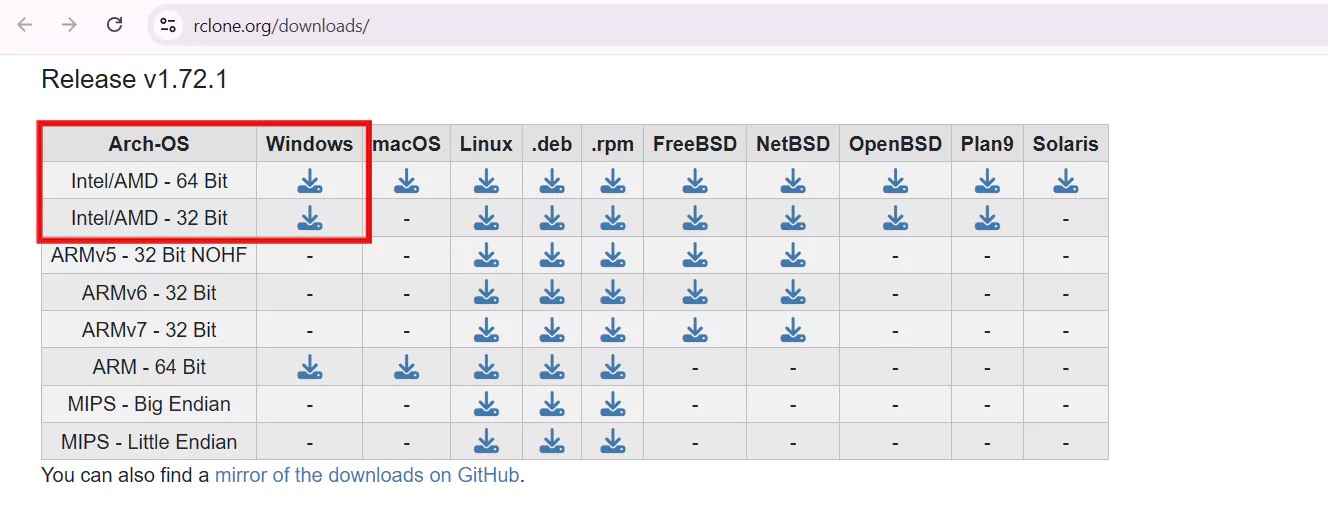
Bước 2: Giả nén
Giải nén file zip được tải ở trên, bạn sẽ có file rclone.exe
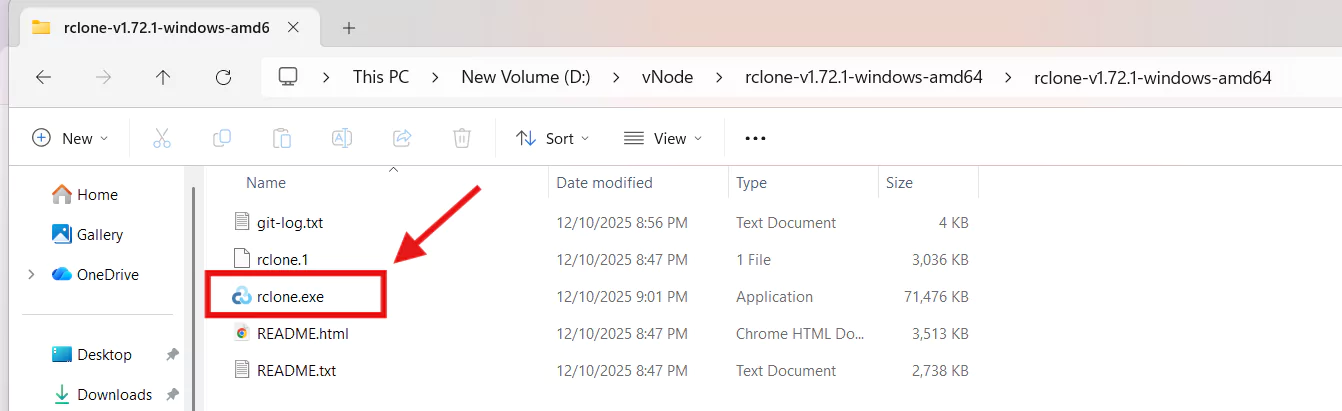
Bước 3: Di chuyển file rclone.exe vào thư mục bạn muốn, (ví dụ: C:\rclone\rclone.exe)
Bước 4: Mở Command Prompt (CMD)
- Nhấn phím windows + R
- Gõ cmd và nhấn Enter
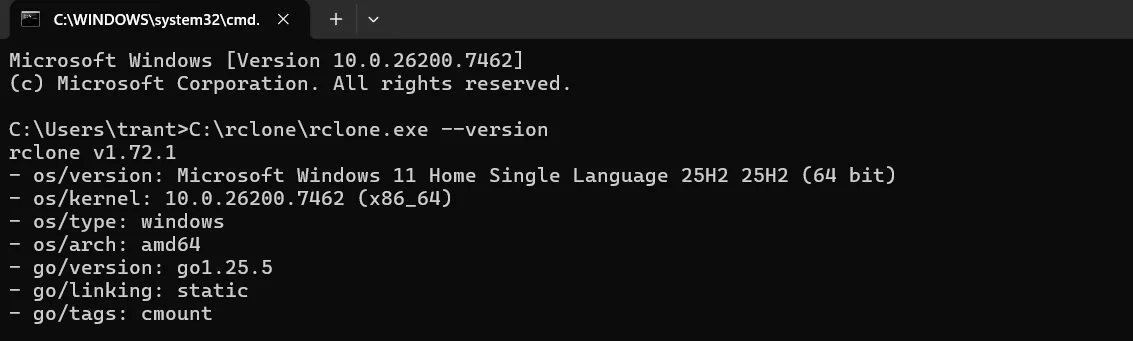
Bước 5: Bạn có thể sử dụng Rclone bằng cách chạy lệnh với đường dẫn đầy đủ
Ví dụ:
vNode Tutorial
C:\rclone\rclone.exe --version
2. Trên macOS
Cách 1: Sử dụng Homebrew (Khuyến nghị)
Mở Terminal và chạy:
vNode Tutorial
brew install rclone
Cách 2: Cài đặt bằng scrip chính thức
Mở Terminal và chạy:
vNode Tutorial
curl https://rclone.org/install.sh | sudo bash
3. Trên Linux
Cách 1: Cài đặt bằng script chính thức (khuyến nghị)
Mở terminal và chạy:
vNode Tutorial
curl https://rclone.org/install.sh | sudo bash
Cách 2: Cài đặt qua package manager
Trên Ubuntu/Debian
vNode Tutorial
sudo apt update
sudo apt install rclone
Trên Fedora/CentOS/RHEL
vNode Tutorial
sudo dnf install rclone
Trên
vNode Tutorial
sudo pacman -S rclone
II. Hướng Dẫn Tạo Và Khôi Phục Bản Backup Trên FlashPanel
Bước 1: Chuẩn bị một tài khoản Google Drive chuyên dùng để sao lưu dữ liệu
Bước 2: Cài đặt Rclone trên máy tính các nhân (ở Mục II)
Bước 3: Lấy Google Dive Token bằng lệnh sau đây:
Trên Windows (.exe)
Mở cmd và chạy câu lệnh dưới đây:
vNode Tutorial
C:\rclone\rclone.exe authorize "drive"
Mở terminal và chạy câu lệnh dưới đây:
Trên macOS/Linux
vNode Tutorial
rclone authorize "drive"
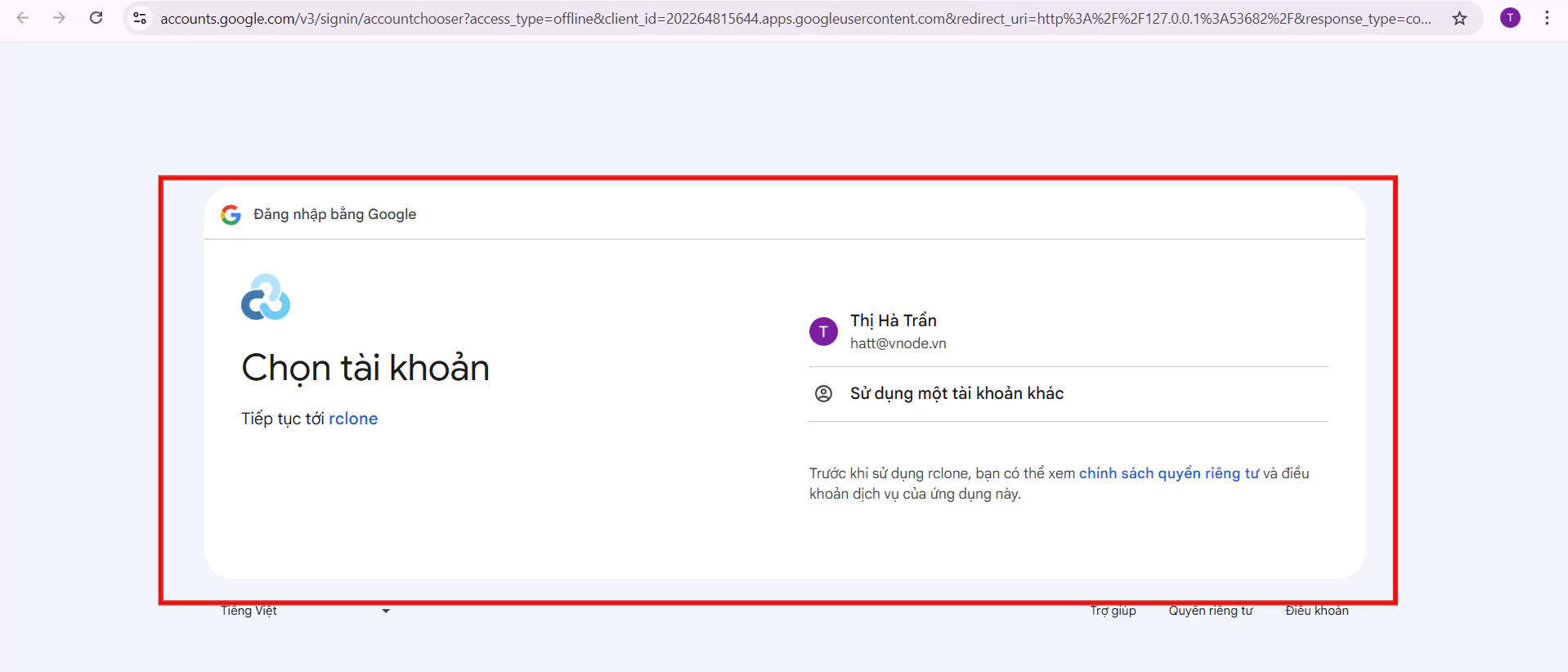
Sau khi chạy lệnh một trình duyệt sẽ tự động mở ra. Dưới đây là hình sau khi chạy câu lệnh Trên Windows (.exe)
Tiếp đến chọn tài khoản sao lưu
Bước 4: Cho phép kết nối vào tài khoản của bạn
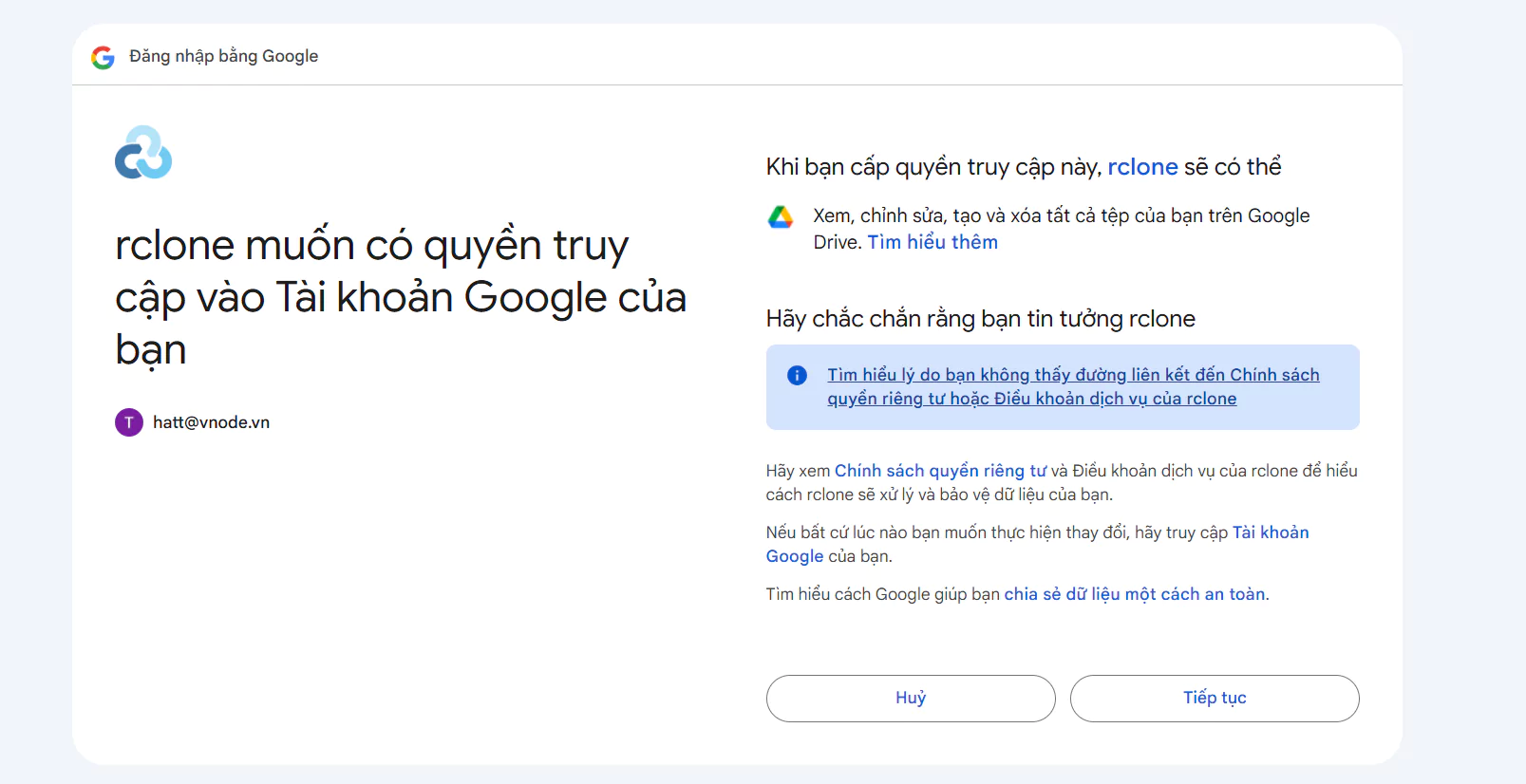
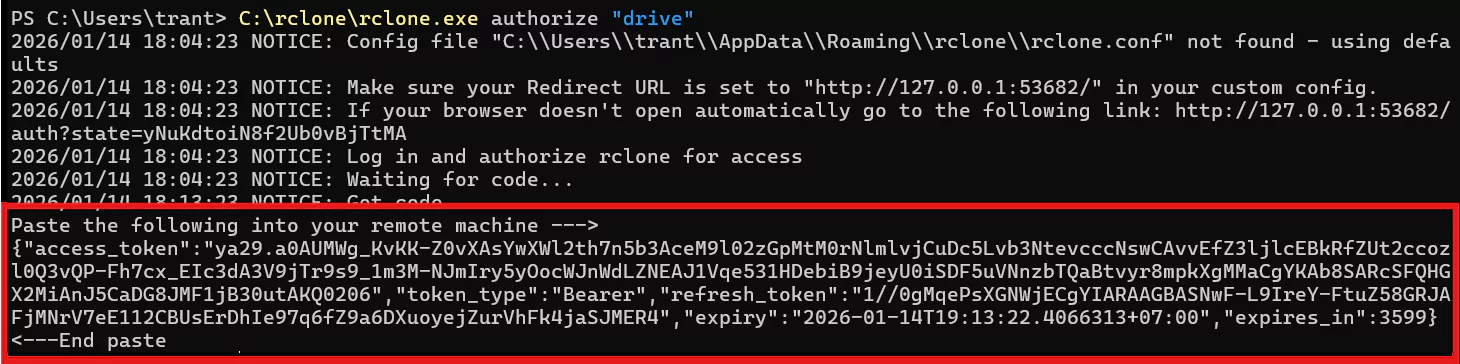
Bước 6: Quay lại terminal/cmd, bạn sẽ thấy 1 đoạn mã token, sao chép toàn bộ mã này lại này lại
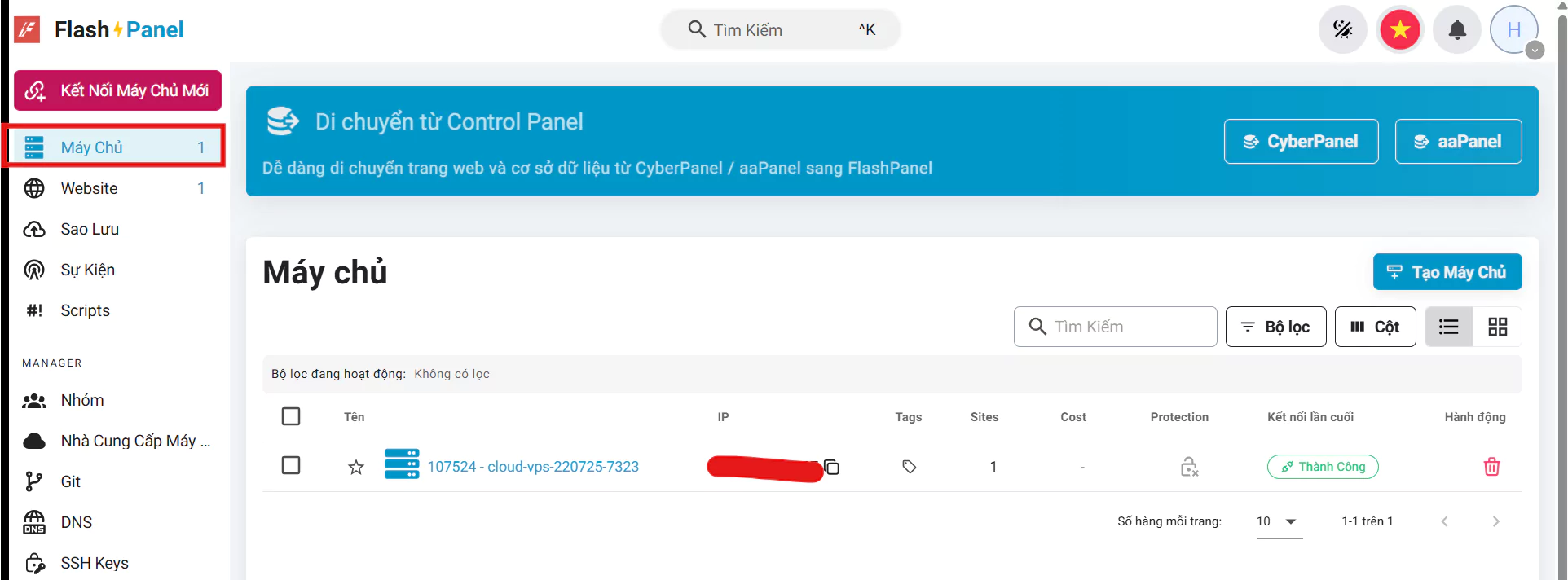
Bước 7: Truy cập vào trang quản lý máy chủ và chọn máy chỉ cần sao lưu
Tiếp đến ấn tab vào tab “Backup”
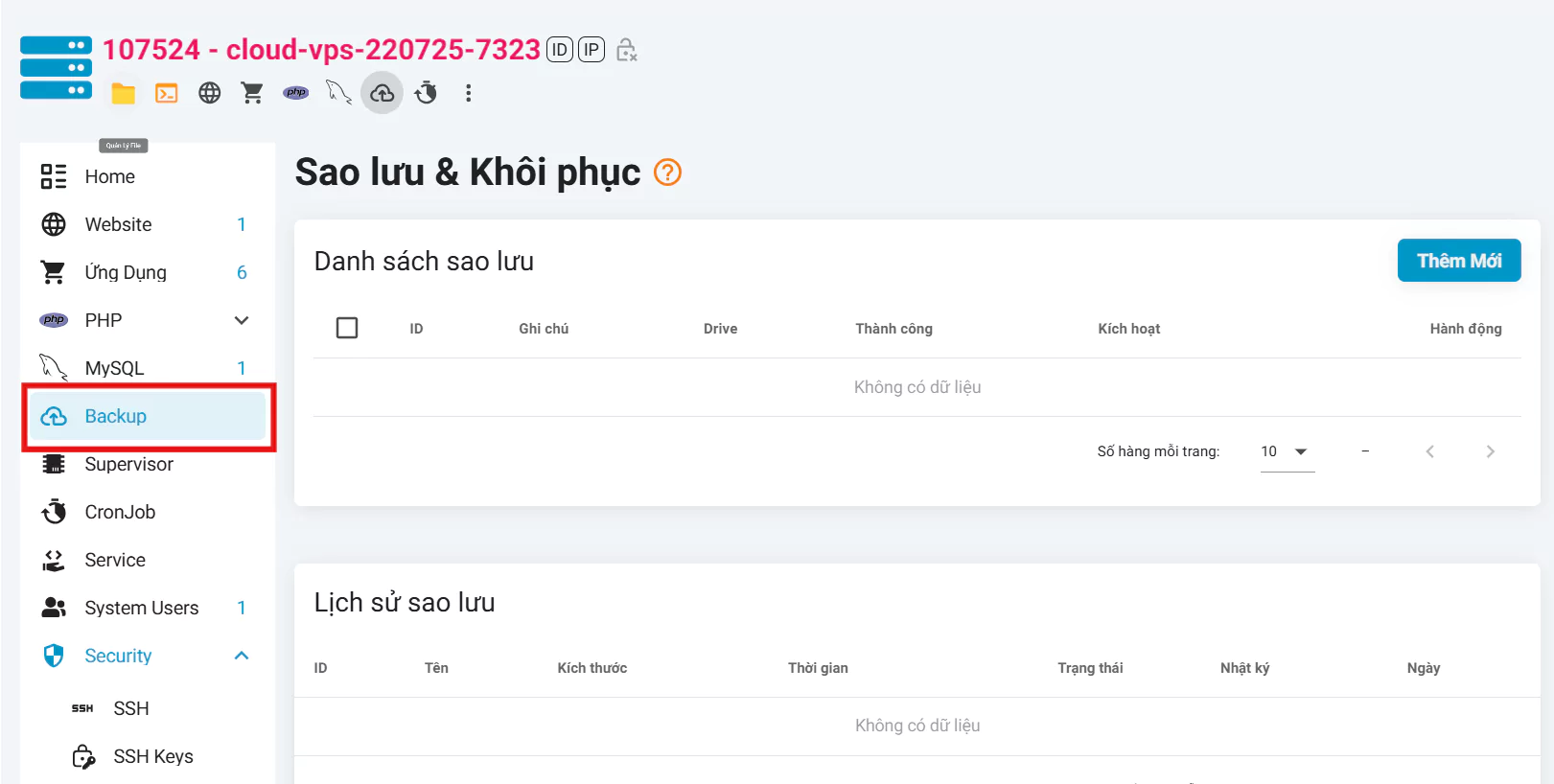
Bước 8: Bấm “Thêm mới” để tạo backup
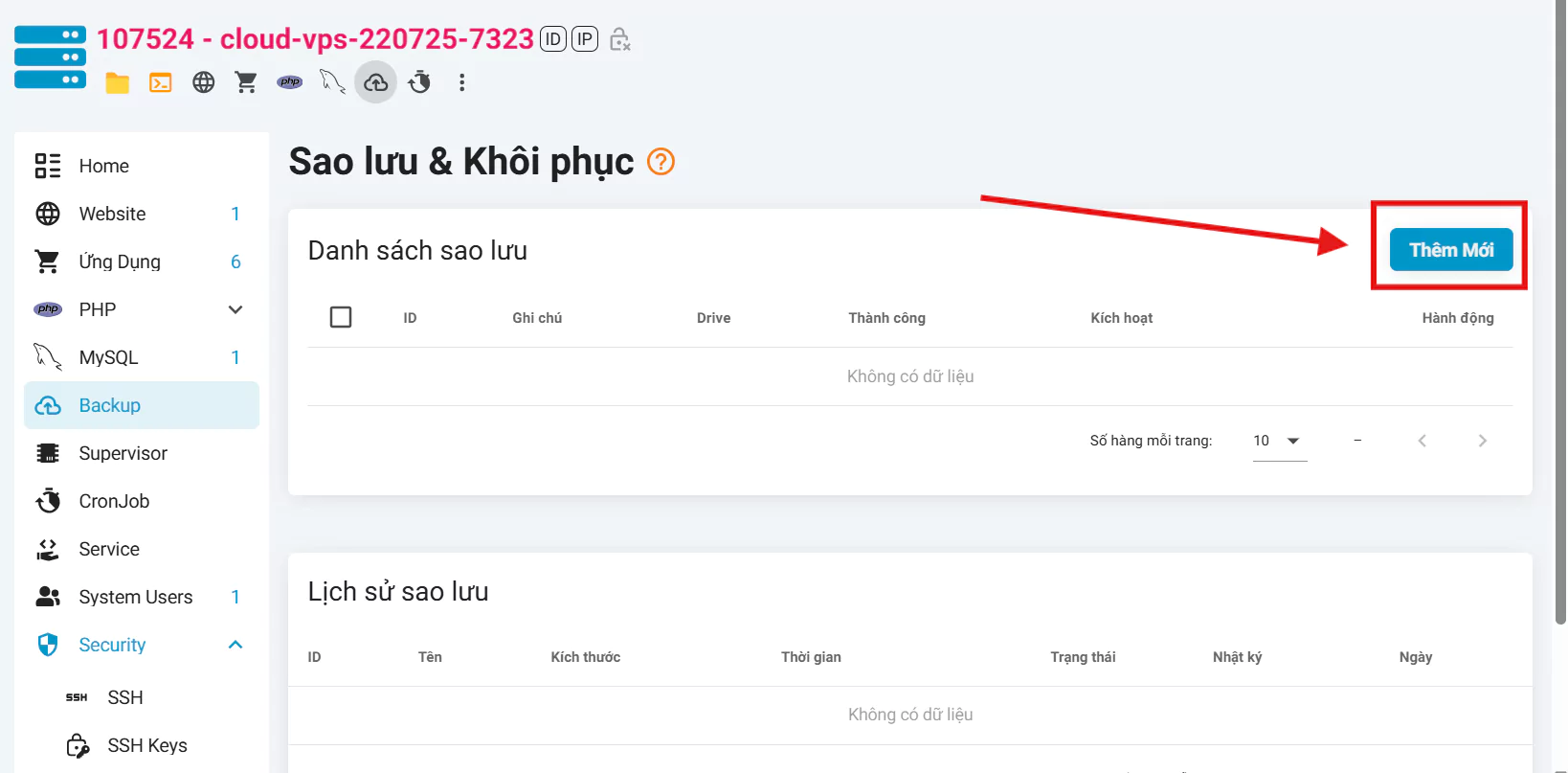
Bước 9: Cấu hình backup
1. Chọn Google drive
2. Memo: Nhập mô tả cho bản backup (ví dụ: Backup hàng ngày)
3. Backup Google Drive Code: Dán mã token đã sao chép ở bước 6
4. Công thức hẹn giờ: chọn giờ backup
5. Chu kỳ sao lưu
6. Chọn sao lưu toàn bộ website và database
7. Bấm nút “Lưu” để hoàn tất
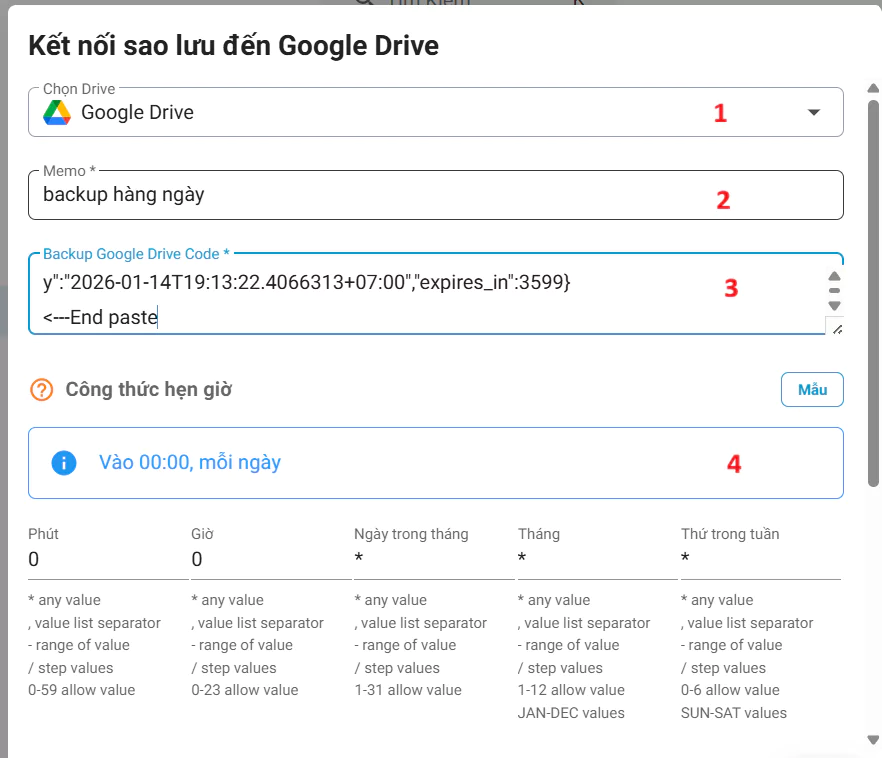
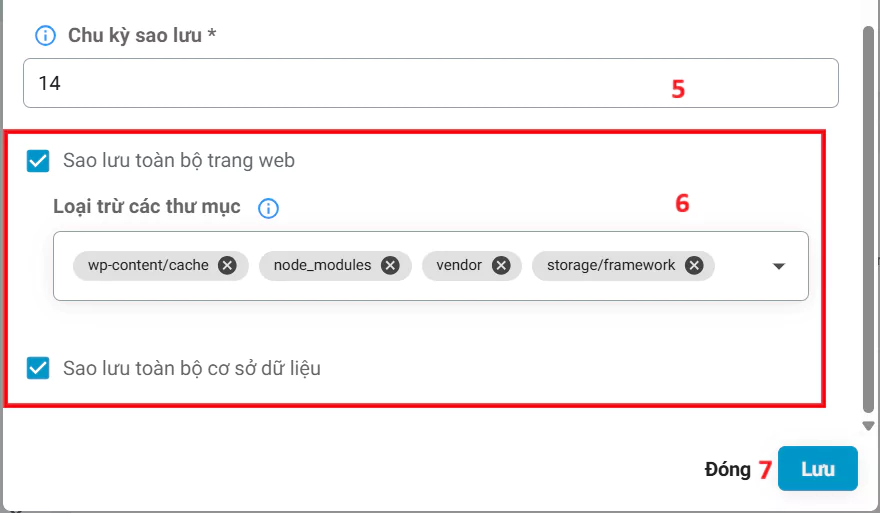
Bước 10: Kiểm tra backup
Qua lại trang quản lý backup các bạn sẽ thấy bản backup bạn vừa tạo
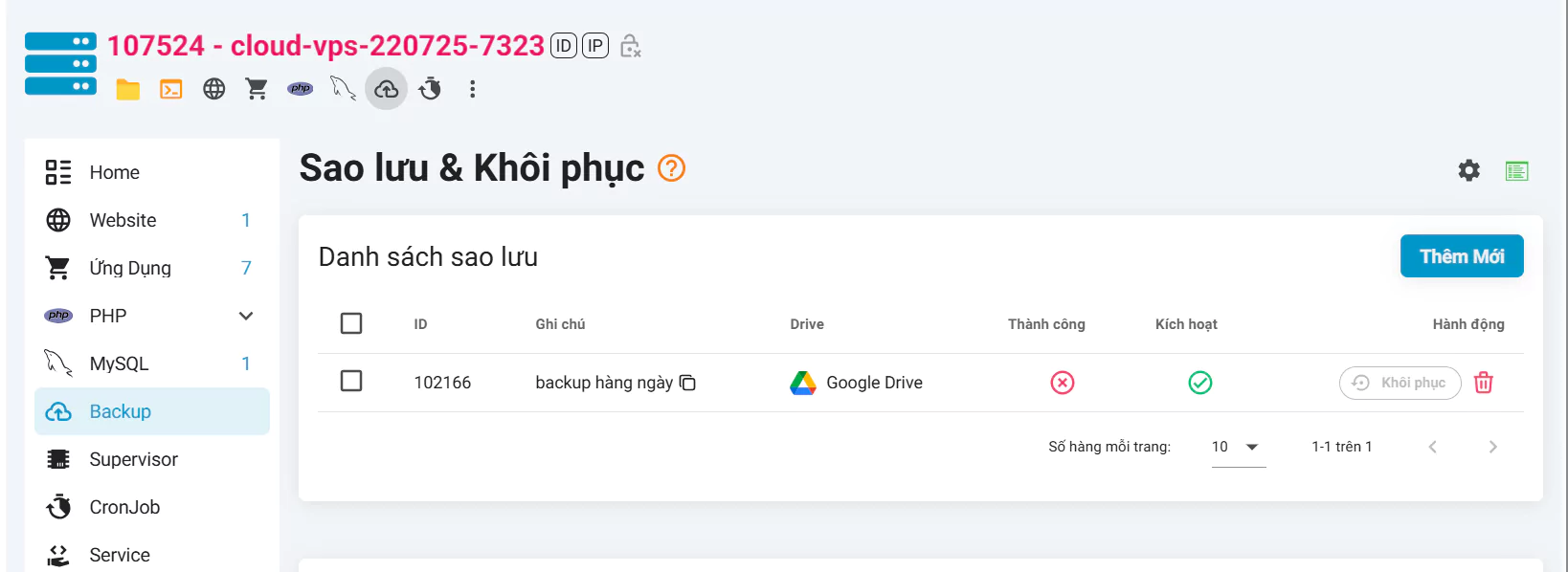
Như vậy, với các bước hướng dẫn trên, bạn đã có thể dễ dàng thiết lập việc sao lưu dữ liệu website lên Google Drive ngay trên FlashPanel một cách nhanh chóng và hiệu quả. Việc chủ động backup không chỉ giúp bảo vệ mã nguồn và cơ sở dữ liệu trước những sự cố ngoài ý muốn mà còn giúp quá trình quản trị website trở nên an toàn và ổn định hơn. Để đạt hiệu quả tối ưu, bạn nên thiết lập backup tự động theo lịch và thường xuyên kiểm tra tính toàn vẹn của các bản sao lưu, đảm bảo website luôn sẵn sàng khôi phục trong mọi tình huống.
