










 Khuyễn mãi
 Ticket hỗ trợ
 Chat với tư vấn
 Thông tin liên hệ
 Tin tức từ vNode
 Chương trình Affiliate
 Đăng ký làm Affiliate
 Quản lý hoa hồng
 Lịch sử thanh toán
 Kế hoạch hoa hồng
Hướng dẫn cài đặt Docker Trên Từng Hệ Điều Hành
Docker là công cụ ảo hóa ở cấp độ ứng dụng, giúp bạn tạo ra các container nhẹ, độc lập và có thể chạy đồng nhất trên mọi hệ thống. Nhờ Docker, quá trình triển khai phần mềm trở nên nhanh hơn, gọn hơn và hạn chế tối đa lỗi do khác biệt môi trường giữ máy local và server.
Thay vì phải cấu hình thủ công từng thành phần như web server, database hay thư viện phụ thuộc, Docker cho phép bạn đóng gói tất cả vào một container duy nhất và chạy bằng một vài dòng lệnh.
Trong bài viết này, bạn sẽ được hướng dẫn chi tiết cách cài đặt Docker trên hệ điều hành phổ biến gồm Linux, Windows, MacOs.
Hướng dẫn cài đặt Docker
1. Cài đặt Docker trên MacOs
Bước 1: Tải Docker tại Docker Desktop for Mac. Trên macOS, việc chọn đúng bản Docker Desktop phụ thuộc vào loại chip mà máy bạn đang dùng.
Apple hiện có 2 dòng CPU khác nhau nên Docker cũng chia thành 2 bản riêng:
- Máy dùng chip App Silicon (ARM). Bạn tải bản Docker Desktop for Mac (Apple chip)
- Máy dùng CPU Intel (x86). Bạn tải bản Docker for Mac (Intel chip)
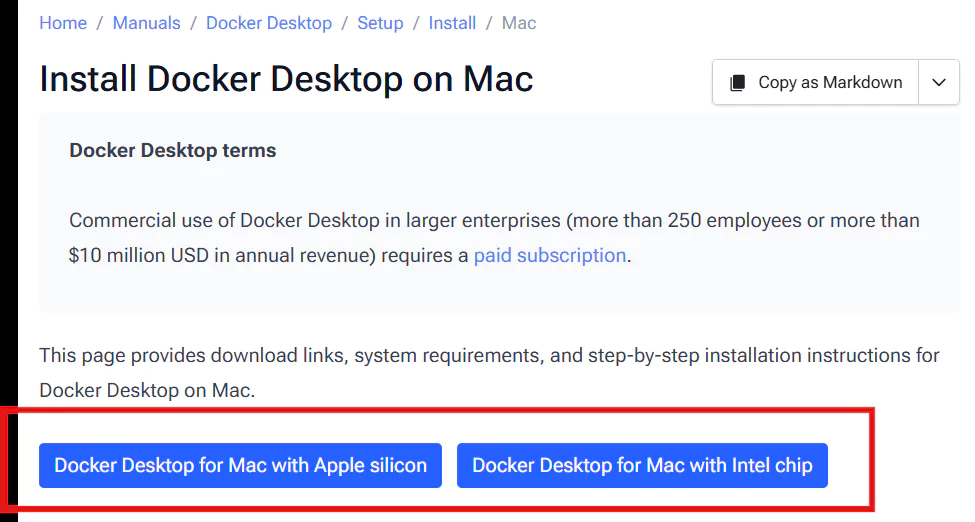
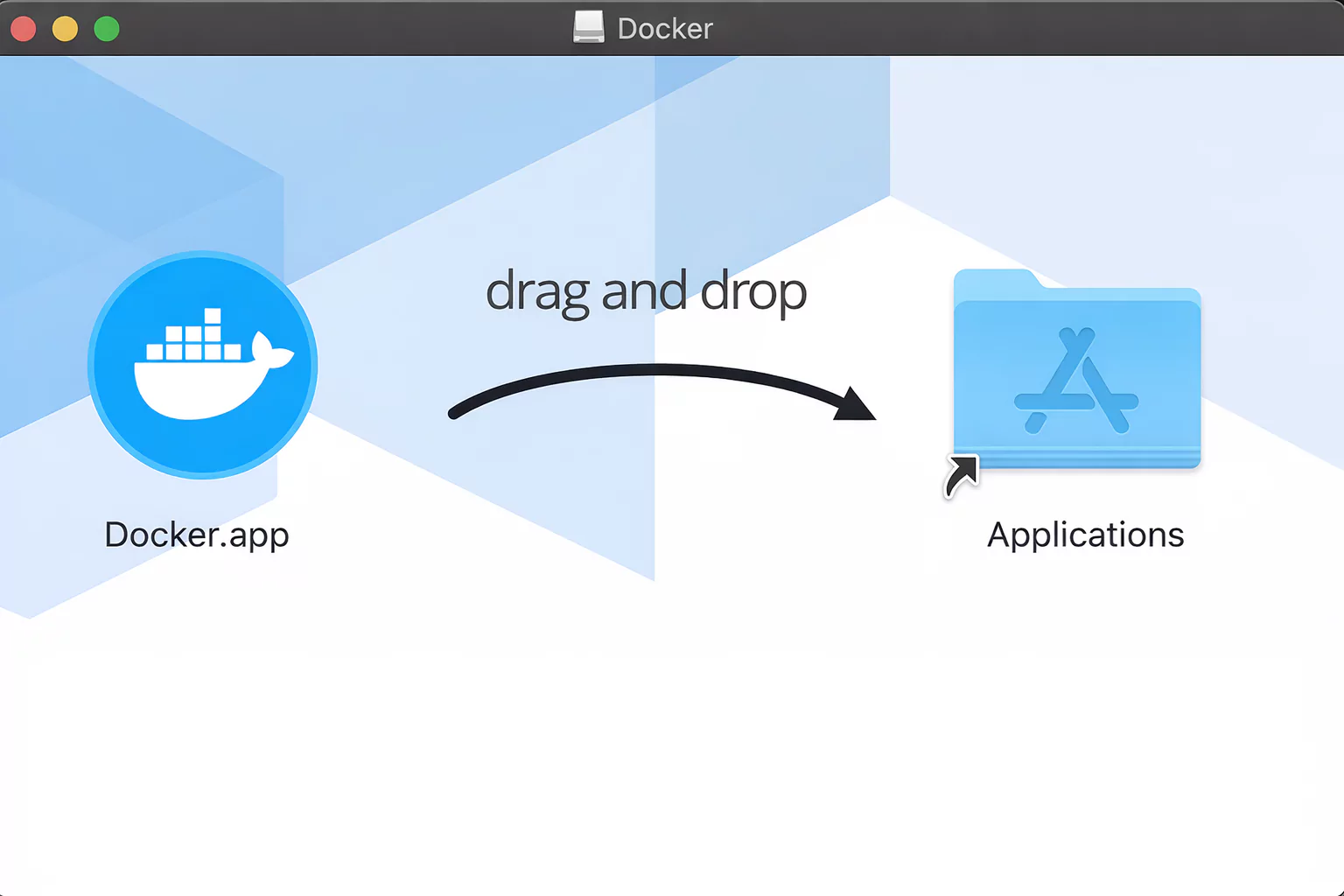
Bước 2: Sau khi tải đúng bản, chỉ cần mở file .dmg kéo Docker vào Applications chạy và cấp quyền.
2. Cài đặt Docker trên Windows
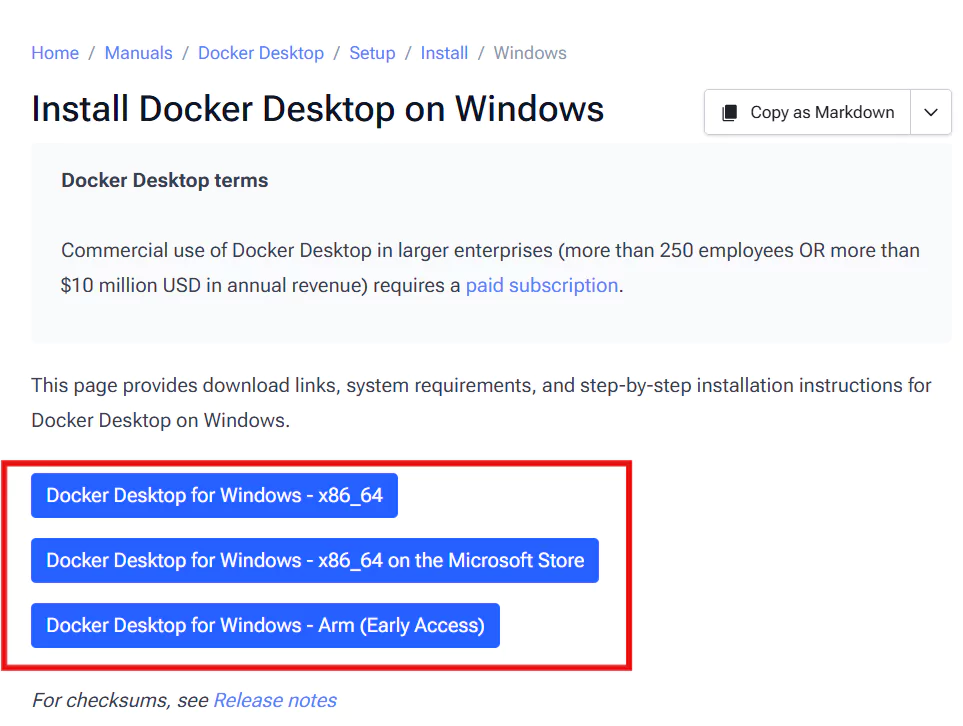
Bước 1: Tải Docker tại Docker desktop for Windows.
- Windows + Intel/AMD chọn phiên bản Docker Desktop for Windows -x86_64.
- Windows + Intel/AMD, muốn cài store chọn phiên bản Docker for Windows – x86_64 on Microsoft Store.
- Windows ARM chọn phiên bản Docker Desktop for Windows – Arm(Early Access).
Bước 2: Nhấp vào file Docker Desktop Installer.exe đã tải ở bước 1 để bắt đầu quá trình cài đặt.
Khi máy tính hỗ trợ đồng thời cả hai chế độ Use WLS 2 và Hyper-V, Docker sẽ yêu cầu nền tảng bạn sử dụng. Bạn nên chọn WSL 2 vì đây là công nghệ mới, tối ưu hiệu suất và vận hành nhẹ hơn so với Hyper-V trước đây.
Trong trường hợp Docker không hiển thị bước lựa chọn, điều đó có nghĩa là hệ thống không hỗ trợ WSL 2 và Docker sẽ tự động chuyển sang sử dụng Hyper-V (Windows Pro) làm backend mặc định.
Đối với Windows 11 Home bắt buộc phải dùng WSL 2 (không dùng được Hyper-V như bản Pro).
Bước 3: Bật WSL 2 trên Windows 11 Home
- Mở PowerShell – Run as Administrator và chạy lệnh Cài WSL 2:
- Sau khi chạy xong Restart máy
vNode Tutorial
wsl --install
- Đặt WSL 2 làm phiên bản mặc định cho Linux chạy trên Windows:
vNode Tutorial
wsl --set-default-version 2
Bước 4: Ubuntu Linux vào trong WSL
Chạy lệnh dưới đây cài Ubuntu Linux:
vNode Tutorial
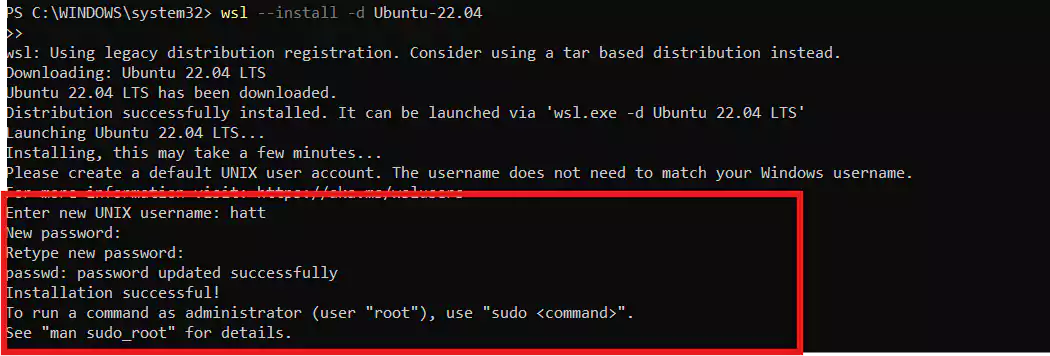
wsl --install -d Ubuntu-22.04
Sau khi chạy lệnh xong tiếp đến là tạo tài khoản.
Enter new UNIX username: Tên đăng nhập
New password: Mật khẩu
Retype password: Nhập lại mật khẩu
3. Cài đặt Docker trên Ubuntu
Bước 1: Cập nhật hệ thống
vNode Tutorial
sudo apt update
sudo apt upgrade -y
Bước 2: Cài đặt các gói cần thiết
vNode Tutorial
sudo apt install lsb-release apt-transport-https ca-certificates curl software-properties-common -y
Bước 3: Thêm Docker GPG key
vNode Tutorial
curl -fsSL https://download.docker.com/linux/ubuntu/gpg | sudo gpg --dearmor -o /etc/apt/keyrings/docker.gpg
Bước 4: Thêm Docker repository
vNode Tutorial
echo \
  "deb [arch=$(dpkg --print-architecture) \
  signed-by=/etc/apt/keyrings/docker.gpg] \
  https://download.docker.com/linux/ubuntu \
  $(lsb_release -cs) stable" | \
  sudo tee /etc/apt/sources.list.d/docker.list
Bước 5: Cài Docker Engine
vNode Tutorial
sudo apt update
sudo apt install docker-ce docker-ce-cli containerd.io docker-buildx-plugin docker-compose-plugin -y
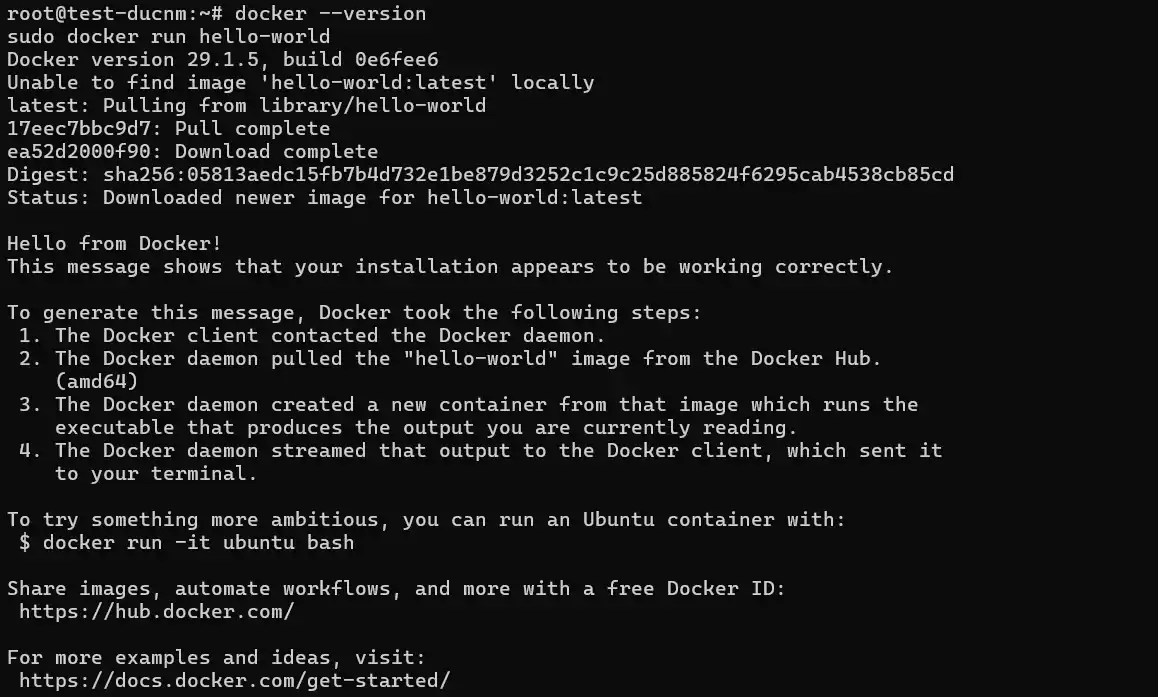
Bước 6: Kiểm tra Docker
vNode Tutorial
docker --version
sudo docker run hello-world
Hiện thông thông báo hello là Docker đã chạy OK
Bước 7: Cho phép Docker không cần sudo
vNode Tutorial
sudo usermod -aG docker $USER
newgrp docker
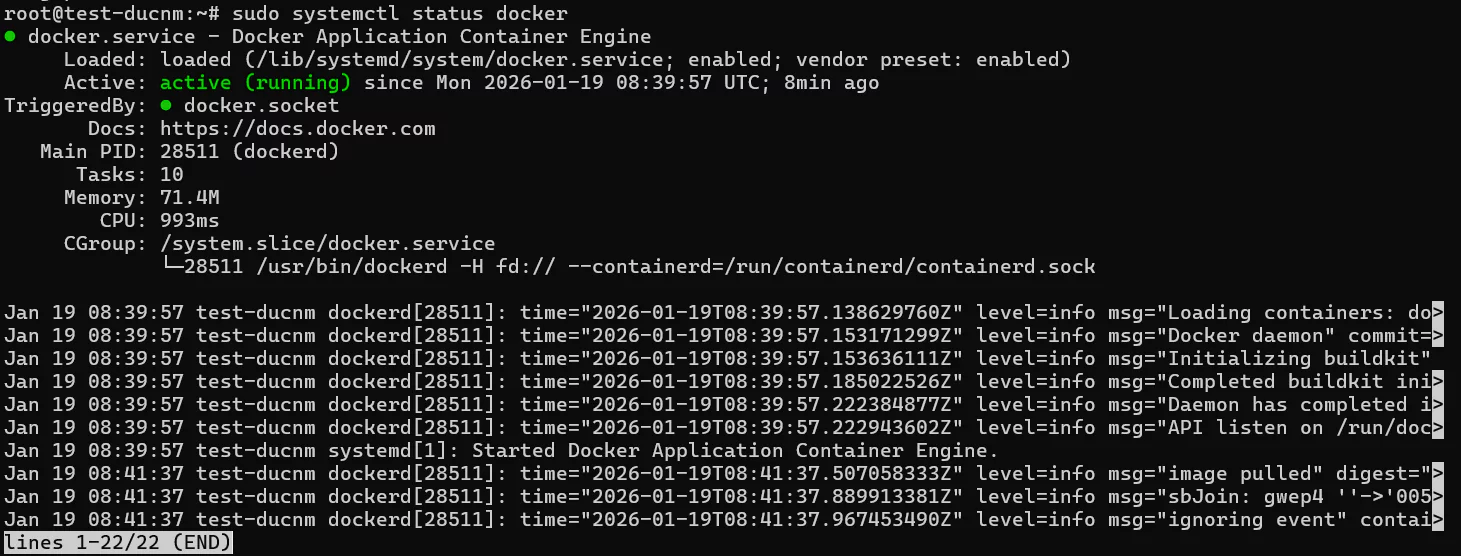
Bước 8: Kiểm tra trạng thái Docker
vNode Tutorial
sudo systemctl status docker
Như vậy, thông qua các bước cài đặt Docker trên từng hệ điều hành ở trên, bạn đã hoàn tất việc thiết lập môi trường Docker và sẵn sàng để bắt đầu sử dụng container trong thực tế. Việc cài đặt đúng phiên bản phù hợp với hệ thống sẽ giúp Docker hoạt động ổn định, tối ưu hiệu suất và tránh các lỗi không cần thiết trong quá trình vận hành.
