



 Khuyễn mãi
 Ticket hỗ trợ
 Chat với tư vấn
 Thông tin liên hệ
 Tin tức từ vNode
 Chương trình Affiliate
 Đăng ký làm Affiliate
 Quản lý hoa hồng
 Lịch sử thanh toán
 Kế hoạch hoa hồng
Cách Kiểm Tra Tài Nguyên VPS/Cloud Server tại vNode
Giới Thiệu
Trong quá trình vận hành VPS/Cloud Server, việc theo dõi mức sử dụng tài nguyên như CPU, RAM, dung lượng ổ đĩa hay băng thông là yếu tố quan trọng giúp đảm bảo hệ thống hoạt động ổn định và hiệu quả. Thay vì sử dụng câu lệnh phức tạp, người dùng có thể dễ dàng kiểm tra toàn bộ thông tin này trực tiếp thông qua vNode Portal với giao diện trực quan, dễ sử dụng.
Bài viết dưới đây sẽ hướng dẫn bạn cách kiểm tra tài nguyên VPS/Cloud Server tại vNode Portal một cách nhanh chóng và chính xác, giúp bạn chủ động các dấu hiệu quá tải và đưa ra phương án xử lý kịp thời.
Hướng Dẫn Kiểm Tra Tài Nguyên VPS/Cloud Server tại vNode Portal
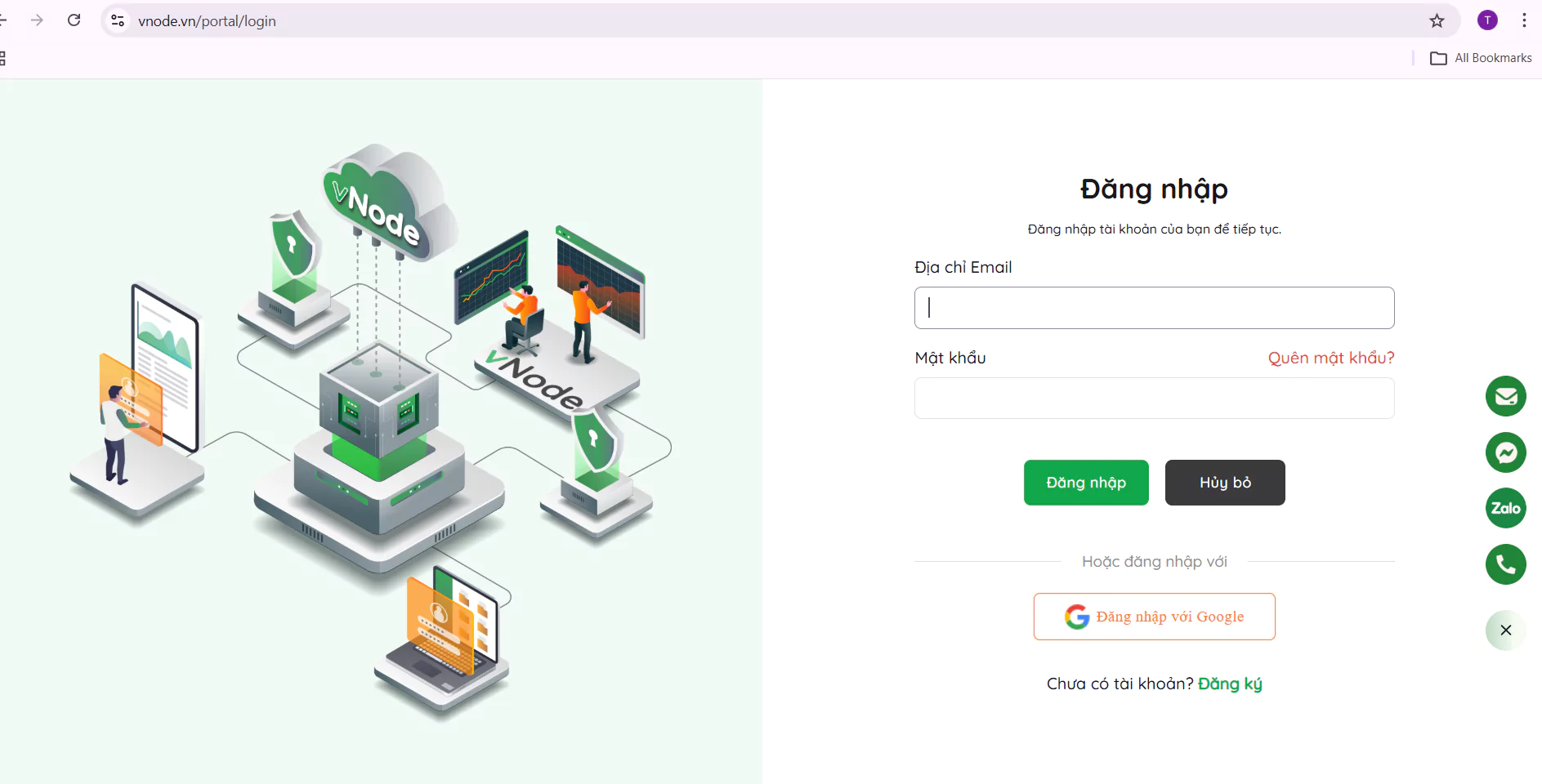
Đăng nhập vNode Portal
- Truy cập vào trang quản lý vNode Portal và đăng nhập bằng tài khoản của bạn
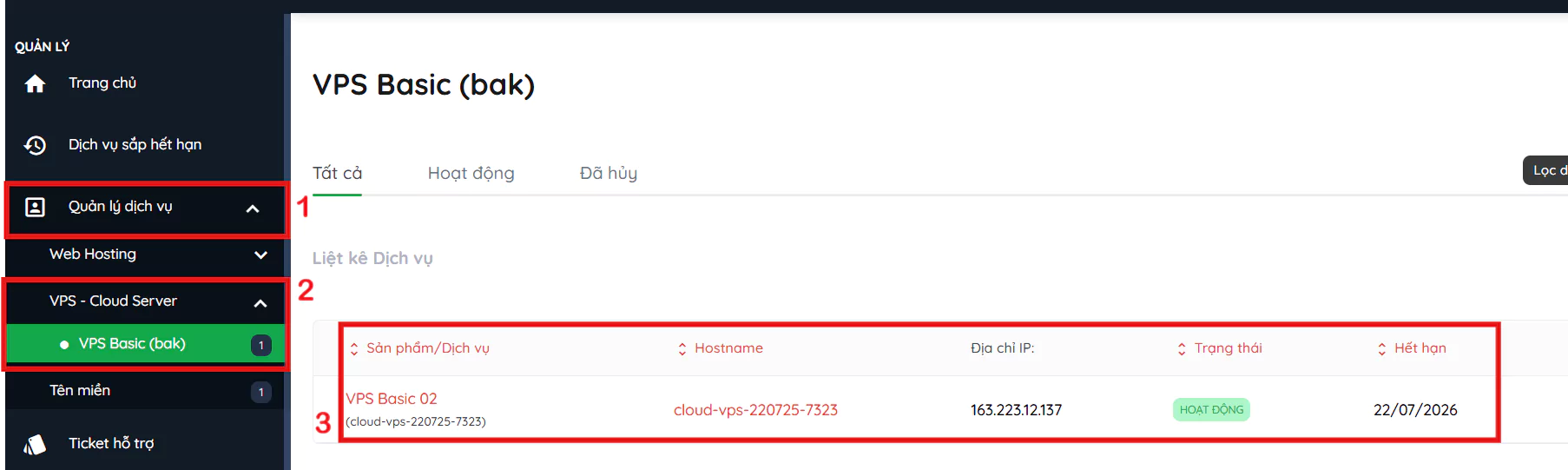
Chọn dịch vụ VPS/Cloud Server
Tại Dashboarh, chọn tab “Quản lý dịch vụ” -> chọn mục VPS – Cloud Server
Click vào Server bạn muốn kiểm tra
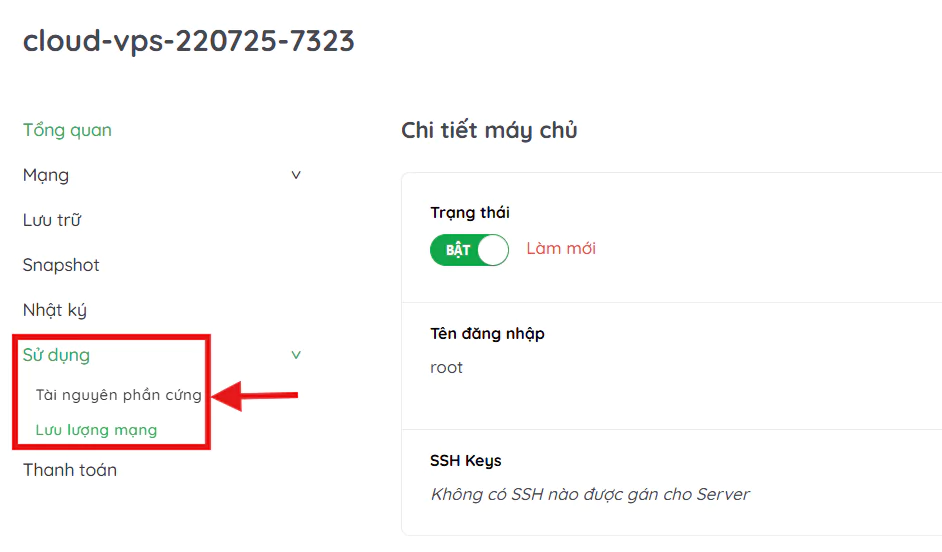
Xem tổng quan tài nguyên CPU, RAM, Ổ Đĩa
Tại giao diện quản lý Server -> chọn tab “Sử dụng” -> bấm chọn “Tài nguyên phần cứng”
Tại giao diện “Tài nguyên phần ứng” bạn sẽ thấy các thông số chính
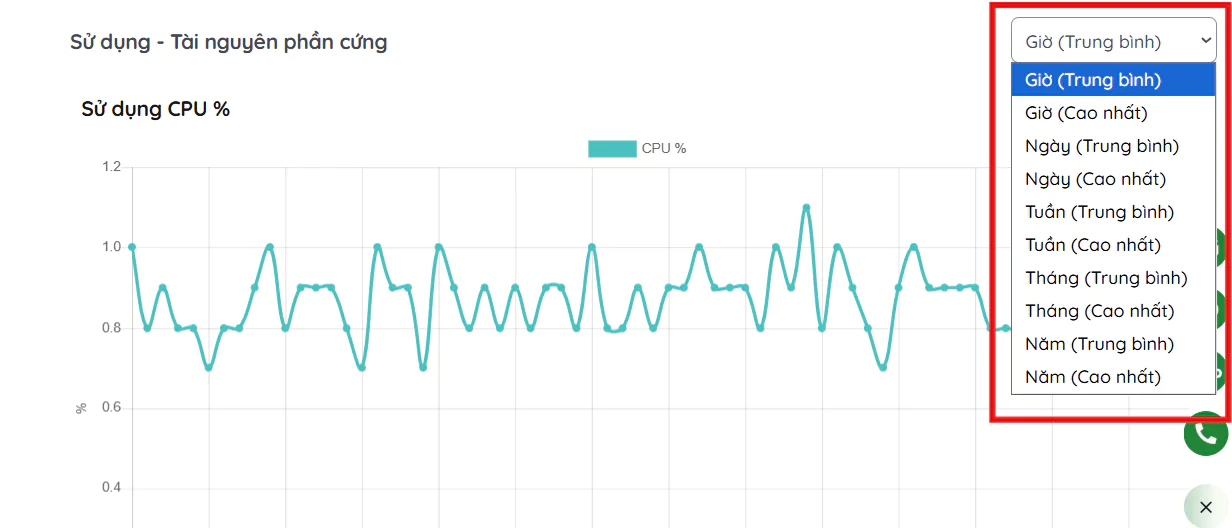
Mặc định, biểu đồ hiển thị dữ liệu trong 1 giờ gần nhất. Nếu cần theo dõi trong thời gian dài hơn, bạn có thể chuyển sang ngày, tuần hoặc tháng tại mục chọn thời gian ở góc trên của biểu đồ.
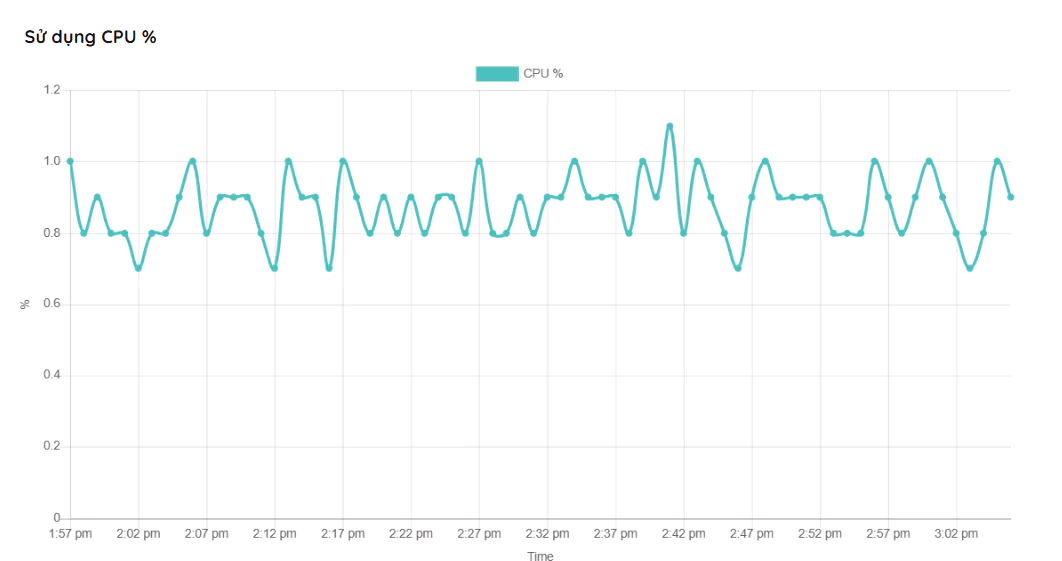
Biểu đồ sử dụng CPU (%) theo thời gian của VPS/Cloud Server trên vNode
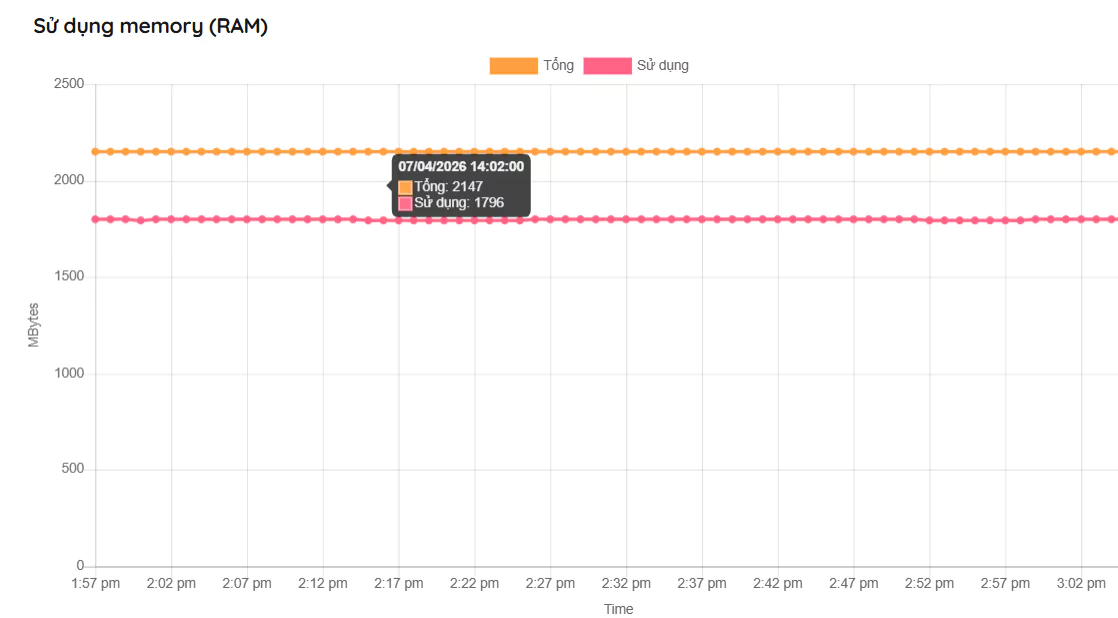
Biểu đồ sử dụng RAM theo thời gian của VPS/Cloud Server tại vNode Portal, bao gồm:
- Tổng RAM (đường màu cam)
- RAM đang sử dụng (đường màu hồng)
Lưu ý:
Trên các hệ điều hành Linux (Ubuntu, CentOS, AlmaLinux,…), phần RAM hiển thị trong biểu đồ thường đã bao gồm cả bộ nhớ cache mà hệ điều hành sử dụng để tăng hiệu năng. Vì vậy, khi bạn thấy mức sử dụng RAM gần chạm ngưỡng tổng dung lượng, điều này chưa hẳn là hệ thống đang thiếu RAM.
Để kiểm tra chính xác lượng RAM còn trống thực tế, bạn nên SSH vào VPS/Cloud Server và sử dụng lệnh free -h. Thông số cần quan tâm là mục available, đây là lượng bộ nhớ mà hệ thống có thể sử dụng ngay khi cần.
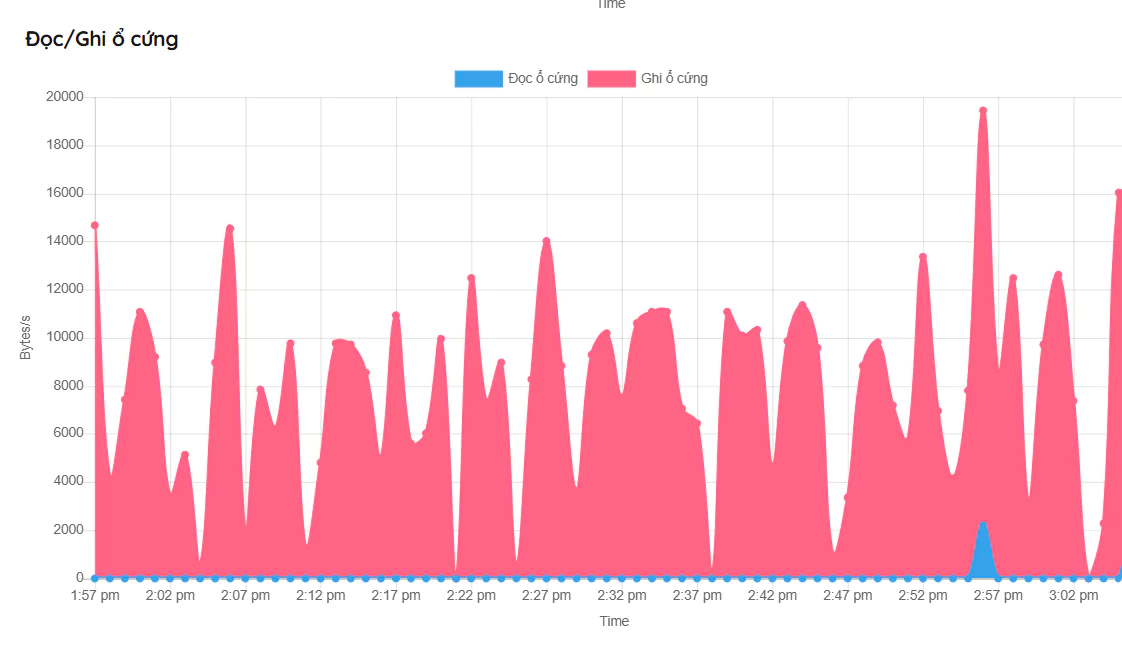
Biểu đồ Đọc/Ghi ổ cứng
Biểu đồ thể hiện hoạt động đọc (Read) và ghi (Write) dữ liệu trên ổ cứng của VPS/Cloud Server theo thời gian.
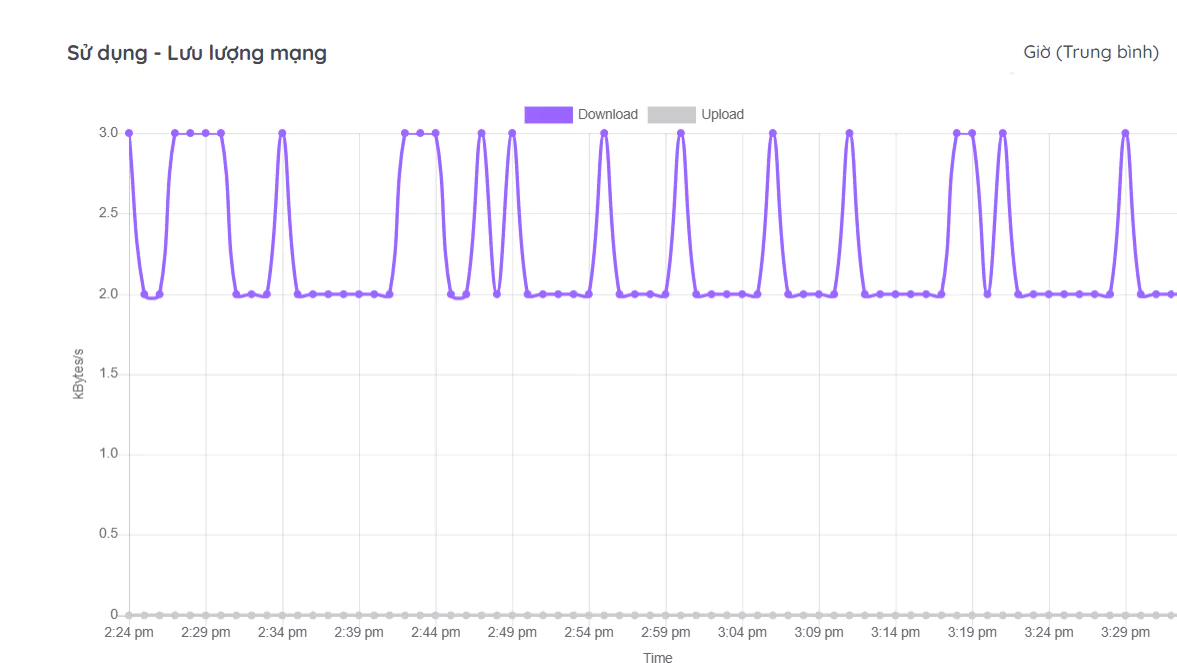
Kiểm tra lưu lượng mạng
Tại giao diện quản lý Server -> chọn tab “Sử dụng” -> bấm chọn “Lưu lượng mạng”
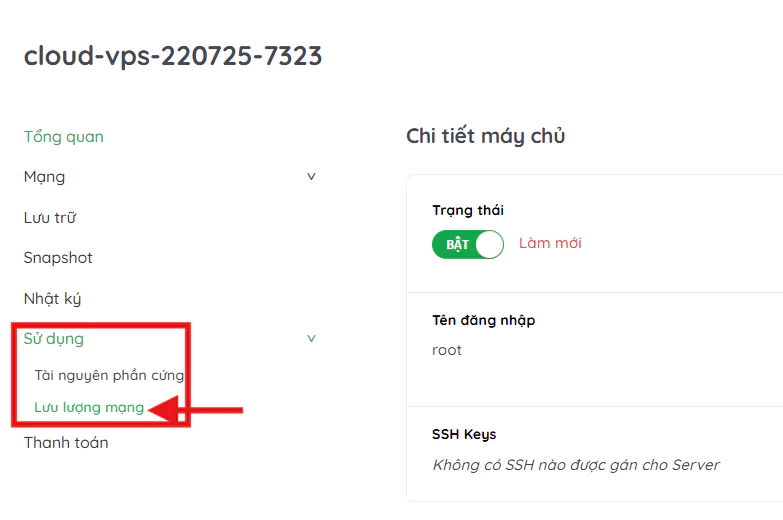
Biểu đồ thể hiện lưu lượng Inbound (Download) và Outbound (Upload) của VPS/Cloud Server theo thời gian.