











 Khuyễn mãi
 Ticket hỗ trợ
 Chat với tư vấn
 Thông tin liên hệ
 Tin tức từ vNode
 Chương trình Affiliate
 Đăng ký làm Affiliate
 Quản lý hoa hồng
 Lịch sử thanh toán
 Kế hoạch hoa hồng
Hướng Dẫn Cài Đặt CloudPanel
HestiaCP là một control panel miễn phí nhẹ và hiện đại, phù hợp cho các ứng dụng website sử dụng mã nguồn PHP.
Hướng dẫn thực hiện
Yêu cầu hệ thống
Khi cài đặt, VPS cần đáp ứng những yêu cầu sau:
- Hệ điều hành:
- Ubuntu 20.04/22.04
- Debian 10/11
- Ram tối thiểu: 2GB
- 1 vCPU trở lên
- Ổ cứng trống: 10GB+
1. SSH vào VPS
Để có thể cài đặt được CloudPanel thì ta cần sử dụng một VPS trắng hoàn toàn và chưa được cài các dịch vụ hay control panel nào trước đó. Các bạn có thể tham khảo bài viết ở dưới đây nếu chưa biết cách SSH đến VPS
2. Cài đặt CloudPanel
Trước khi cài đặt CloudPanel thì ta cần cập nhật hệ thống và các gói cần thiết
vNode Tutorial
apt update
apt upgrade -y
CloudPanel cung cấp một script cài đặt tự động. Chỉ cần chạy một lệnh duy nhất, có thể tham khảo cài đặt từ trang chủ của CloudPanel. [Tại đây]
vNode Tutorial
curl -sS https://installer.cloudpanel.io/ce/v2/install.sh -o install.sh; \
echo "19cfa702e7936a79e47812ff57d9859175ea902c62a68b2c15ccd1ebaf36caeb install.sh" | \
sha256sum -c && sudo DB_ENGINE=MARIADB_11.4 bash install.sh
3. Truy cập Web Control và thiết lập User Admin
Quá trình cài đặt sẽ mất từ 10-20p để có thể cài đặt xong. Sau khi cài đặt xong mở trình duyệt lên và truy cập
vNode Tutorial
http://YOUR_IP_VPS:8443
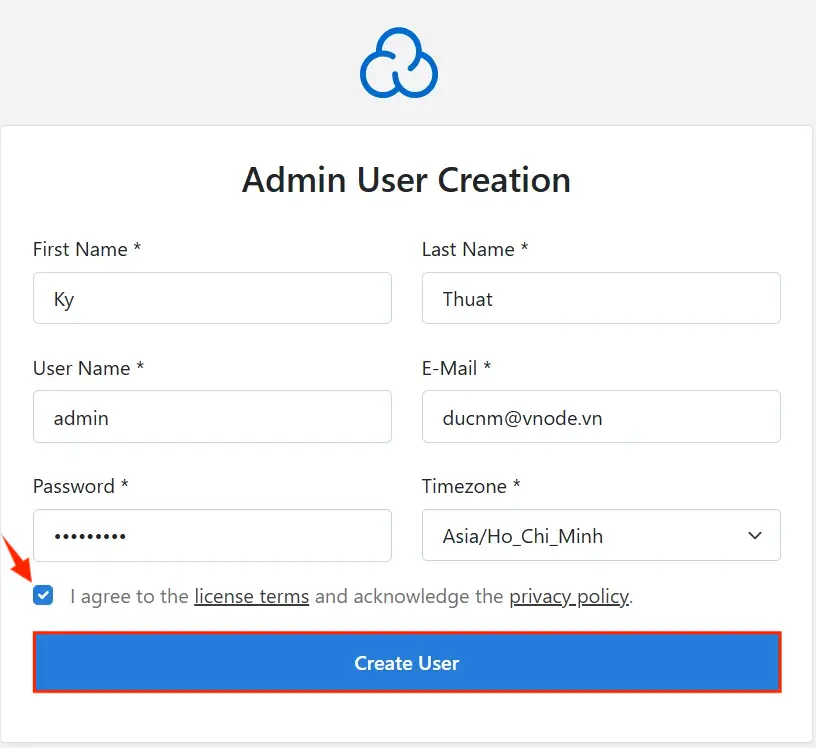
Tiếp đó ta cần tạo tài khoản để quản trị CloudPanel với các thông tin sau:
First Name: Tên
Last Name: Họ
User Name: Tên user quản trị
E-mail: Email quản trị
Password: Mật khẩu quản trị
Timezone: Chọn múi giờ (Asia/Ho_Chi_Minh)
Sau khi điền đủ thông tin bạn tick chọn vào phần đồng ý điều khoản sau đó bấm Create User để tạo.
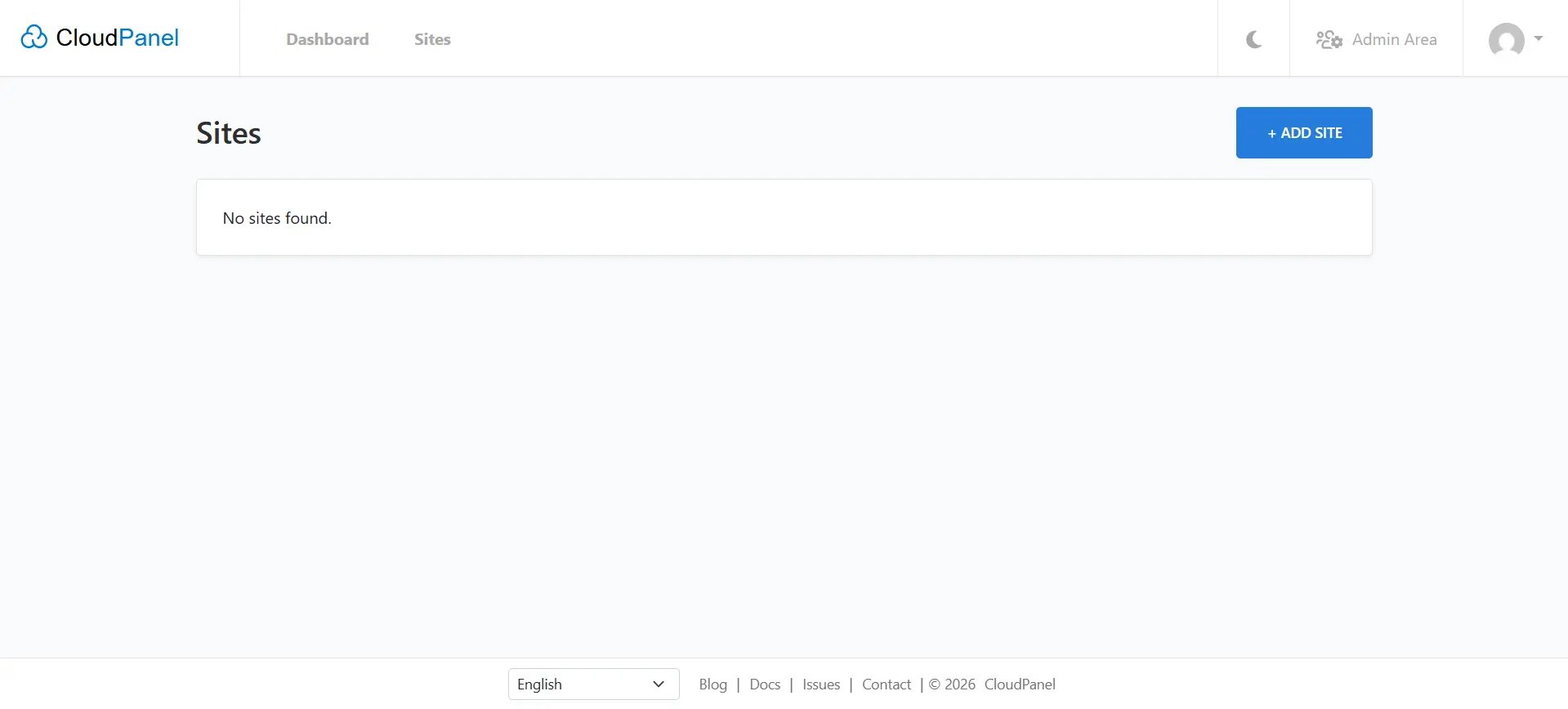
Sau khi đăng nhập các bạn sẽ thấy giao diện như sau
Kết luận
CloudPanel là lựa chọn rất phù hợp từ cấu hình thấp đến trung bình, đặc biệt cho người quản trị web muốn một Panel nhẹ. Chỉ với một vài thao tác đơn giản bạn đã có một Control Panel để vận hành website. Chúc các bạn thành công!
