











 Khuyễn mãi
 Ticket hỗ trợ
 Chat với tư vấn
 Thông tin liên hệ
 Tin tức từ vNode
 Chương trình Affiliate
 Đăng ký làm Affiliate
 Quản lý hoa hồng
 Lịch sử thanh toán
 Kế hoạch hoa hồng
Hướng Dẫn Cài Đặt SSL Let’s Encrypt Trên CWP (Control Web Panel)
Giới thiệu
Việc cài đặt SSL là một trong những bước không thể thiếu để bảo mật website, và tăng uy tín của trang web. Trong bài viết này ta sẽ cùng cài đặt chứng chỉ SSL trên CWP chỉ trong vài bước đơn giản
Hướng dẫn thực hiện
1. Cài đặt SSL trên user root
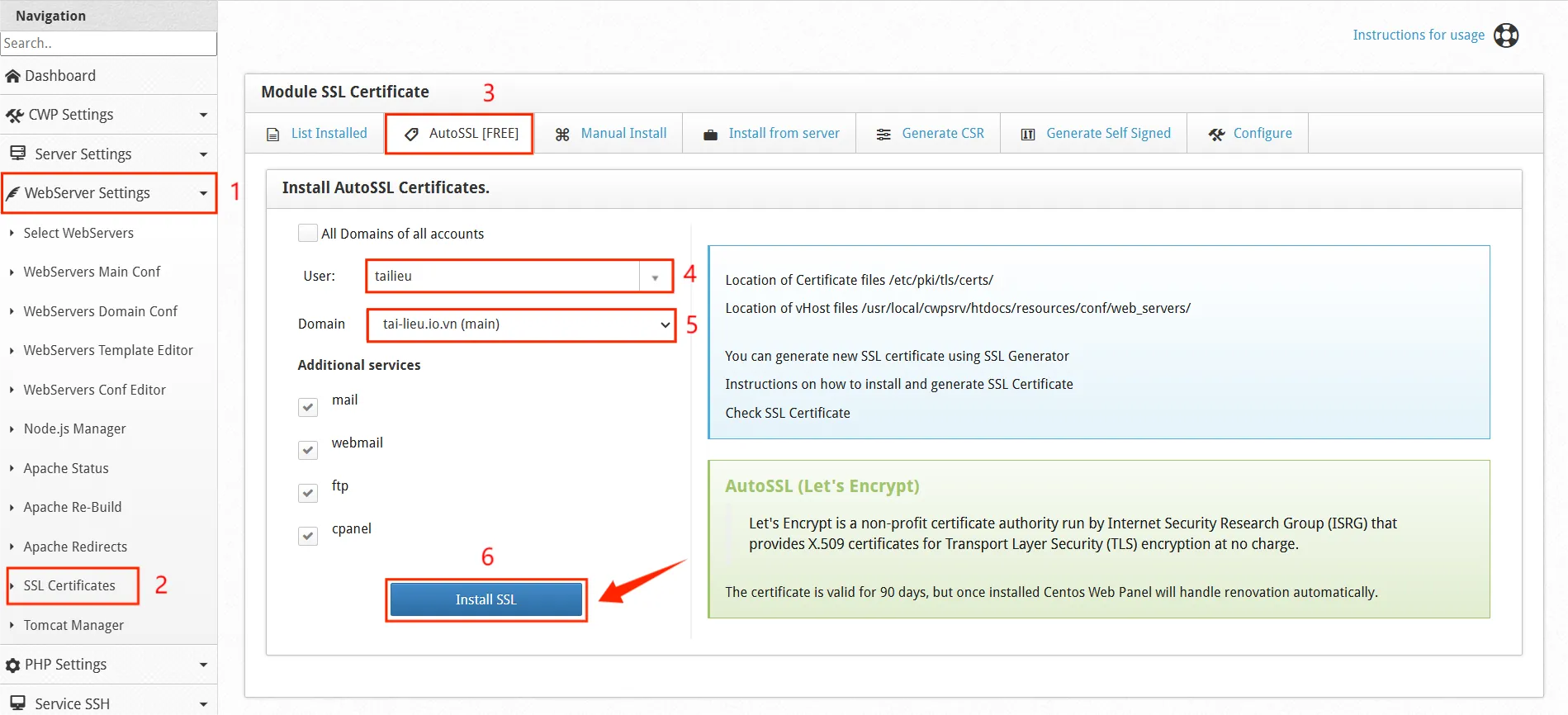
Đầu tiên ta cần đăng nhập tài khoản root tại thanh công cụ bên trái giao diện admin
Chọn WebServer Settings (1) > SSL Certificates (2) > chọn tab Auto SSL (3) > chọn User chứa domain cần cấp (4) > chọn Domain (5) > Install SSL (6)
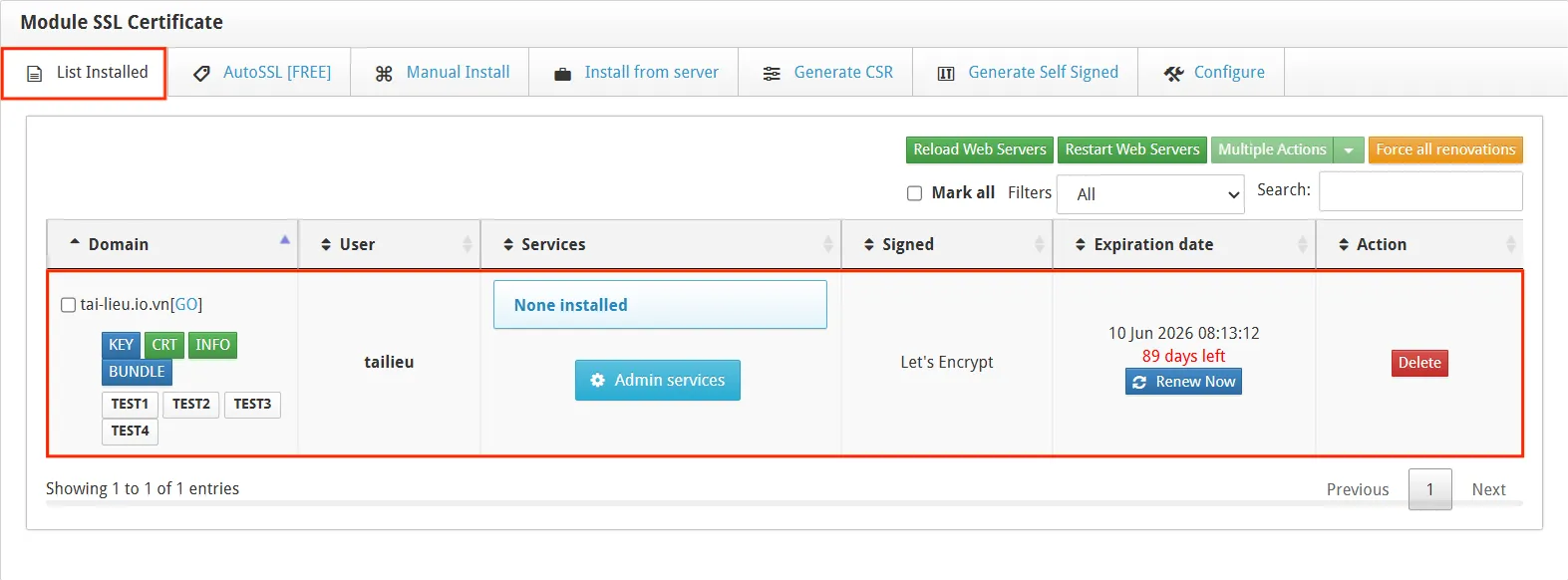
Sau khi cài đặt xong bạn có thể chuyển sang tab List Installed để kiểm tra chứng chỉ
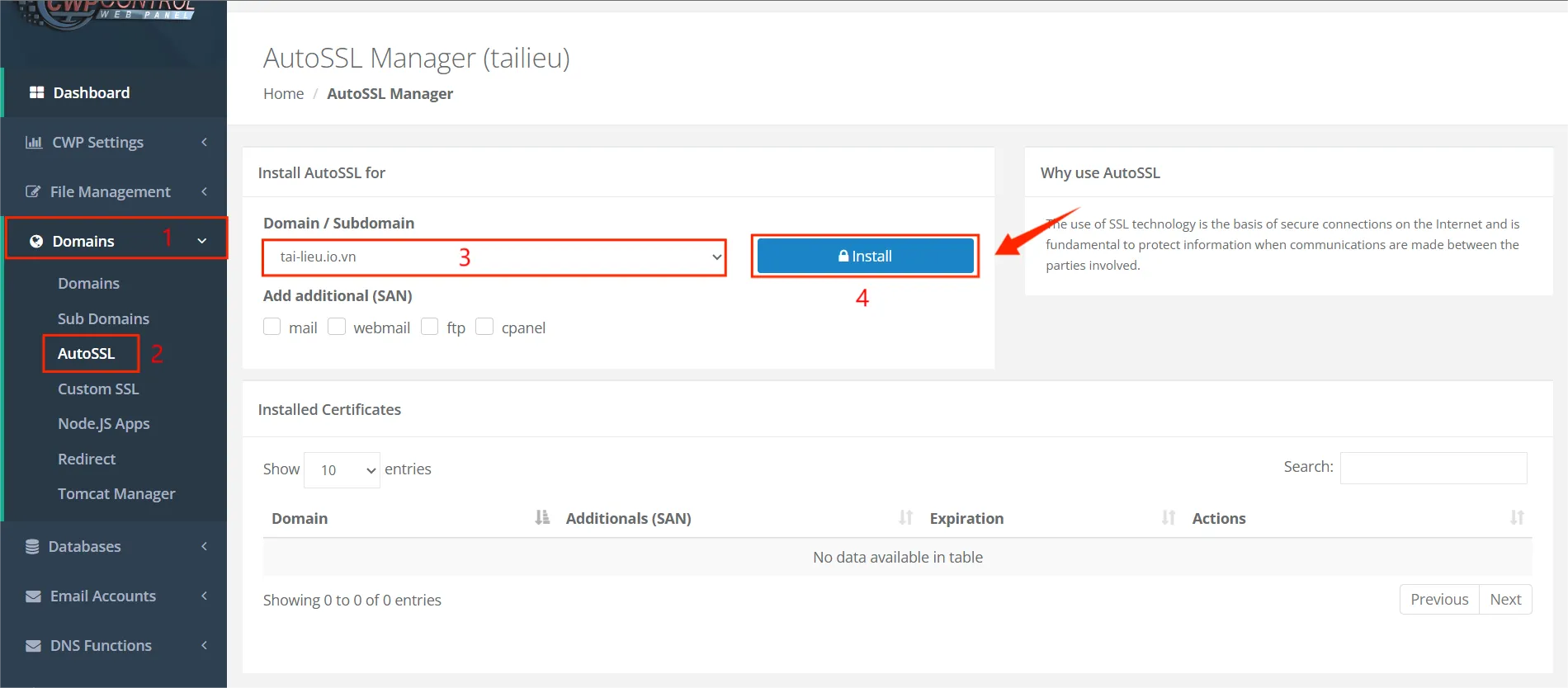
2. Cài đặt chứng chỉ ở tài khoản user
Tại thanh công cụ bên trái ở tài khoản user, chọn Domains (1) > AutoSSL (2) > chọn Domain mà bạn muốn cấp (3) > Install (4)
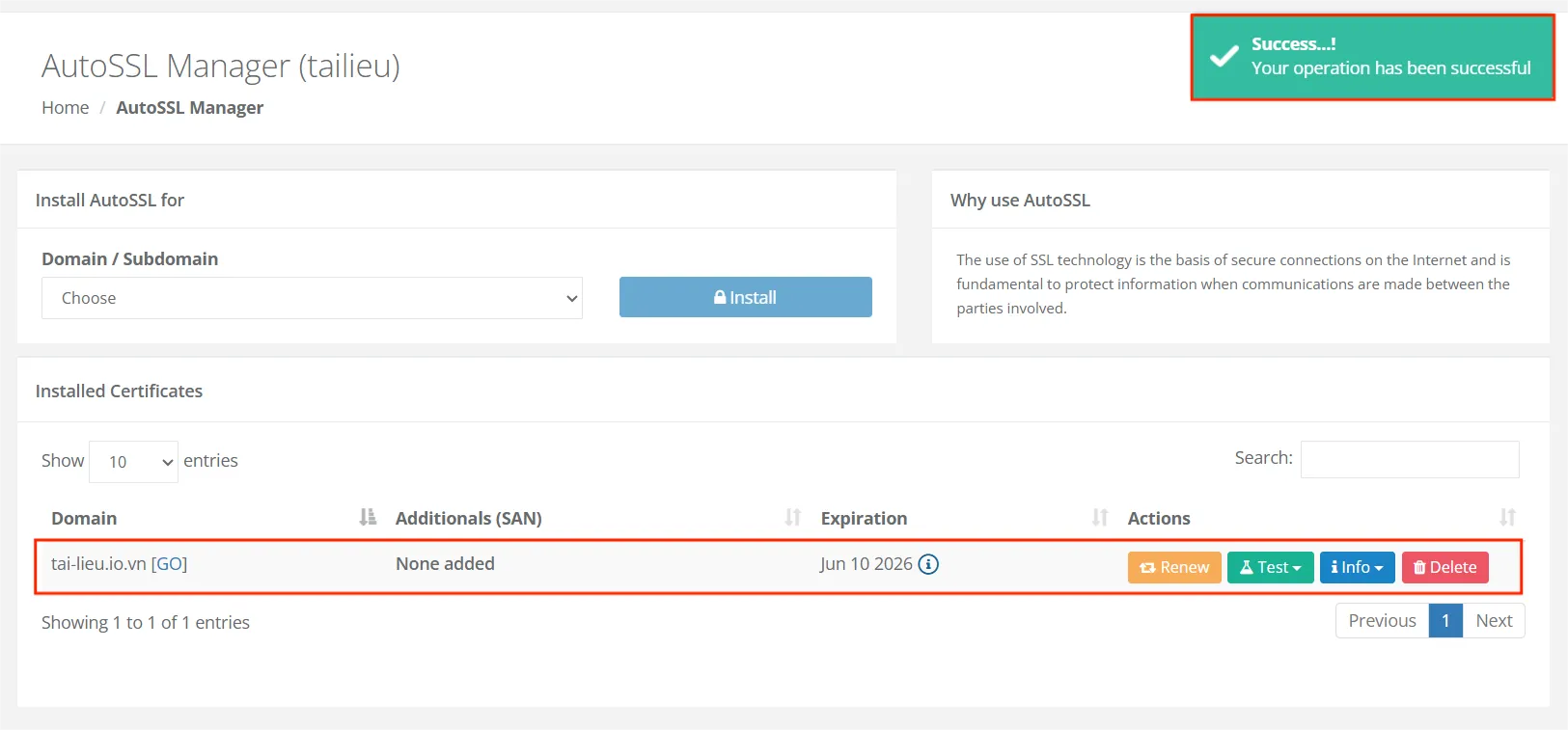
Khi cài đặt thành công sẽ nhận được thông báo Success ở bên trên cùng tay phải
Kết luận
Việc cài đặt SSL Let’s Encrypt trên CWP giúp website tăng cường bảo mật, cải thiện độ tin cậy với người dùng và hỗ trợ tốt hơn cho SEO. Với Control Web Panel, quá trình cài đặt SSL được tự động hóa và chỉ mất vài thao tác đơn giản. Chúc các bạn thành công!
