











 Khuyễn mãi
 Ticket hỗ trợ
 Chat với tư vấn
 Thông tin liên hệ
 Tin tức từ vNode
 Chương trình Affiliate
 Đăng ký làm Affiliate
 Quản lý hoa hồng
 Lịch sử thanh toán
 Kế hoạch hoa hồng
Hướng Dẫn Cài Đặt Virtualmin Lên Cùng Webmin
Sau khi cài đặt Webmin, bạn đã có một công cụ mạnh mẽ để quản trị hệ thống Linux thông qua giao diện web, để mở rộng Webmin thành một panel quản lý người dùng, website. Trong bài viết này chúng ta hãy tìm hiểu cách cài đặt Virtualmin cùng với Webmin trên Almalinux
Hướng dẫn thực hiện
1. Tải script cài đặt Virtualmin
Đăng nhập SSH với quyền root sau đó chạy
vNode Tutorial
curl -O https://software.virtualmin.com/gpl/scripts/install.sh
Cấp quyền thực thi
vNode Tutorial
chmod +x install.sh
Chạy script cài đặt
vNode Tutorial
./install.sh
Sau khi cài đặt xong bạn sẽ nhận được thông báo dưới đây

2. Thiết lập Virtualmin
Sau khi đã cài đặt thành công Virtualmin khi truy cập trang quản trị bạn sẽ thấy mục Virtualmin bên cạnh Webmin thay vì Dashboard như thường lệ, khi truy cập vào phần Virtualmin này bạn sẽ thấy phần Post-installation Wizard phần này cấu hình làm sao tối ưu cho hệ thống của mình, bạn cũng có thể bỏ qua phần cấu hình này nếu như bấm Skip
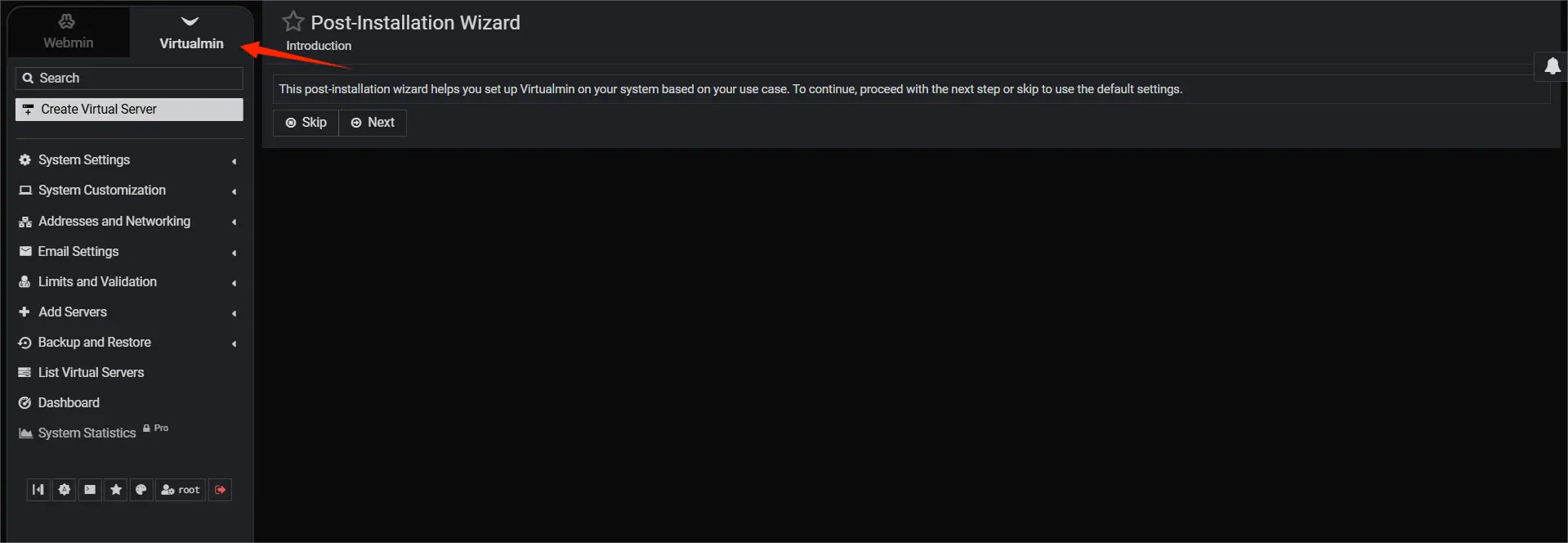
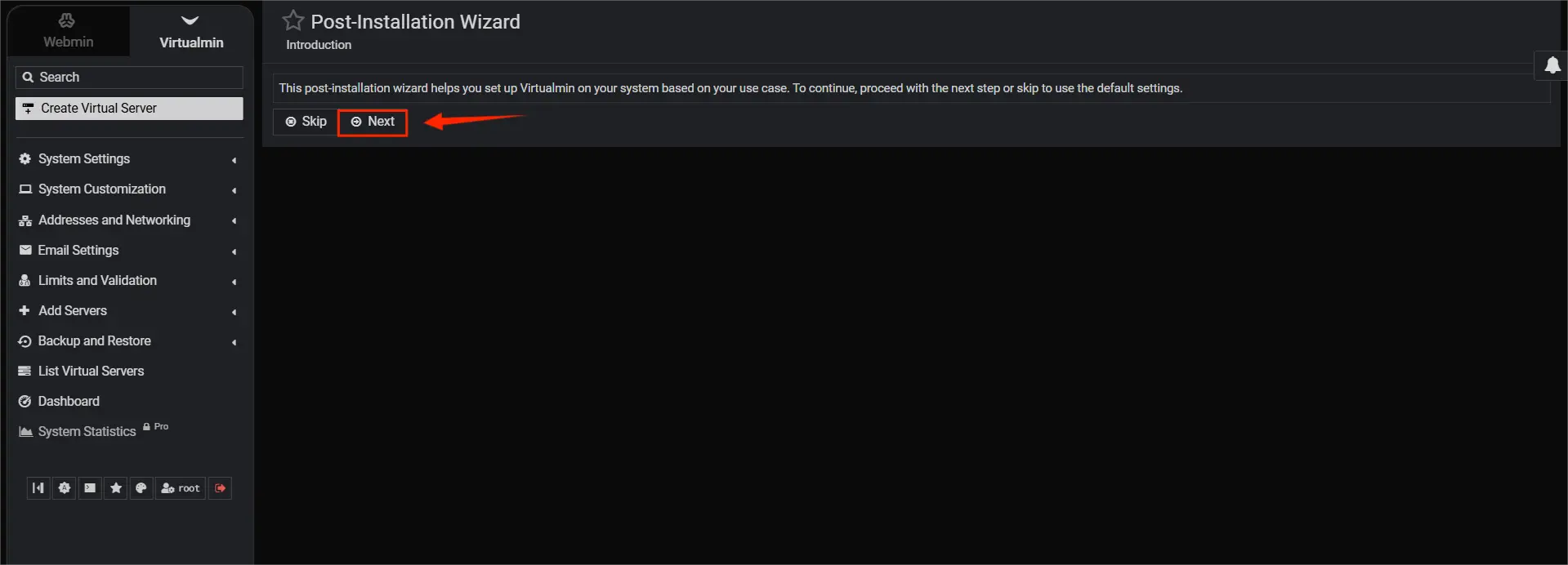
Chọn Next nếu như bạn muốn tùy chỉnh phần setup này
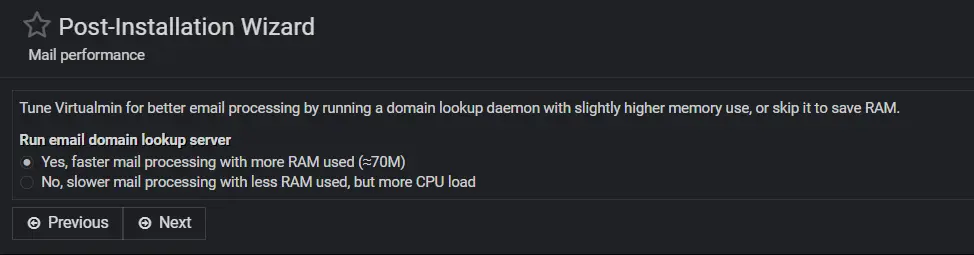
Tiếp theo bạn có thể bật tùy chọn này để tra cứu nhanh domain email nội bộ khi mail server xử lý email -> Next
Ở đây Virtualmin hỏi bạn có muốn bật quét virus với ClamAV không, phần này tùy thuộc theo nhu cầu của bạn có muốn bật hay không -> Next

Virtualmin hỗ trợ cả MariaDB và PostgreSQL máy chủ cơ sở dữ liệu, ở đây mình sẽ dùng MariaDB và chọn Next

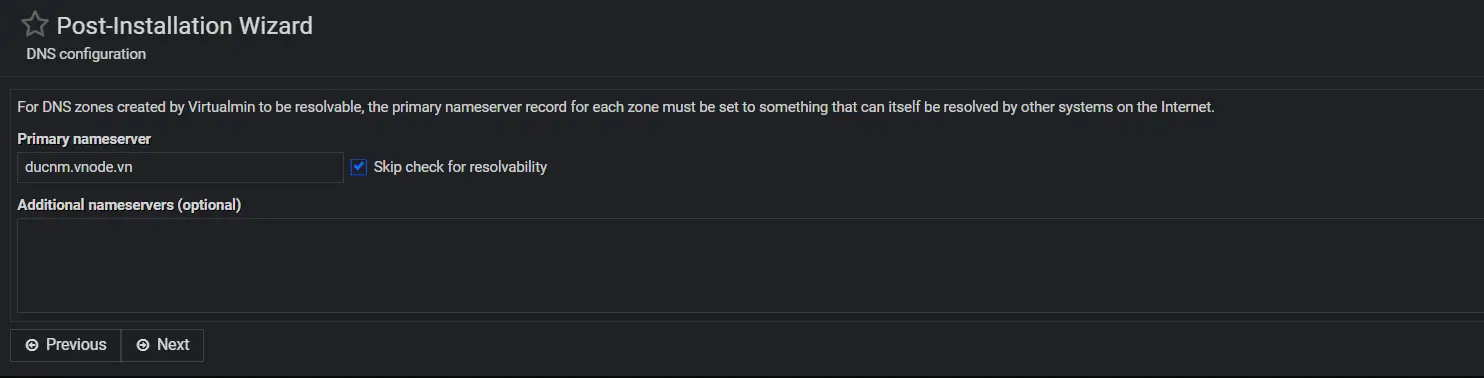
Tiếp đó là phần cài đặt nameserver bạn có thể tick vào phần Skip check for resolvability để bỏ qua phần kiểm tra xem domain có phân giải được không -> Next
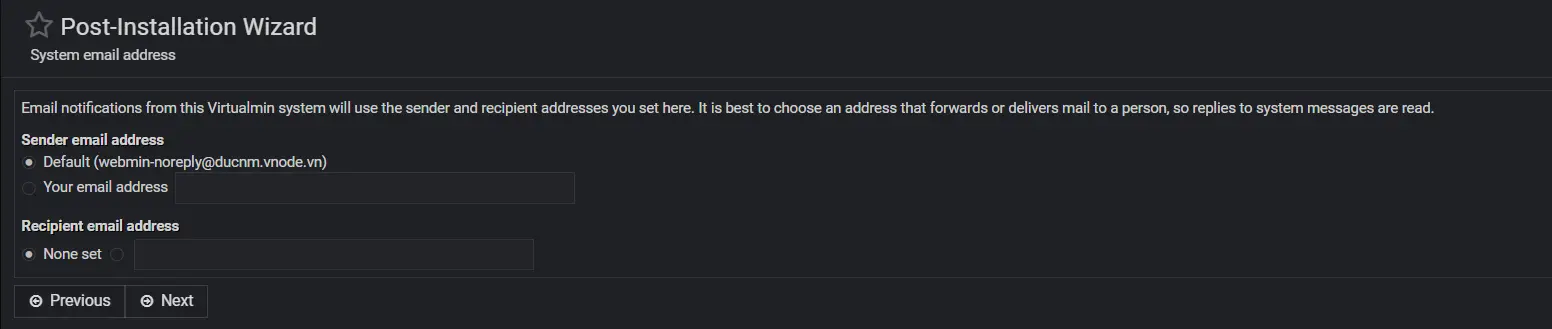
Đây là phần cấu hình email thông báo của hệ thống admin, nếu như để trống thì bạn sẽ không nhận được thông báo, ở đây bạn có thể tick vào ô điền Your email address để nhận được mail khi server gặp vấn đề gì đó -> Next
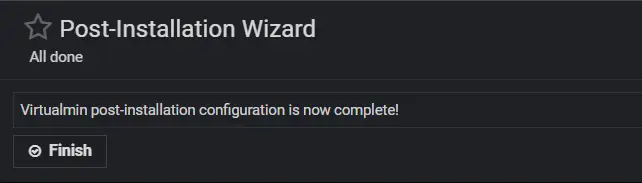
Như vậy việc cấu hình Virtualmin đã hoàn tất
Kết luận
Trong bài viết này chúng ta đã tìm hiểu cách cài đặt Virtualmin cùng với Webmin, việc cài đặt Virtualmin trên Webmin không phức tạp, chỉ với vài bước đơn giản chúng ta đã có một hosting control panel hoàn chỉnh. Chúc các bạn thành công!
