











 Khuyễn mãi
 Ticket hỗ trợ
 Chat với tư vấn
 Thông tin liên hệ
 Tin tức từ vNode
 Chương trình Affiliate
 Đăng ký làm Affiliate
 Quản lý hoa hồng
 Lịch sử thanh toán
 Kế hoạch hoa hồng
Hướng Dẫn Cài Đặt WordPress Thủ Công Trên CWP (Control Web Panel)
Giới thiệu
WordPress là một nền tảng quản lý nội dung phổ biến nhất hiện nay nhưng không phải ai cũng biết cách cài đặt WordPress thủ công. Nếu bạn muốn kiểm soát quá trình cài đặt thì bài viết này sẽ giúp bạn một cách đơn giản và dễ hiểu
Hướng dẫn thực hiện
1. Tạo database
Đầu tiên ta tạo database để chứa dữ liệu cho website. Các bạn có thể tham khảo bài viết sau nếu chưa biết cách tạo database
2. Tải và Upload WordPress
Tiếp theo đó các bạn truy cập trang tải xuống mã nguồn của WordPress [Tại đây]
Di chuyển vào thư mục của website (thường thì là public_html) và upload file mà bạn vừa tải về
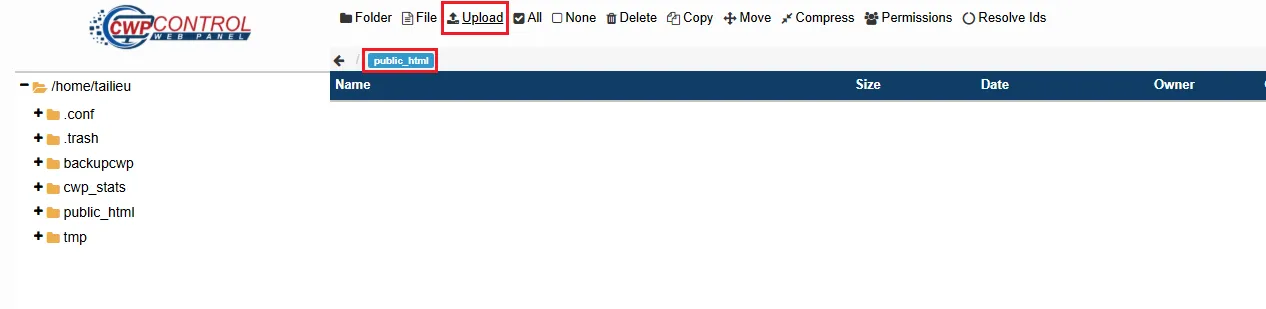
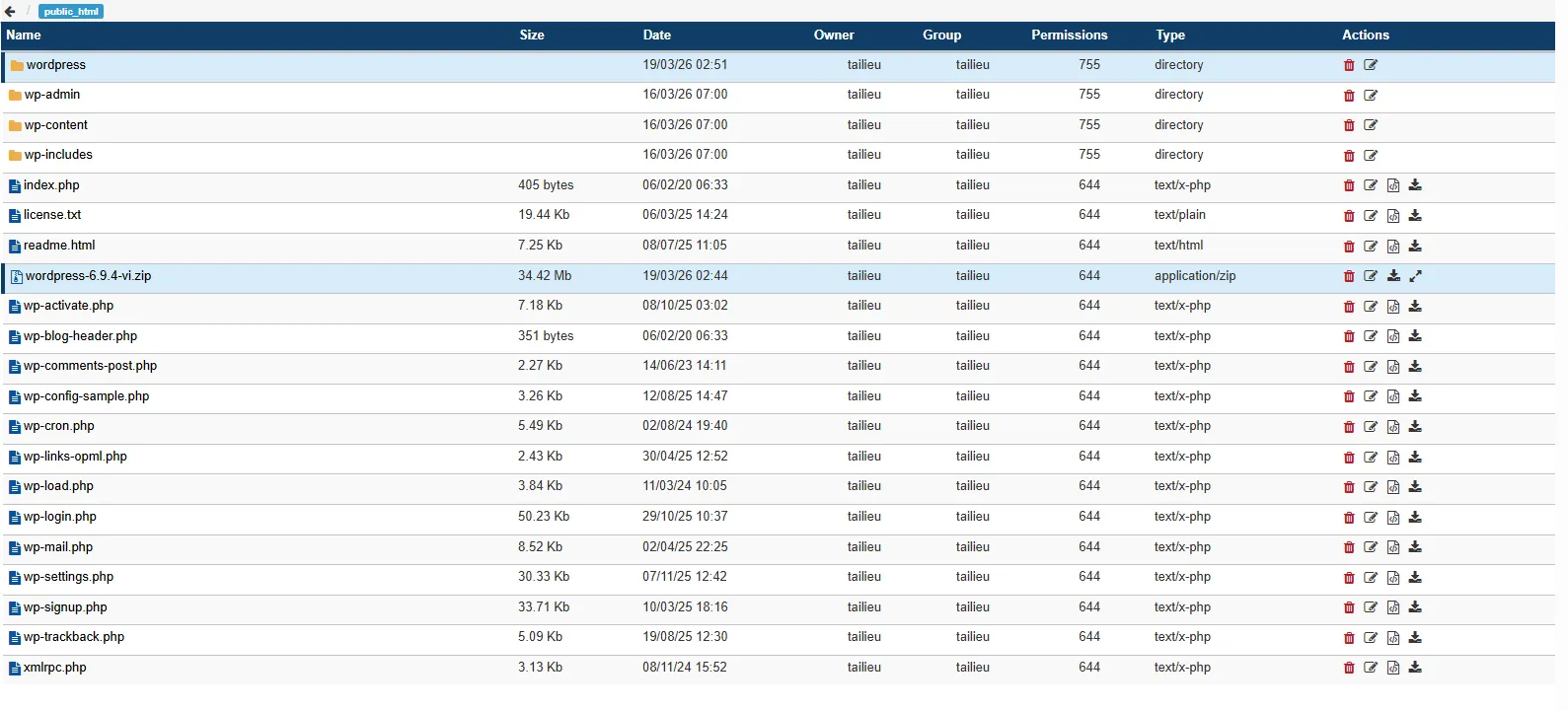
Sau khi tải lên chuột phải vào file chọn Decompress để giải nén. Sau khi giải nén ta sẽ có một thư mục wordpress, truy cập vào và di chuyển tất cả nội dung ở bên trong ra ngoài thư mục public_html
3. Kết nối database
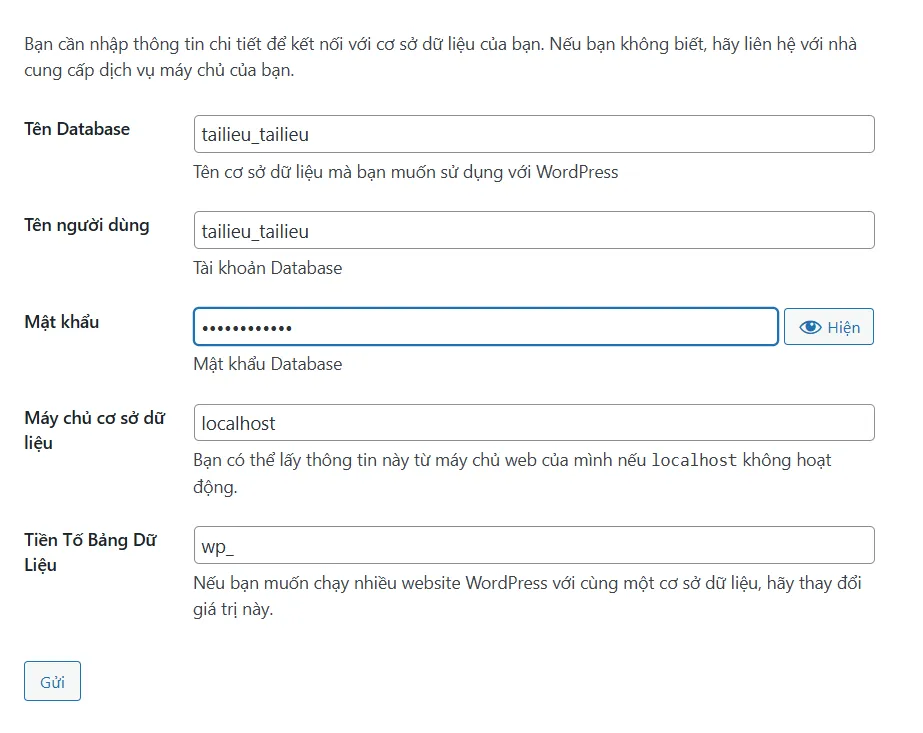
Tiếp theo ta truy cập tên miền của mình, nhấn Thực hiện ngay!. Tiếp theo đó điền thông tin database mà bạn đã tạo sau đó bấm Gửi > Bắt đầu cài đặt
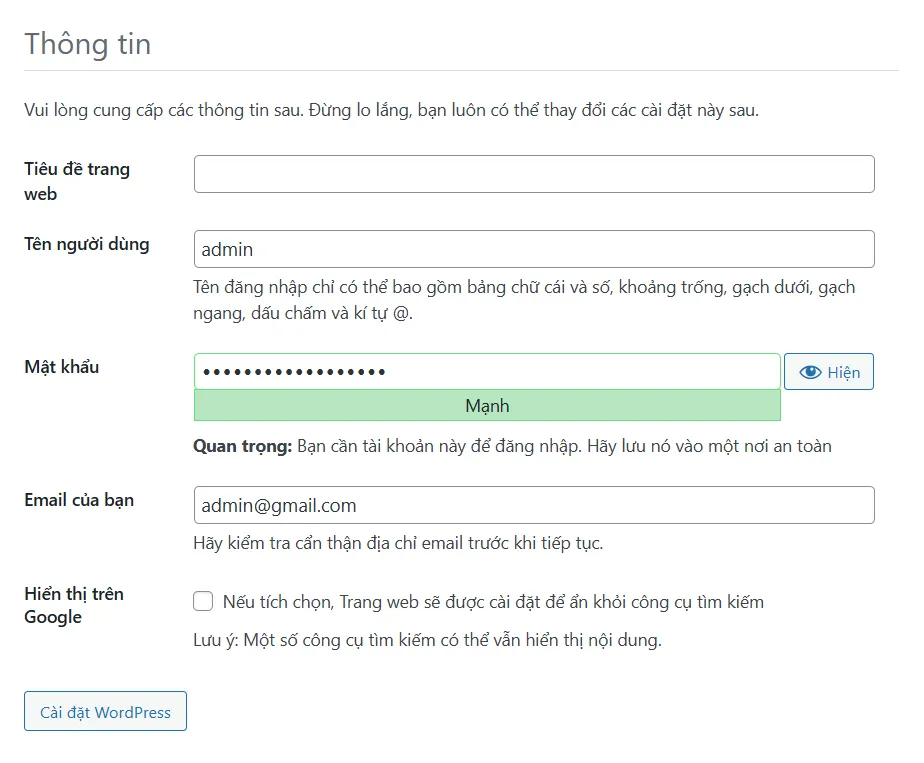
Điền thông tin cần thiết để tạo tài khoản quản trị website của bạn. Sau đó bấm Cài đặt WordPress
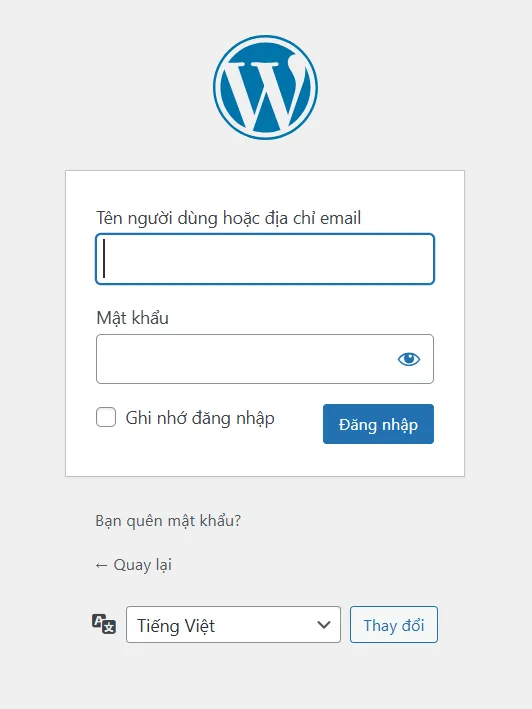
Hoàn tất cài đặt WordPress
Kết luận
Việc cài đặt WordPress thủ công tuy có nhiều bước hơn so với cài đặt tự động nhưng ta lại có thể hiểu rõ quy trình cài đặt, phân quyền. Hy vọng với bài viết này các bạn có thể cài đặt WordPress thủ công một cách đơn giản. Chúc các bạn thành công!
