











 Khuyễn mãi
 Ticket hỗ trợ
 Chat với tư vấn
 Thông tin liên hệ
 Tin tức từ vNode
 Chương trình Affiliate
 Đăng ký làm Affiliate
 Quản lý hoa hồng
 Lịch sử thanh toán
 Kế hoạch hoa hồng
Hướng Dẫn Cài Đặt WordPress trên FlashPanel
I. Giới Thiệu
WordPress là một mã nguồn mở (open-source) phổ biến nhất hiện nay, được sử dụng để xây dựng website, blog, tin tức, landing page cho đến các trang thương mại điện tử. WordPress được phát triển bằng ngôn ngữ PHP và sử dụng cơ sở dữ liệu MySQL hoặc MariaDB, cho phép người dùng dễ dàng cài đặt, quản lý và mở rộng website mà không cần quá nhiều kiến thức lập trình.
Điểm mạnh của mã nguồn WordPress nằm ở tính linh hoạt và khả năng mở rộng cao. Người dùng có thể thay đổi giao diện thông qua hàng nghìn theme có sẵn và bổ sung chức năng bằng các plugin như SEO, bảo mật, tối ưu tốc độ, bán hàng online… Nhờ cộng đồng phát triển lớn trên toàn cầu, WordPress luôn được cập nhật thường xuyên, vá lỗi bảo mật và bổ sung nhiều tính năng mới.
Bên cạnh đó, WordPress có giao diện quản trị thân thiện, dễ sử dụng, phù hợp cho cả người mới bắt đầu lẫn lập trình viên chuyên nghiệp. Với ưu điểm miễn phí, dễ triển khai và hỗ trợ đa dạng mục đích sử dụng, WordPress hiện đang chiếm hơn 40% tổng số website trên Internet và là lựa chọn hàng đầu cho việc xây dựng website hiện đại.
II. Hướng Dẫn Cài Đặt WordPress trên FlashPanel
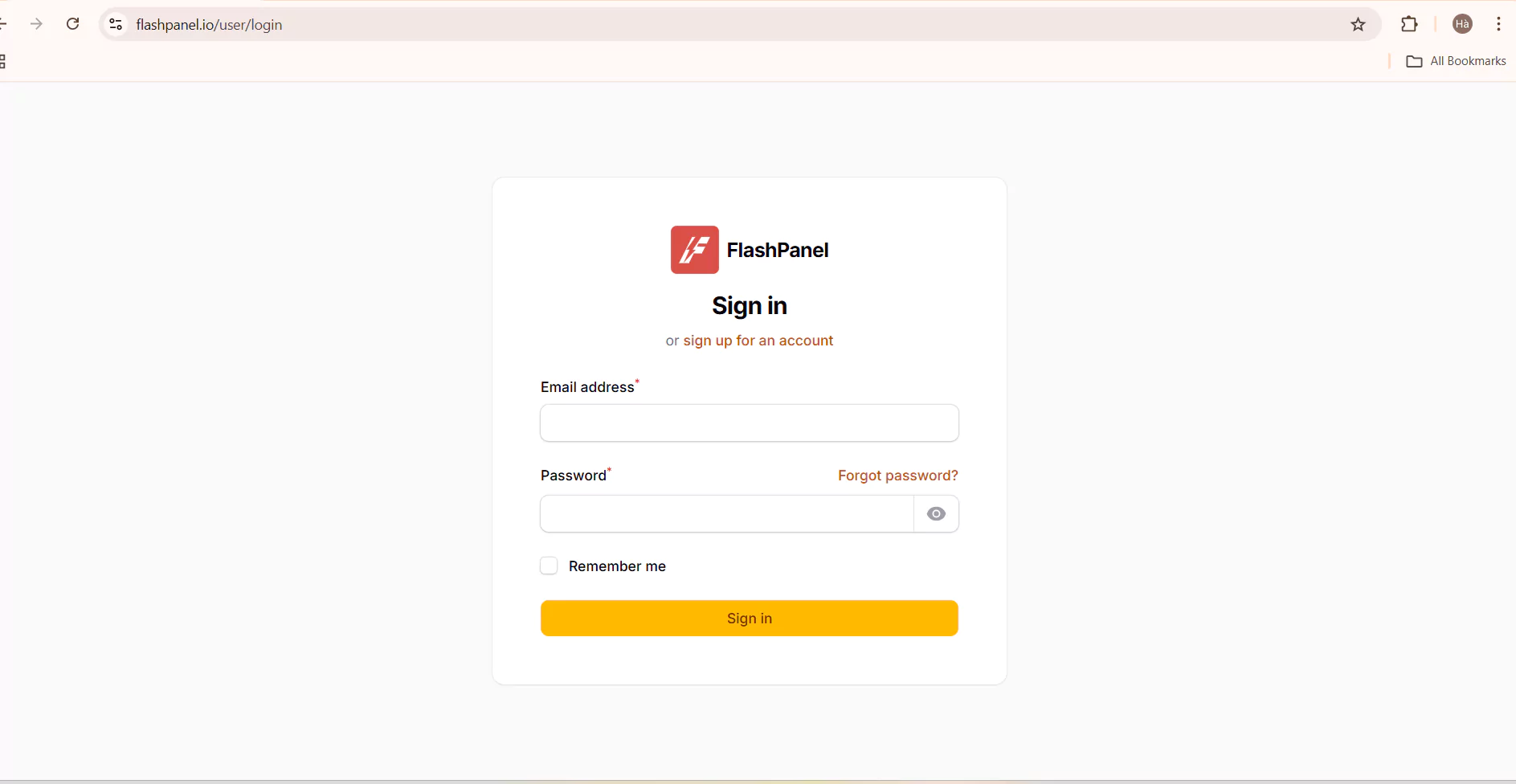
Bước 1: Đăng nhập vào FlashPanel
Bước 2: Tạo website
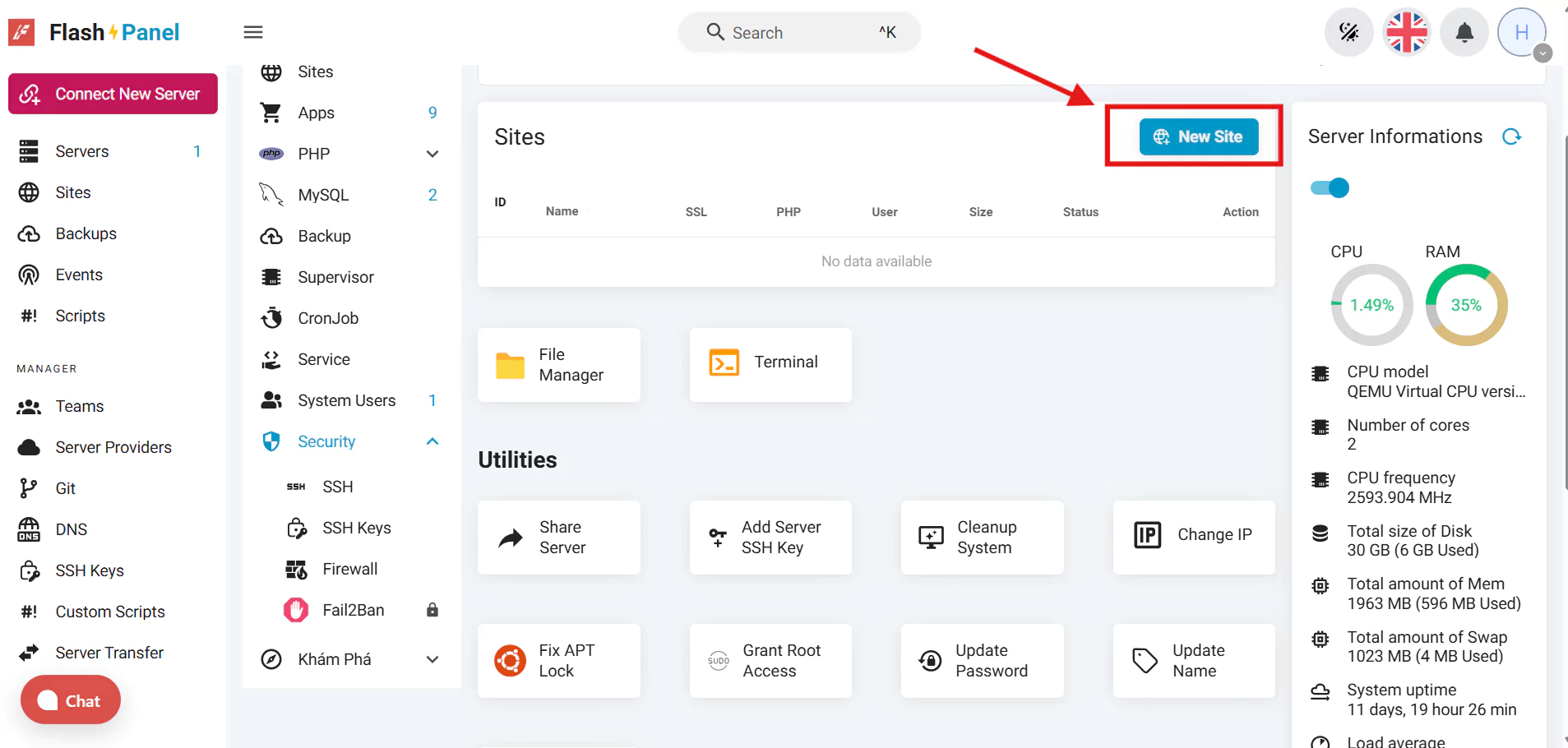
– Tại giao diện quản lý máy chủ, bấm “New site”.
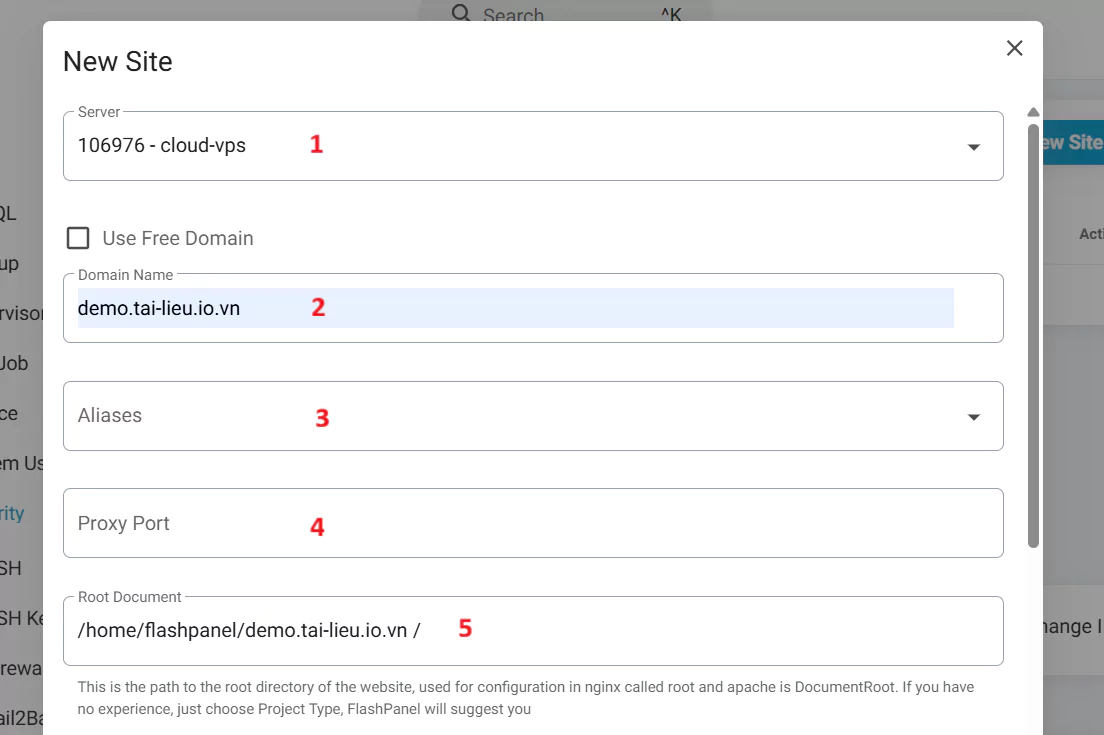
Khi bạn tiến hành tạo website mới trên máy chủ FlashPanel, hệ thống sẽ cung cấp nhiều tùy chọn cấu hình để thiết lập môi trường hoạt động phù hợp cho dự án. Các tùy chọn bao gồm:
1. Server: Là trang web sẽ được tạo trong máy chủ đó.
2. Domain Name: Nhấp tên miền chính của website. Đây là địa chỉ mà khách hàng sẽ sử dụng để truy cập vào website.
3. Aliases ( Tên miền phụ): Các tên miền phụ hoặc tên miền bổ sung có thể trỏ về cùng website. Mục này là tùy chọn và thường người dùng để thêm dạng www.domain.com hoặc các domain bổ sung khác.
4. Project Type: Tùy chọn này cho biết liệu dự án được cài đặt cho trang web của bạn sẽ là một dự án PHP / Laravel hay một trang HTML tĩnh. Cài đặt này được sử dụng để xác định cấu trúc của tệp cấu hình Nginx được tạo cho trang web của bạn.
5. Web Directory: Đây là thư mục công khai qua Internet, đối với ứng dụng Laravel thư mục này thường là: /public\
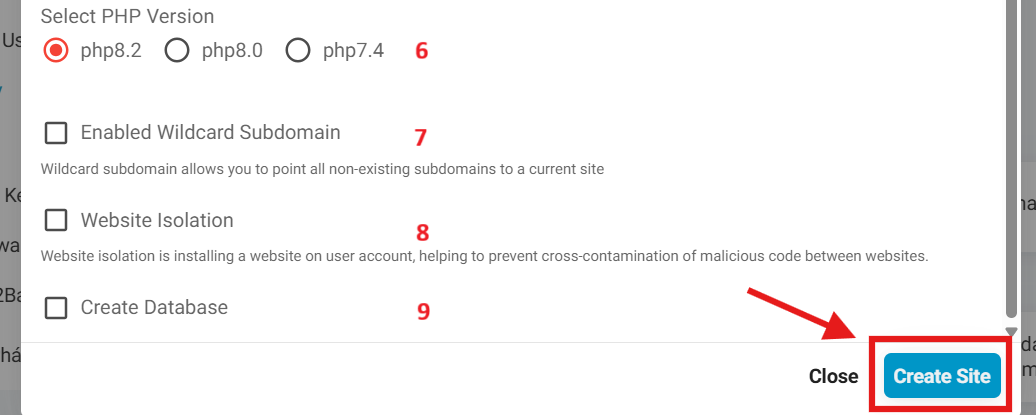
6. PHP Version: Nếu máy chủ của bạn cài nhiều phiên bản PHP, bạn có thể chọn phiên bản PHP sẽ dùng để chạy website.
7. Wildcard Subdomain: Wildcard tên miền con cho phép bạn có thể đặt điểm đến cho tất cả tên miền con không tồn tại về website hiện tại.
8. Website Isolation: Quyết định xem tiến trình PHP-FPM có chạy dưới một tài khoản người dùng riêng hay dùng tài khoản mặc định của hệ thống. Tùy chọn này giúp tăng tính bảo mật và cách ly tài nguyên giữa các website.
9. Create Database: Cài đặt này cho biết liệu bạn có muốn tạo một cơ sở dữ liệu mới cho trang web của mình hay không.
Sau khi hoàn tất tất cả thông tin bấm “Create site” để tạo website
Bước 3: Cài đặt WordPress
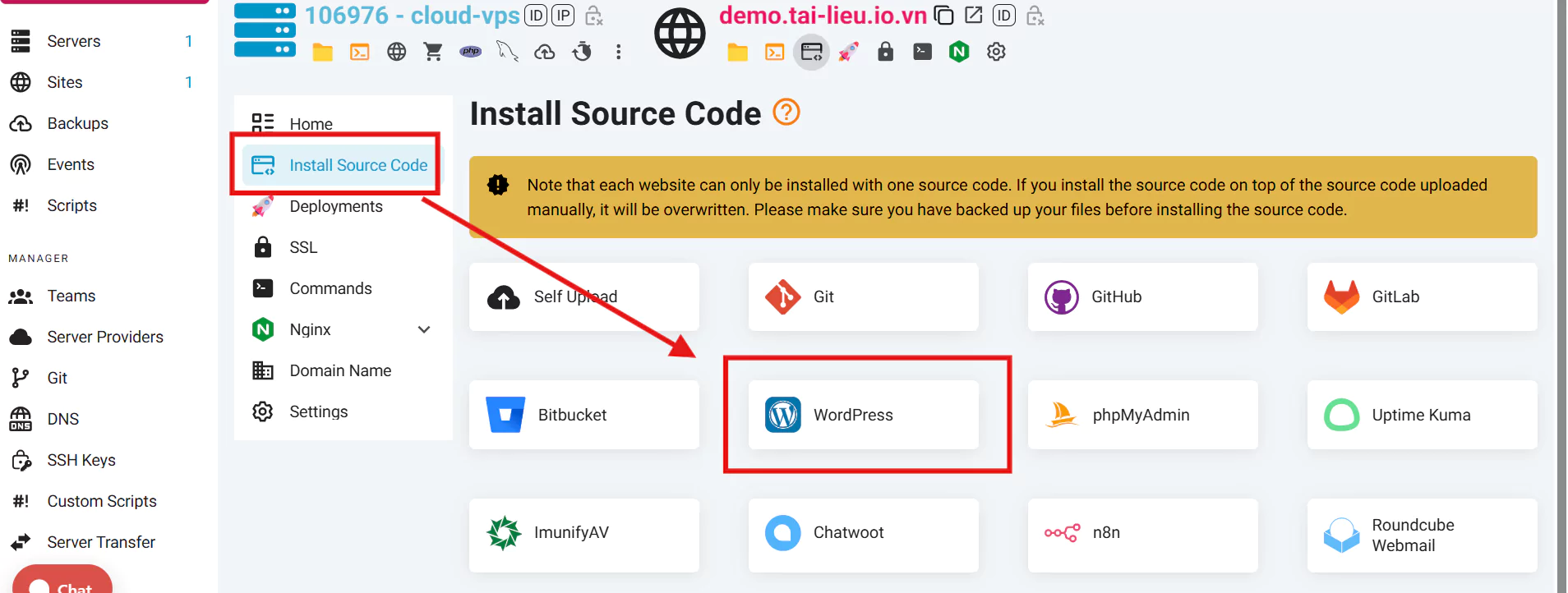
Sau khi bạn tao website xong, bạn có thể tiến hành triển khai ứng dụng hoặc dự án cho website đó. Đây là nơi chứa toàn bộ mã nguồn và cấu hoạt động của ứng dụng.
Từ trang bảng điều khiển quản lý của website chọn mã nguồn WordPress để cài đặt.
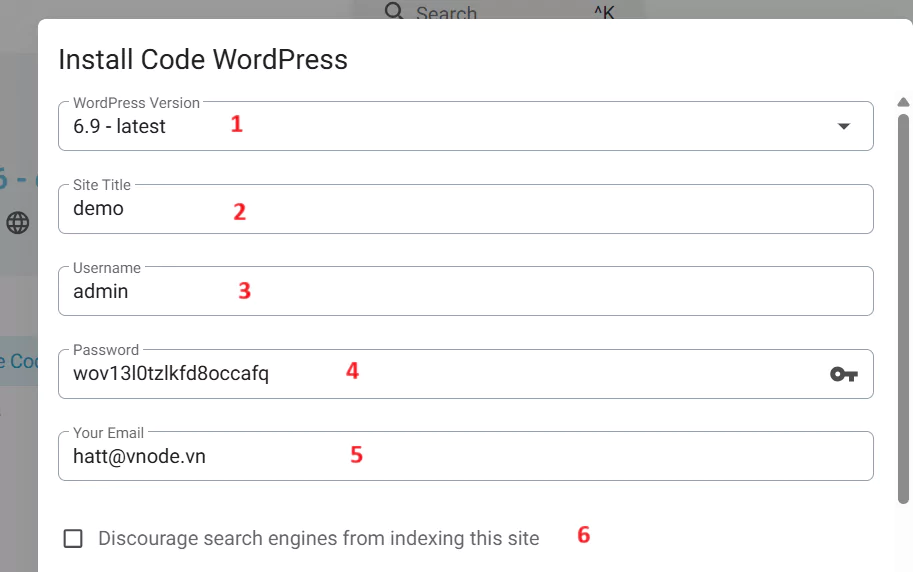
1. WordPress Version: Chọn phiên bản WordPress
2. Site Title: Tiêu đề website
3. Username: Tên đăng nhập
4. Password: Mật khẩu đăng nhập (bấm vào icon chìa khóa để tạo pass ngẫu nhiên, lưu lại pass để đăng nhập).
5. Your Email: Email quản trị website
6. Discourage search engines from indexing this site (tùy chọn)
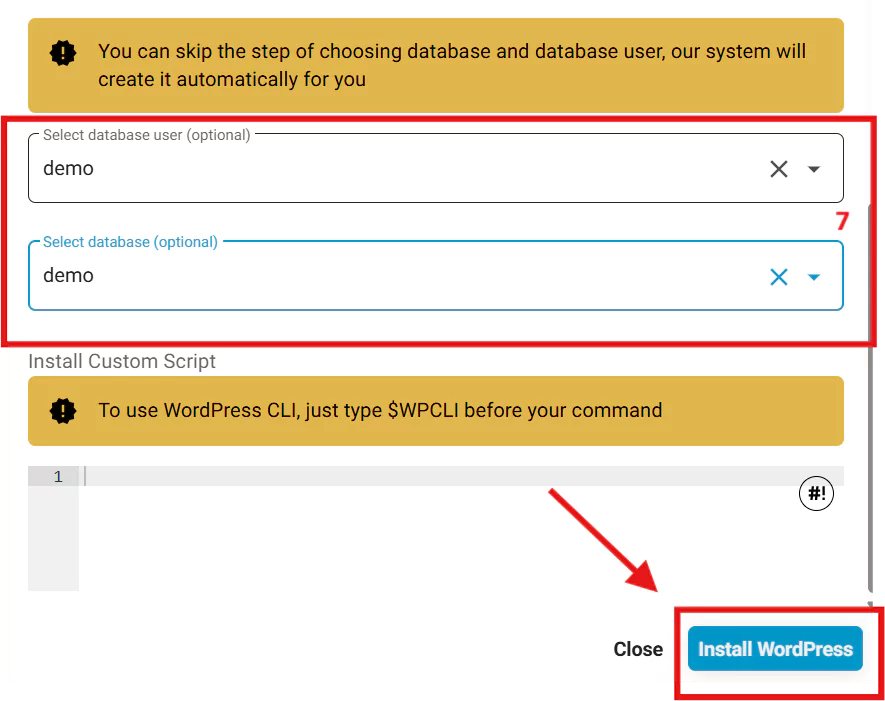
7. Trường người dùng cơ sở dữ liệu và cơ sở dữ liệu có thể bỏ trống. FlashPanel sẽ tạo tự động cho bạn. Hoặc tạo cơ sở dữ liệu nếu chưa có (tạo cơ dữ liệu).
Sau khi điền đầy đủ thông tin của website bấm “Install WordPress”
Bước 4: Kiểm tra website
Để kiểm tra website đã cài đặt thành công các bấm chọn icon chuống trên bên phải sẽ thấy thông báo Install WordPress thành công
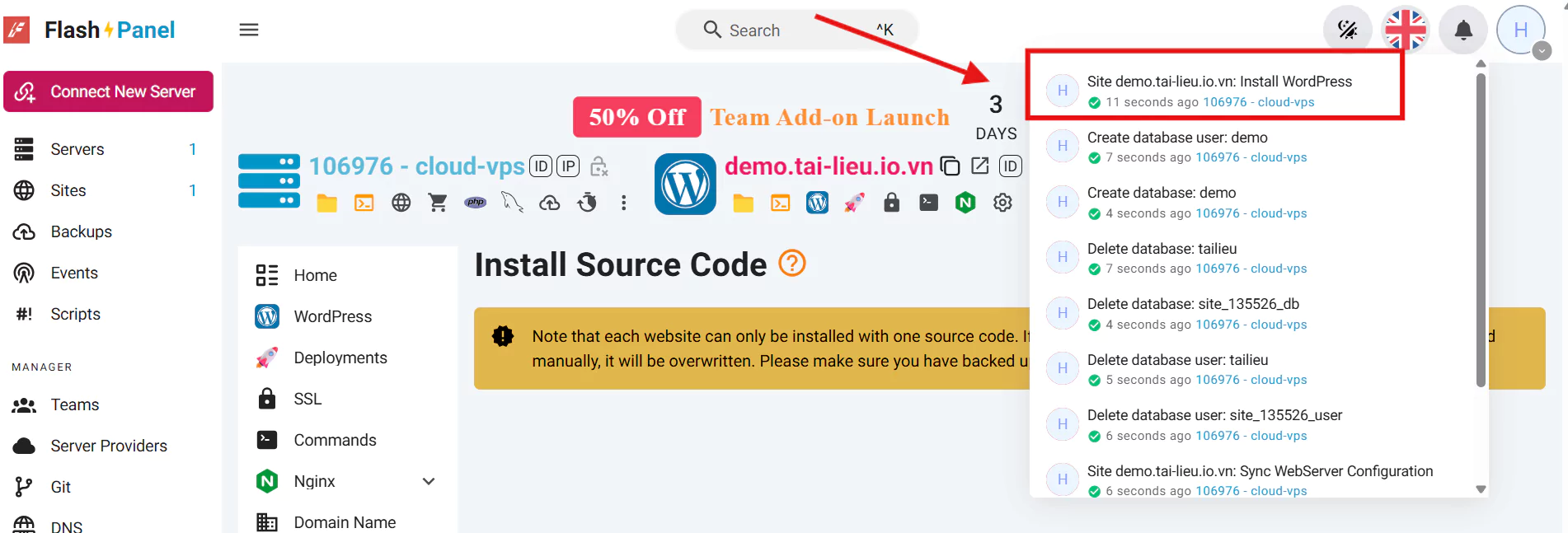
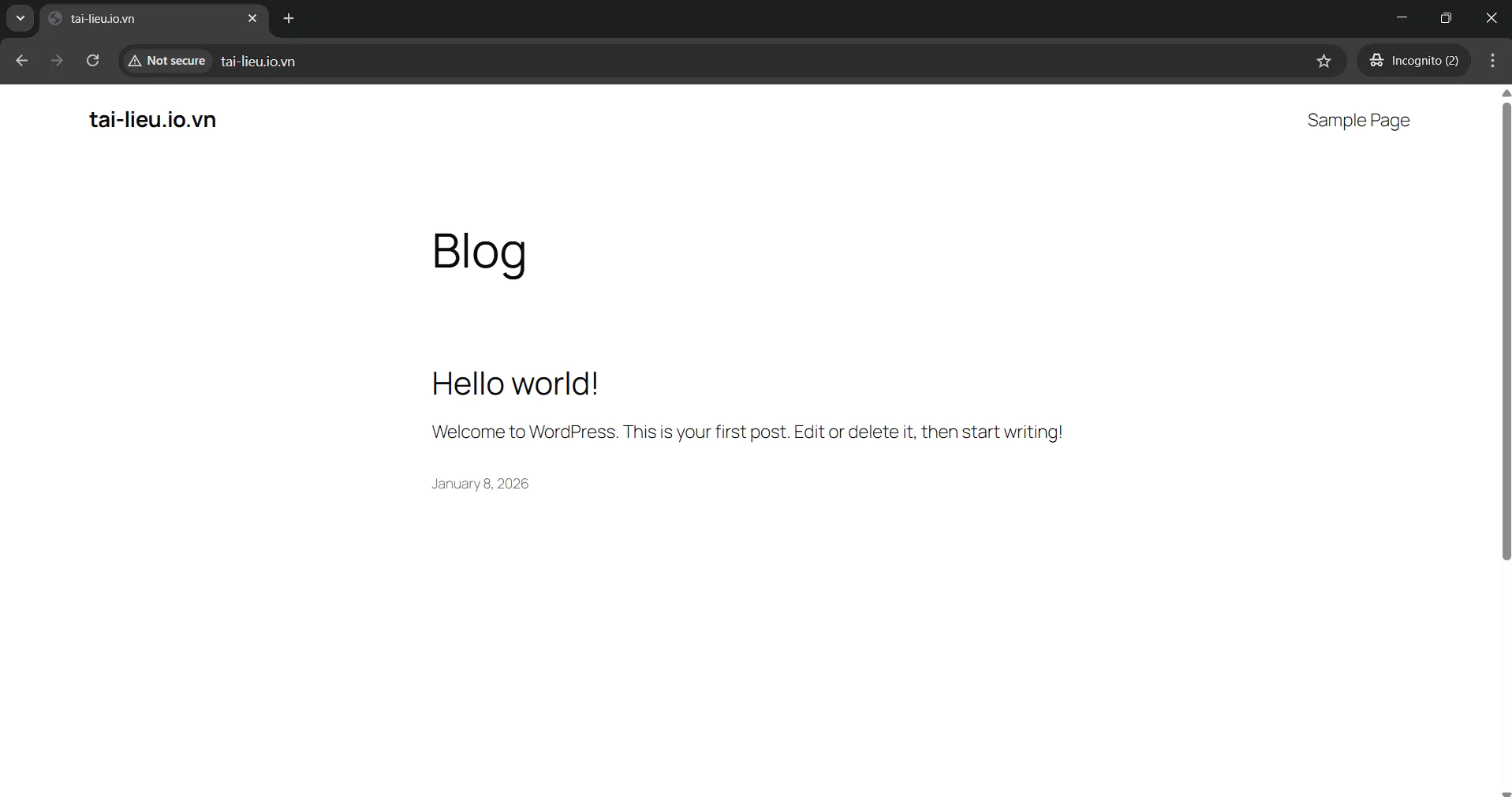
Các có thể chạy domain trên trình duyệt để kiểm tra website cài đặt thành công.
Với các bước hướng dẫn trên, bạn đã có thể cài đặt và đưa website WordPress vào hoạt động thành công trên FashPanel một cách nhanh chóng và dễ dàng. Việc nắm vững quy trình cài đặt không chỉ giúp bạn chủ động quản lý website mà còn tạo nền tảng vững chắc để tiếp tục cấu hình bảo mật, tối ưu hiệu suất và phát triển nội dung trong quá trình sử dụng.
