











 Khuyễn mãi
 Ticket hỗ trợ
 Chat với tư vấn
 Thông tin liên hệ
 Tin tức từ vNode
 Chương trình Affiliate
 Đăng ký làm Affiliate
 Quản lý hoa hồng
 Lịch sử thanh toán
 Kế hoạch hoa hồng
Hướng Dẫn Chuyển Mã Nguồn Lên CloudPanel
Khi chuyển một Website WordPress từ hosting cũ hoặc server khác sang VPS sử dụng CloudPanel, việc chuyển mã nguồn và database đúng quy trình là yếu tố quyết định website có hoạt động ổn định hay không. Trong bài viết này chúng ta hãy cùng tìm hiểu từng bước chuyển mã nguồn WordPress lên CloudPanel.
Hướng dẫn thực hiện
Trước khi chuyển website ta cần chuẩn bị đẩy đủ:
- Mã nguồn WordPress
- File database
- Thông tin domain cần chạy website
1. Tạo website WordPress trên CloudPanel
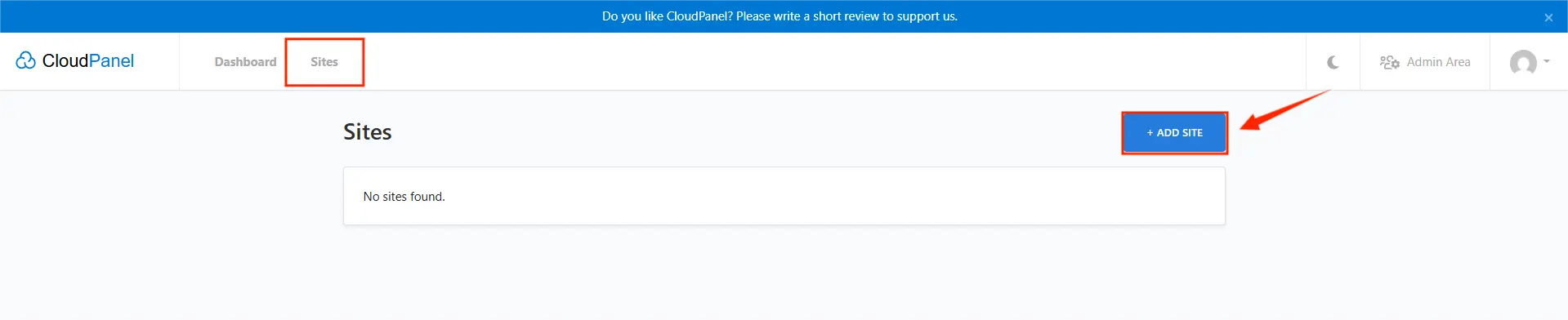
Đăng nhập vào trang quản trị CloudPanel chọn Sites -> Add Site
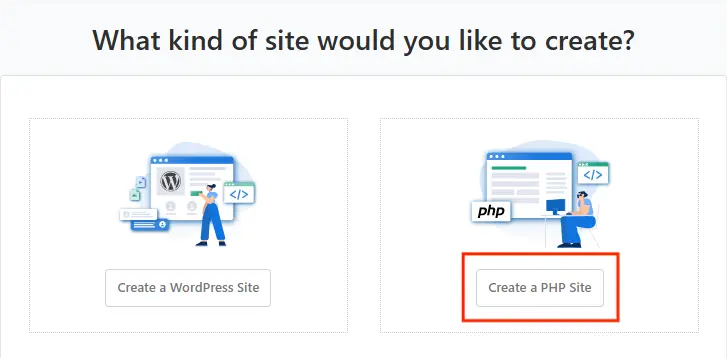
Sau đó chọn Create a PHP Site
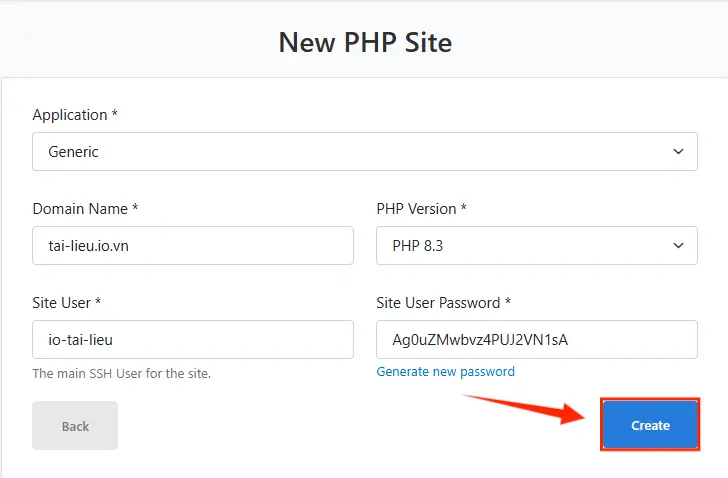
Sau khi chọn Create a PHP Site điền thông tin dưới đây và bấm Save để tạo website
- Application: Chọn Generic
- Domain Name: Điền domain của bạn
- PHP Version: Chọn phiên bản PHP phù hợp với website của bạn
- Site User: Để mặc định hoặc điền user quản trị website
- Site User Password: Mật khẩu của user quản trị
2. Tạo và import database
Để tạo database ở trang Sites chọn Manage

Tiếp đó chọn tab Databases -> Add Database
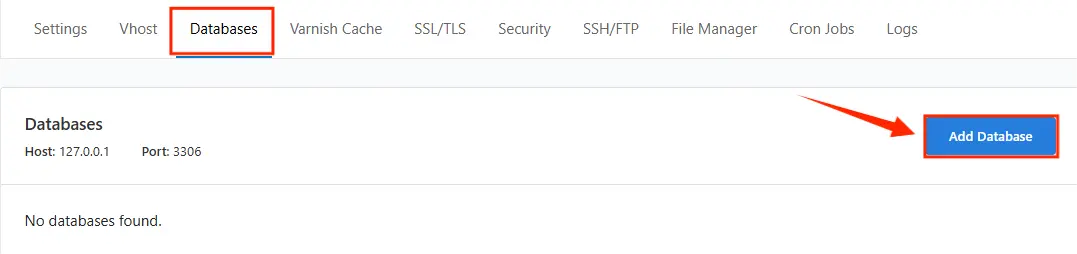
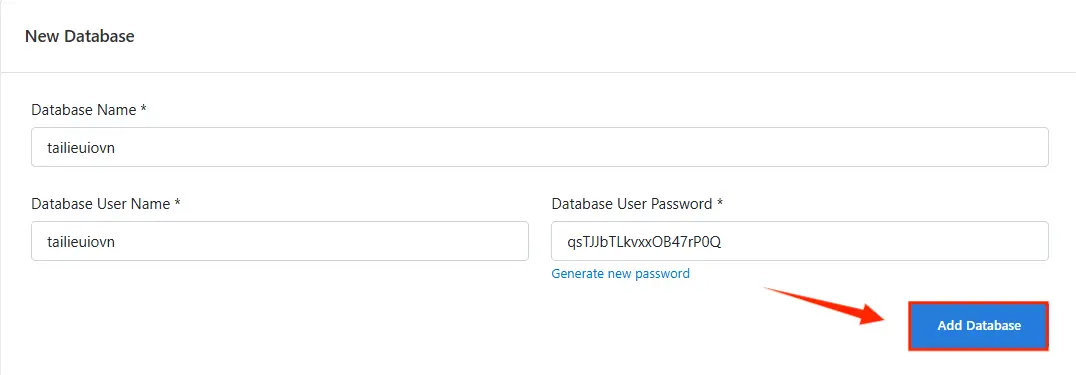
Điền thông tin cần thiết để tạo database rồi bấm Add Database để tạo
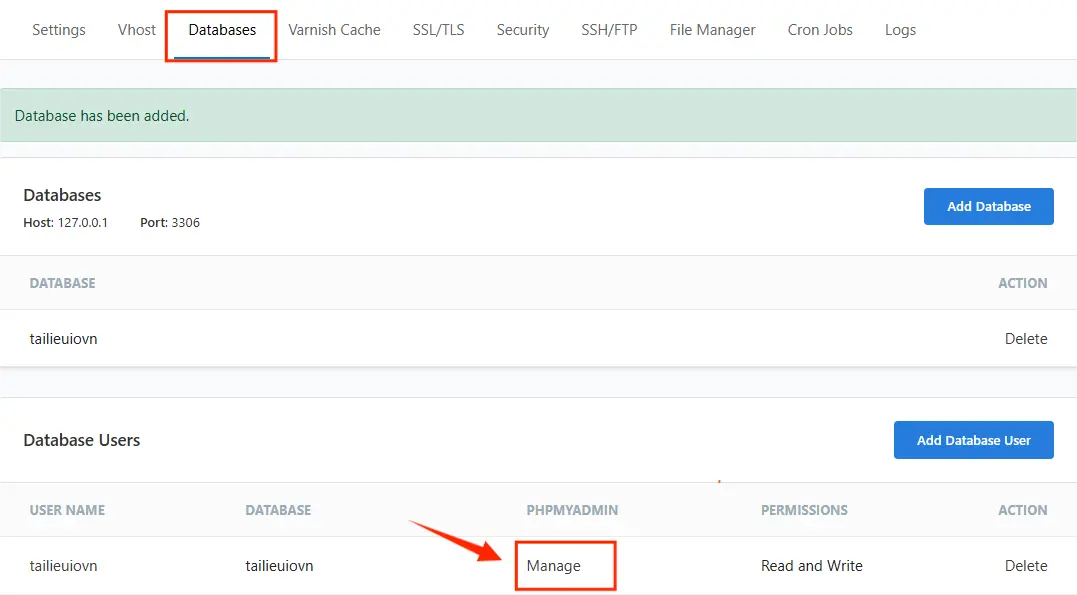
Khi đã tạo được database rồi thì ta cần import dữ liệu ở trên máy thông qua phpMyAdmin. Truy cập phpMyAdmin tại tab Databases sau đó chọn Manage
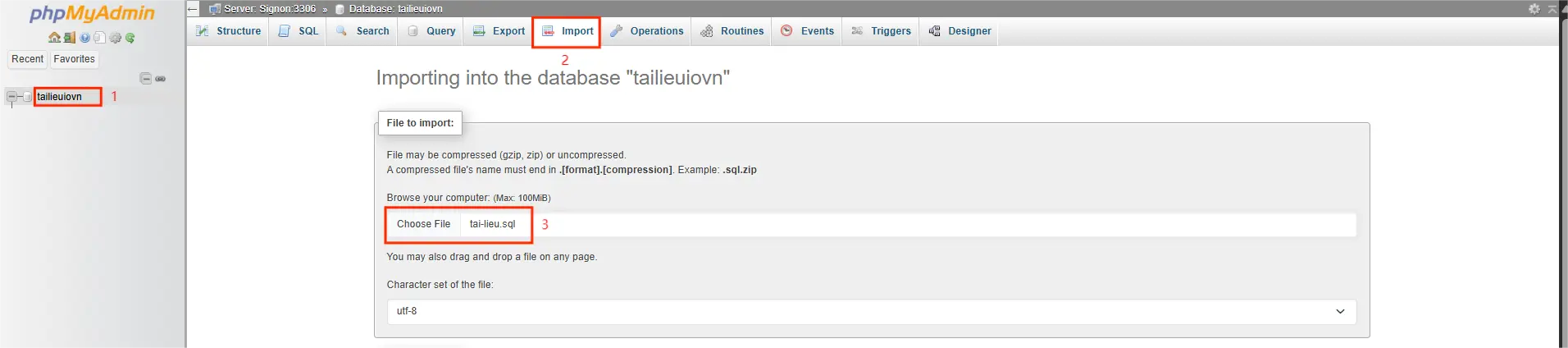
Tại giao diện phpMyAdmin chọn database (1) -> Import (2) -> chọn file (3) database của bạn -> Import để tiến hành import
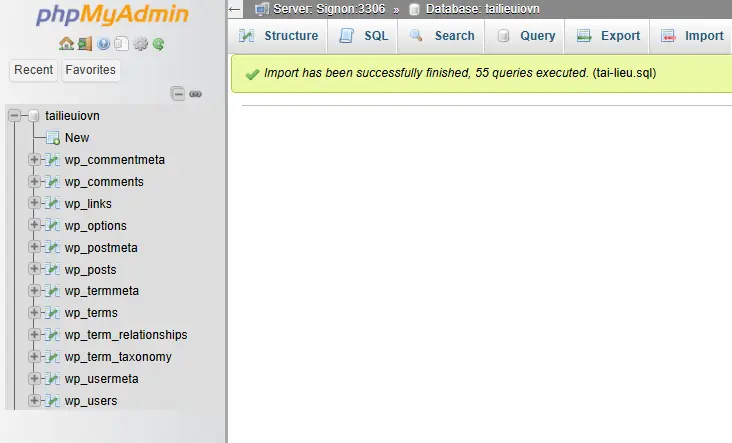
Sau khi import thì bạn sẽ thấy thông báo thành công
3. Upload mã nguồn lên CloudPanel
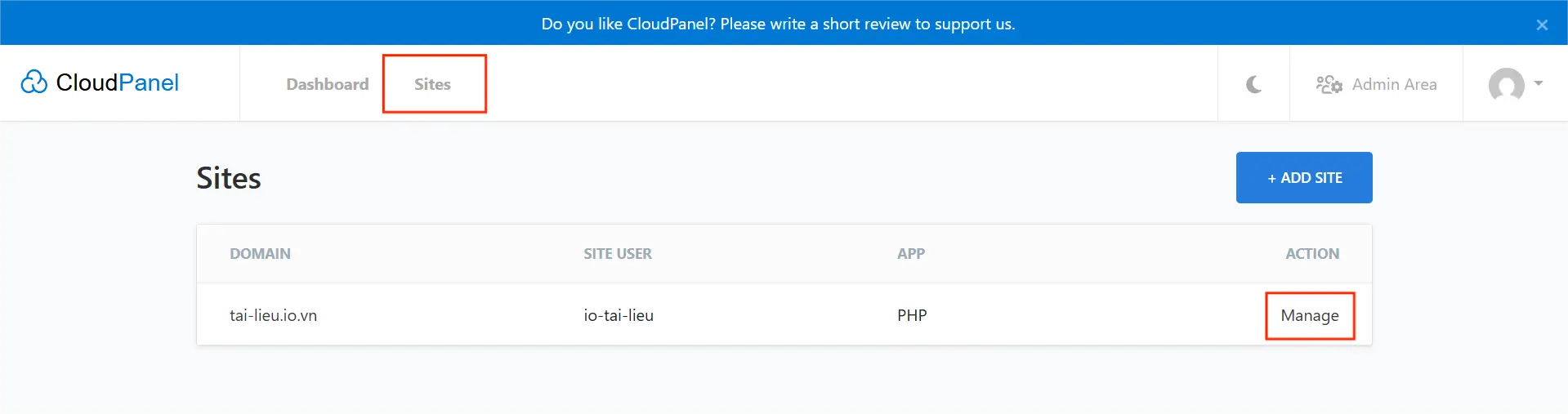
Tại trang Sites tìm đến website của bạn chọn Manage
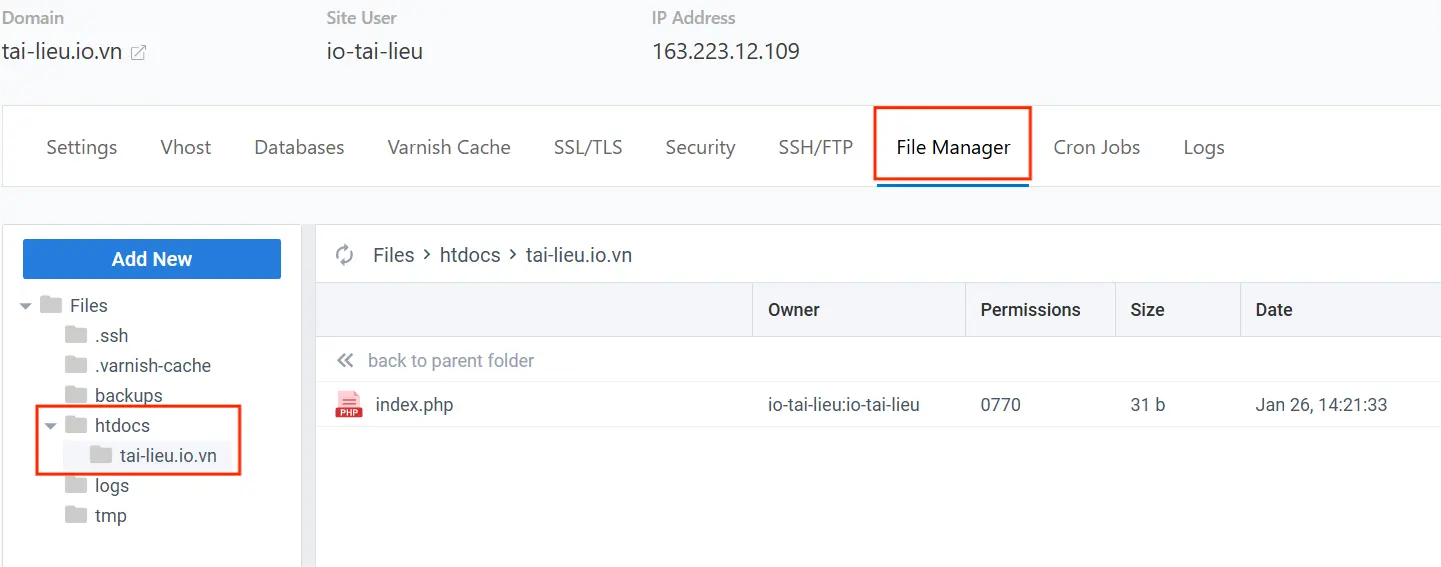
Tiếp đó chọn tab File Manager. Ở cây thư mục bên trái chọn htdoc -> tên miền của bạn, trong này là nơi chứa mã nguồn của Website của bạn. Trong này chứa file index.php mặc định khi tạo Website, chuột phải vào file chọn Delete để xóa file này.
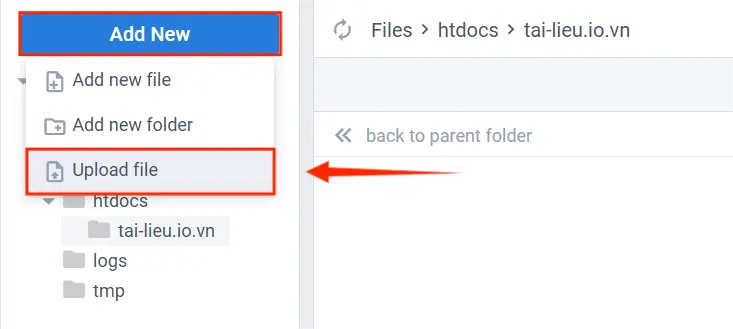
Tiếp đó bấm vào Add New -> Upload file
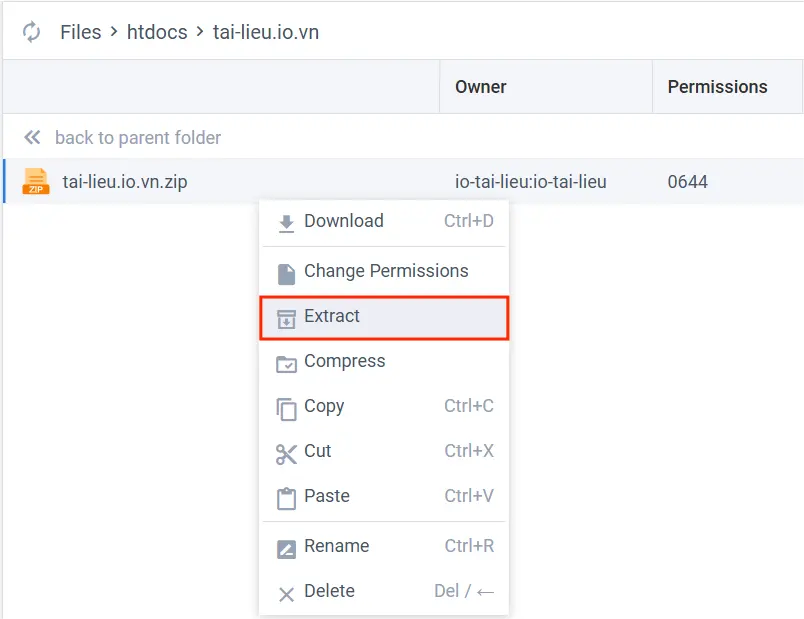
Sau khi upload file backup lên server thì click chuột phải vào file chọn Extract
Sau khi giải nén xong
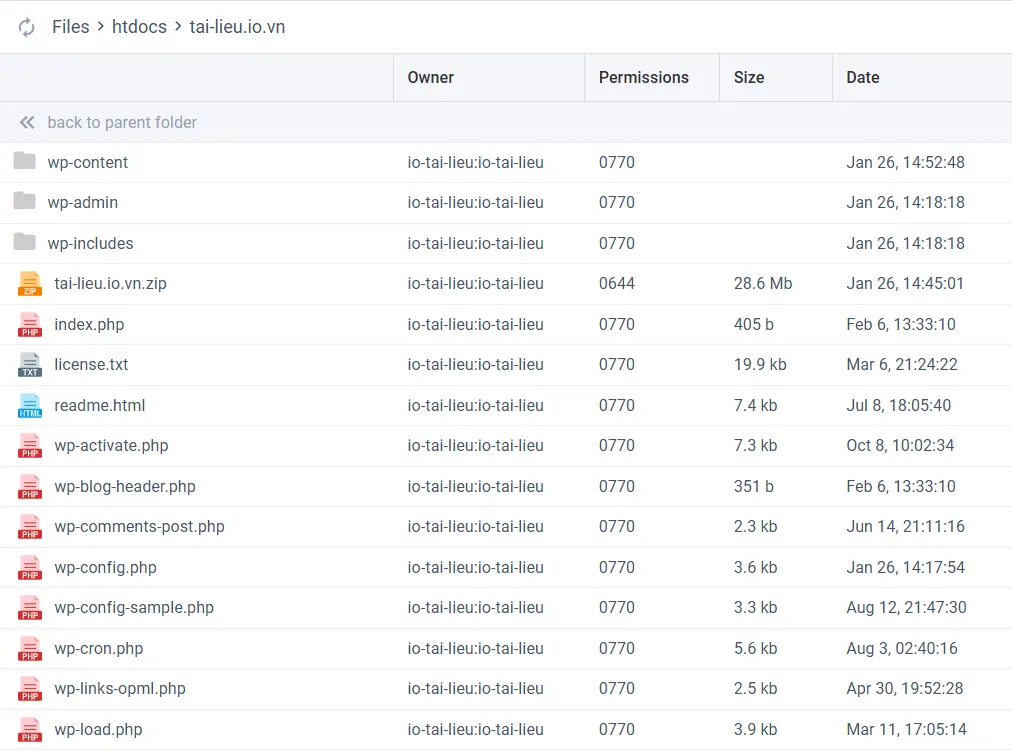
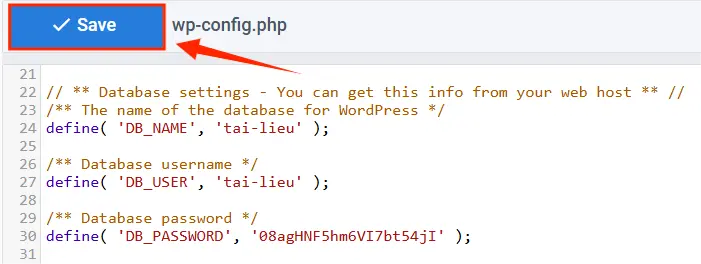
Tiếp đó chuột phải vào file wp-config.php -> Edit sau đó tìm 3 dòng như dưới đây và sửa theo như thông tin database trước đó đã tạo Save để lưu lại
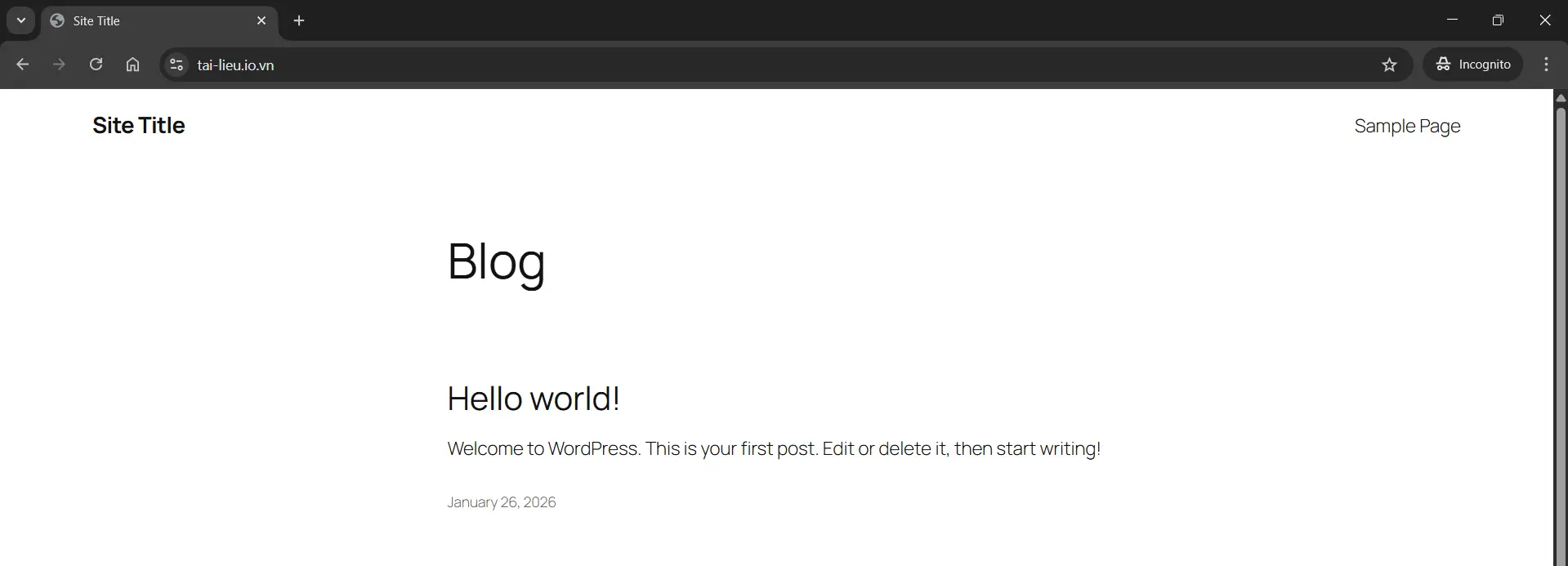
Sau đó bạn có thể lên trình duyệt truy cập domain của mình để kiểm tra website
Kết luận
Việc chuyển mã nguồn lên CloudPanel trở nên đơn giản và an toàn nếu bạn thực hiện đúng quy trình. Chúc các bạn thành công!
