











 Khuyễn mãi
 Ticket hỗ trợ
 Chat với tư vấn
 Thông tin liên hệ
 Tin tức từ vNode
 Chương trình Affiliate
 Đăng ký làm Affiliate
 Quản lý hoa hồng
 Lịch sử thanh toán
 Kế hoạch hoa hồng
Hướng Dẫn Đổi Cổng Kết Nối RDP Trên VPS Windows
Giới Thiệu
Remote Desktop (RDP) là giao thức cho phép bạn truy cập và điều khiển VPS/Windowns Server từ xa một cách dễ dàng. Theo mặc định, RDP sử dụng cổng 3389, đây là cổng phổ biến nên thường xuyên trở thành mục tiêu của các cuộc quét và tấn công tự động từ internet.
Để tăng cường bảo mật cho hệ thống, việc thay đổi cổng kết nối RDP sang một port khác là giải pháp đơn giản nhưng hiệu quả. Trong bài viết này, sẽ hướng dẫn bạn cách đổi cổng PRD trên VPS Windows một cách nhanh chóng và an toàn.
Các bước đổi port RDP
Bước 1: Truy cập vào Server
Remote và server của bạn bằng thông tin nhà cung cấp đã gửi cho bạn
Bước 2: Mở Registry Editor
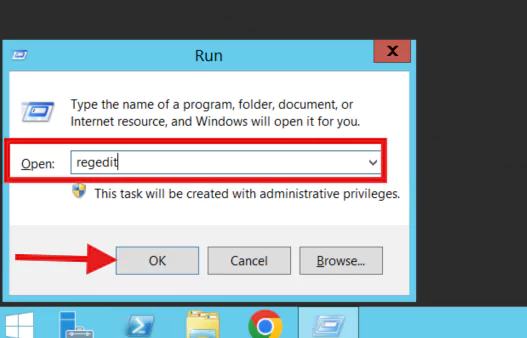
Nhấn Windows + R -> nhập regedit -> Nhấn OK
Bước 2: Truy cập đường dẫn RDP
Đi theo đường dẫn:
vNode Tutorial
HKEY_LOCAL_MACHINE\SYSTEM\CurrentControlSet\Control\Terminal Server\WinStations\RDP-Tcp

Bước 3: Thay đổi PortNumber
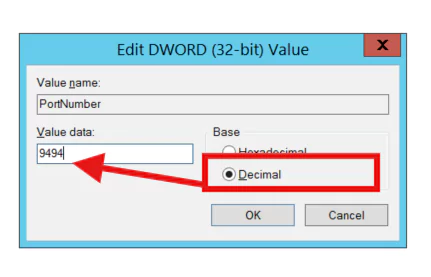
Tìm file PortNumber và click đúp vào -> chọn Decimal -> nhập port mới -> nhấn chọn OK
Khuyến nghị:
- Dùng port từ 1024 – 65535
- Tránh các port phổ biến như: 80, 443, 21, 22
Bước 4: Mở port trên Windows Firewall
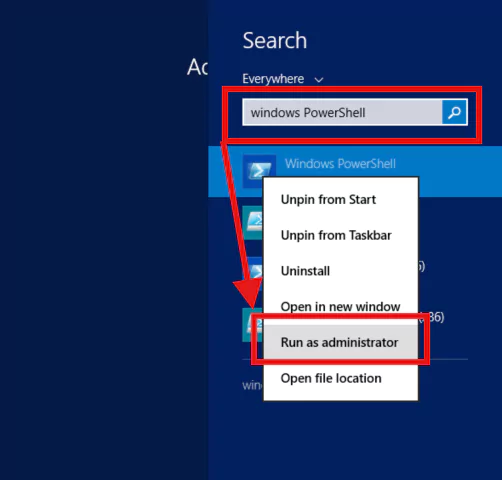
Chạy PowerShell (Run as Administrator)
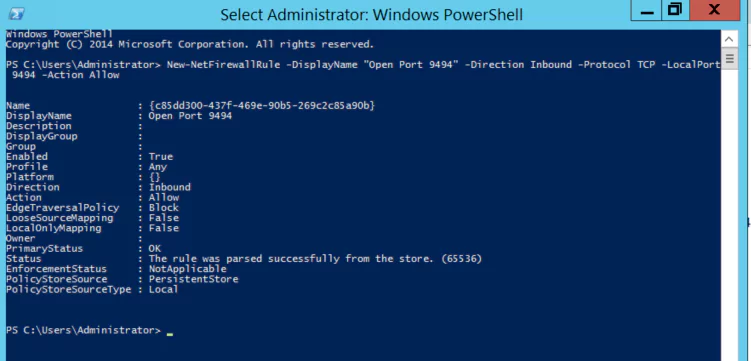
Nhập lệnh cho phép kết nối qua port mới
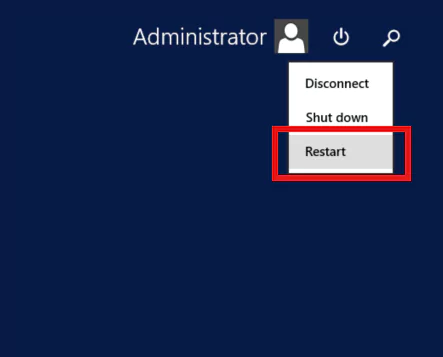
Bước 5: Restart VPS
Sau khi cấu hình xong, hãy khởi động lại VPS để đảm bảo hệ thống hoạt động với thiết lập mới.
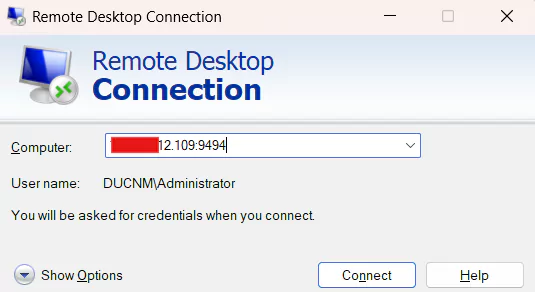
Sau khi khởi động lại máy bạn có thể đăng nhập vào với port mới bạn đã đổi
Kết luận
Việc đổi cổng RDP là một bước đơn giản nhưng rất hiệu quả để tăng bảo mật cho VPS Windows, giúp hạn chế các cuộc tấn công tự động từ Internet.
