











 Khuyễn mãi
 Ticket hỗ trợ
 Chat với tư vấn
 Thông tin liên hệ
 Tin tức từ vNode
 Chương trình Affiliate
 Đăng ký làm Affiliate
 Quản lý hoa hồng
 Lịch sử thanh toán
 Kế hoạch hoa hồng
Hướng Dẫn Remote Đến VPS Windows Bằng Điện Thoại
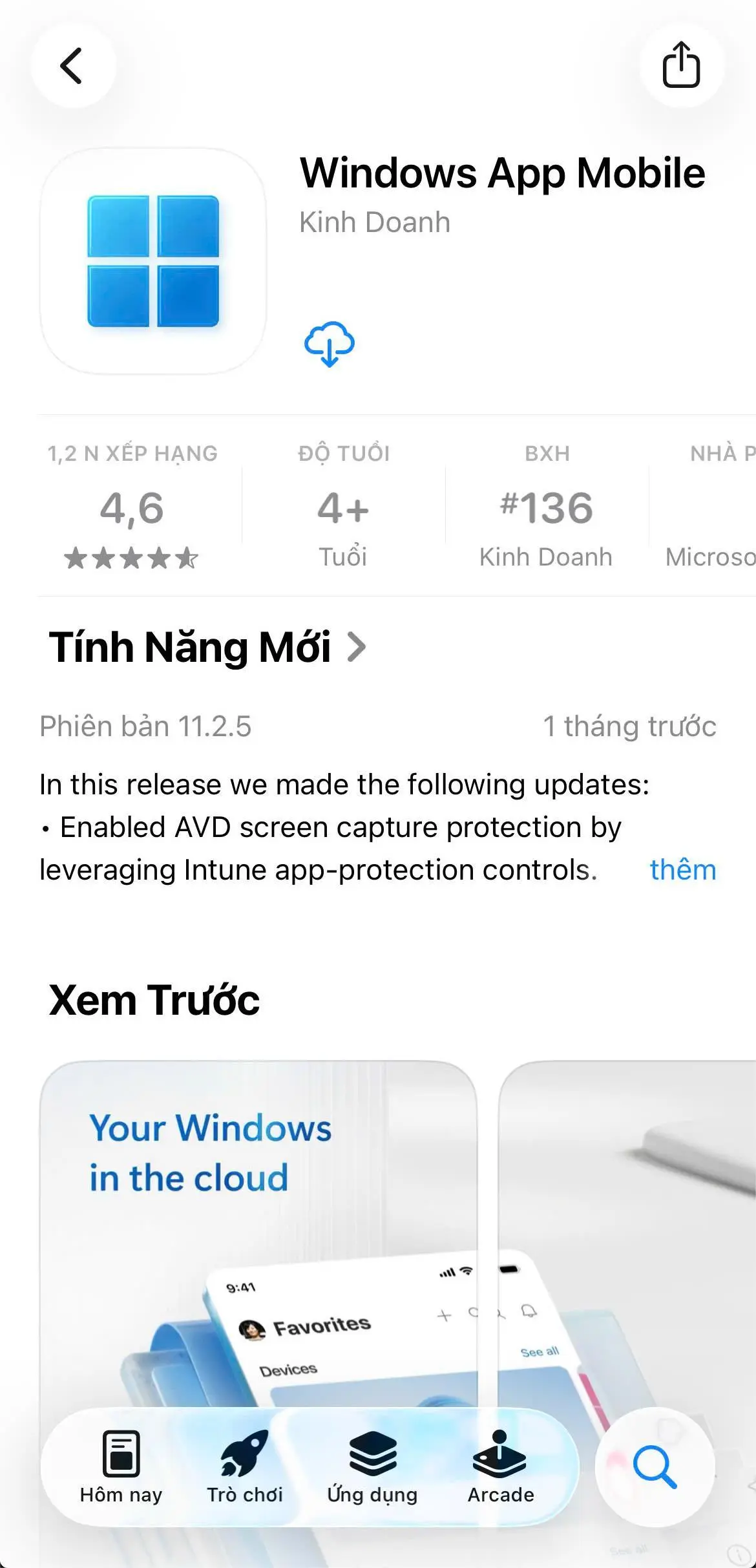
Bước 1: Cài đặt ứng dụng Windows App Mobile
Để có thể remote vào VPS ở trên điện thoại, thì ta cần tải ứng dụng Windows App Mobile từ kho ứng dụng. Các bạn truy cập App Store đối với IPhone/IPad, CH Play đối với Android
Ở thanh tìm kiếm nhập từ khóa Windows App Mobile
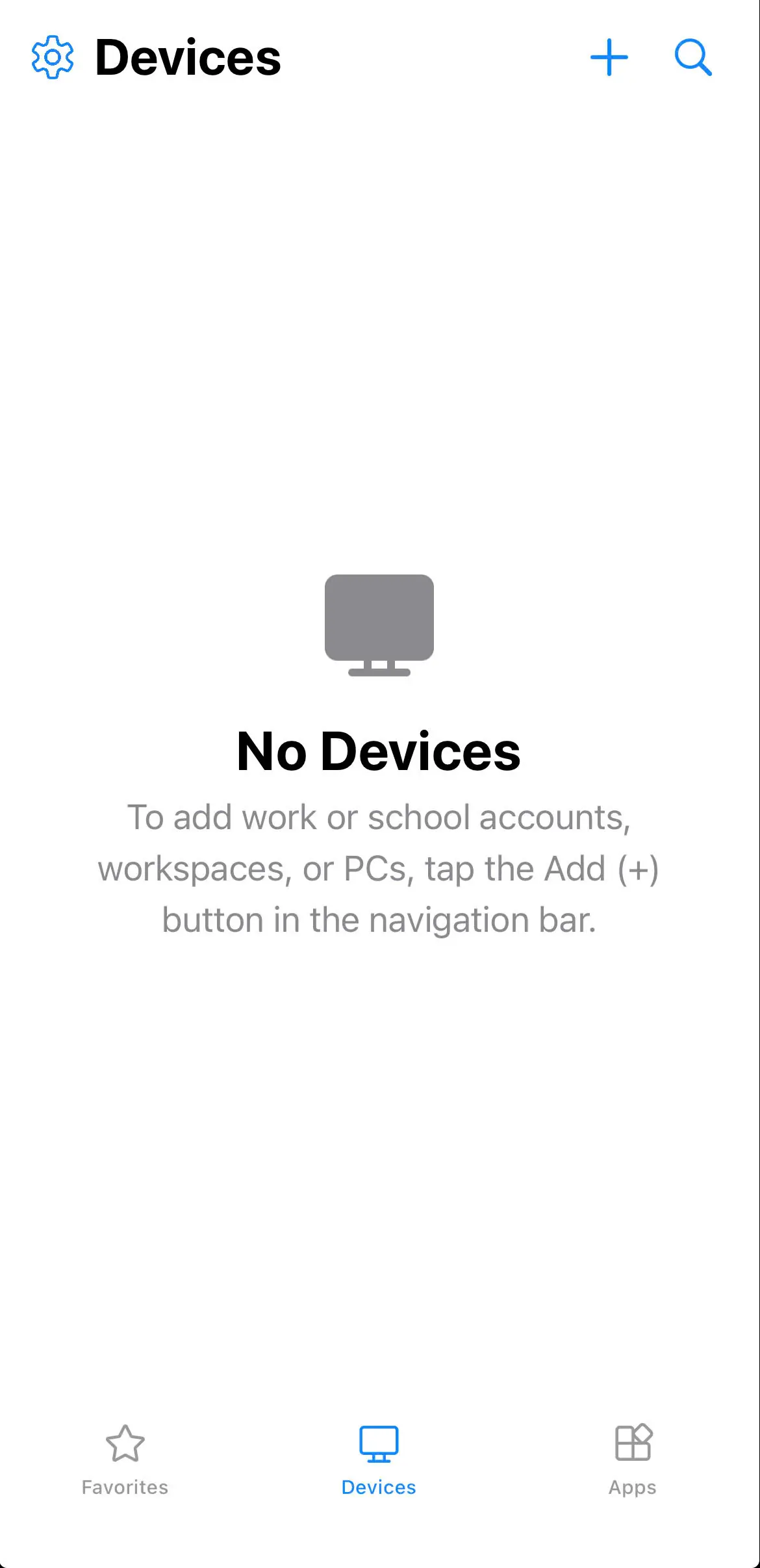
Bước 2: Truy cập mục Devices
Để cấu hình remote đến VPS thì ta cần chọn tab Devices
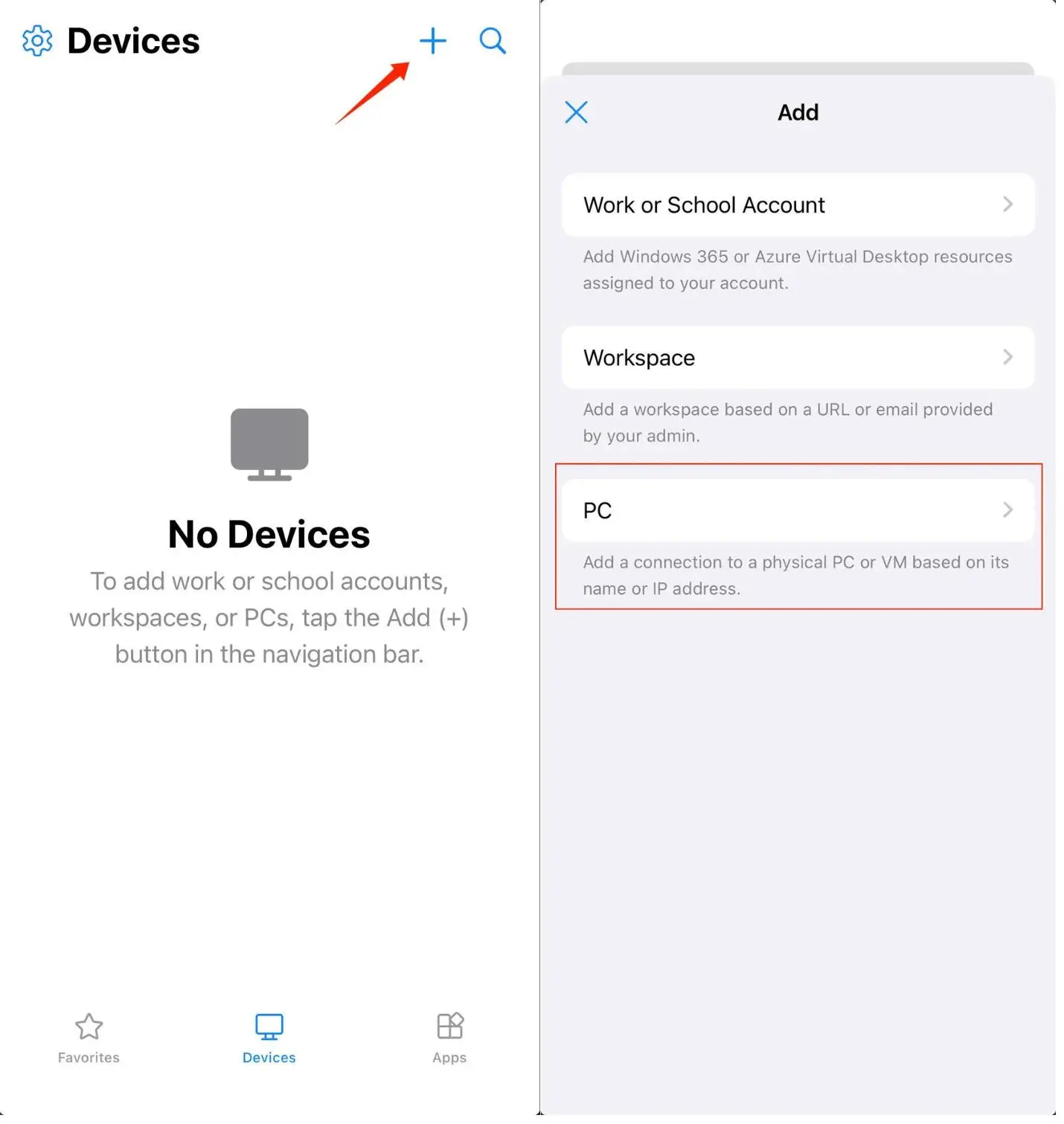
Bước 3: Thêm PC mới
Tại mục Devices bấm vào dấu “+” để thêm thiết bị mới sau đó chọn PC
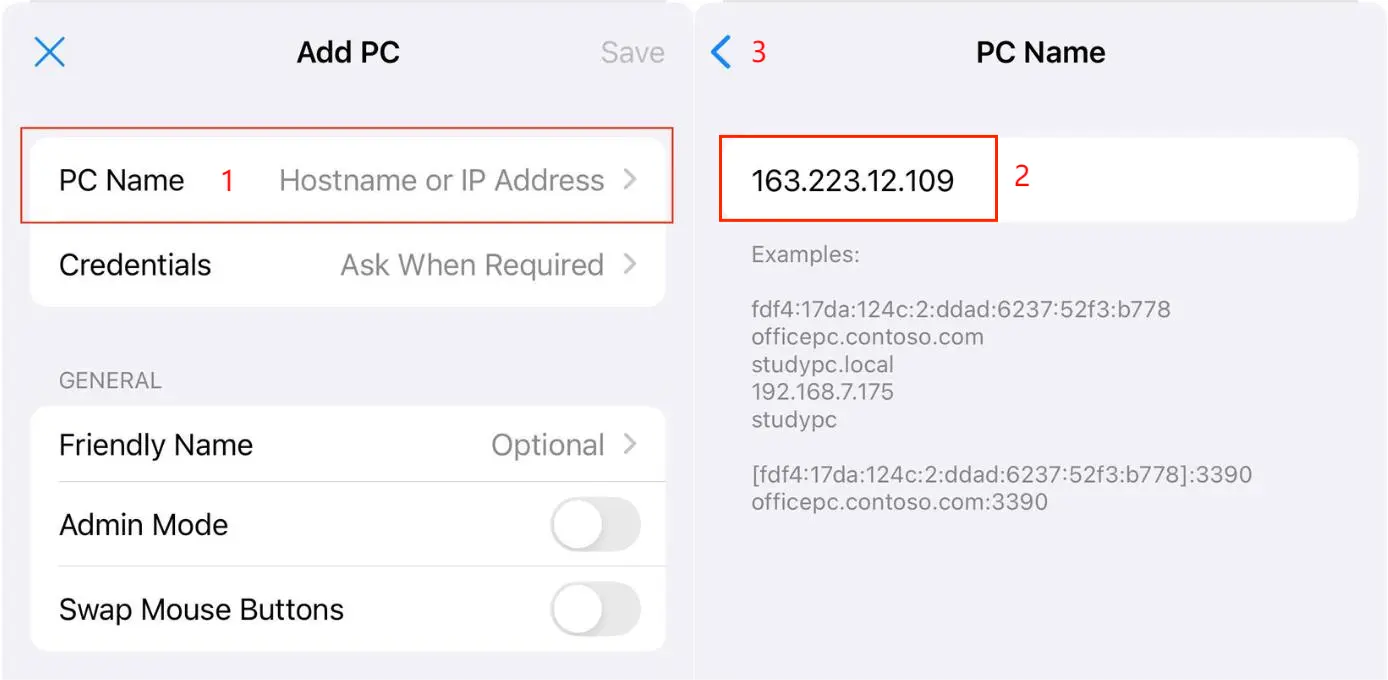
Bước 4: Nhập địa chỉ VPS
Ở bước này cần nhập địa chỉ IP của VPS. Có 2 trường hợp:
- Trường hợp 1: Nếu như bạn chưa cấu hình port remote của VPS thì mặc định là 3389, trường hợp này chỉ cần điền IP VPS như ảnh là được
- Trường hợp 2: Nếu như bạn đã đổi port Remote Desktop thì cần nhập theo IP:Port (Ví dụ đổi sang port 8686 thì cần nhập 163.223.12.109:8686)
Bước 5: Thêm thông tin quản trị VPS
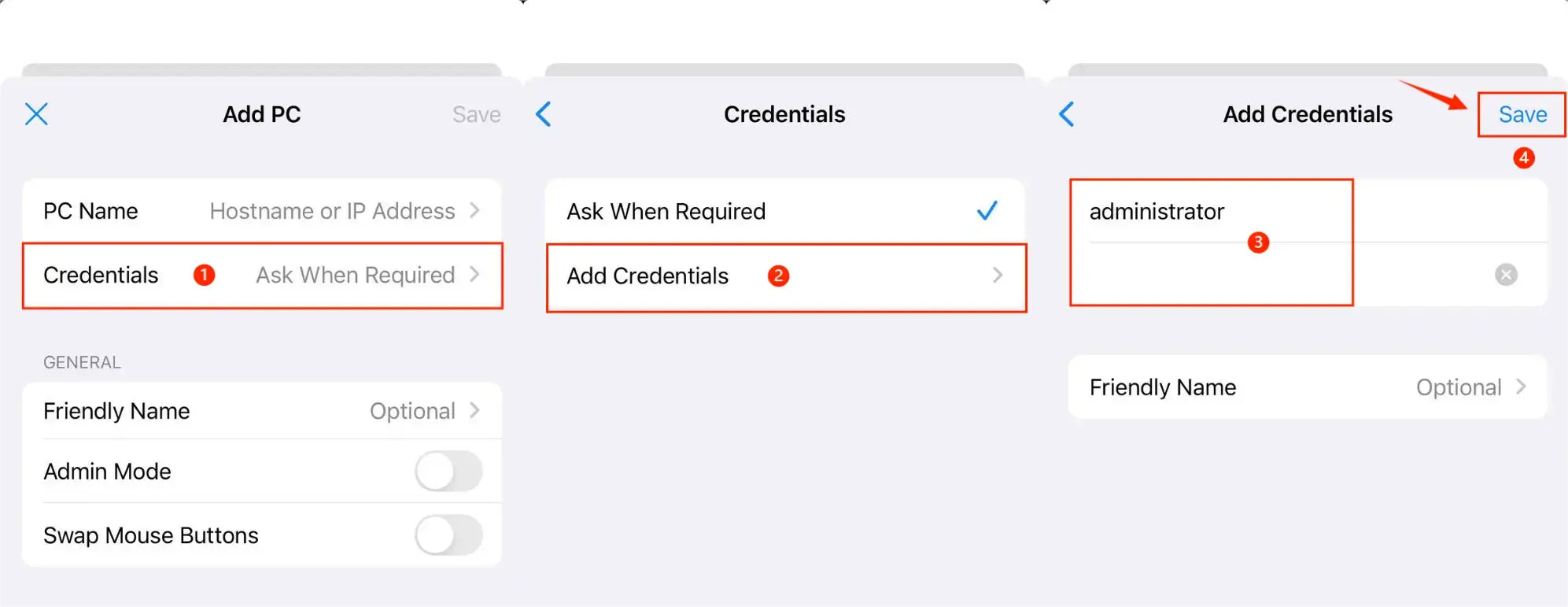
Để tránh nhập lại thông tin đăng nhập thì các bạn nên cấu hình luôn tài khoản để các lần đăng nhập sau không phải điền lại nữa. Tại mục Add PC chọn Credentials -> Add Credentials -> điền tài khoản -> Save
Bước 6: Remote vào VPS
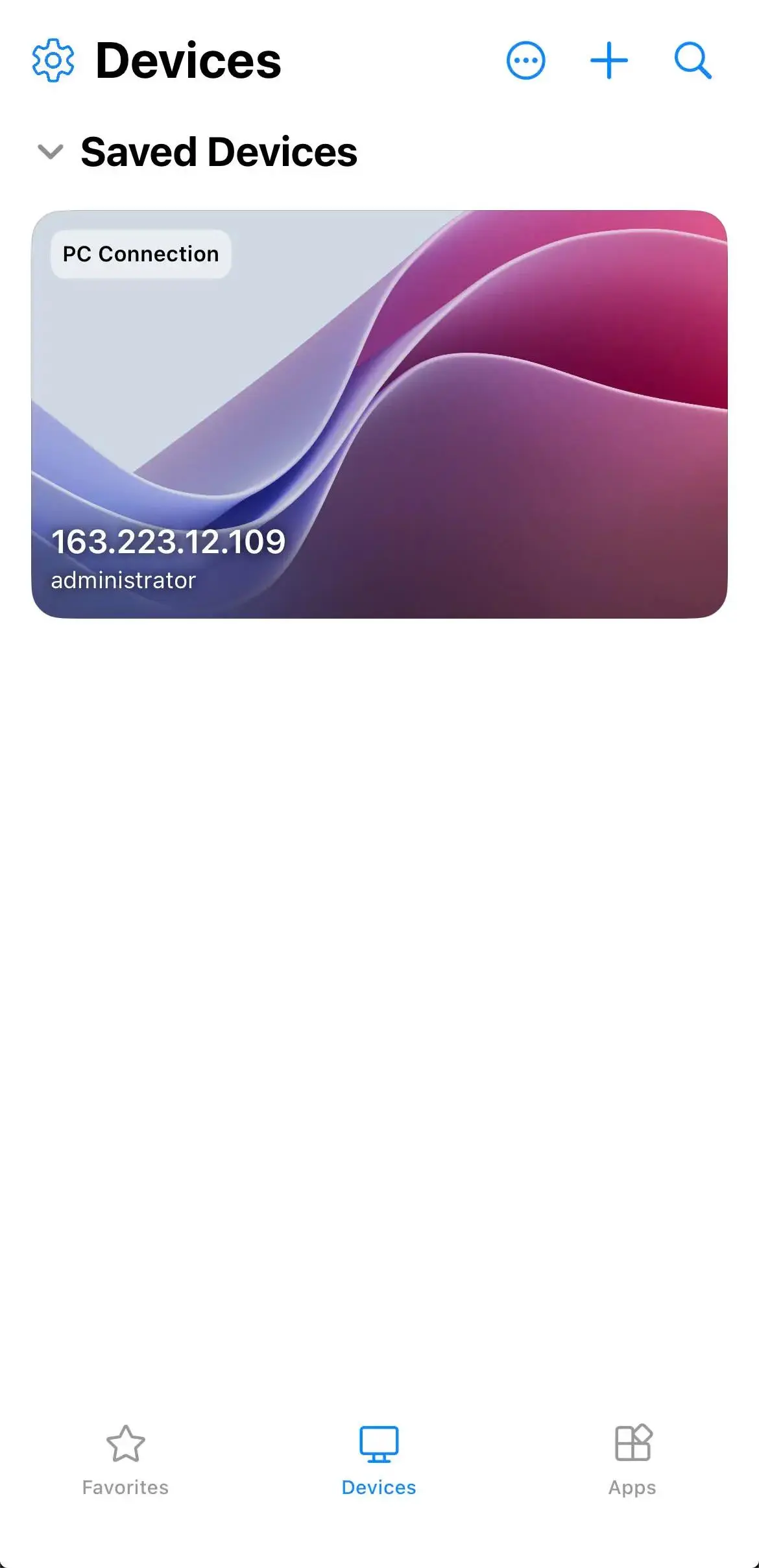
Sau khi thêm thông tin tài khoản quản trị thì bạn đã có thể remote vào VPS chỉ cần click vào biểu tượng máy tính là có thể remote được
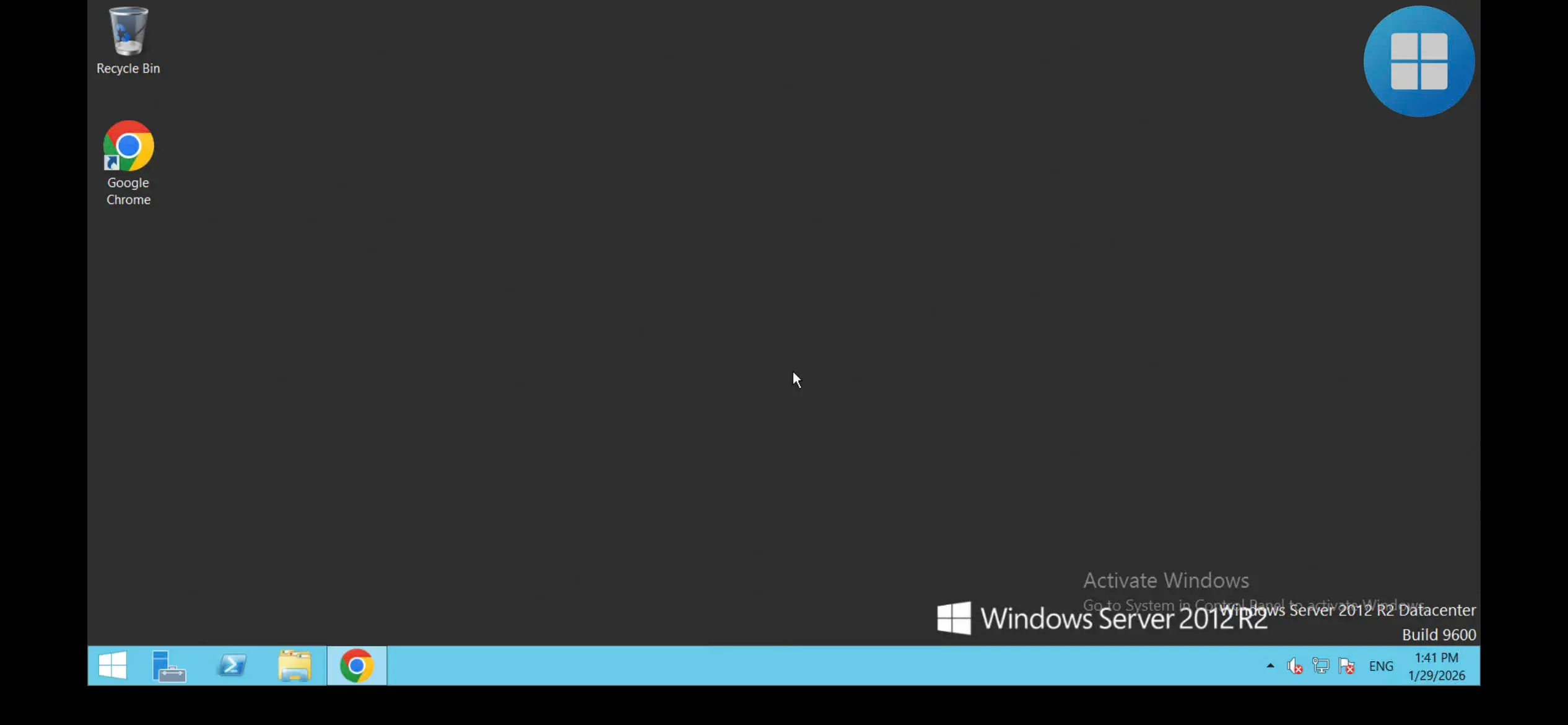
Sau khi remote thành công
Kết luận
Remote vào VPS bằng điện thoại là giải pháp rất tiện lợi khi bạn cần quản trị server khi bạn đang không tiện ngồi máy. Chỉ bằng vài thao tác đơn giản bạn đã có thể điều khiển VPS mọi lúc, mọi nơi. Chúc các bạn thành công!
