











 Khuyễn mãi
 Ticket hỗ trợ
 Chat với tư vấn
 Thông tin liên hệ
 Tin tức từ vNode
 Chương trình Affiliate
 Đăng ký làm Affiliate
 Quản lý hoa hồng
 Lịch sử thanh toán
 Kế hoạch hoa hồng
Hướng Dẫn Sử Dụng Docker Cơ Bản
Docker là nền tảng Container hóa cho phép đóng gói ứng dụng cùng toàn bộ phụ thuộc hệ thống như runtime, thư viện và cấu hình vào các container độc lập. Cách tiếp cận này giúp đảm bảo tính nhất quán của môi trường chạy giữa các giai đoạn phát triển, kiểm thử và triển khai trên máy chủ. Bài viết này sẽ hướng dẫn bạn cách sử dụng Docker cơ bản.
Hướng dẫn sử dụng Docker
1. Khởi động / Đóng Docker
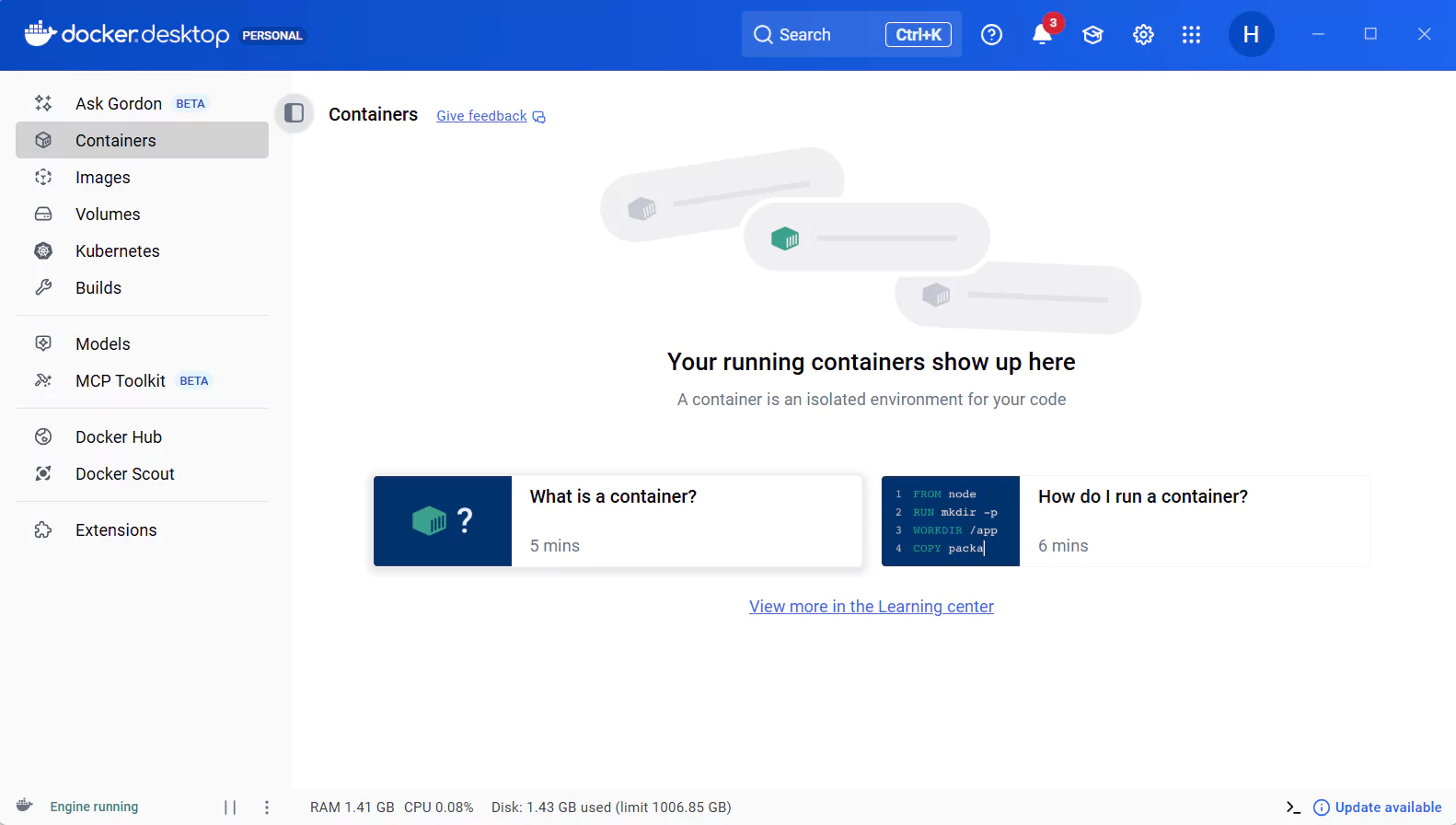
Gõ Docker và thanh tìm kiếm và mở Docker Desktop để khởi động
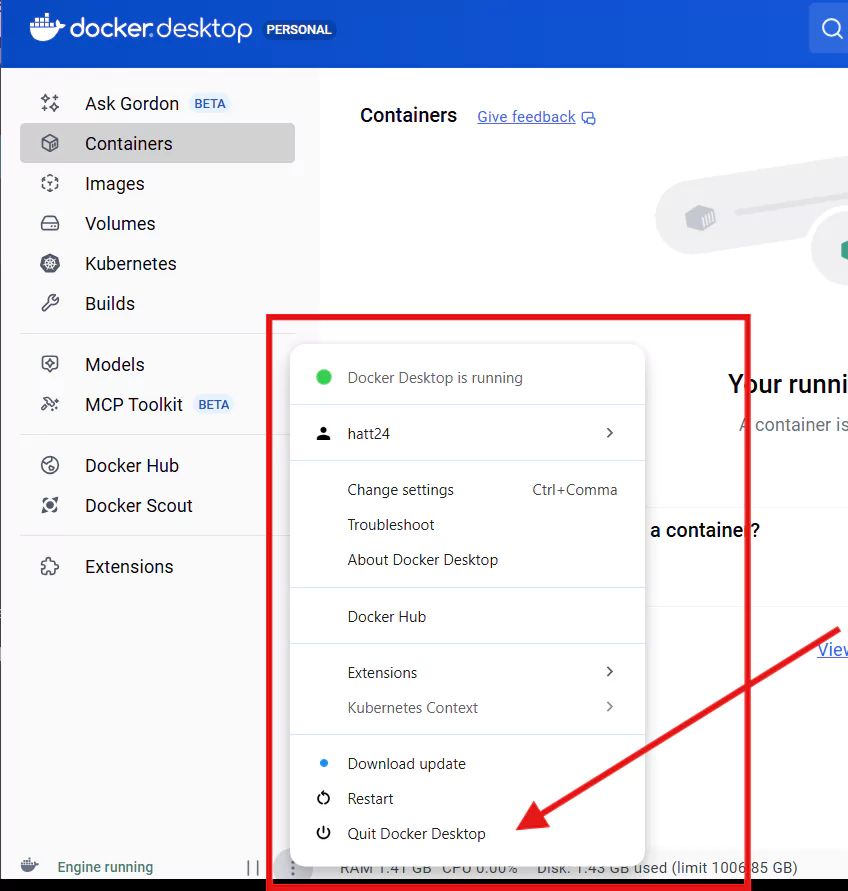
Bạn muốn đóng, tạm dừng, khởi động lại docker các bạn bấm chuột phải vào biểu tưởng Docker ở phía trên bên trái với MacOS. Với Windows ở phía dưới bên phải bấm vào nút 3 chấm chọn Quit Docker Desktop.
2. Pull Docker Image
Để sử dụng một image trong Docker, trước tiên cần tải image đó từ kho lưu trữ về máy cục bộ.
Bước 1: Mở ứng dụng Docker Desktop trên máy hoặc truy cập Docker Hub trên trình duyệt
Bước 2: Nhập từ khóa vào ô tìm kiếm
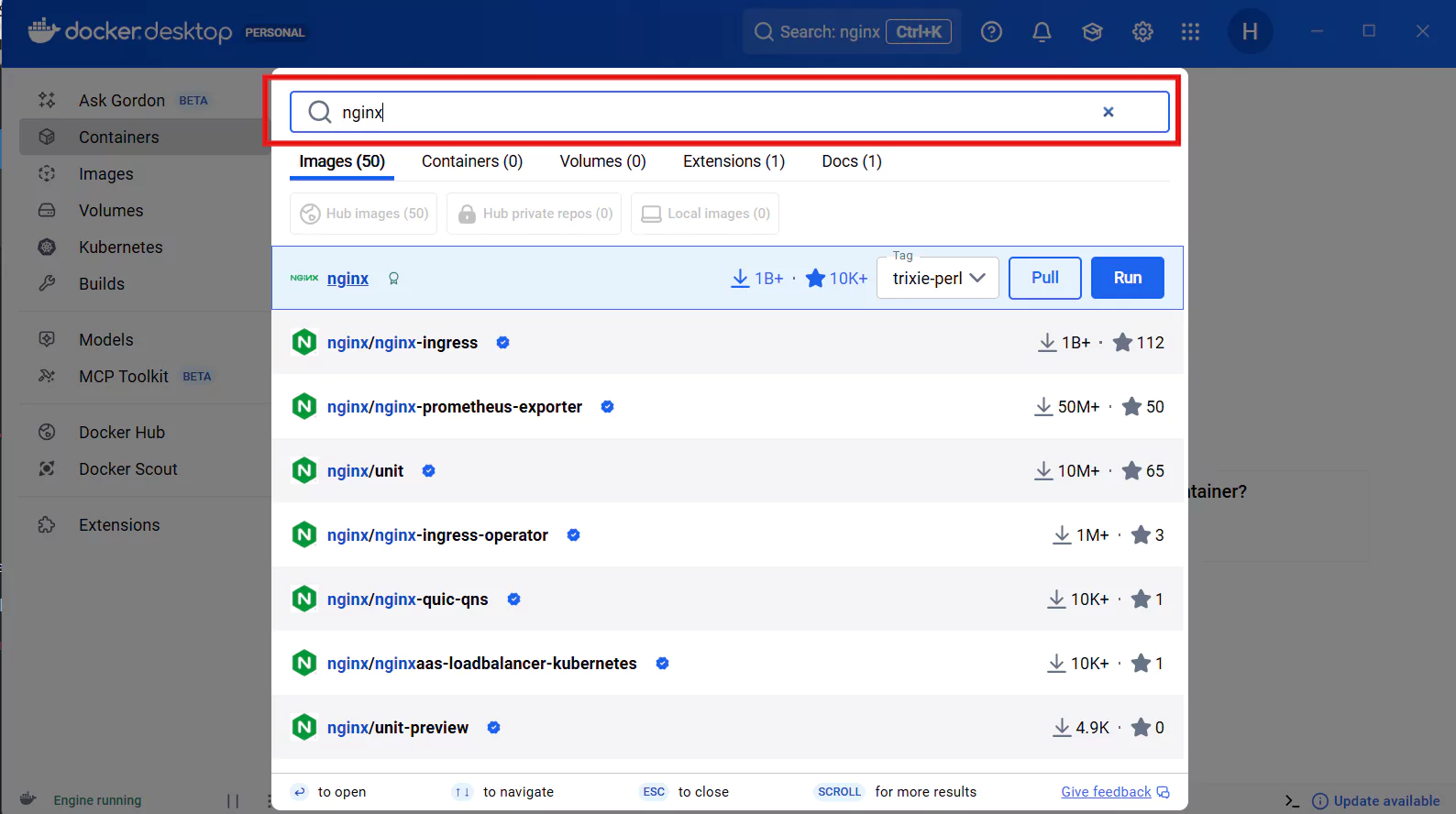
Bước 3: Click chọn vào image đầu tiên có chứng nhận Docker Official Image để đảm bảo an toàn và ổn định.
- Với Docker Hub bản web:
Sau khi chọn image nginx, bạn vào Tags để xem danh sách các phiên bản. Nếu không có nhu cầu bạn có thể sử dụng tag lastest hoặc một phiên bản ổn định nhất.
- Với Docker Desktop:
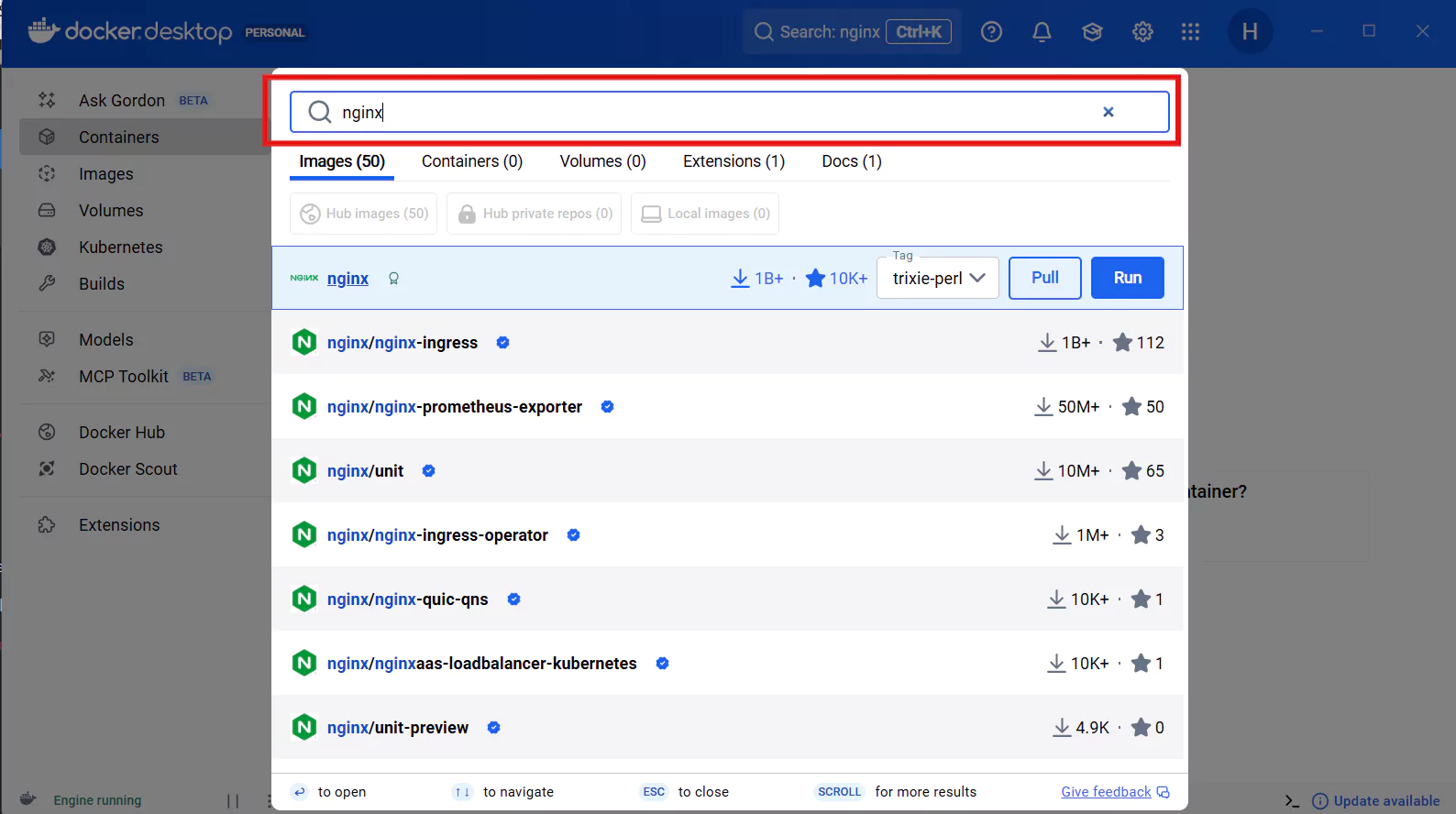
Chỉ cần khóa nginx trong ô tìm kiếm, chọn image nginx (Official Image) và nhấn Pull. Ứng dụng sẽ tự động tải phiên bản mới nhất về máy.
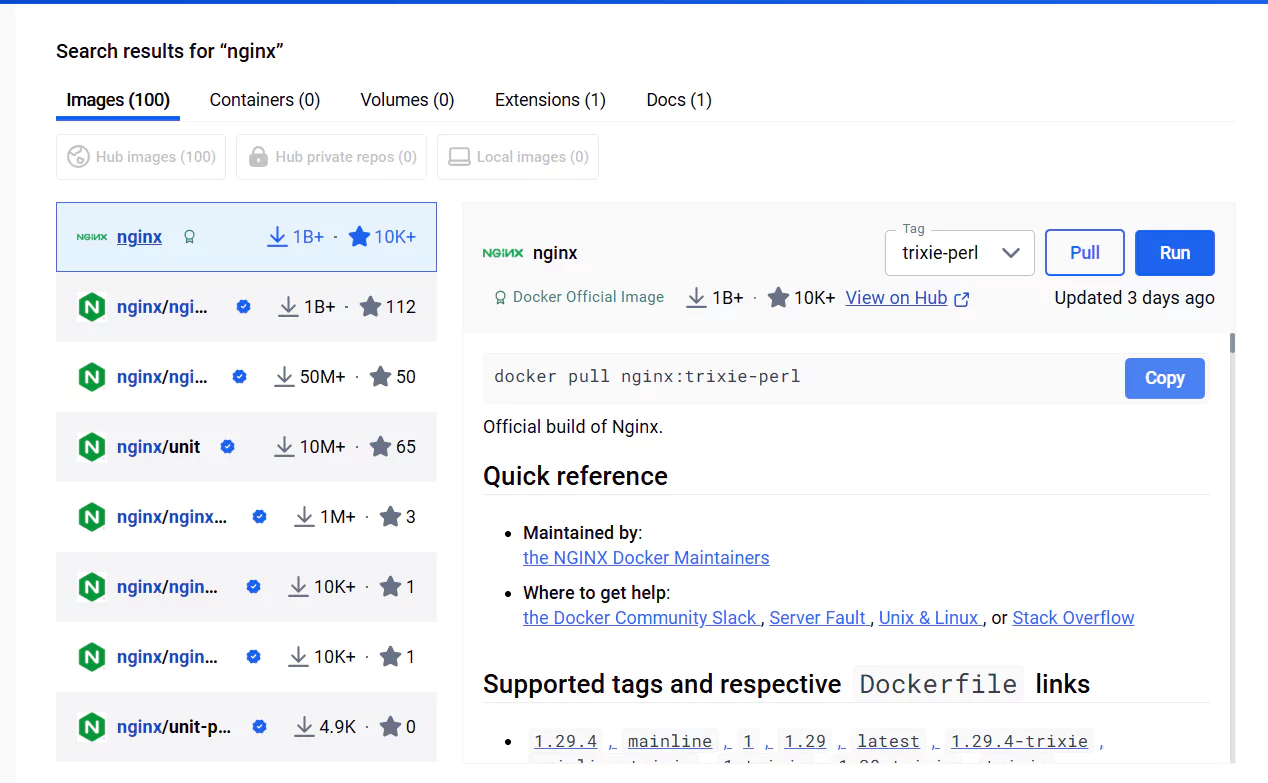
Bước 4: Pull Docker Image
Để Pull Docker image về máy, bạn chỉ cần copy câu lệnh docker pull được hiện thị ở hình phía trên. Sau đó mở Terminal trên macOS hoặc PowerShell / Windows Terminal trên Windows và chạy câu lệnh này.
Nếu bạn chỉ chạy lệnh:
vNode Tutorial
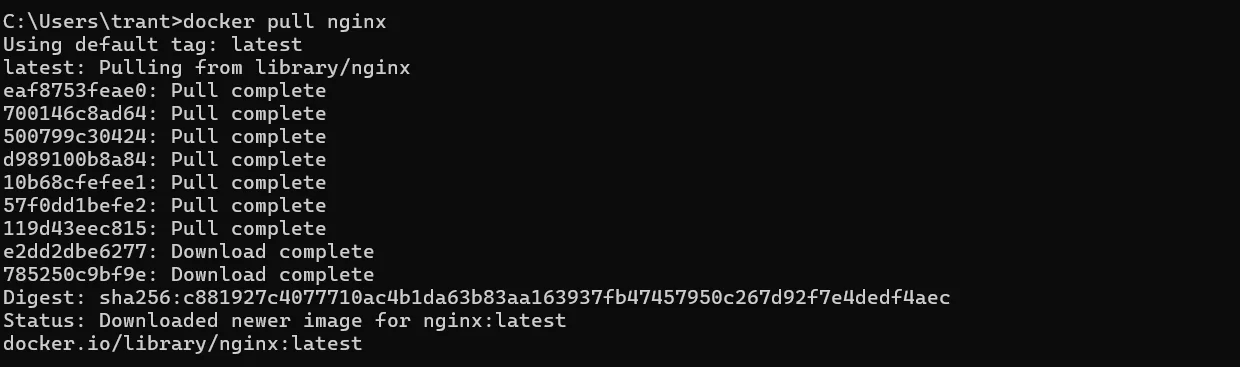
docker pull nginx
mà không chỉ định version, Docker sẽ tự động pull phiên bản latest (phiên bản mới nhất) về máy.
Nếu bạn muốn sử dụng một phiên bản cụ thể, bạn có thể chỉ rõ tag, ví dụ:
vNode Tutorialdocker pull nginx:1.24
3. Liệt kê Docker Image
Để xem danh sách các Docker Image đã được tải về máy, bạn có thể mở mục Image ở thành menu bên trái của ứng dụng Docker Desktop.
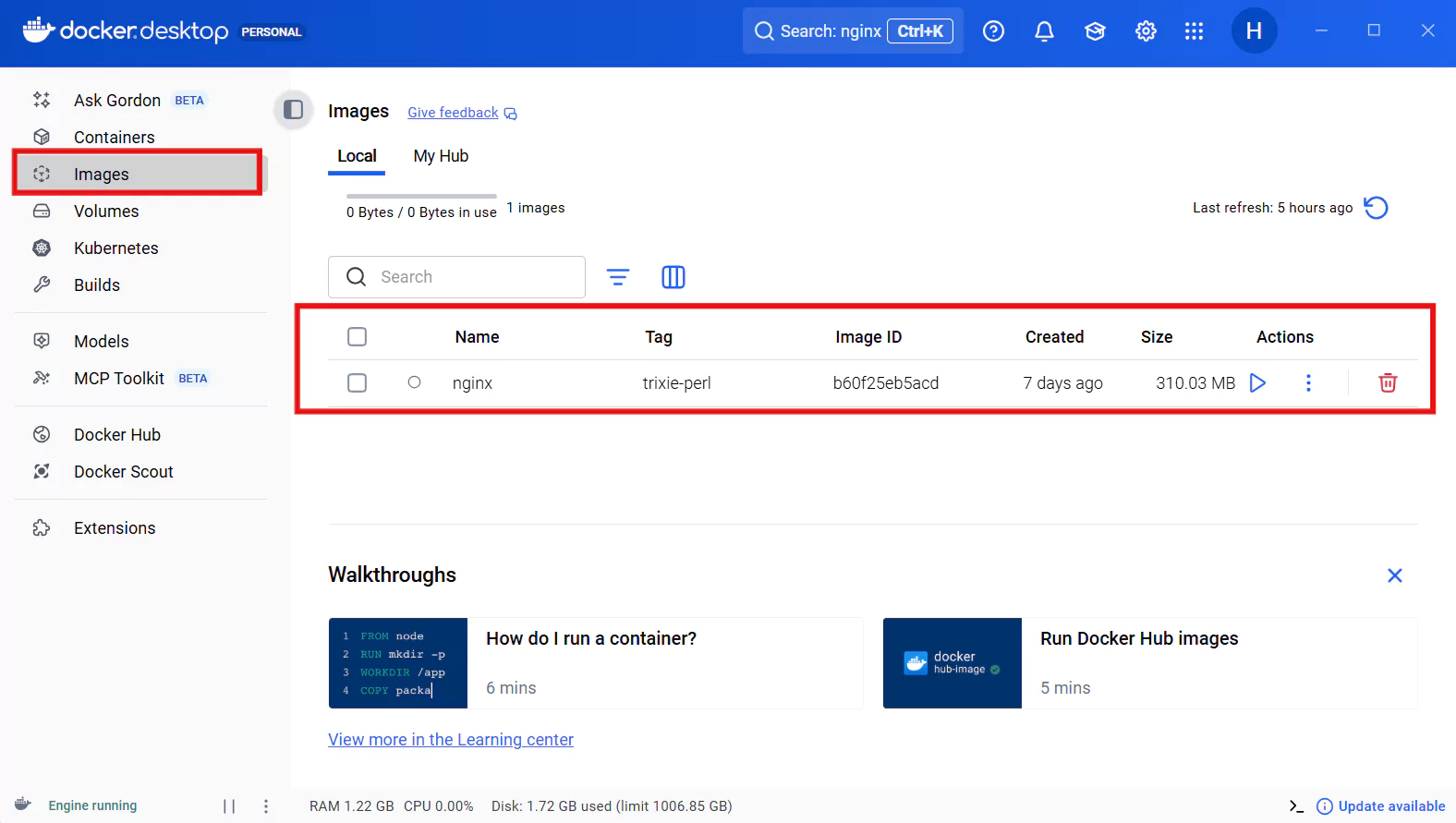
Hoặc bạn có thể sử dụng lệnh sau trong Terminal/ PowerShell:
vNode Tutorialdocker images

4. Xóa Docker Image
Khi muốn xóa một Docker Image, bạn có thể chọn image cần xóa và nhấn Delete hoặc biểu tượng thùng rác ngay trên từng dòng trong ứng dụng Docker Desktop.
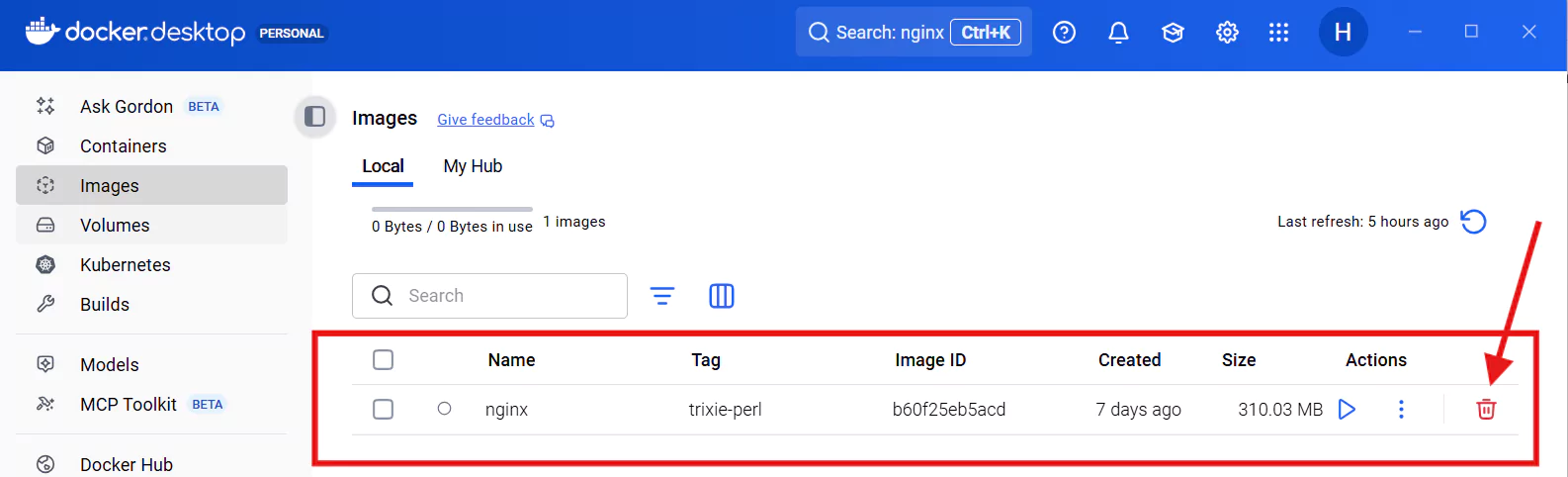
Ngoài ra, bạn cũng có thể xóa image bằng dòng lệnh trong Terminal / PowerShell:
docker rmi image_name:versionNếu không chỉ định version, Docker sẽ mặc định xóa image với tag latest.

Nếu có bất kỳ container nào đang sử dụng Docker Image này, Docker sẽ không cho phép xóa và trả về lỗi dạng:

Điều này có nghĩa là image vẫn đang được một hoặc nhiều container sử dụng (kể cả container đã stop).
Trong trường hợp bạn vẫn muốn xóa, cần thêm tùy chọn -f (force) vào câu lệnh. Khi đó Docker sẽ xóa image và đồng thời xóa toàn bộ container đang sử dụng image này.
Ví dụ:
docker rmi -f nginx:latest
Lệnh trên sẽ ép xóa image MySQL và tất cả container liên quan đến image đó.

5. Khởi tạo container
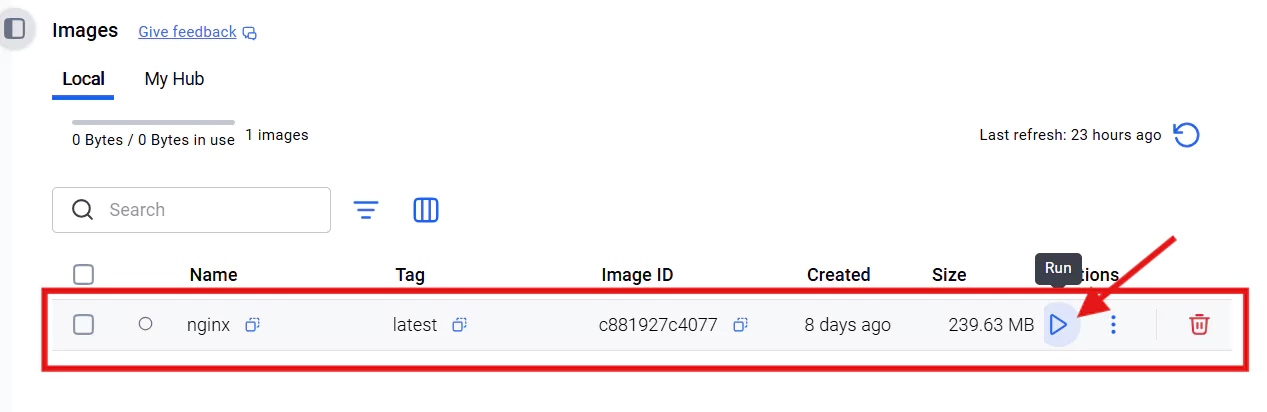
Để khởi tạo một Docker Container, bạn có thể thực hiện theo 2 cách:
- Trên Docker Desktop: Chọn một image đã có nhấn Run cấu hình cổng, tên conatiner nhấn Run để khỏi tạo container.
- Trên Terminal / PowerShell:
Ví dụ: docker run -d -p 80:80 –name my-nginx nginx
Trong đó:
- docker run
Lệnh dùng để tạo mới và khởi chạy container từ một Docker Imgae. Nếu Image chưa có trên máy, Docker sẽ tự pull image đó về trước.
- -d (detached mode)
Chạy container ở chế độ nền.
Điều này giúp container tiếp tục hoạt động ngay cả khi bạn đóng Terminal.
- -p 80:80 (port mapping). Ánh xạ cổng giữ máy host và conatiner.
- –name my-nginx
Đặt tên cho container dễ quản lý.
Nếu không đặt tên, Docker sẽ tự tạo một tên ngẫu nhiên.
- nginx: Tên Docker Image được dùng để khởi tạo container.
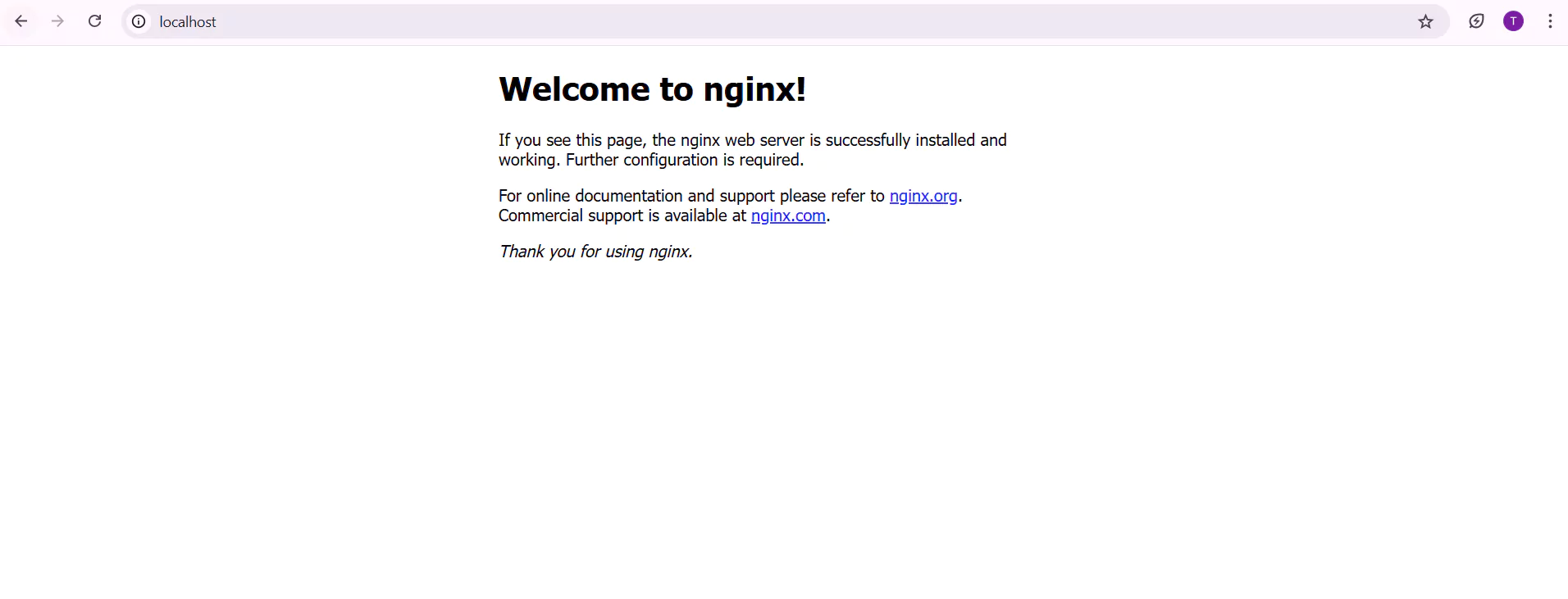
Sau khi chạy lệnh
-
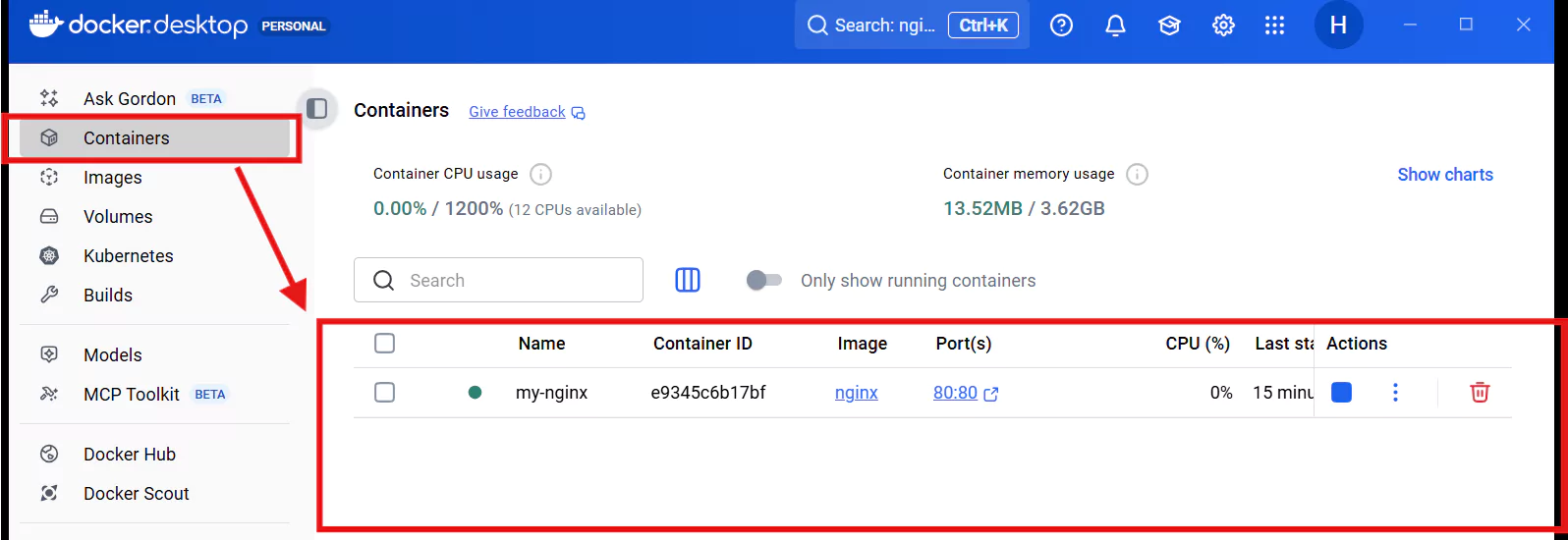
Container sẽ xuất hiện trong mục Containers của Docker Desktop
-
Bạn có thể mở trình duyệt và truy cập: http://localhost
6. Liệt kê Container
- Đối với Docker Desktop, bạn có thể quản lý và theo dõi container trực tiếp trên giao diện bằng cách vào mục Containers ở menu bên trái. Tại đây sẽ hiện thị đầy đủ trạng thái Running hoặc Stopped của từng container.
- Để liệt kê tất cả conatiner đang tồn tại trên hệ thống (bao gồm container đang chạy và đã dừng), bạn sử dụng câu lệnh:
vNode Tutorial
docker ps -a
- Nếu bạn chỉ xem container đang chạy:
vNode Tutorial
docker ps
7. Dừng Container
- Để dừng một container đang chạy, bạn sử dụng lệnh:
vNode Tutorial
docker stop container_name
- Lệnh này sẽ gửi tín hiệu dừng an toàn đến container và cho phép container tắt các tiến trình đang chạy trước khi dừng hẳn.
8. Xóa Container
Bạn cũng có thể chọn và biểu tượng thùng rác trong app Docker.
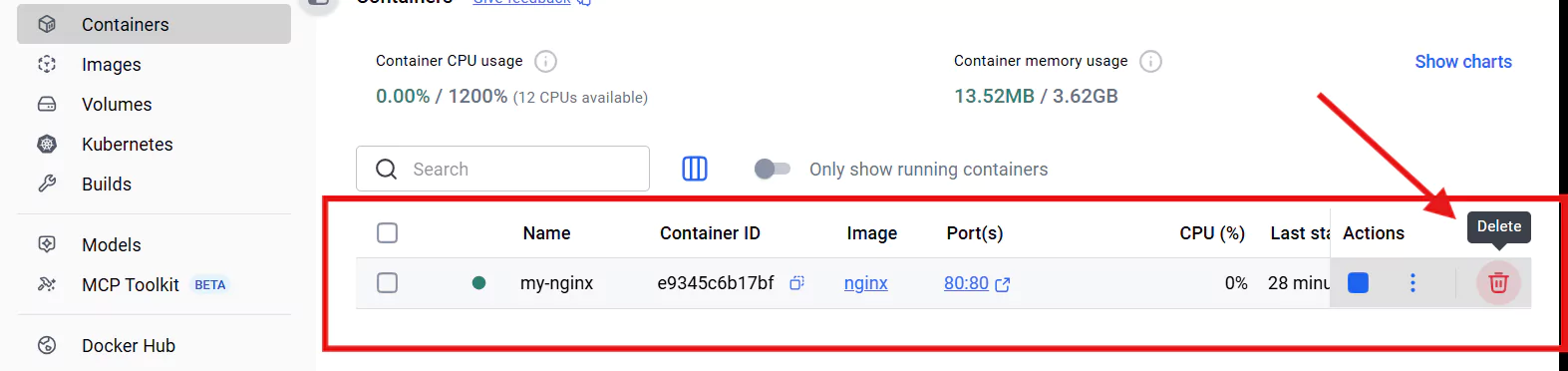
- Trong trường hợp container đang chạy, bạn cần dừng container trước khi xóa:
vNode Tutorial
docker stop container_name
docker rm container_name
- Để xóa một container, trước tiên bạn cần xác định tên hoặc ID sau đó bạn sử dụng lệnh sau để xóa container:
vNode Tutorial
docker rm container_name
- Ngoài ra bạn có thể xóa container bằng cách thêm tùy chọn -f (force):
vNode Tutorial
docker rm -f container_name
