



 Khuyễn mãi
 Ticket hỗ trợ
 Chat với tư vấn
 Thông tin liên hệ
 Tin tức từ vNode
 Chương trình Affiliate
 Đăng ký làm Affiliate
 Quản lý hoa hồng
 Lịch sử thanh toán
 Kế hoạch hoa hồng
Hướng Dẫn Thay Thế Core WordPress Khi Website Bị Nhiễm Malware
1. Giới Thiệu
Website sử dụng WordPress rất phổ biến nhờ tính linh hoạt và dễ quản lý. Tuy nhiên, nếu không thường xuyên cập nhật hoặc cài đặt plugin, theme từ nguồn không an toàn, website rất dễ bị chèn mã độc (malware). Khi đó trang web có thể xuất hiện các dấu hiệu như chuyển hướng sang trang lạ, xuất hiện nội dung không mong muốn, hoặc bị cảnh báo nguy hiểm từ trình duyệt.
Một trong những cách xử lý nhanh và hiệu quả trong nhiều trường hợp là thay thế core WordPress bằng bộ mã nguồn sạch từ trang chính thức. Việc này giúp loại bỏ các tệp hệ thống đã bị chỉnh sửa hoặc cài cắm mã độc, đồng thời giữ nguyên dữ liệu quan trọng của website như bài viết, hình ảnh và cơ sở dữ liệu.
Trong bài viết này, chúng tôi sẽ hướng dẫn bạn cách thay thế core WordPress đúng cách, giúp làm sạch website ở mức cơ bản và khôi phục hoạt động ổn định cho hệ thống. Đây là bước xử lý thường được quản trị viên áp dụng khi website có dấu hiệu bị tấn công hoặc nhiễm mã độc.
2. Các bước thay thế core của WordPress để xử lý cơ bản mã độc trên website
Bước 1: Sao lưu toàn bộ website
Trước khi thực hiện bất kỳ thay đổi nào, bạn nên backup lại toàn bộ dữ liệu để tranh rủi ro.
Những thành phần cần sao lưu:
- Database (MySQL)
- Toàn bộ mã nguồn website
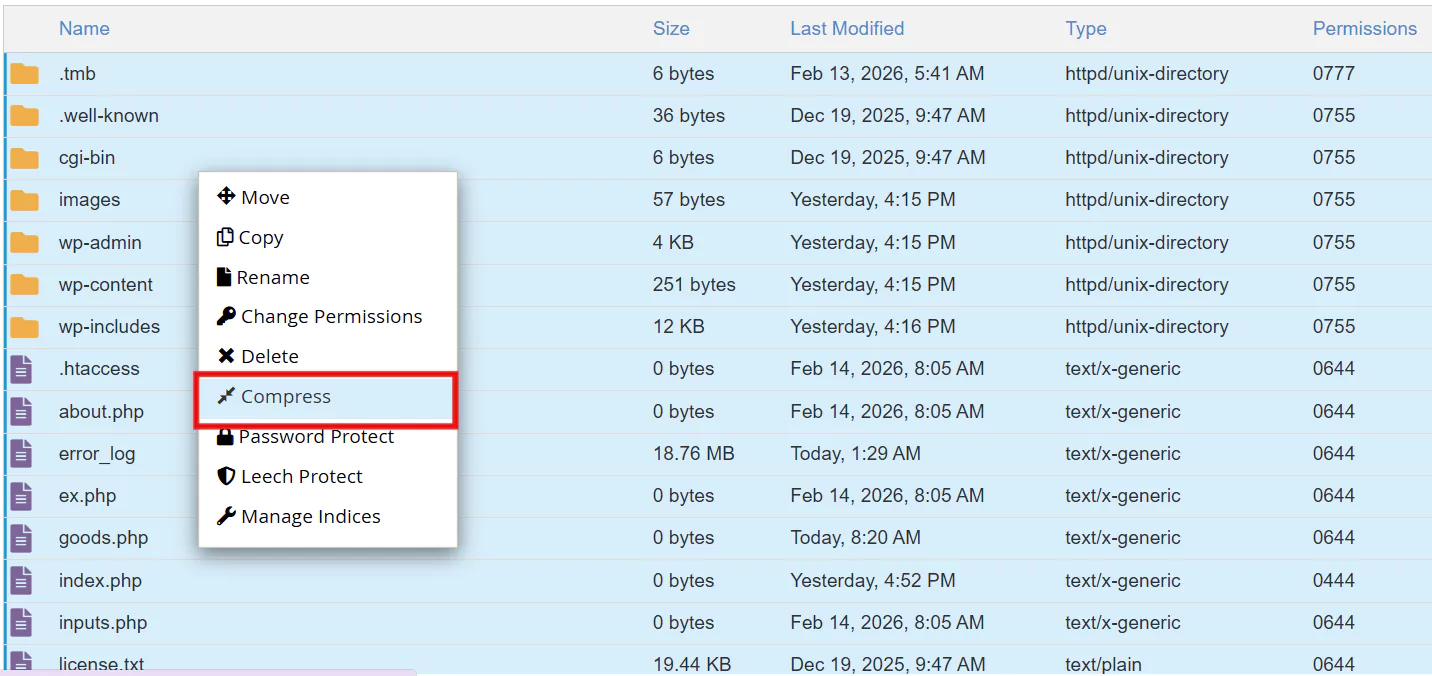
– Nén toàn bộ mã nguồn của website và tải file zip về máy
– Sao lưu database
Xuấn database về máy tính
Vào file wp-config.php xem tên database bạn muốn tải về
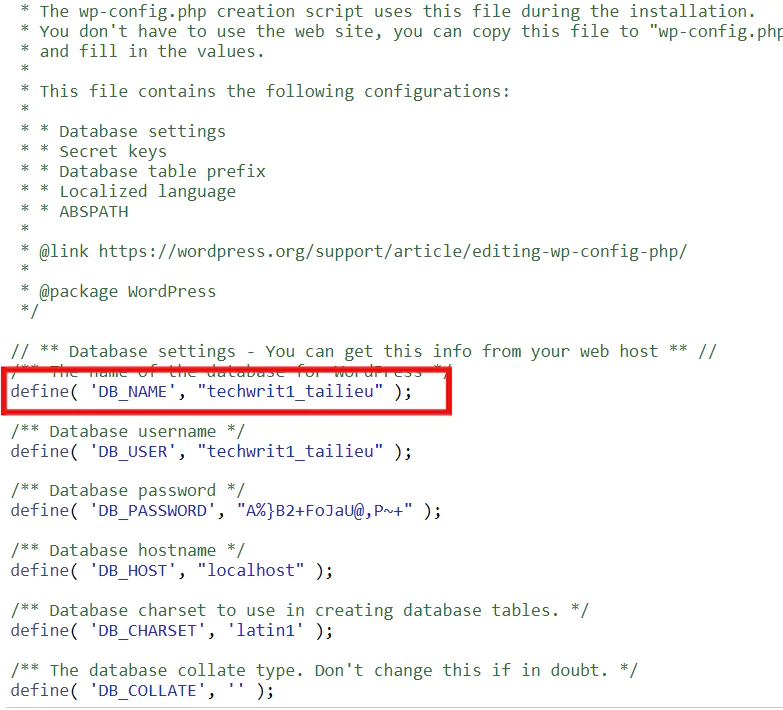
Tiếp đến vào phpMyAdmin để xuất datasbase
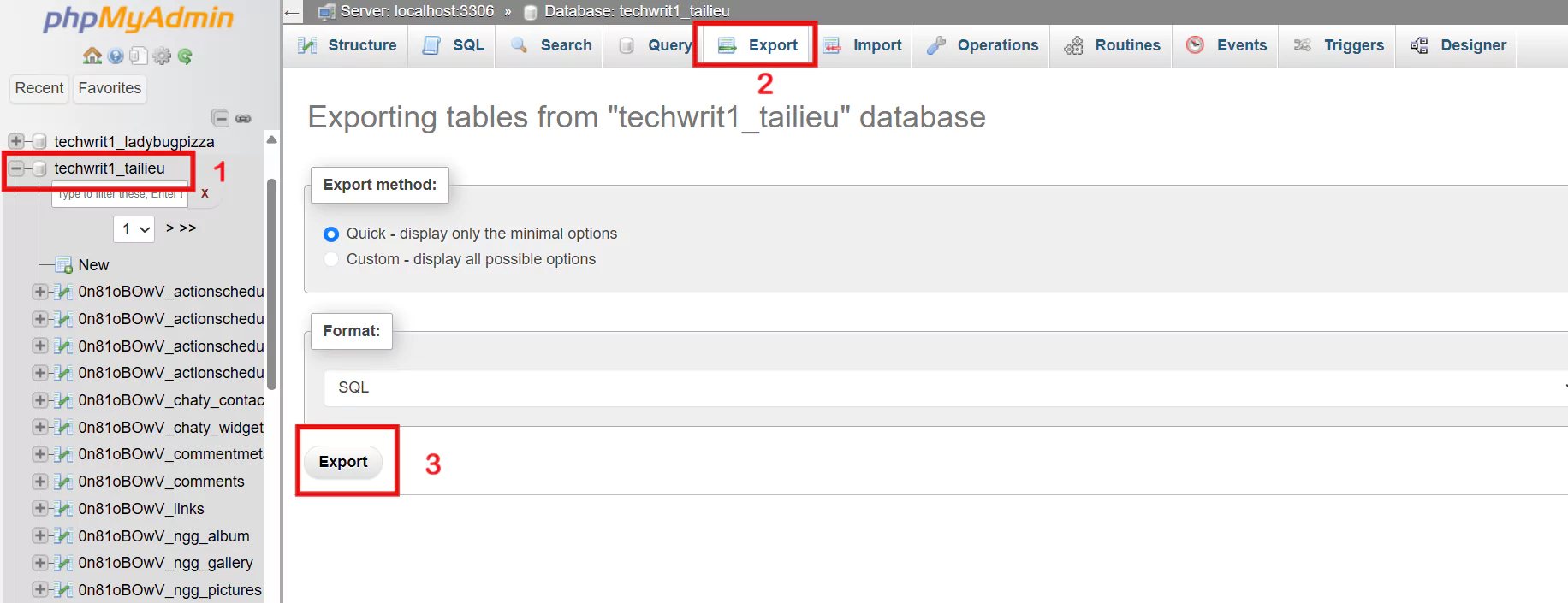
Bước 2: Xóa bộ core cũ
Lưu ý: Sao lưu toàn bộ website an toàn các mới thực hiện xóa bộ core cũ
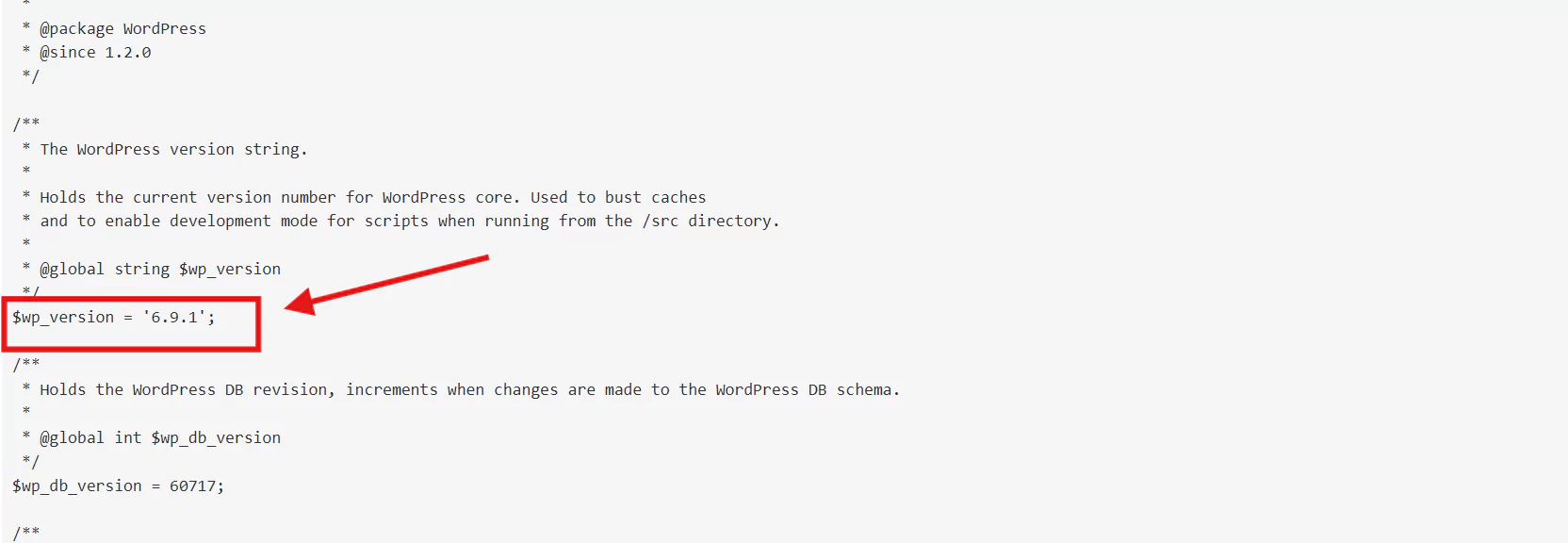
Trước khi xóa các bạn cần xem phiên bản hiện tại của wordPress để thay bộ core đúng phiên bản hiện tại của website
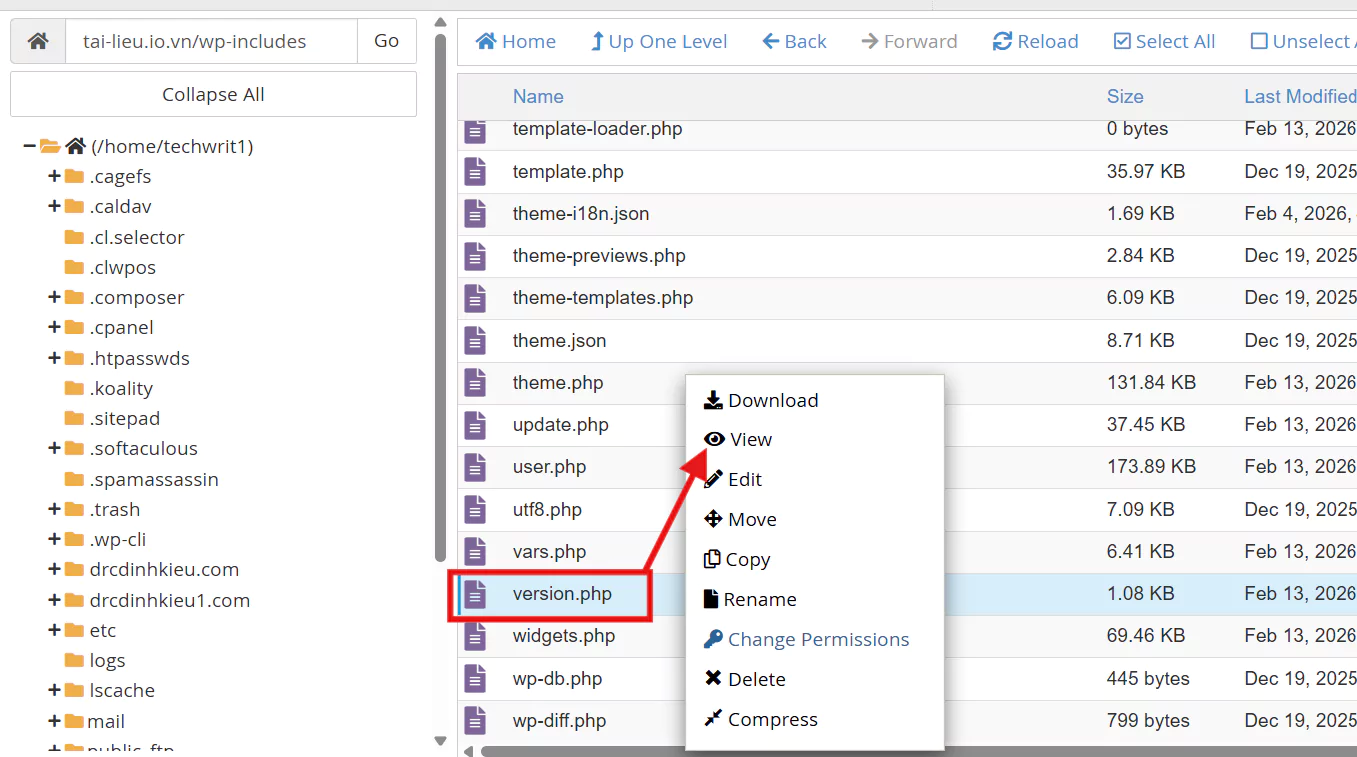
Các bạn truy cập vào thư mục wp-includes chọn file version.php và bấm chọn view để xem
Các lướt tới mục @global string $wp_version để xem phiên bản hiện tại của wordpress đang dùng
Tiếp đến chọn các file không cần thiết để xóa
Lưu ý quan trọng: Các bạn không được xóa các file
-
wp-content -
wp-config.php -
.htaccess
Vì đây là nơi chứa dữ liệu website.
Kiểm tra toàn bộ và khi file wp-content và wp-config.php chắc chắn được giữa lại các bạn mới bấm chọn xóa
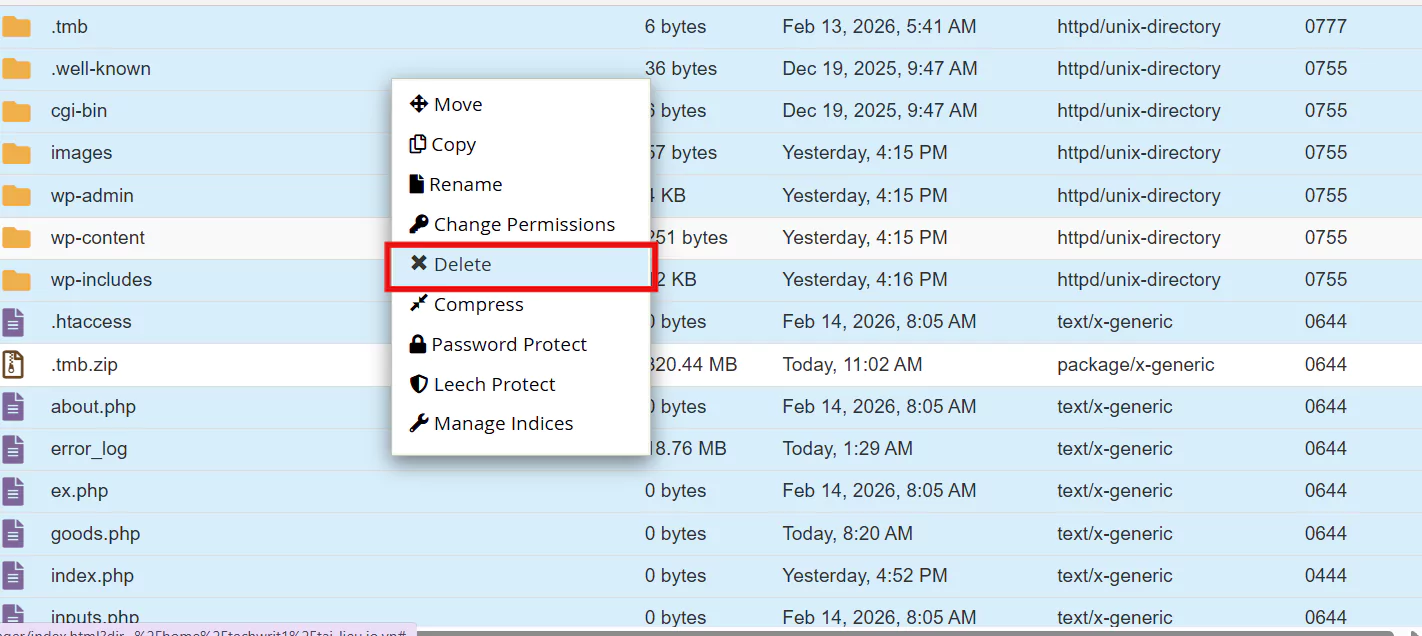
Sau khi xóa các bạn load lại trang các bạn sẽ còn thấy một số file chưa được xóa vì các file con bên trong đã bị sửa quyền các bạn cần sửa lại đúng quyền để xóa sạch core cũ.
Truy cập vào file bị sửa quyền, hiện tại file dưới đây đang để quyền 444 nên không thể xóa được bạn cần chuyển quyền file thành 644

Bấm chuột file chọn change Permissions 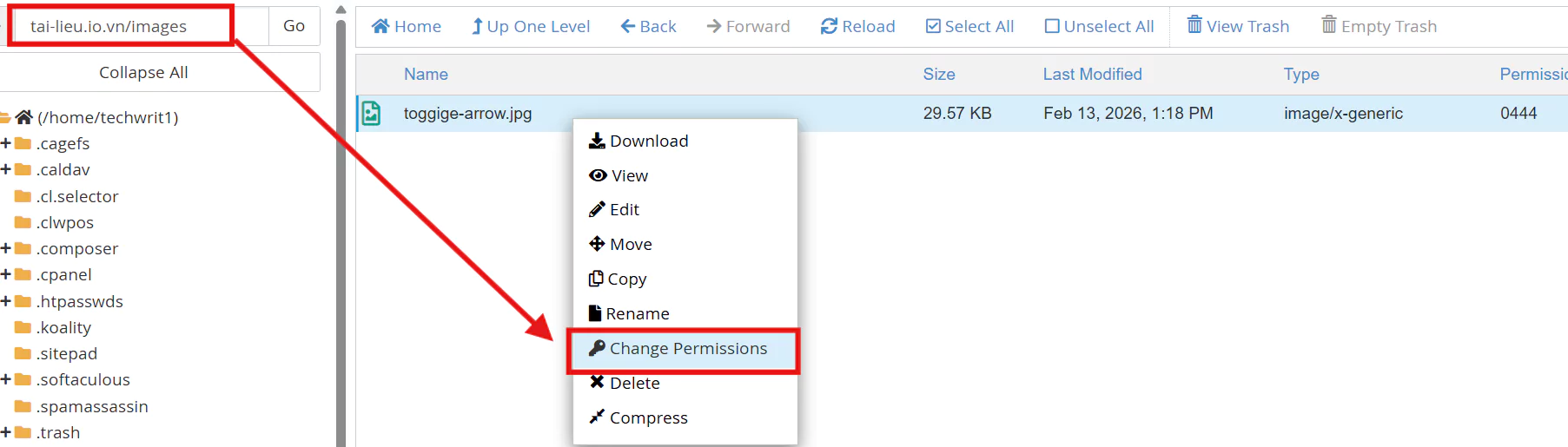
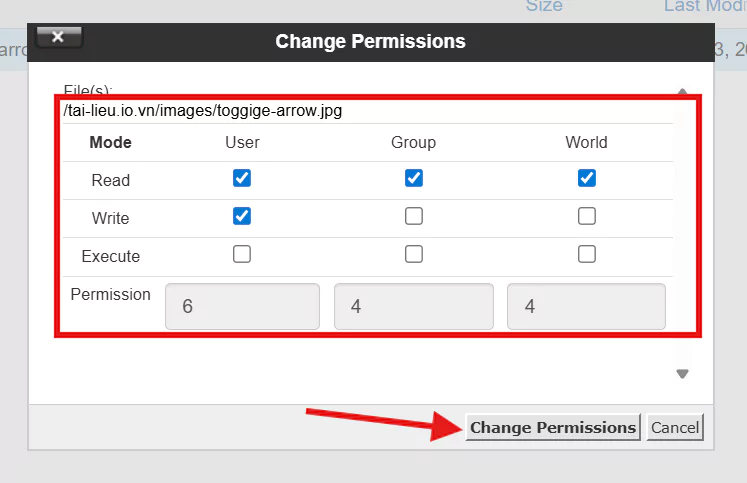
Chọn lại đúng quyền 644. Tiếp đến chọn lại các file chưa được xóa sạch để xóa lại
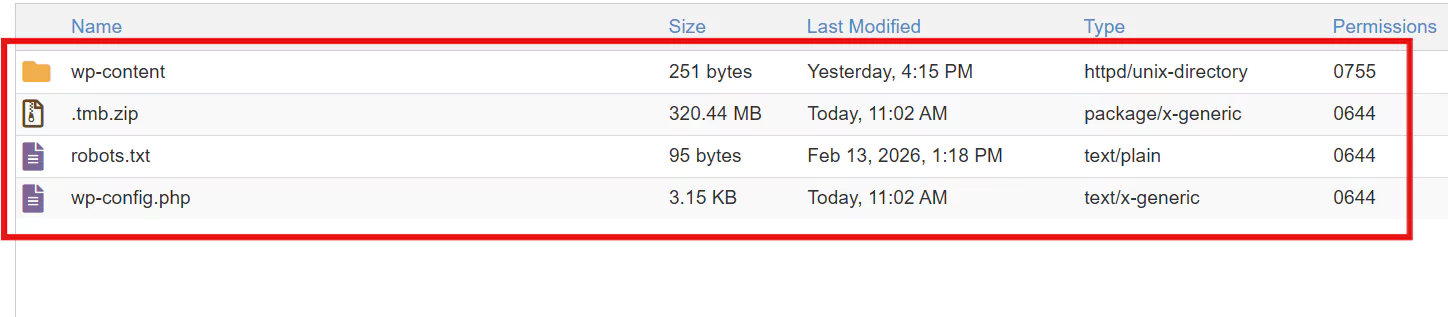
Sau khi xóa các file core, lúc này trong thư mục website của bạn chỉ còn lại wp-content, wp-config.php và một số file các bạn cần giữa lại. Khi truy cập website có thể sẽ báo lỗi hoặc không vào được. Điều này là hoàn toàn bình thường, vì các file hệ thống của WordPress đã bị xóa để chuẩn bị thay thế bằng bộ core mới.
Các bạn không cần quá lo lắng. Đây chỉ là trạng thái tạm thời trong quá trình làm sạch website. Ở bước tiếp theo, bạn chỉ cần tải bộ mã nguồn WordPress mới từ trang chính thức và upload lại các file core như wp-admin, wp-includes cùng các file hệ thống khác lên hosting. Sau khi hoàn tất, website sẽ hoạt động lại bình thường nếu quá trình thực hiện đúng cách.
Bước 4: Upload bộ core WordPress mới
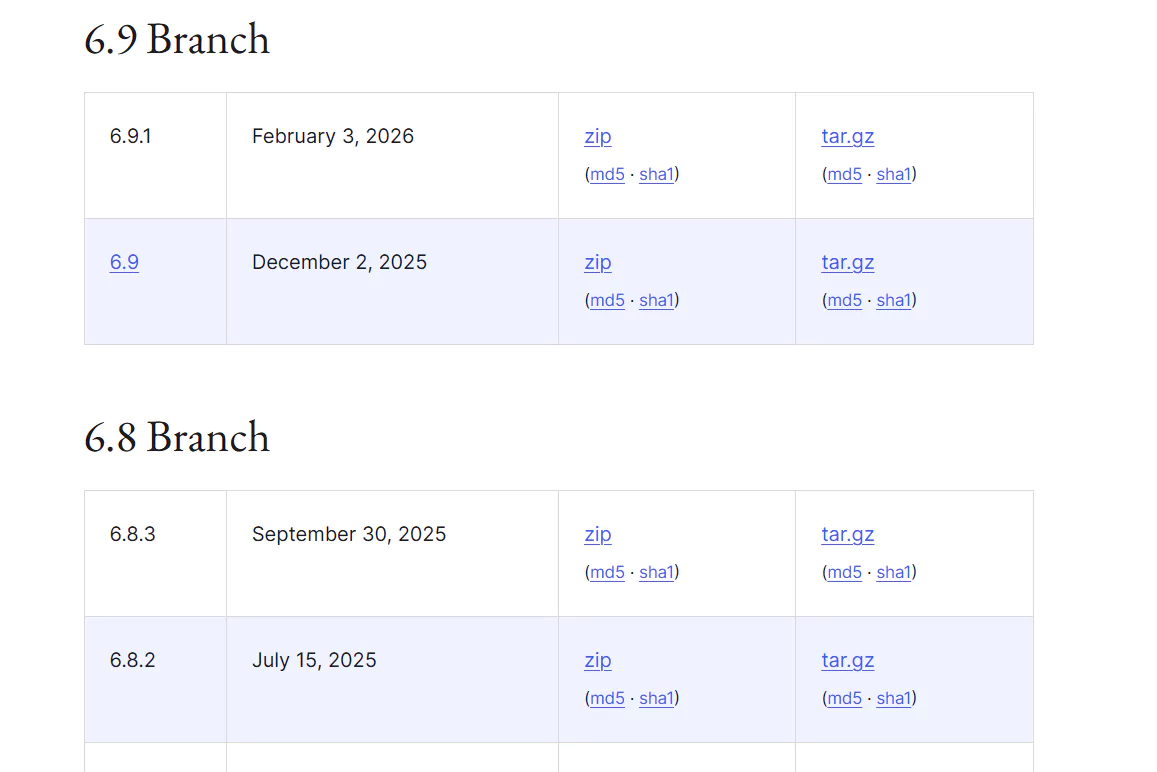
Các bạn truy cập WordPress.org và tải mã nguồn của WordPress về máy. Sau khi tải xong, bạn có thể giữ nguyên file nén để upload trực tiếp lên hosting. Tùy nhu cầu, bạn có thể chọn phiên bản WordPress phù hợp, nhưng nên ưu tiên phiên bản mới nhất để đảm bảo bảo mật.
– Upload mã nguồn
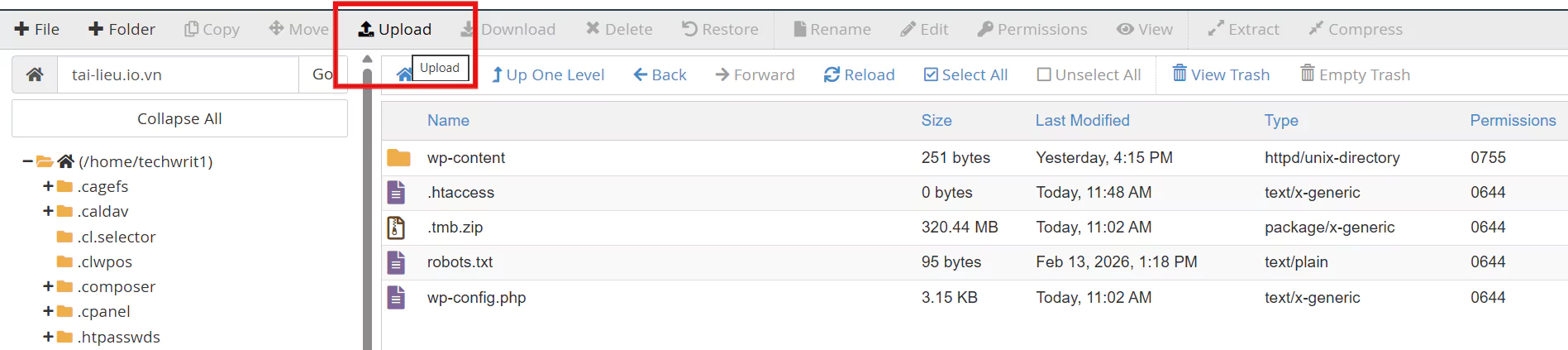
Truy cập thư mục gốc của website
Chọn upload để tải mã nguồn lên
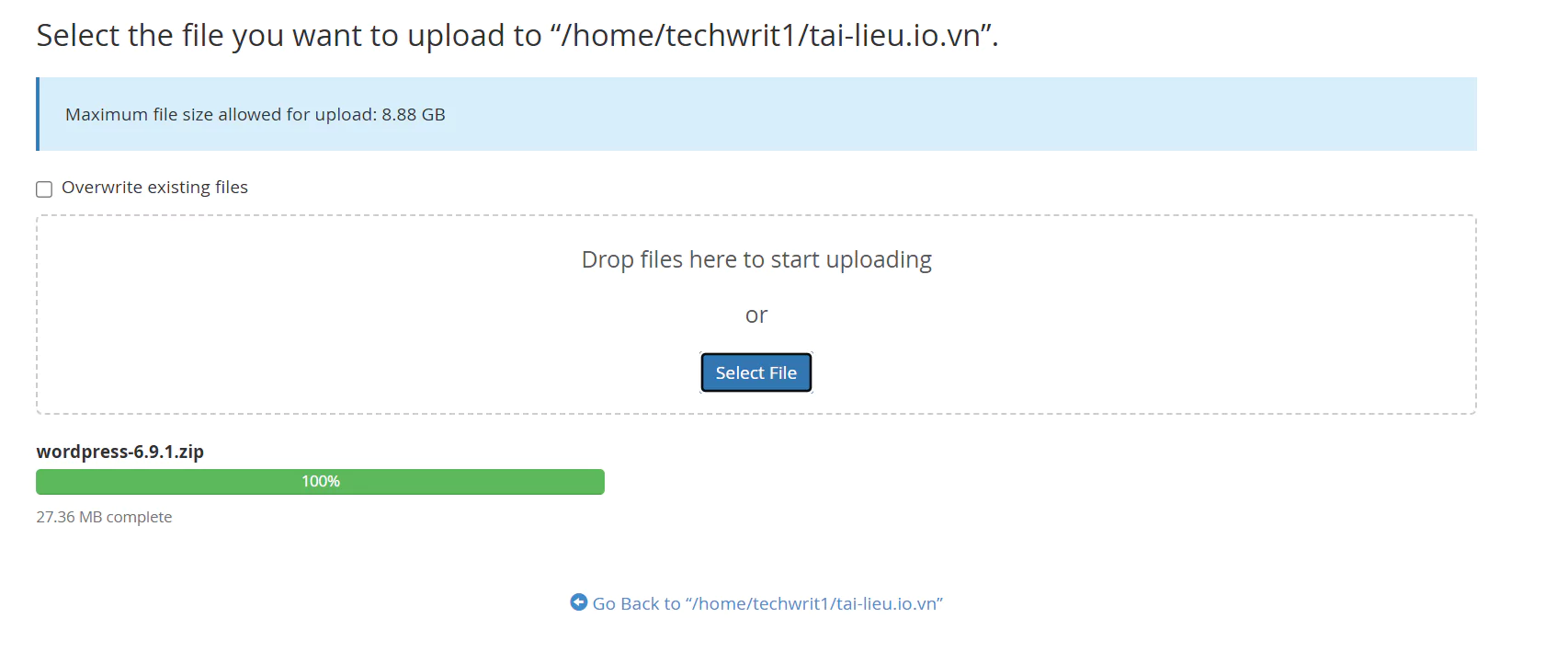
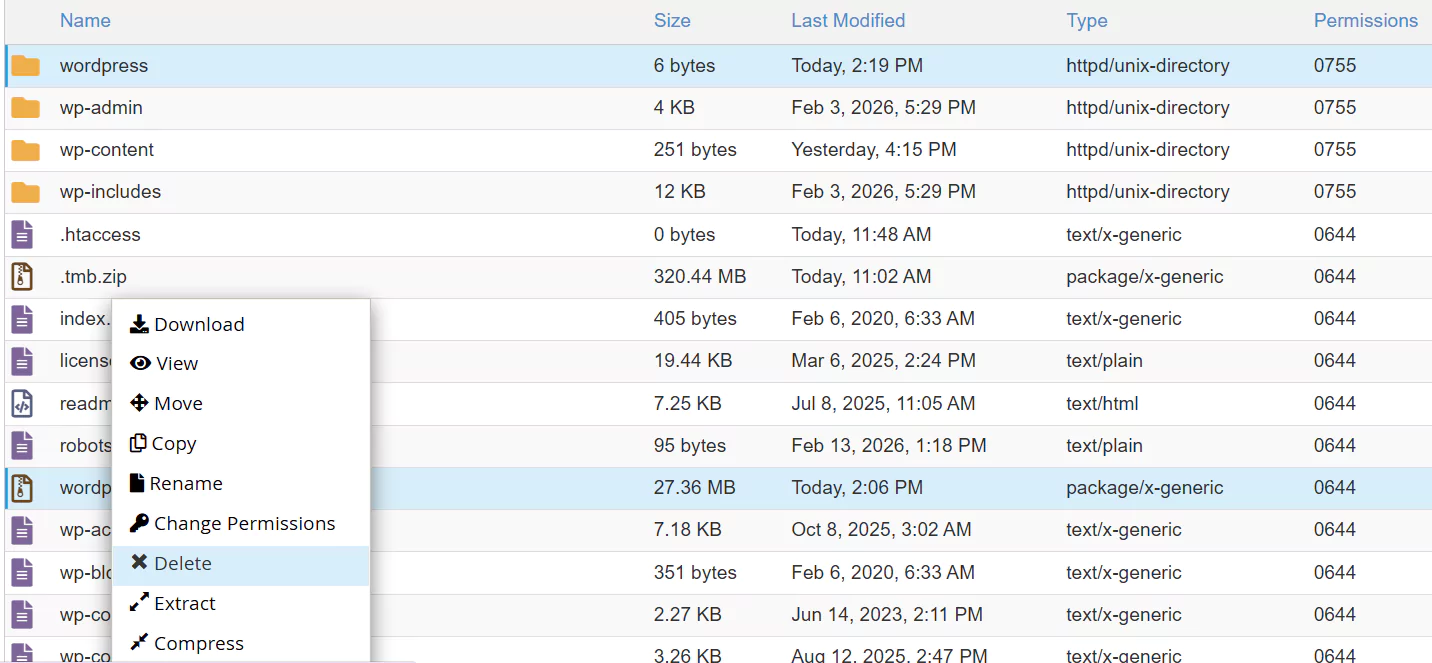
– Giải nén mã nguồn wordpress
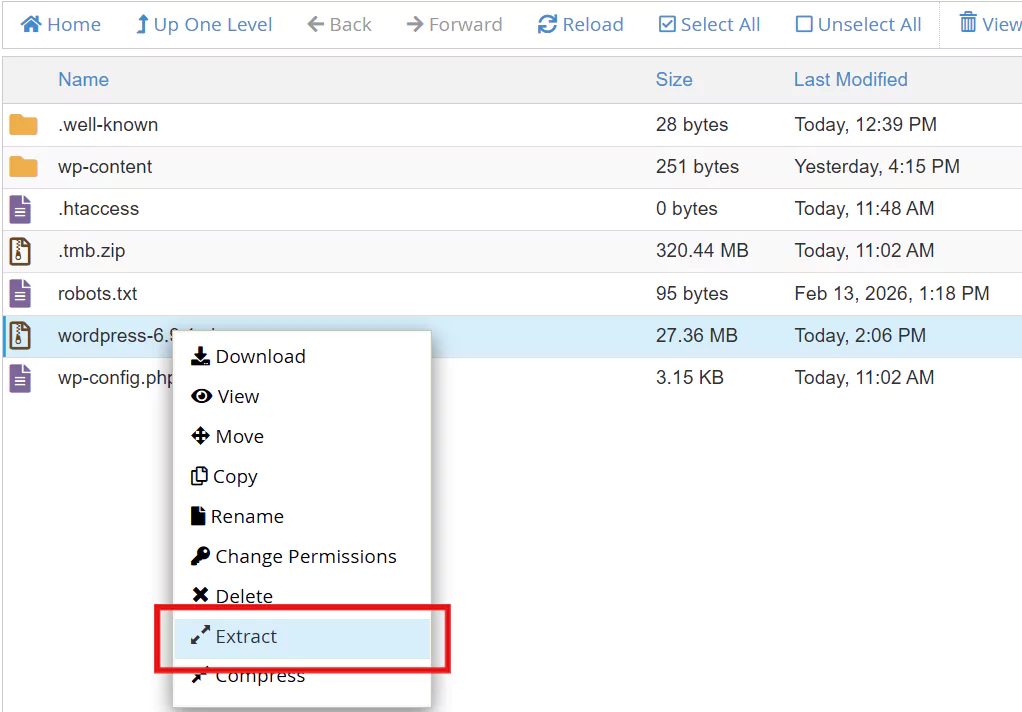
Bấm chuột phải chọn Extract để giải nén (Tùy từng host sẽ có tên giải nén khác nhau)
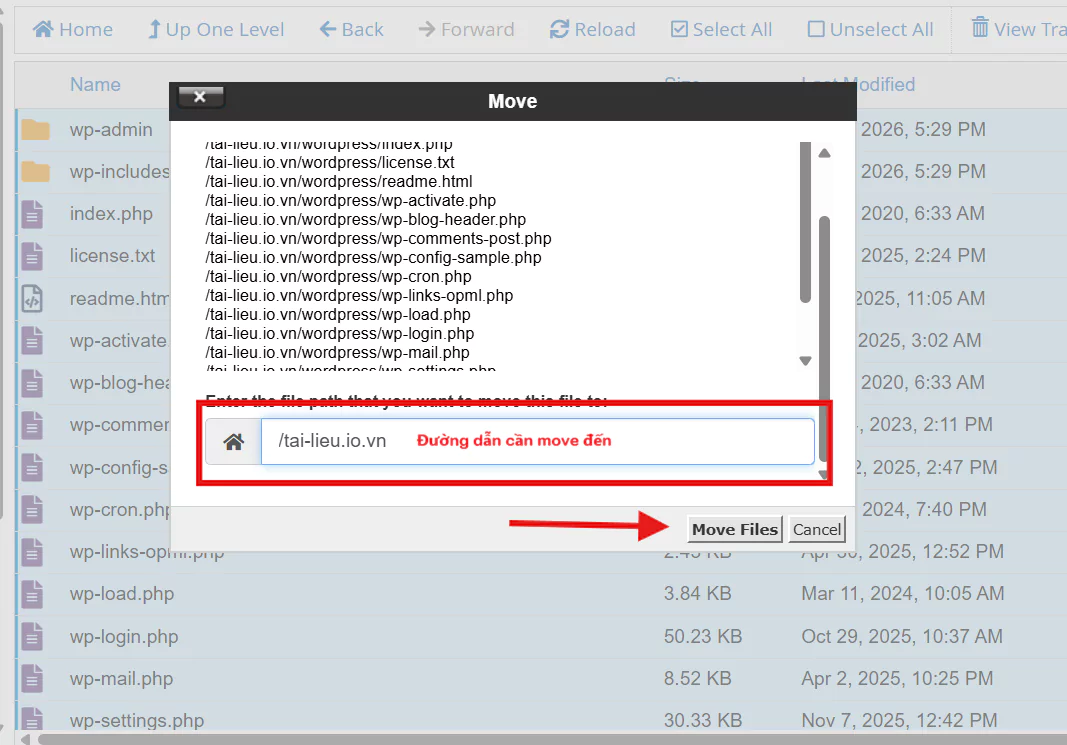
– Di chuyển các file trong source wordpress ra đúng vị trí
Bước này rất quan trọng vì nó quyết định website có hoạt động lại bình thường hay không. Sau khi giải nén mã nguồn WordPress, hãy mở thư mục wordpress vừa giải nén và di chuyển toàn bộ các file cần thiết ra thư mục gốc của website trên hosting để thay thế các file hệ thống đã xóa.
Lưu ý: Bạn cần xóa thư mục wp-content mới để không bị ghi đè lên
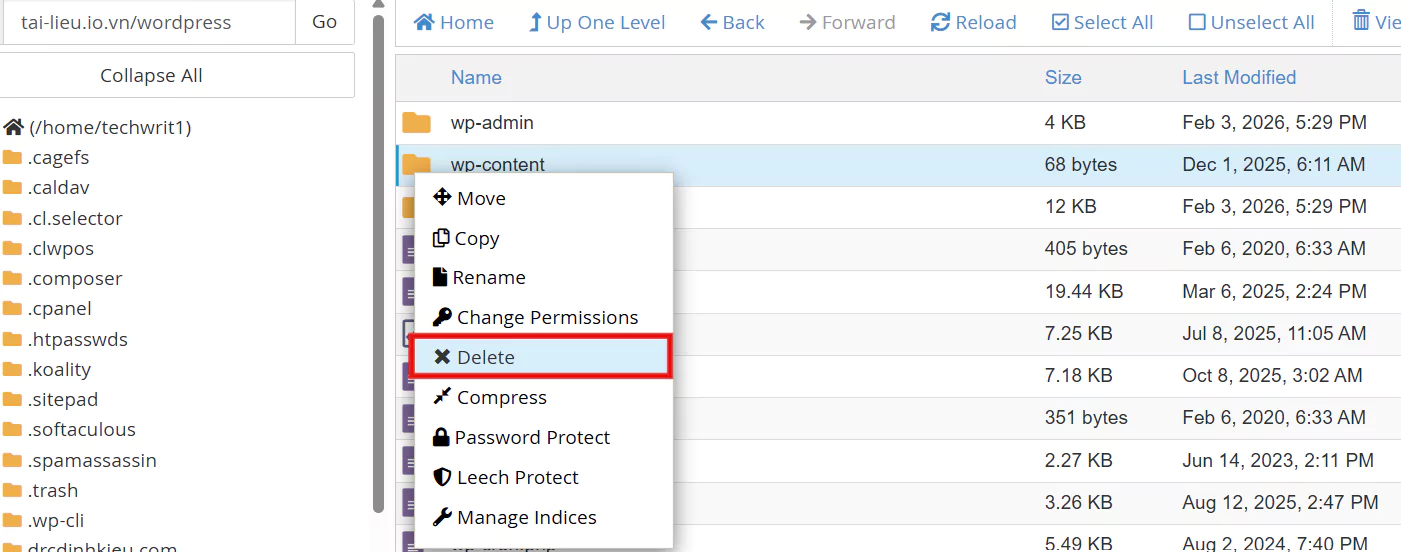
– Tiếp đến move tất cả các file ra đúng vị trí thư mục website