










 Khuyễn mãi
 Ticket hỗ trợ
 Chat với tư vấn
 Thông tin liên hệ
 Tin tức từ vNode
 Chương trình Affiliate
 Đăng ký làm Affiliate
 Quản lý hoa hồng
 Lịch sử thanh toán
 Kế hoạch hoa hồng
Hướng Dẫn Bật Xác Thực 2 Bước Trên CloudPanel
Xác thực 2 bước (Two-Factor Authentication – 2FA) là một lớp bảo mật bổ xung bên cạnh mật khẩu đăng nhập thông thường của bạn. Ta nên sử dụng bảo mật 2 lớp để bảo vệ server chứa website, database hoặc dữ liệu quan trọng đồng thời cũng ngăn được truy cập trái phép nếu như thông tin bị rò rỉ
Hướng dẫn thực hiện
1. Thiết lập xác thực 2 bước ở trên CloudPanel
Để sử dụng được tính năng xác thực 2 bước, thì bạn cần phải cài đặt ứng dụng tạo được mã xác thực một lần như Google Authenticator, Microsoft Authenticator,… Ở đây mình sẽ sử dụng Google Authenticator
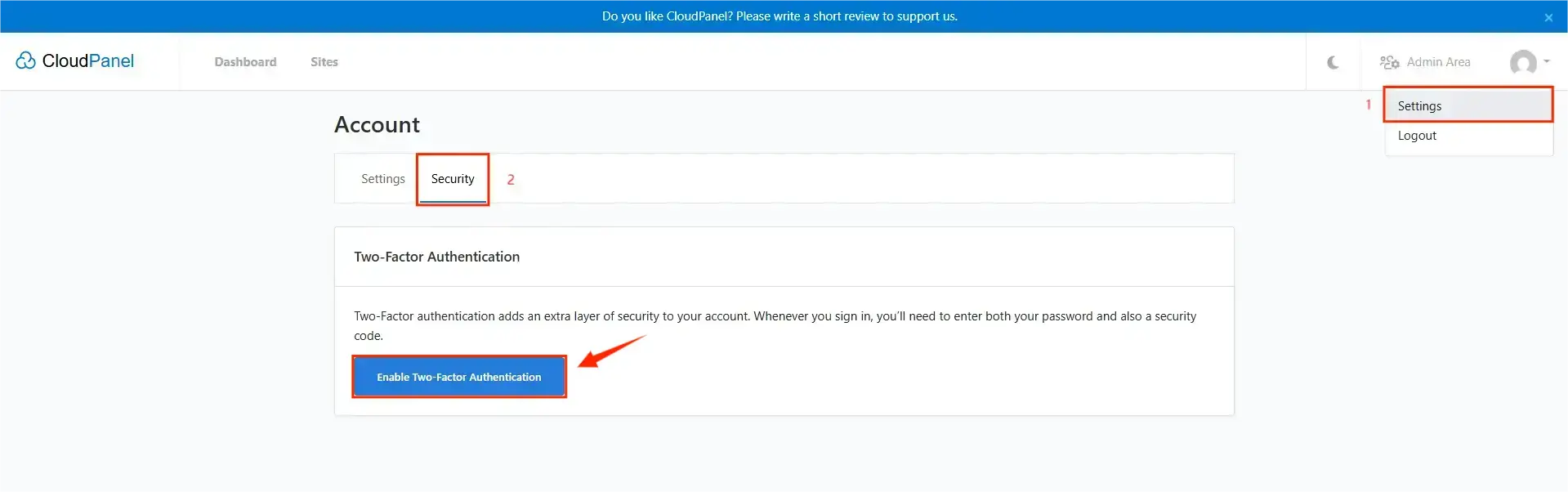
Đăng nhập vào trang quản trị CloudPanel ở góc phải click vào biểu tượng avatar chọn Settings (1) -> Tiếp đó chọn Security (2) -> Enable Two-Factor Authentication
Lúc này CloudPanel sẽ hiển thị ra một mã QR code (1), sử dụng ứng dụng Authenticator ở trên để quét mã này, ứng dụng sẽ tạo một mã OTP gồm 6 chữ số và làm mới mỗi 30s
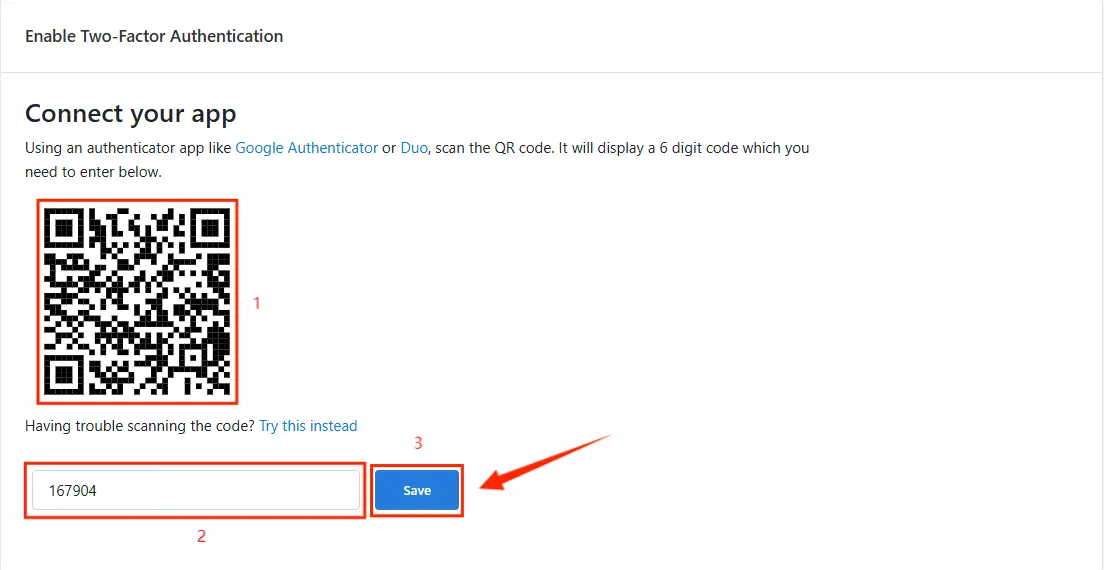
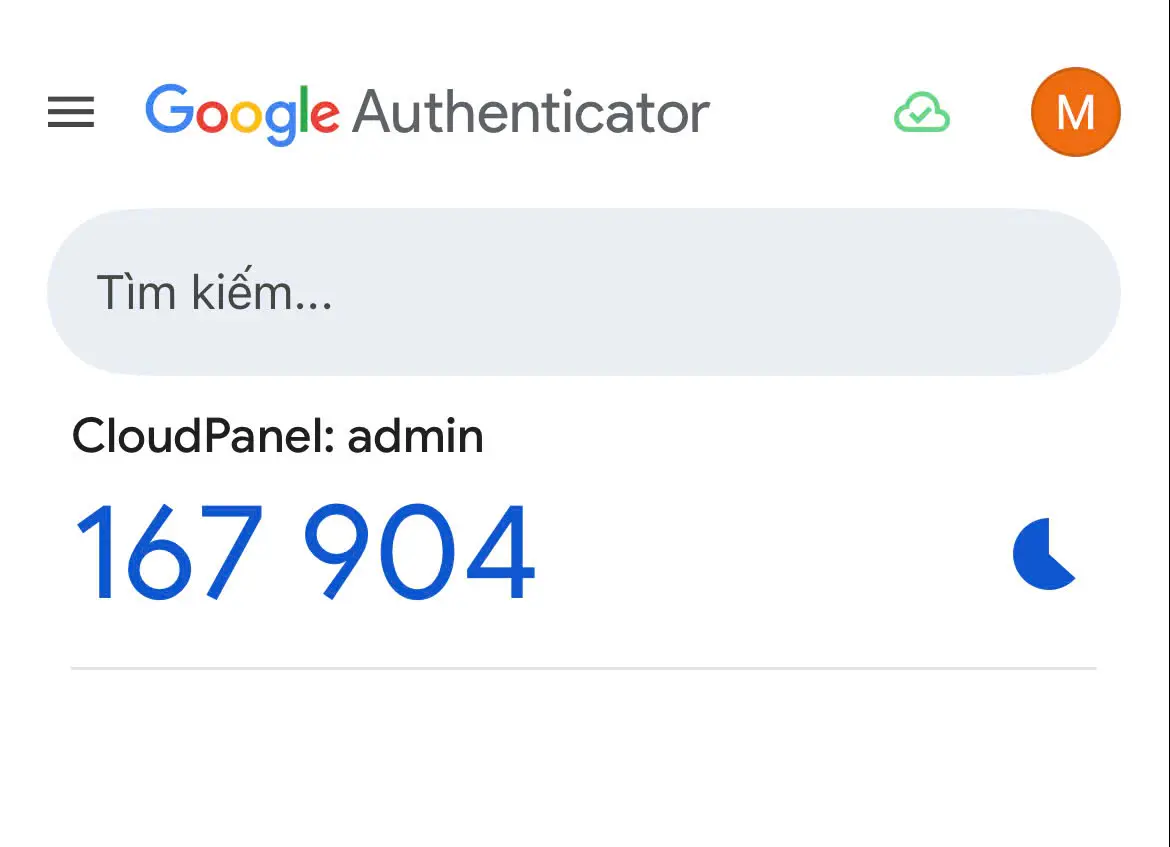
Sau khi quét mã QR ở trên app Authenticator thì sẽ hiện ra 6 chữ số như hình, điền 6 số này vào ô bên dưới (2) sau đó bấm Save (3) để lưu
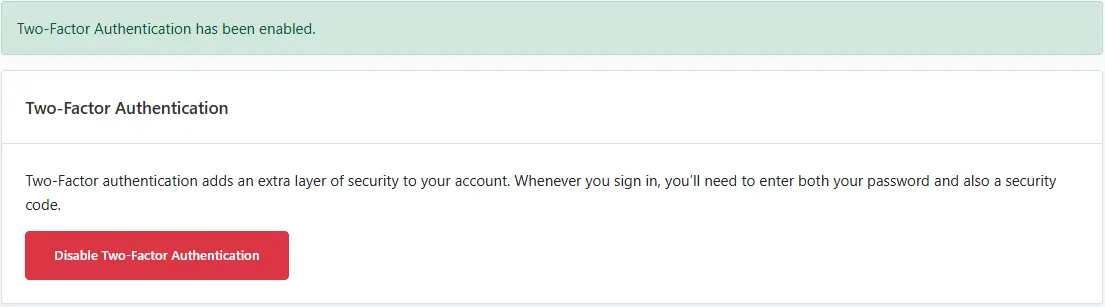
Vậy là đã hoàn tất bước kích hoạt xác thực 2 bước, nếu như thành công CloudPanel sẽ báo như hình bên dưới đây
2. Kiểm tra đăng nhập sau khi kích hoạt 2FA
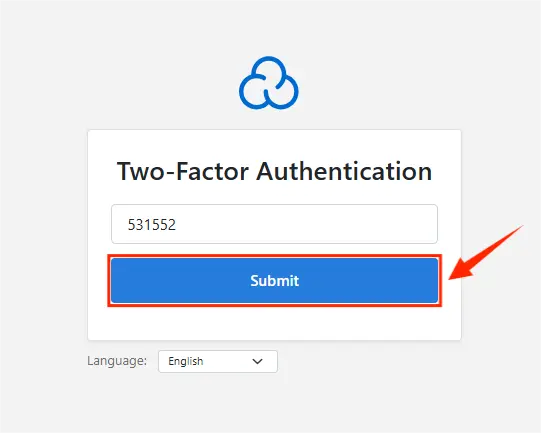
Sau khi kích hoạt xác thực 2 bước thì ta đăng xuất tài khoản hiện tại và đăng nhập lại, sau khi đăng nhập thông tin sẽ có thêm 1 bước đó là điền mã Authentication, các bạn điền mã gồm 6 chữ số ở trên app và bấm Submit sẽ có thể đăng nhập vào trang quản trị CloudPanel
Kết luận
Như vậy ở bài viết trên chúng ta đã tìm hiểu cách bật xác thực 2 bước ở trên CloudPanel, đây là một trong những biện pháp đơn giản mà lại hiệu quả để bảo vệ CloudPanel và dữ liệu của bạn. Chúc các bạn thành công!
