










 Khuyễn mãi
 Ticket hỗ trợ
 Chat với tư vấn
 Thông tin liên hệ
 Tin tức từ vNode
 Chương trình Affiliate
 Đăng ký làm Affiliate
 Quản lý hoa hồng
 Lịch sử thanh toán
 Kế hoạch hoa hồng
Hướng Dẫn Bật Chứng Chỉ SSL Miễn Phí Bằng Cloudflare
Trong thời đại mà các rủi ro về đánh cắp dữ liệu và tấn công mạng ngày càng gia tăng, việc bảo mật website không còn là lựa chọn mà đã trở thành yêu cầu bắt buộc. Một trong những bước quan trọng nhất để bảo vệ người dùng chính là kích hoạt chứng chỉ SSL, giúp website hoạt động dưới giao thức HTTPS và mã hóa toàn bộ dữ liệu trao đổi giữa trình duyệt và máy chủ.
Cloudflare cung cấp giải pháp SSL miễn phí, dễ triển khai và phù hợp cho cả người mới lẫn quản trị viên hệ thống. Chỉ với vài thao tác cấu hình, bạn có thể tăng độ an toàn cho website, tránh cảnh báo “Not Secure” từ trình duyệt, đồng thời cải thiện uy tín thương hiệu và hỗ trợ SEO hiệu quả hơn. Bài viết dưới đây sẽ hướng dẫn bạn cách bật SSL miễn phí bằng Cloudflare một cách đầy đủ và dễ hiểu nhất.
1. Vì sao nên bật SSL cho website?
- Dữ liệu người dùng được mã hóa an toàn
- Tăng độ tin cậy với khách truy cập
- Hỗ trợ cải thiện thứ hạng SEO Google
- Tránh bị trình duyệt cảnh báo “Website không an toàn”
2. Cloudflare cấp SSL như thế nào?
Cloudflare hoạt động như một lớp trung gian bảo mật:
Người dùng ⇄ Cloudflare ⇄ Máy chủ gốc
Cloudflare sẽ cung cấp chứng chỉ SSL ở phía người dùng truy cập, vì vậy dù hosting của bạn chưa có SSL, website vẫn có thể chạy HTTPS.
3. Các chế độ SSL trên Cloudflare
Flexble SSL
Cơ chế hoạt động
Khi người dùng Flexible SSL, kết nối sẽ chia làm hai đoạn:
-
Người dùng ⇄ Cloudflare → KẾT NỐI HTTPS (được mã hóa)
-
Cloudflare ⇄ Server gốc (hosting) → KẾT NỐI HTTP (không mã hóa)
=> Nghĩa là Cloudflare đứng giữa, nhận HTTPS từ người truy cập nhưng gửi yêu cầu về server bằng HTTPS thường.
Ưu điểm:
- Không cần cài SSL trên hosting/server
- Bật rất nhanh, chỉ cần chọn chế độ trong Cloudflare
- Phù hợp với hosting cũ, server không hỗ trợ SSL
Nhược điểm:
- Không mã hóa toàn bộ đường truyền (đoạn Cloudflare → Server vẫn HTTPS)
- Nếu server bị nghe lén nội bộ mạng, dữ liệu vẫn có thể bị đọc
- Dễ gây lỗi redirect loop nếu server có cấu hình ép HTTPS
Khi nào nên dùng?
- Website chỉ cần hiển thị HTTPS cho trình duyệt
- Website không xử lý dữ liệu nhảy cảm (không login, không thanh toán ….
=> Mức bảo mật: Thấp nhất trong 3 loại
Full SSL
Cơ chế hoạt động
Ở chế độ này, toàn bộ kết nối đều được mã hóa:
- Người dùng ⇄ Cloudflare → HTTPS
- Cloudflare ⇄ Server → HTTPS
Tuy nhiên, Cloudflare KHÔNG kiểm tra tính hợp lệ của chứng chỉ trên server.
Bạn có thể dùng:
- Chứng chỉ tự ký (Self-signed SSL)
- Chứng chỉ hết hạn
- Chứng chỉ Cloudflare Origin CA
- Cloudflare vẫn chấp nhận kết nối
Ưu điểm:
- Mã hóa dữ liệu toàn tuyến (end-to-end encryption)
- Bảo mật cao hơn Flexible
- Dễ triển khai vì không cần mua SSL chuẩn CA
Nhược điểm:
- Nếu chứng chỉ trên server giả mạo hoặc sai, Cloudflare vẫn kết nối → có rủi ro bảo mật nội bộ
- Vẫn chưa phải mức bảo mật cao nhất
Khi nào nên dùng?
- Bạn có thể cài SSL lên server
- Muốn mã hóa toàn bộ đường truyền
- Chưa có SSL chuẩn từ CA (Let’s Encrypt, Sectigo…)
Mức bảo mật: Trung bình – Cao
Full SSL (Strict)
Cơ chế hoạt động
Giống Full SSL nhưng Cloudflare sẽ xác thực chứng chỉ trên server.
Điều kiện chứng chỉ trên server:
- Còn hạn
- Đúng domain
- Do CA đáng tin cậy cấp (hoặc Cloudflare Origin CA)
- Nếu chứng chỉ sai → Cloudflare từ chối kết nối và website sẽ báo lỗi SSL.
Ưu điểm:
- Mã hóa toàn tuyến
- Xác thực danh tính server thật sự
- Ngăn chặn giả mạo máy chủ (MITM attack)
- Mức bảo mật cao nhất Cloudflare cung cấp miễn phí
Nhược điểm:
- Bắt buộc cài SSL hợp lệ trên server
- Nếu SSL hết hạn → website sẽ lỗi ngay
Khi nào nên dùng?
- Website có đăng nhập, thanh toán, dữ liệu người dùng
- Muốn bảo mật chuẩn như ngân hàng / thương mại điện tử
- Server có thể cài Let’s Encrypt hoặc Cloudflare Origin Certificate
Mức bảo mật: Cao nhất
Hướng Dẫn Bật Chứng Chỉ SSL Trên Cloudflare
Bật chế độ Flexible SSL
Truy cập vào trang Cloudflare chọn tên miền cần bật SSL
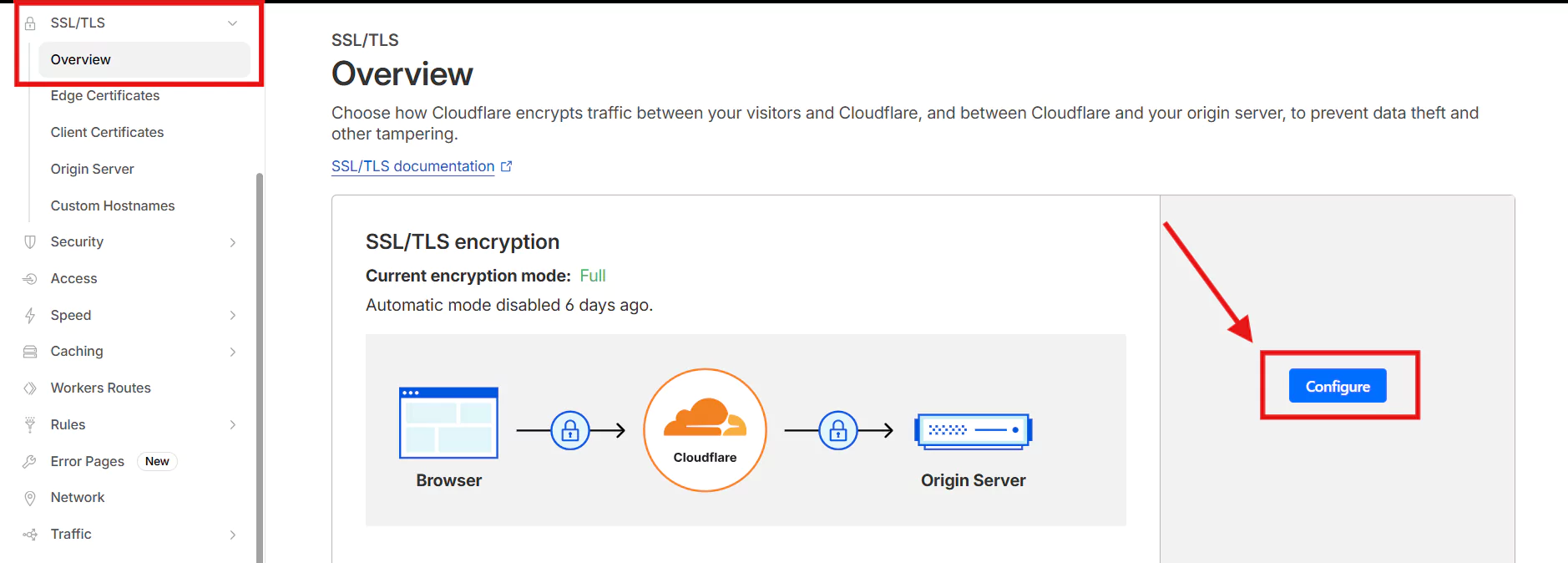
Vào menu SSL/TLS → Overview → Configure
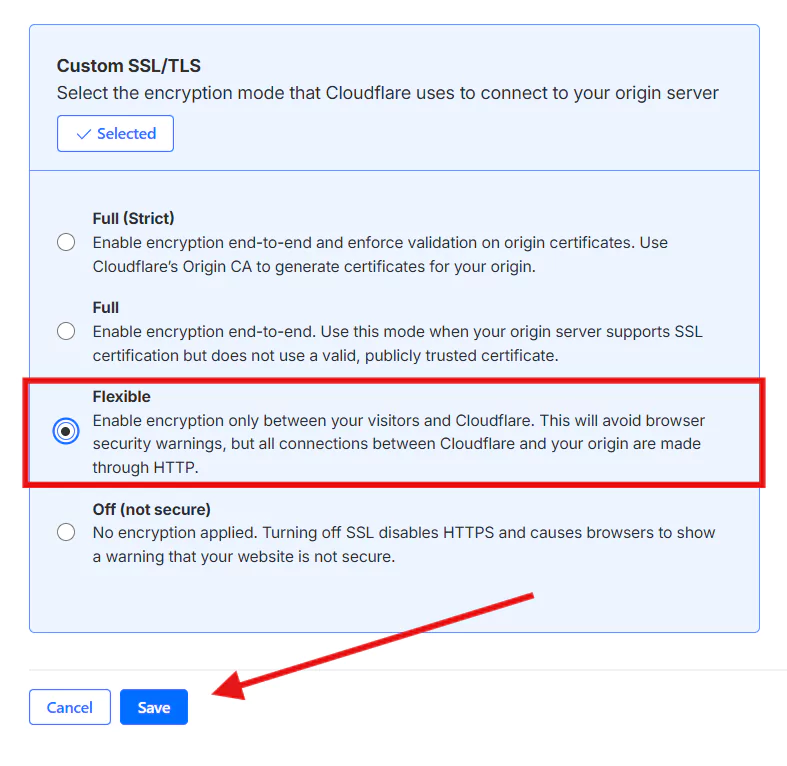
Chọn chế độ Flexible và nhấn Save. Cloudflare sẽ tự cấp chứng chỉ miễn phí cho domain của bạn
Hướng dẫn Cài đặt Full SSL
Bước 1: chọn chế độ SSL
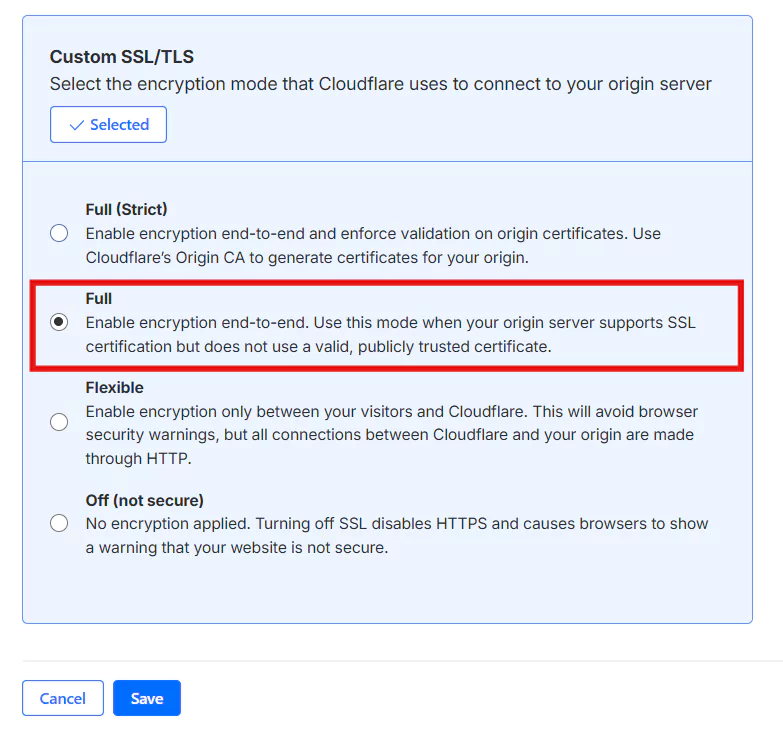
Vào Cloudflare Dashboard → chọn tên miền → SSL/TLS → Overview → chọn chế độ Full hoặc Full (Strict).
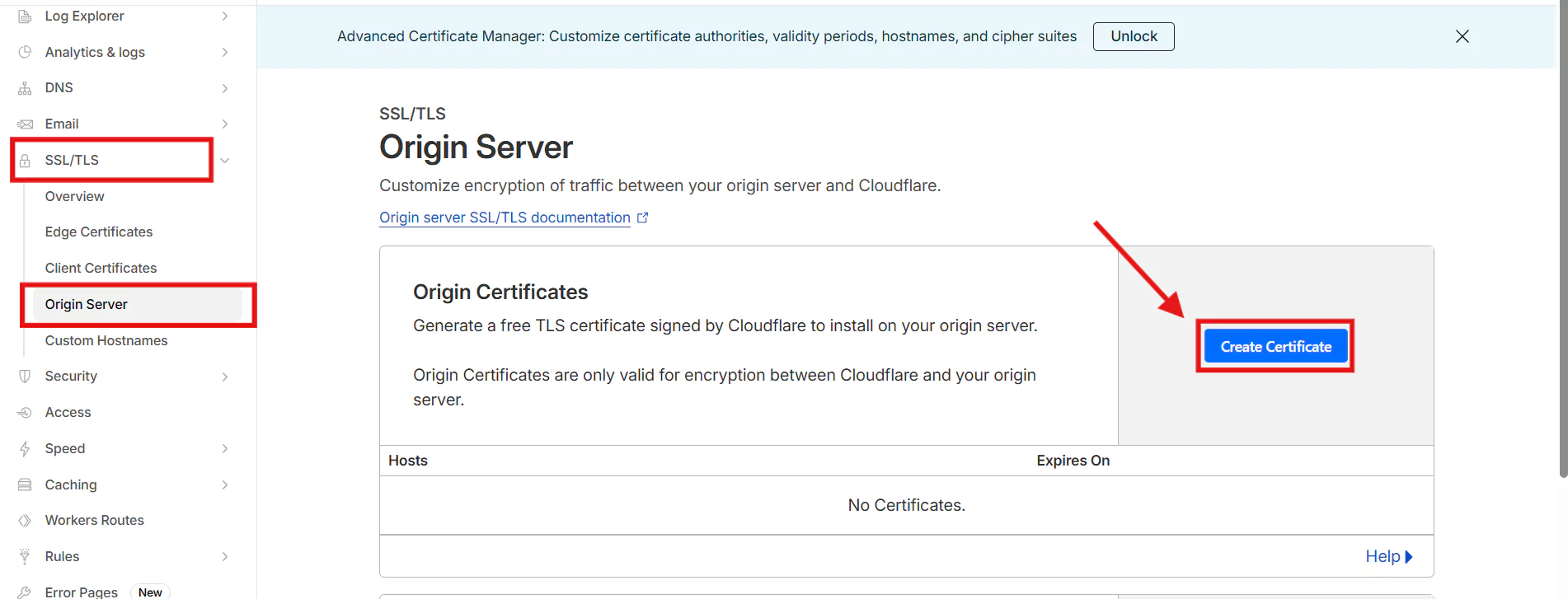
Bước 2: Tạo chứng chỉ SSL Origin từ Cloudflare
Trong Cloudflare và SSL/TLS → Origin Server nhấn nút Create Certificate
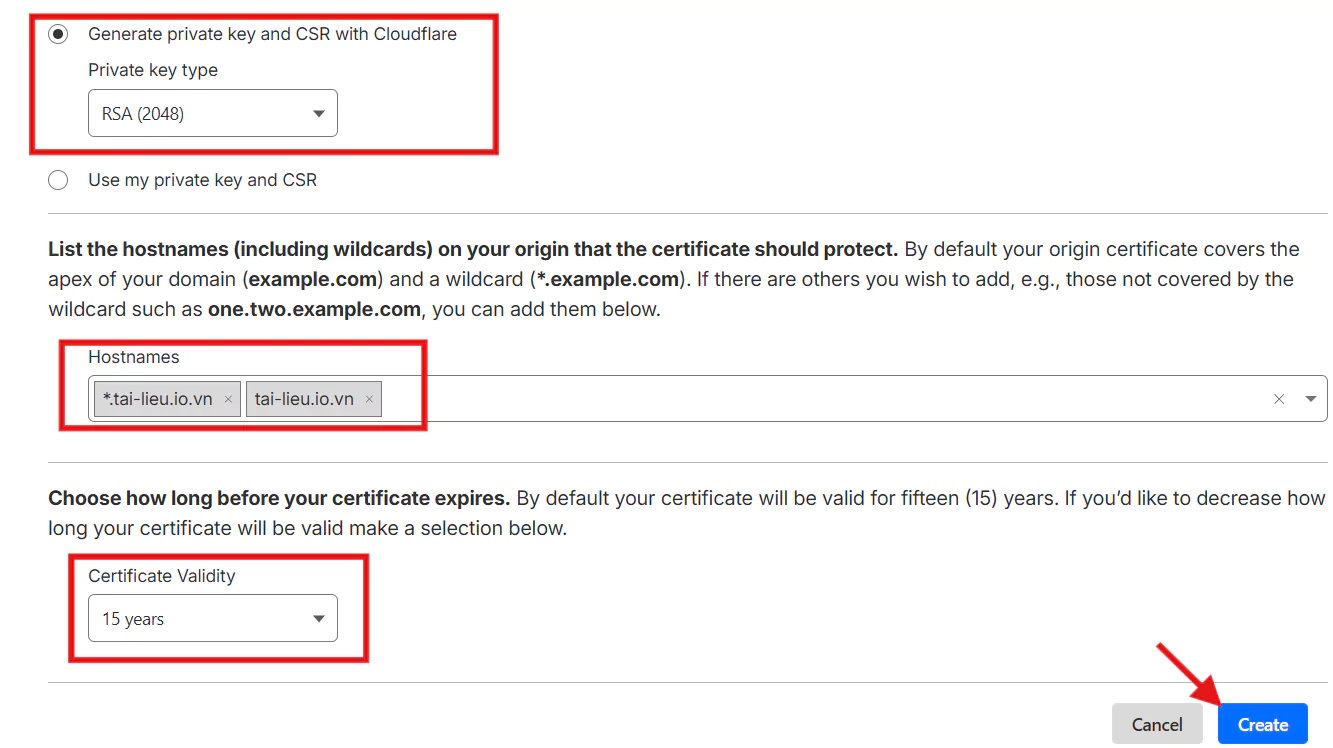
Bước 3: Cấu hình tạo chứng chỉ
- Chọn: Generate private key and CSR with Cloudflare
- Private key type: để mặc định RSA (2048)
- Hostnames: giữ nguyên domain chính và wildcard
- Certificate Validity: có thể chọn 15 năm
Sau đó nhấn Create
Bước 4: Lưu lại Origin Certificate & Private Key
Sau khi tạo xong, CloudFlare sẽ hiện thị:
- Origin Certificate (chứng chỉ)
- Private Key (khóa bí mật)
Bạn cần:
-
Copy toàn bộ nội dung Origin Certificate → lưu vào file ví dụ: origin.crt
-
Copy toàn bộ nội dung Private Key → lưu vào file ví dụ: private.key
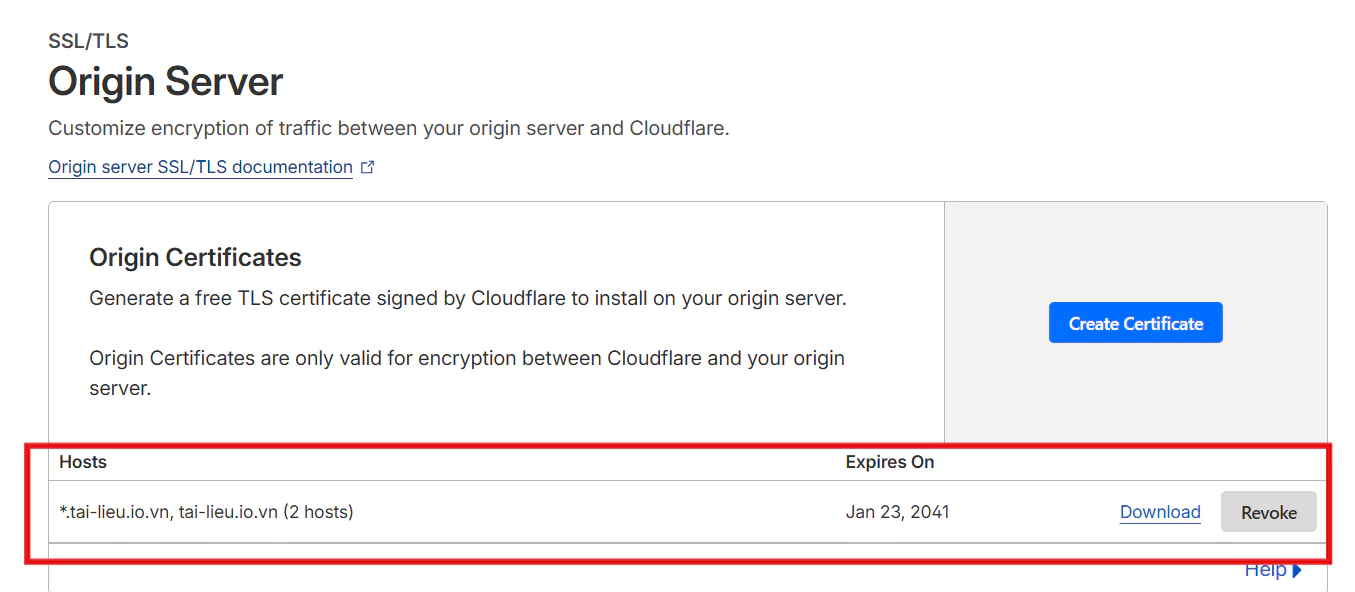
Sau khi lưu xong → Nhấn OK. Các bạn đợi 5-10s sau khi chứng chỉ được duyệt chứng sẽ được ở giao diện Origin Server
Bước 5: Cài SSL lên Server/hosting
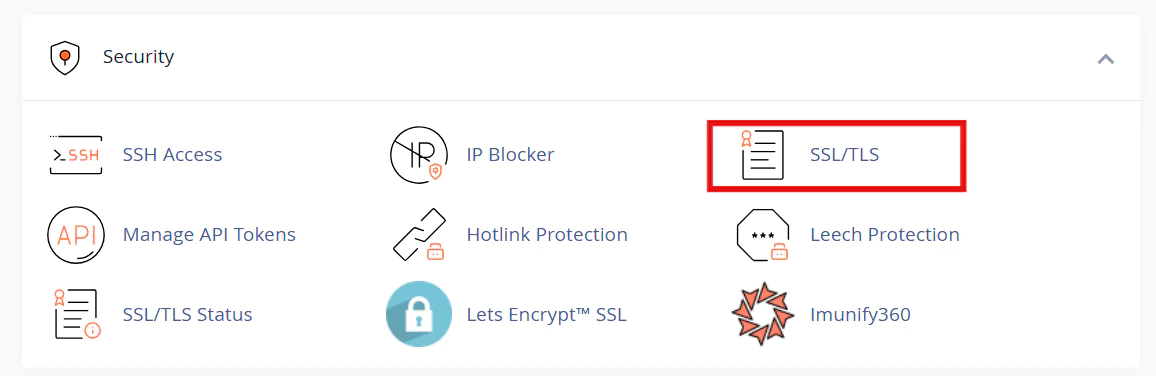
Dưới đây mình sẽ làm mẫu lên hosting cPanel
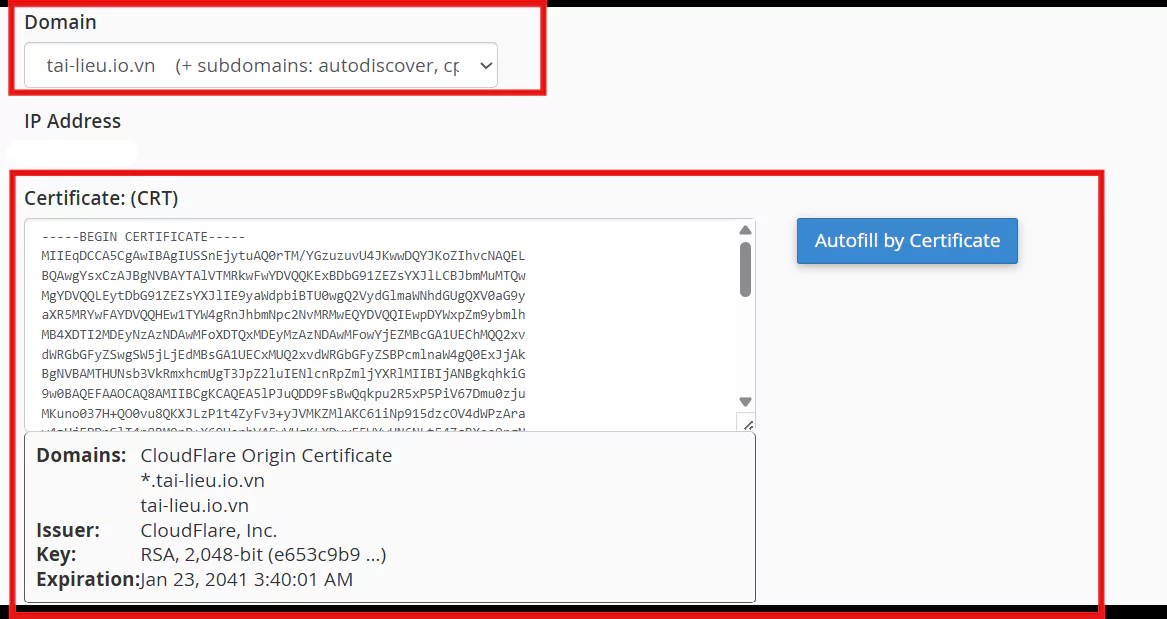
Vào SSL/TLS
Chọn Manage SSL Sites
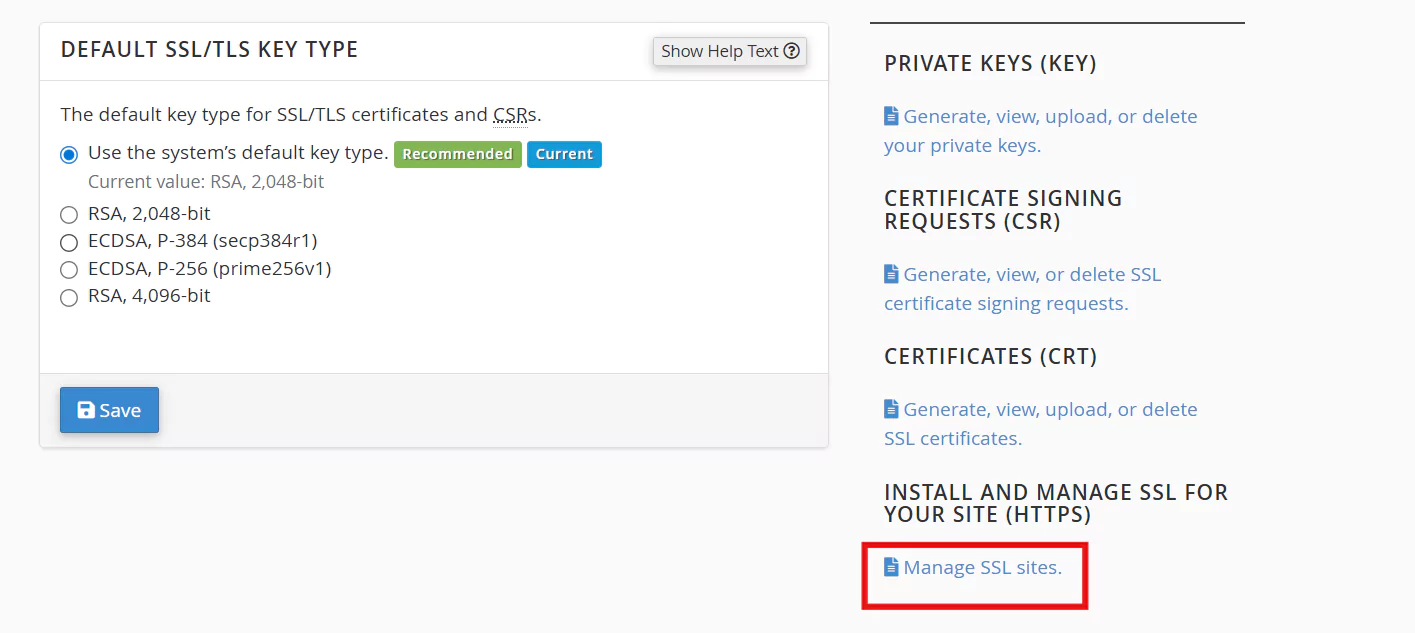
Chọn domain bạn cần cấp SSL mà bạn đã cấu hình trên Cloudflare
Ở mục Certificate (CRT) → dán nội dung file origin.crt
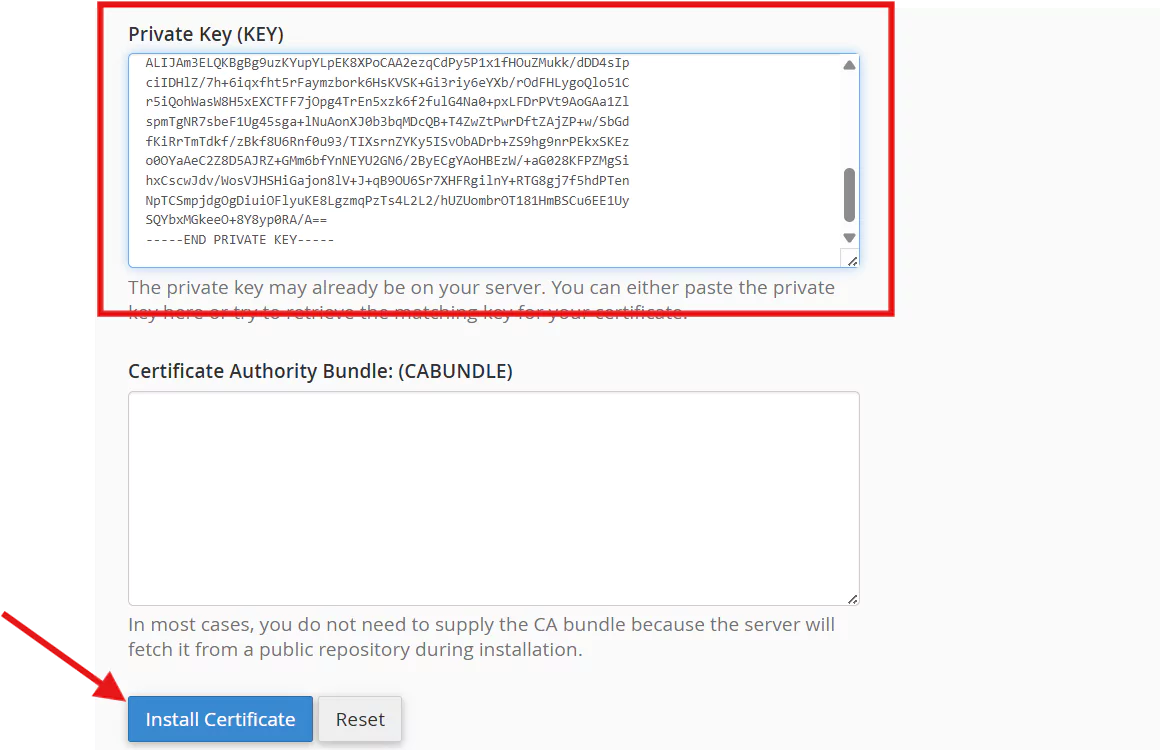
Ở mục Private Key (KEY) → dán nội dung file private.key
Nhấn Install Certificate
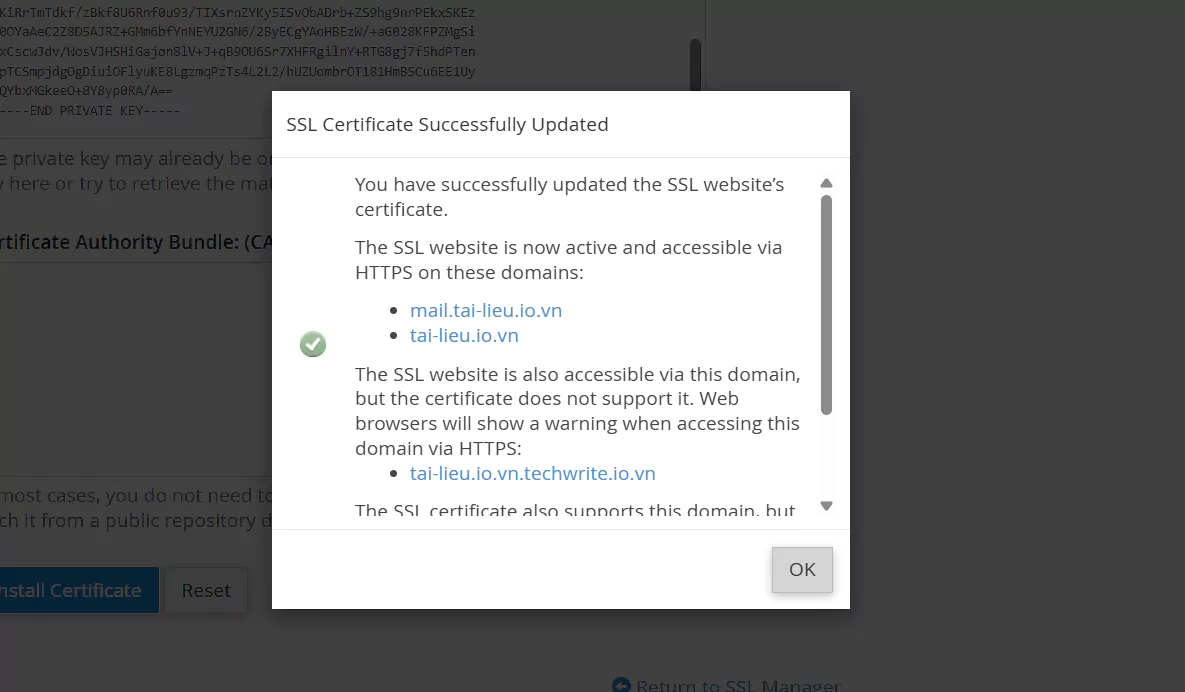
Dưới đây là hình ảnh sau khi xong SSL
Bước 6: Kiểm tra hoạt động SSL
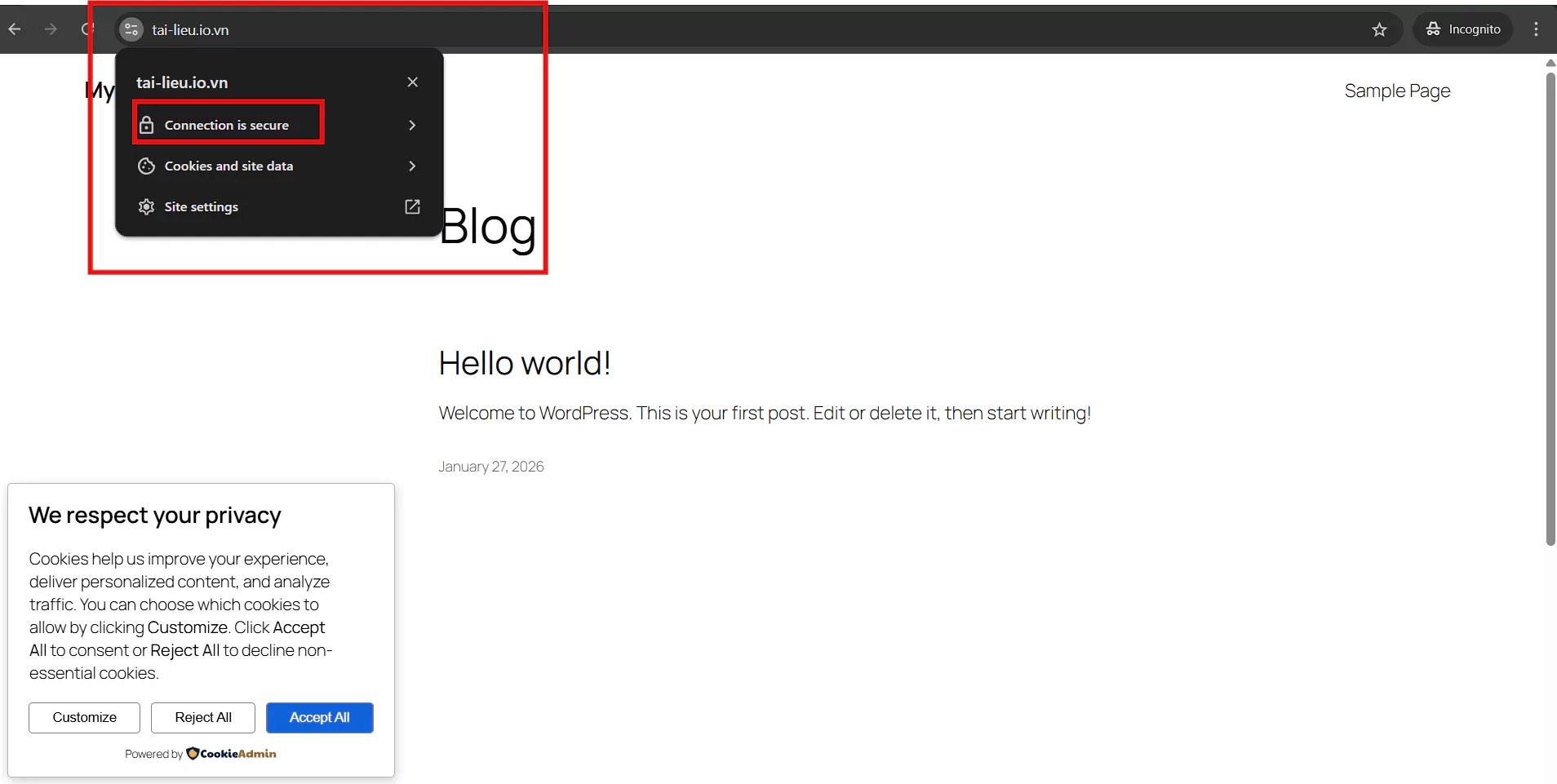
Mở trình duyệt truy cập: https://tenmiencuaban.com
Nếu thấy icon ổ khóa → SSL đã hoạt động
Kết Luận
Việc kích hoạt SSL miễn phí bằng Cloudflare không chỉ giúp website hiển thị HTTPS an toàn, mà còn tăng độ tin cậy với người dùng và cải thiện SEO. Khi kết hợp Cloudflare SSL cùng Origin Certificate cài trên server và sử dụng chế độ Full (Strict), bạn đã đảm bảo dữ liệu được mã hóa toàn bộ từ trình duyệt khách truy cập đến máy chủ gốc.
Chỉ với vài bước thiết lập, website của bạn sẽ được bảo vệ trước các nguy cơ nghe lén dữ liệu và tấn công trung gian, trong khi vẫn tận dụng được hệ thống CDN tăng tốc và chống DDoS mạnh mẽ của Cloudflare.
