










 Khuyễn mãi
 Ticket hỗ trợ
 Chat với tư vấn
 Thông tin liên hệ
 Tin tức từ vNode
 Chương trình Affiliate
 Đăng ký làm Affiliate
 Quản lý hoa hồng
 Lịch sử thanh toán
 Kế hoạch hoa hồng
Hướng Dẫn Tạo Tài Khoản FTP Trên CWP (Control Web Panel)
Giới thiệu
FTP (File Transfer Protocol) là phương thức dùng để kết nối và truyền tải dữ liệu giữa máy tính cá nhân và máy chủ. Trong một số trường hợp, FTP thường được sử dụng để phân quyền truy cập cho từng site riêng biệt, upload mã nguồn website hoặc chỉnh sửa và sao lưu dữ liệu website. Ở bài viết này chúng ta hãy tìm hiếu cách tạo tài khoản trên CWP và kết nối FTP với Filezilla.
Hướng dẫn thực hiện
1. Tạo tài khoản FTP trên user admin
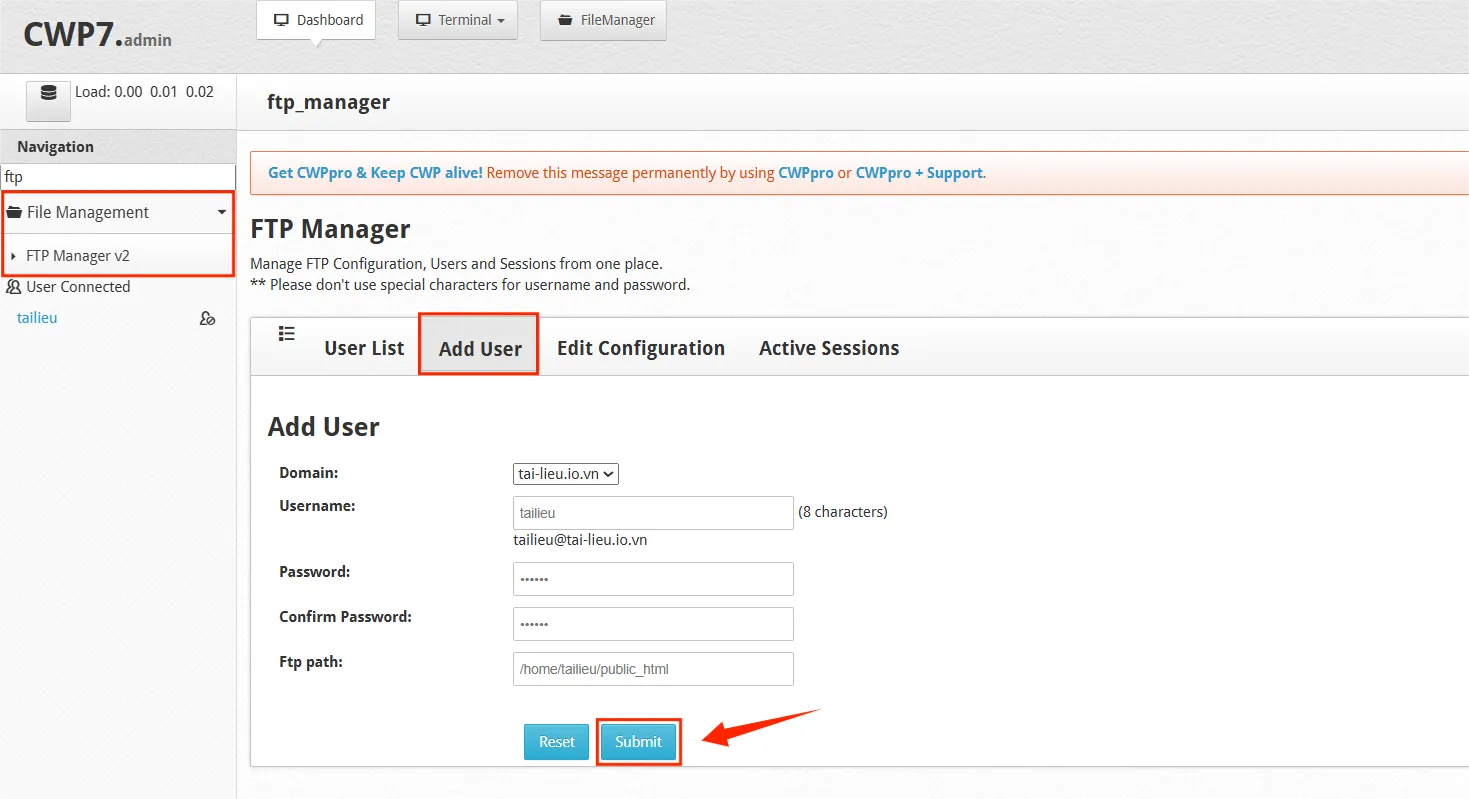
Đăng nhập bằng tài khoản root, tại thanh công cụ bên trái tìm File Management > FTP Manager v2 > chọn tab Add User
- Domain: Chọn domain mà bạn muốn tạo tài khoản
- Username: Tên tài khoản
- Password: Mật khẩu của tài khoản FTP
- Confirm Password: Xác nhận mật khẩu vừa điền
- FTP Path: Đường dẫn thư mục
Sau khi điền đủ thông tin thì bấm Submit để tạo tài khoản
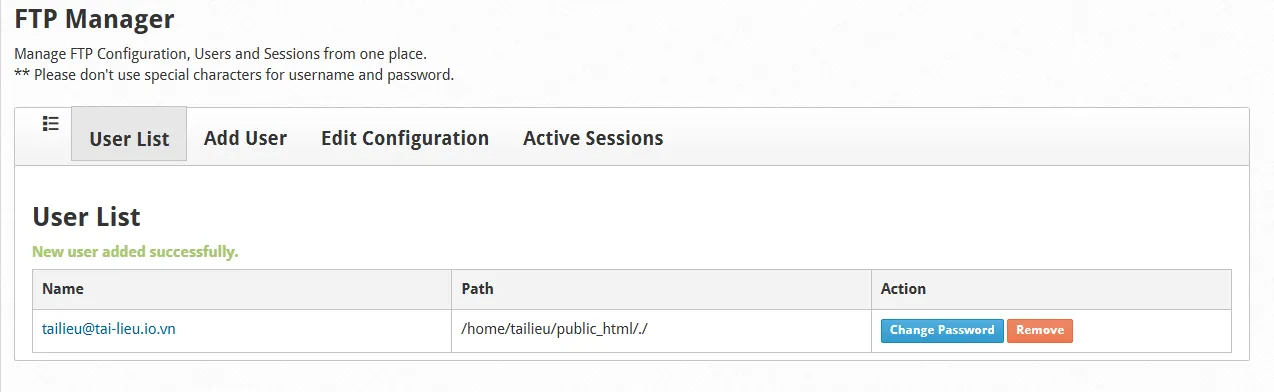
Sau khi tạo xong sẽ điều hướng sang danh sách user và thông báo tạo tài khoản thành công
2. Tạo tài khoản FTP trên tài khoản user
Mặc định khi tạo tài khoản user thì tài khoản đó cũng là một tài khoản FTP
Đăng nhập vào tài khoản user, ở thanh công cụ bên trái chọn File Management > FTP Accounts > Create FTP Account
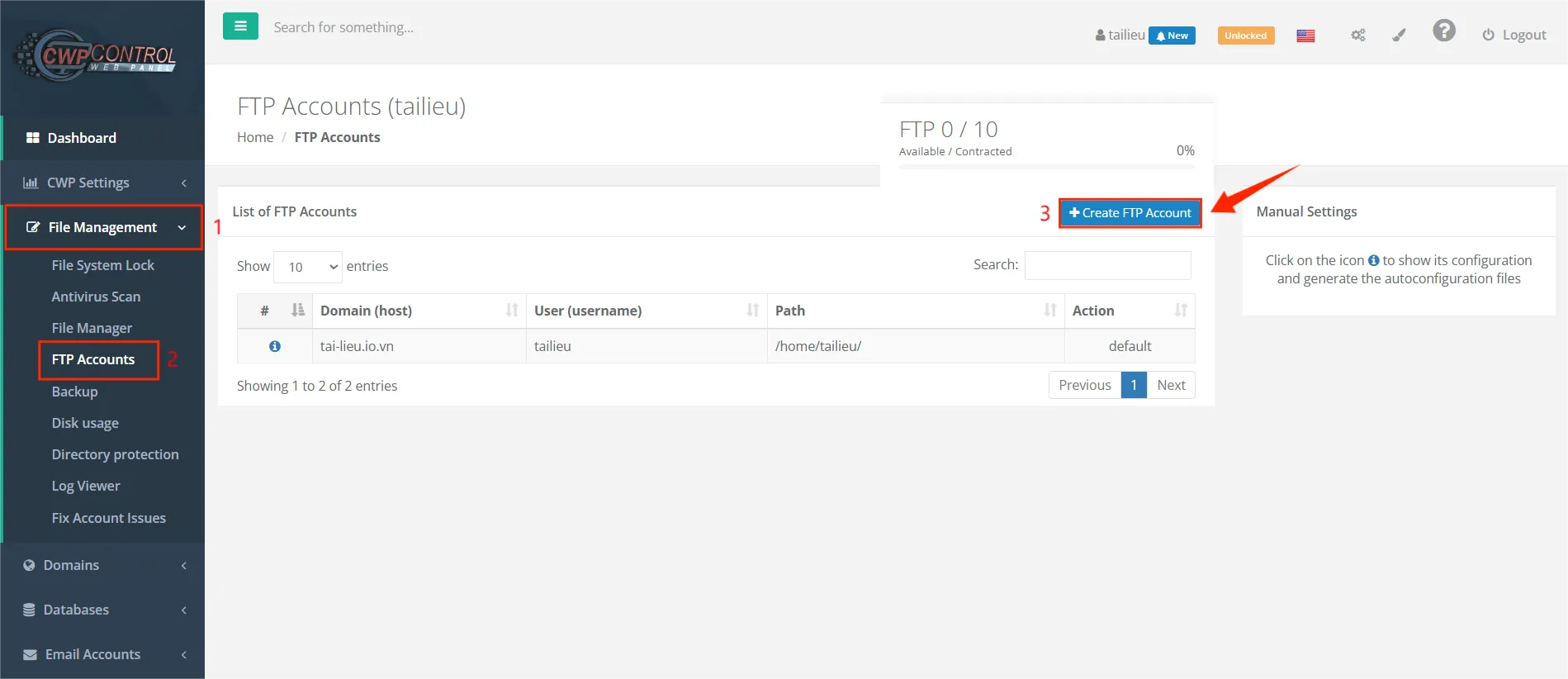
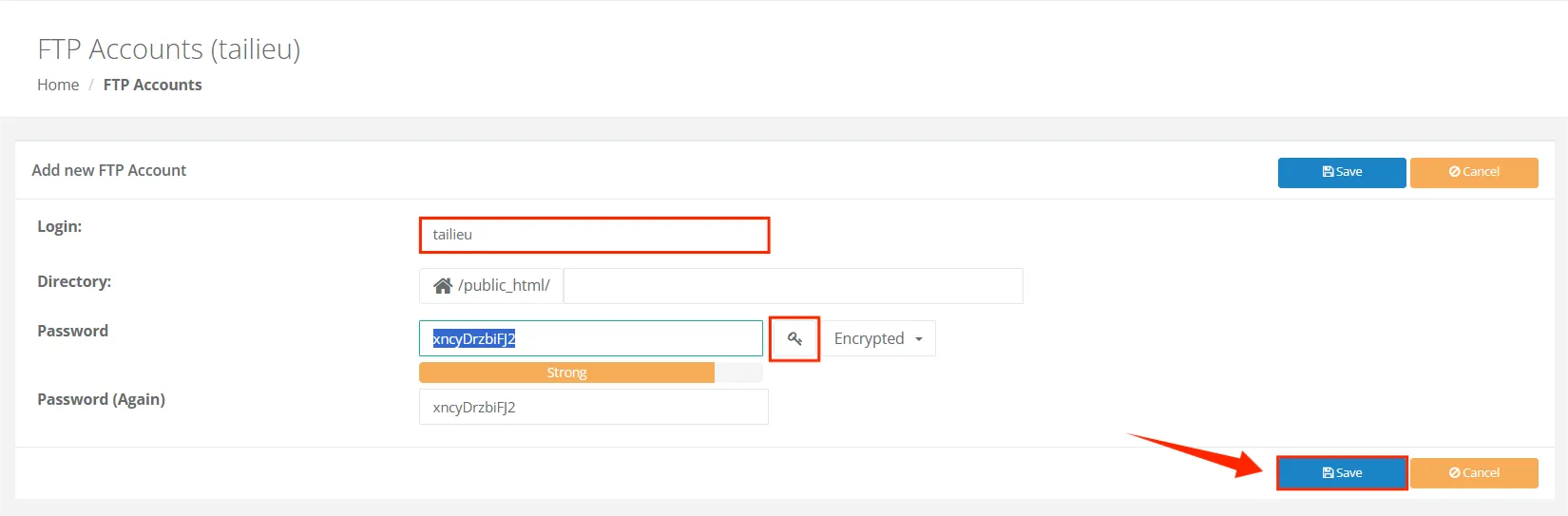
Sau khi vào được trang tạo tài khoản, điền thông tin và sau đó Save để tạo tài khoản
- Login: Tên tài khoản
- Directory: Đường dẫn thư mục,
- Password: Bạn có thể đặt mật khẩu hoặc bấm biểu tượng chìa khóa bên phải để tạo ngẫu nhiên mật khẩu
- Password (Again): Xác nhận mật khẩu
Sau khi bấm tạo thành công thì sẽ thông báo Successful ở góc trên bên phải

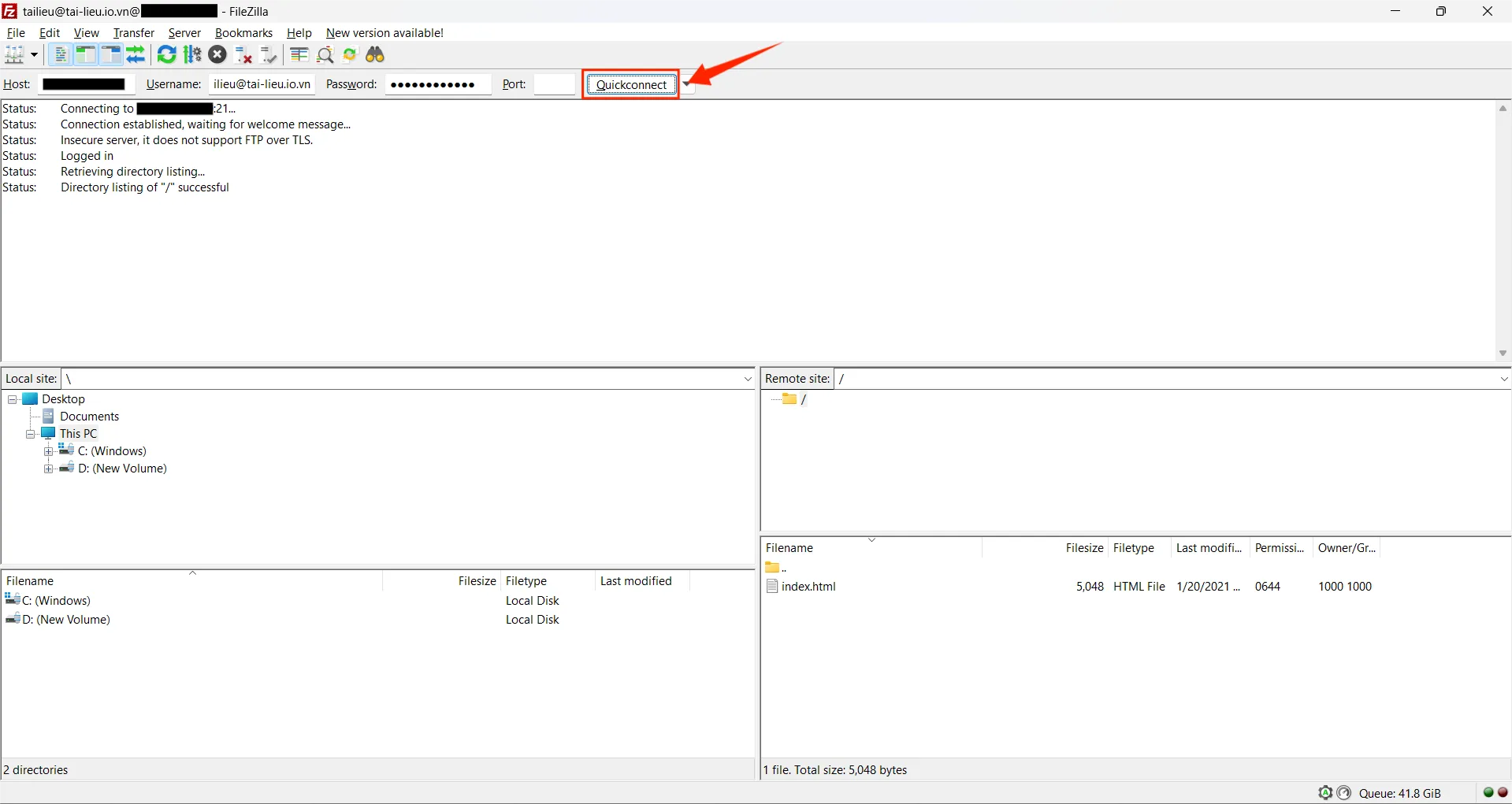
3. Kết nối với Filezilla
Các bạn có thể tải Filezilla [Tại đây]
- Host: Nhập ip của server
- Username: Tên đăng nhập FTP
- Password: Nhập mật khẩu của tài khoản
- Port: Phần này thường được để là 21 hoặc bỏ trống Filezilla sẽ tự hiểu là sử dụng cổng 21
Kết luận
Việc tạo tài khoản FTP trên CWP là một thao tác quan trọng giúp quản trị viên hoặc người dùng dễ dàng quản lý và truyền tải dữ liệu giữa máy tính cá nhân và server. Thông qua tài khoản FTP bạn có thể quản lý các tệp trong website một cách nhanh chóng. Chúc các bạn thành công!
