










 Khuyễn mãi
 Ticket hỗ trợ
 Chat với tư vấn
 Thông tin liên hệ
 Tin tức từ vNode
 Chương trình Affiliate
 Đăng ký làm Affiliate
 Quản lý hoa hồng
 Lịch sử thanh toán
 Kế hoạch hoa hồng
Hướng Dẫn Sử Dụng File Manager Trên CWP (Control Web Panel)
Giới thiệu
File manager trên CWP là một công cụ quản lý file trực tiếp trên server thông qua trình duyệt mà không cần phải sử dụng FTP hay SSH. Đây là tính năng rất hữu ích, là một phần gần như không thể thiếu trên các control panel hiện nay. Trong bài viết này vNode sẽ hướng dẫn các thao tác đơn giản ở trong file manager trên CWP
Hướng dẫn thực hiện
1. Truy cập File Manager
Đăng nhập vào trang quản trị của user thường thì với đường dẫn https://your-ip-address:2083/
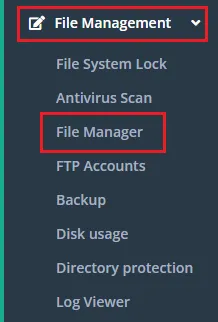
Ở thanh công cụ bên trái, chọn File Management > File Manager
2. Các thao tác cơ bản ở trên File Manager
2.1. Upload file
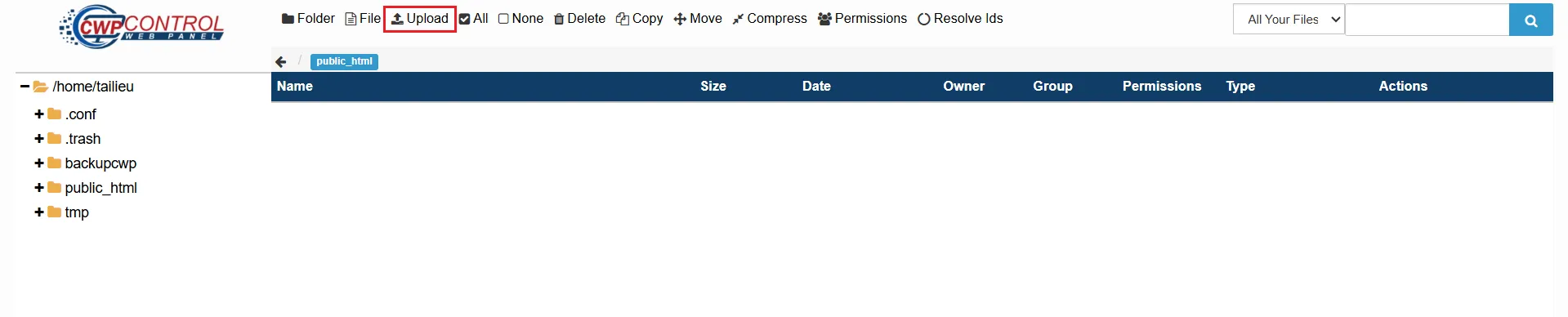
Di chuyển vào thư mục mà bạn muốn upload file chọn Upload
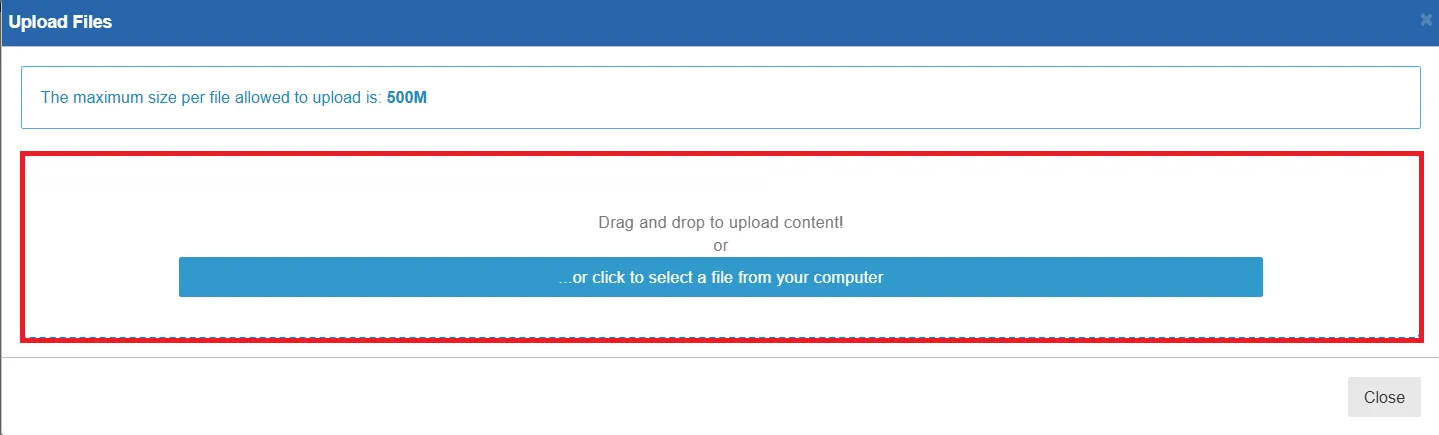
Tiếp đó click vào để chọn file muốn upload hoặc kéo thả file vào để upload
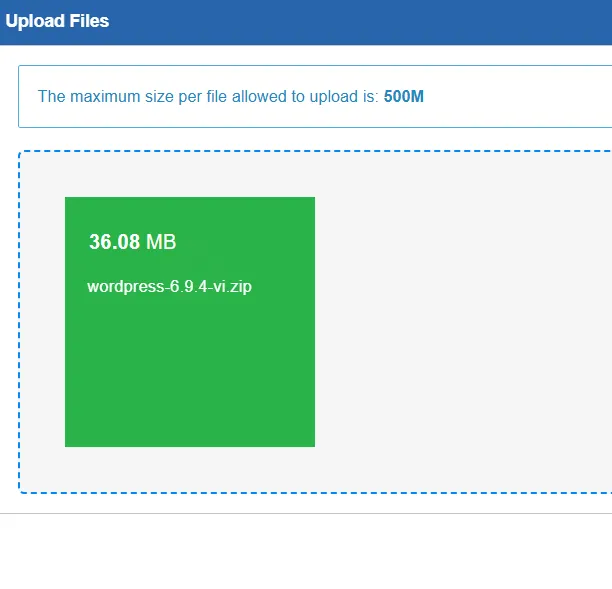
Hoàn tất upload file
2.2. Nén / Giải nén file
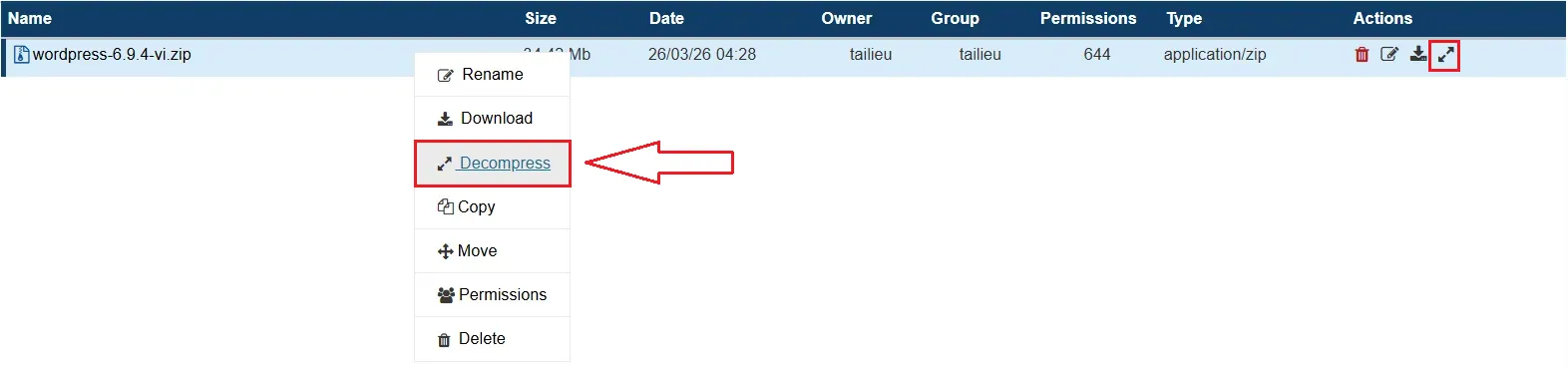
Giải nén
- Chuột phải vào file nén chọn Decompress
- Chọn biểu tượng mũi tên 2 đầu
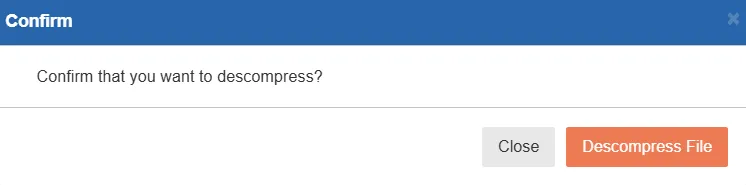
Tiếp đó chọn Decompress File để giải nén
Nén
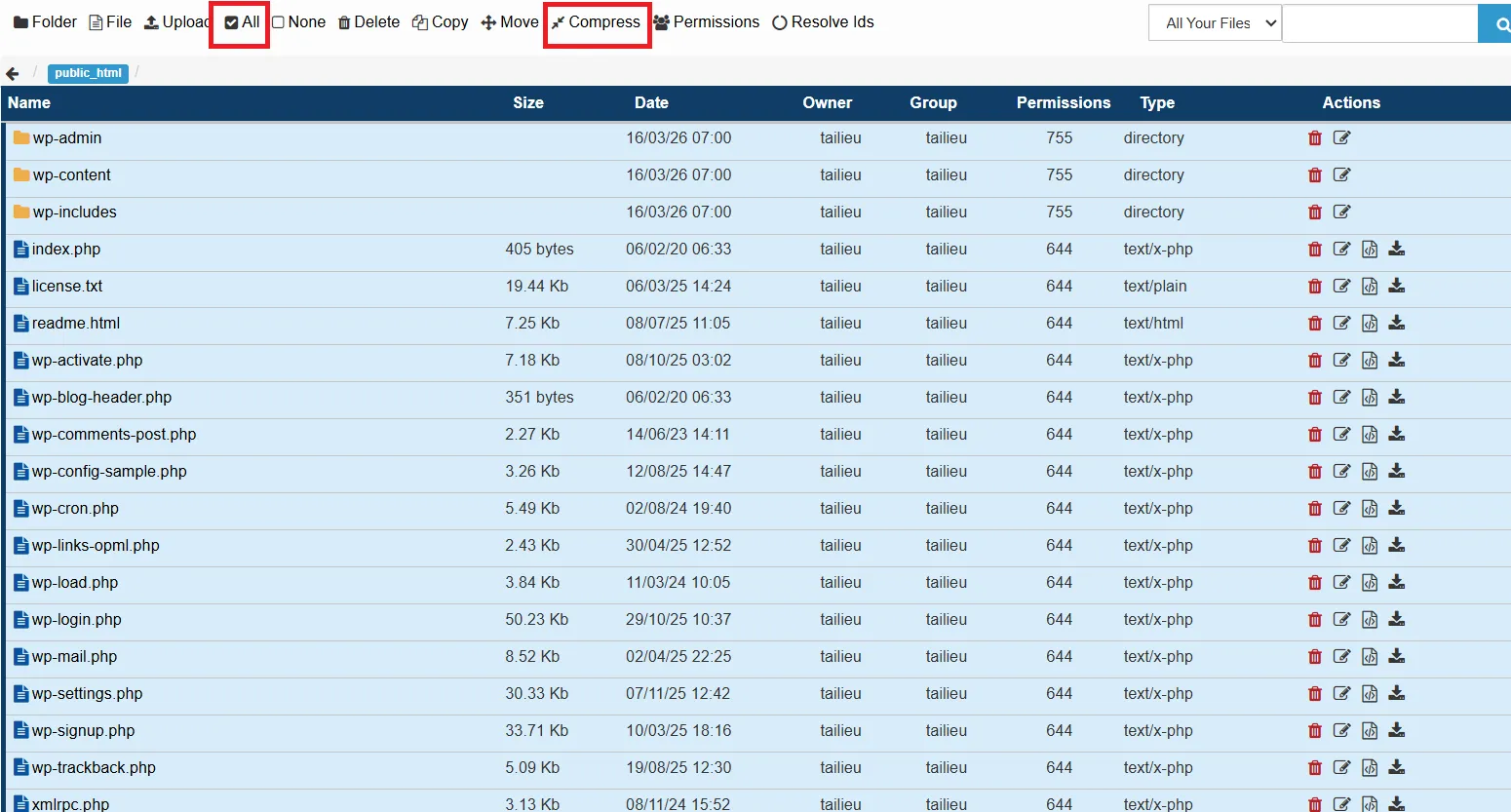
Tiếp theo đó là nén, bạn chọn file cần nén, hoặc có thể tick vào ô All để chọn tất cả file và folder
Chọn Compress để bắt đầu nén
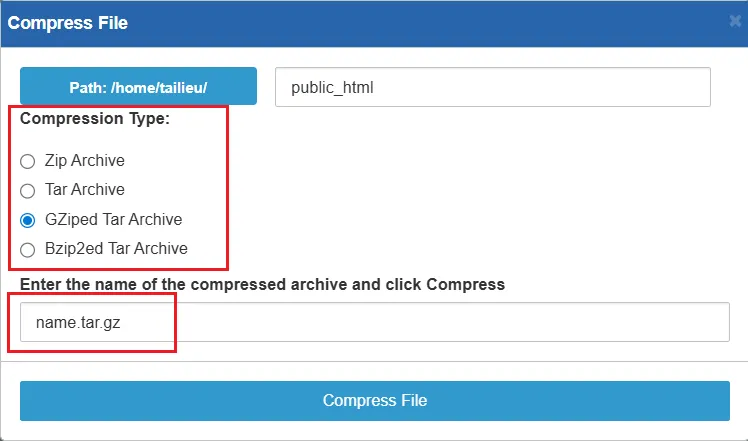
Sau khi chỉnh xong các thông tin cần thiết rồi bấm Compress File để nén
- Path: Đường dẫn mà file nén sẽ chứa
- Compression Type: Chọn định dạng file nén của bạn
- Enter the name: đặt tên file
2.3. Tạo File / Folder mới
Tạo File mới
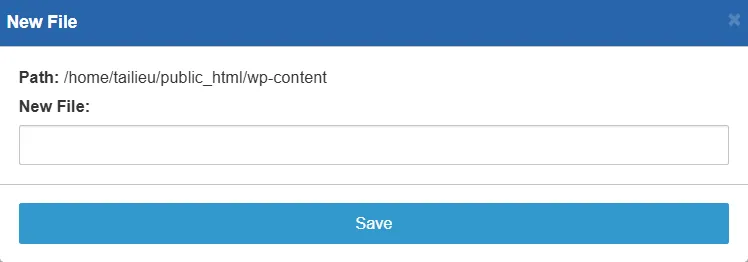
Trong File Manager chọn File để tạo file mới

Điền tên file vào mục New File > Save để tạo
Tạo Folder mới
Tương tự như với tạo file, chọn Folder ở thanh công cụ điền tên folder ở mục New Directory > Save

2.4. Copy / Move file
Copy File
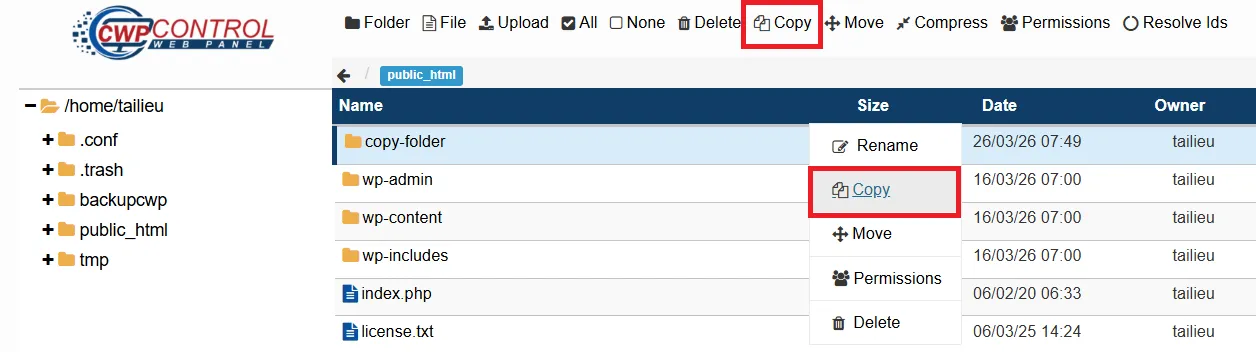
Chọn file hoặc folder muốn copy, bạn có thể chọn Copy ở trên thanh công cụ hoặc chuột phải chọn Copy
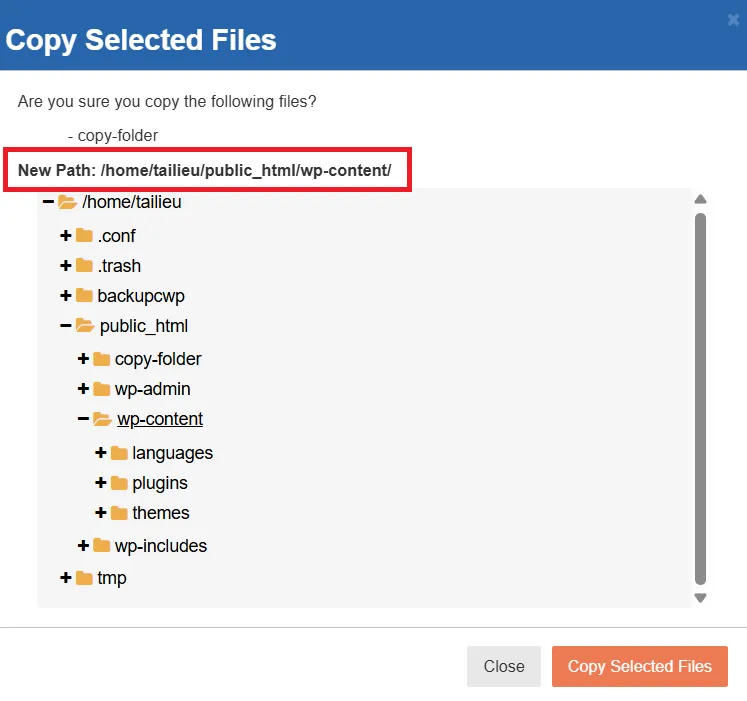
Chọn thư mục mà bạn muốn copy file hoặc folder sang > Copy Selected Files
Move File
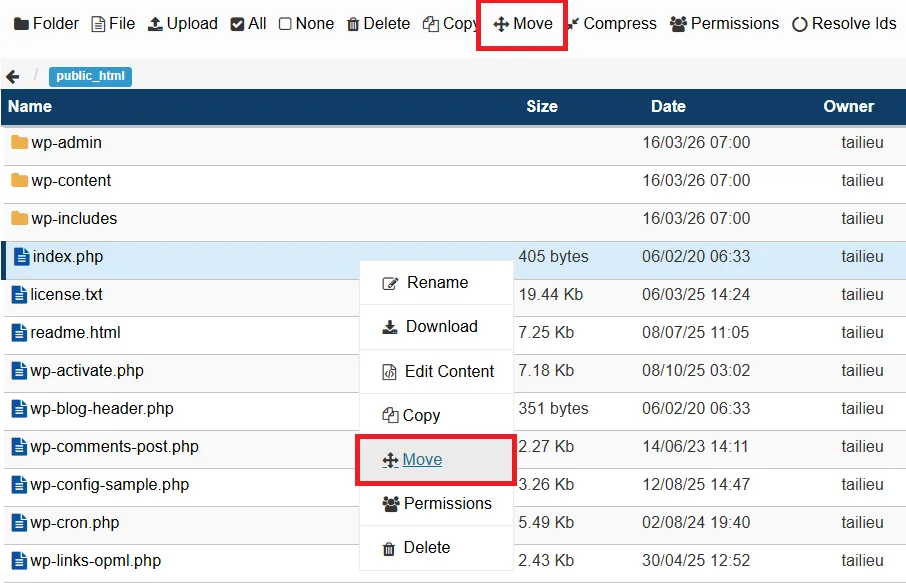
Để có thể di chuyển file bạn làm tương tự như với copy file. Tại trang File Manager chọn Move hoặc chuột phải vào file chọn Move > Move Selected Files
2.5. Đổi tên File / Folder
- Chuột phải vào file hoặc folder chọn Rename
- Click vào biểu tượng cái bút

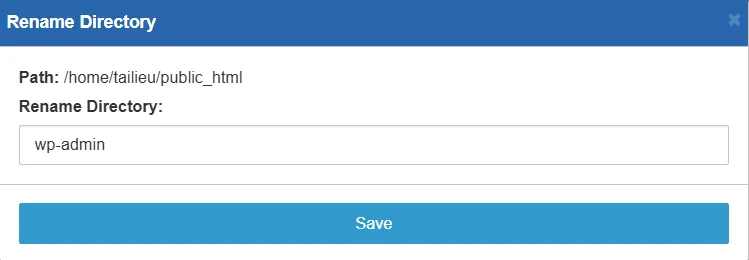
Điền tên bạn muốn thay đổi vào mục Rename Directory > Save
2.6. Xóa File / Folder
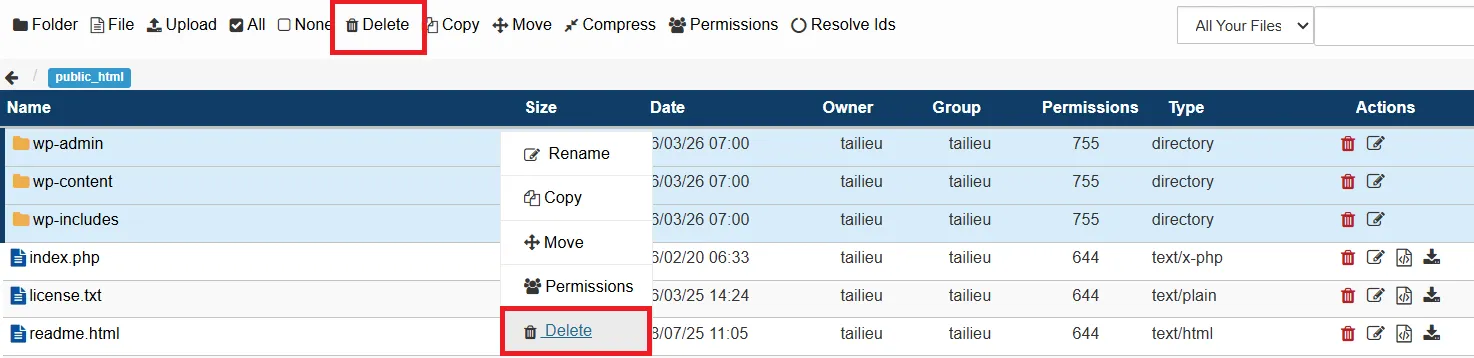
Chọn file / folder mà bạn muốn xóa
- Chuột phải vào file / folder muốn xóa chọn Delete
- Hoặc ở trên thanh công cụ chọn Delete
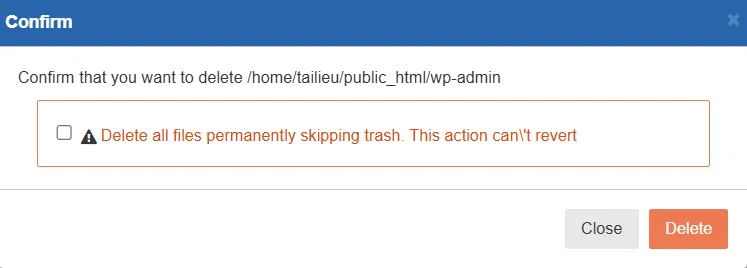
Trước khi xác nhận xóa bạn có thể tick vào ô màu vàng để có thể bỏ qua thùng rác (Xóa vĩnh viễn và không khôi phục được) > Delete để xóa file / folder
2.7. Chỉnh sửa File
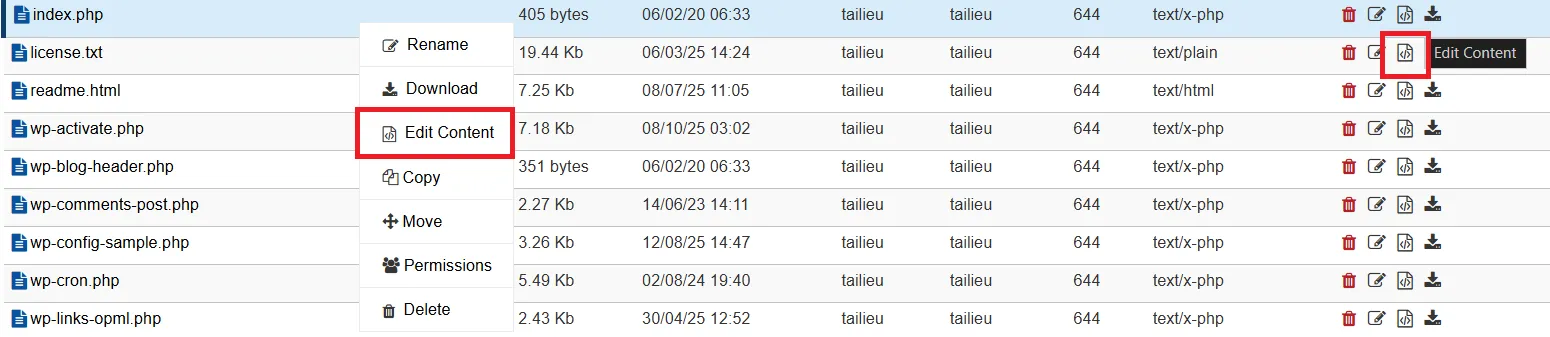
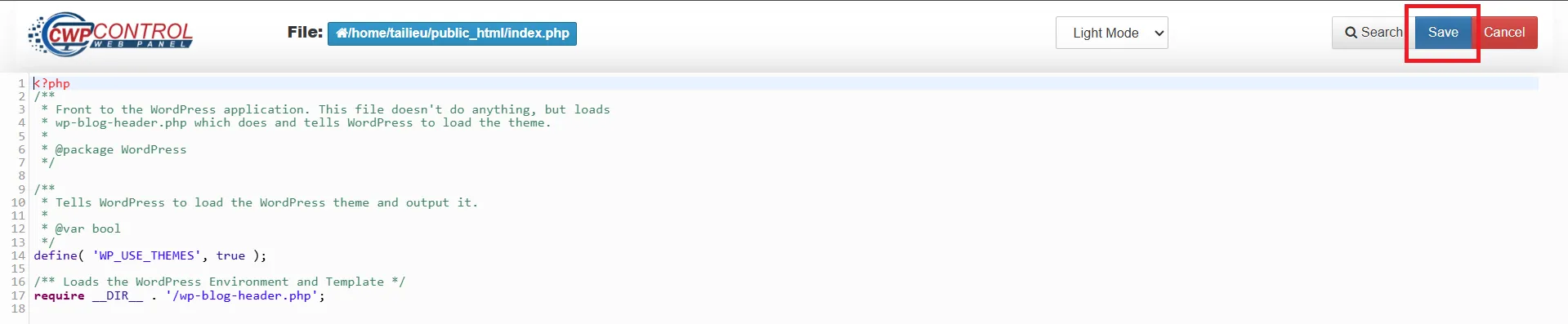
Chọn Edit Content để chỉnh sửa file trực tiếp trên panel
Sau khi chỉnh sửa xong bấm Save để lưu file
2.8. Download File
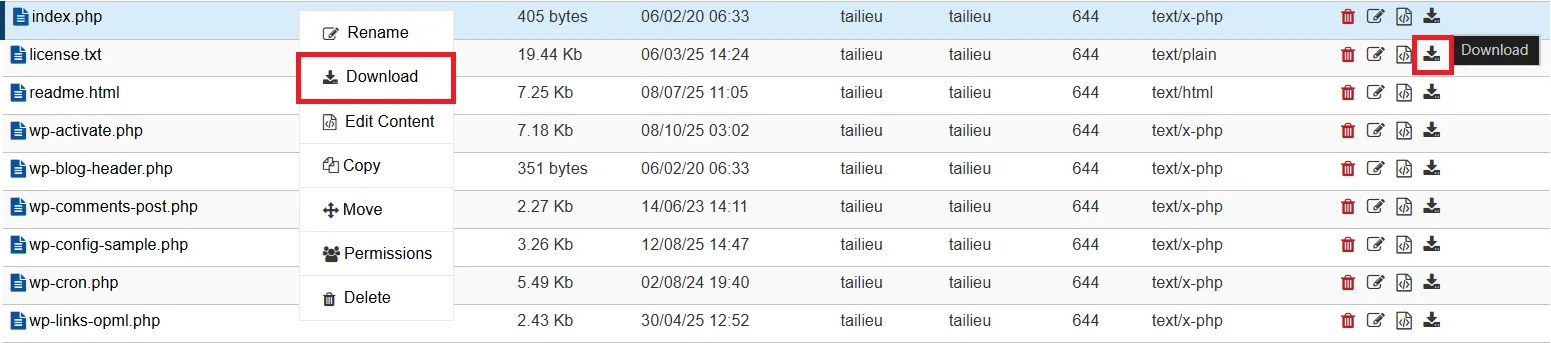
- Để có thể download file các bạn chuột phải vào file cần tải và chọn Download
- Hoặc có thể bấm vào biểu tượng tải xuống
Kết luận
Đây là một công cụ trực quan và tiện lợi giúp cho ta dễ dàng quản trị hệ thống file trên trình duyệt mà không cần phải sử dụng SSH hay FTP
Chúc các bạn thành công!
