







 Khuyễn mãi
 Ticket hỗ trợ
 Chat với tư vấn
 Thông tin liên hệ
 Tin tức từ vNode
 Chương trình Affiliate
 Đăng ký làm Affiliate
 Quản lý hoa hồng
 Lịch sử thanh toán
 Kế hoạch hoa hồng
Hướng Dẫn Upload Dữ Liệu Lên DirectAdmin
Giới thiệu
Việc upload dữ liệu lên Directadmin và một trong những thao tác đơn giản nhưng rất quan trọng để triển khai website. Việc thực hiện đúng quy trình giúp bạn đưa dữ liệu lên đúng thư mục. Trong bài viết này vNode sẽ hướng dẫn các bạn cách upload dữ liệu lên DirectAdmin
Hướng dẫn thực hiện
1. Đăng nhập vào DA
Đầu tiên đăng nhập vào tài khoản DA được cung cấp
2. Truy cập File Manager
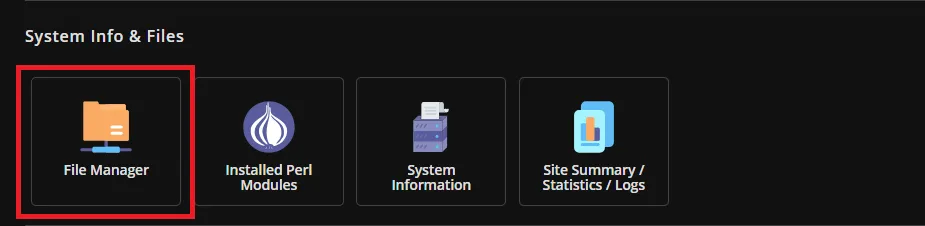
Tại trang quản trị tìm đến mục System Info & Files > chọn File Manager
3. Chọn domain cần upload dữ liệu
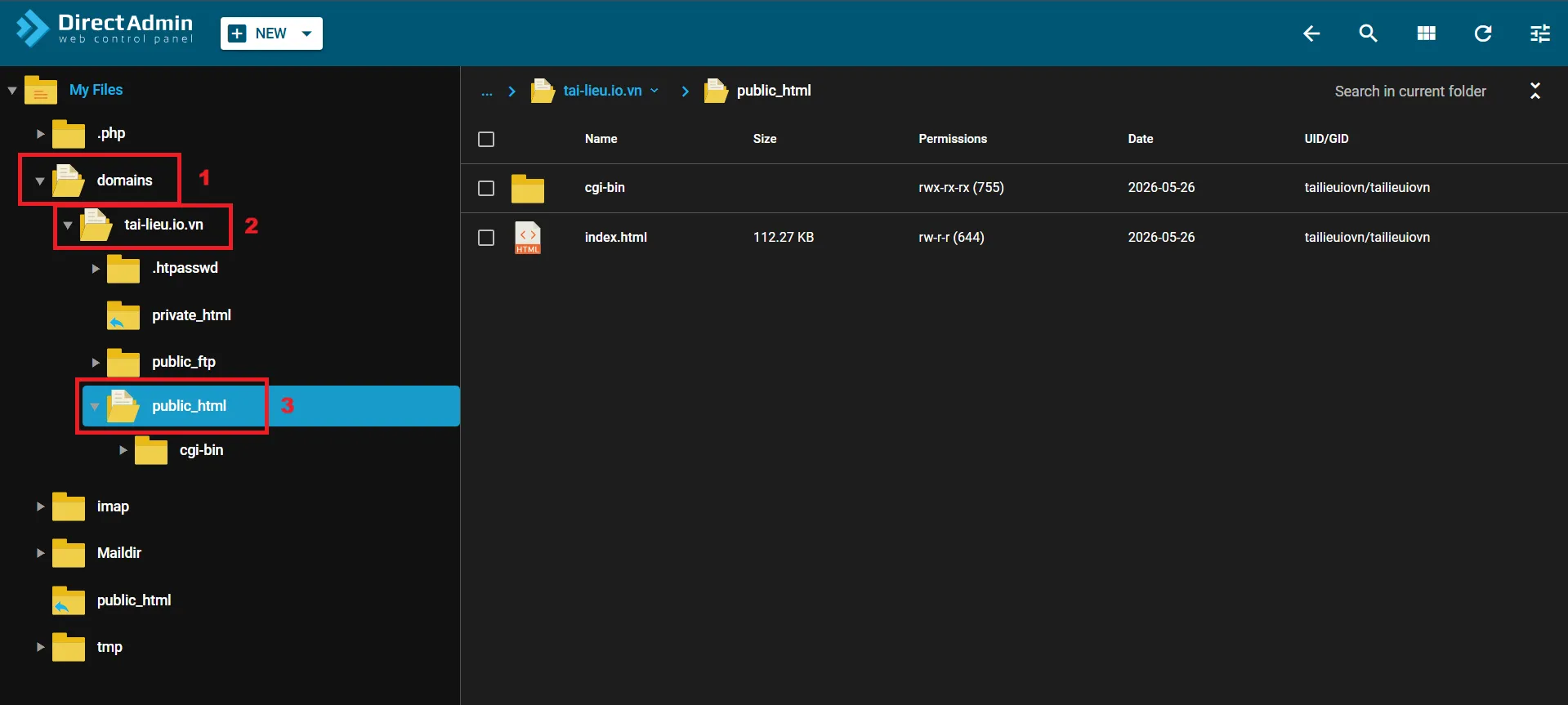
Ở cây thư mục bên trái chọn domains (1) > chọn domain mà bạn muốn upload dữ liệu (2) > chọn public_html (3) đây là thư mục chứa nội dung của website
4. Xóa file mặc định
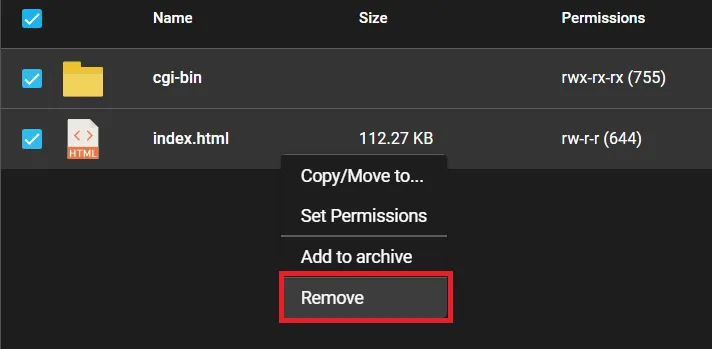
Thông thường thì khi tạo domain sẽ có 1 file mặc định của DA, bạn cần xóa file này đi để tránh dữ liệu bị hiển thị lẫn với trang mặc định. Chọn file index.html > Chuột phải > Remove > Remove để xác nhận xóa trong bước xác nhận này có tùy chọn To Trash, bạn có thể tắt tùy chọn này để bỏ qua thùng rác và xóa vĩnh viễn
5. Upload file
chọn NEW (1) > Upload files (2) > bạn có thể kéo thả hoặc click vào popup upload để chọn file từ máy tính của bạn
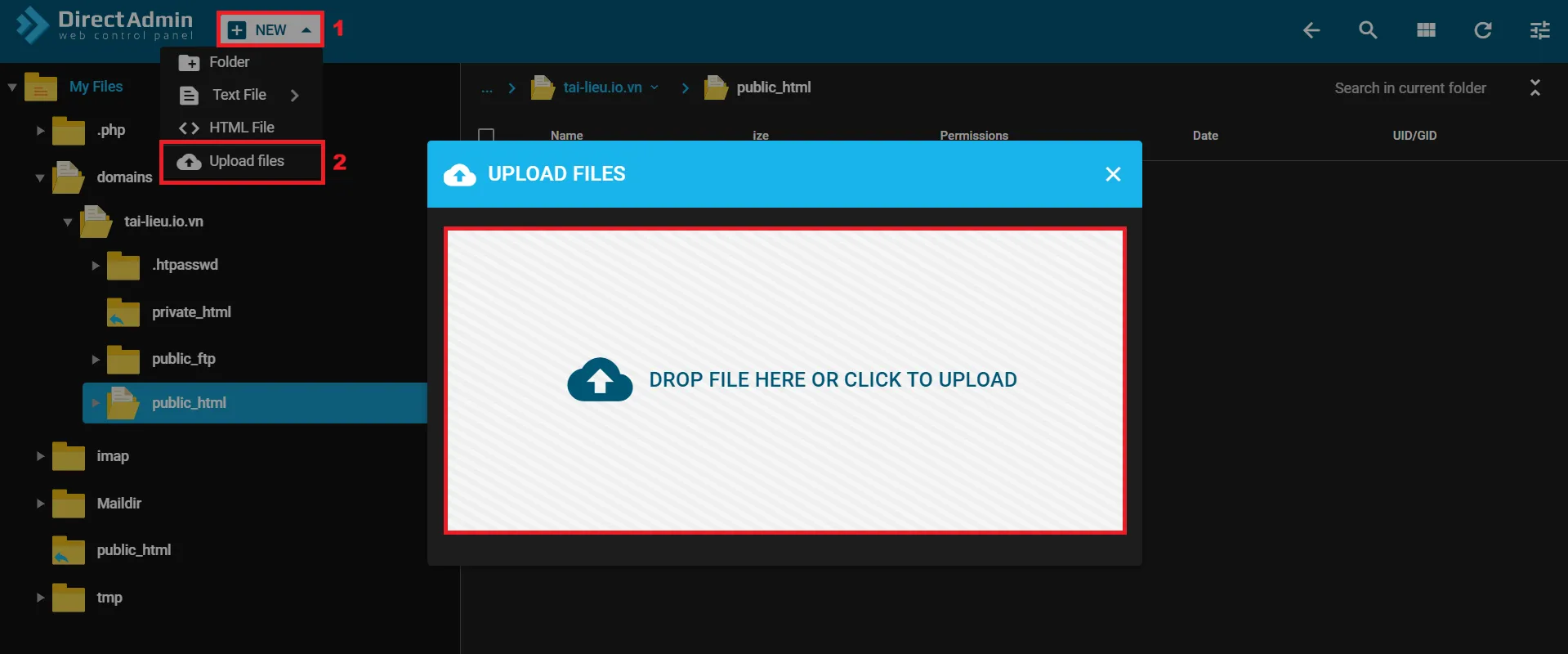
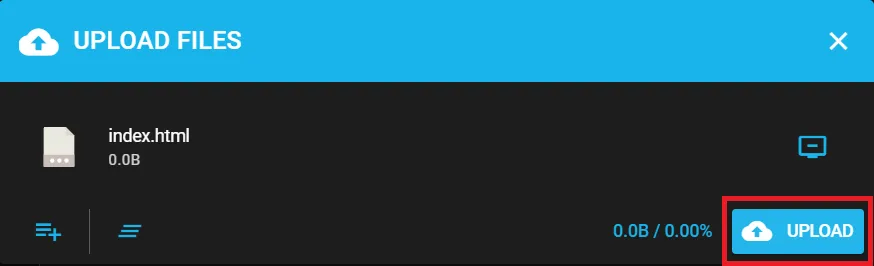
Sau khi chọn file chọn UPLOAD để upload file
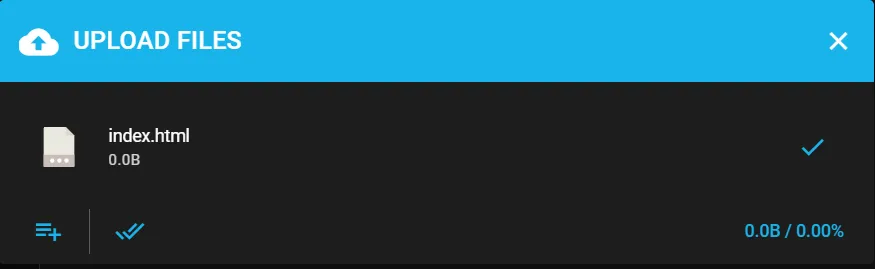
Upload thành công
Kết luận
Việc nắm rõ thao tác này sẽ giúp bạn chủ động hơn trong việc triển khai và cập nhật website một cách nhanh chóng. Nếu trong quá trình thực hiện bạn gặp bất kỳ khó khăn nào, hãy liên hệ với đội ngũ hỗ trợ của vNode để được tư vấn và giải đáp kịp thời
Chúc các bạn thành công!