










 Khuyễn mãi
 Ticket hỗ trợ
 Chat với tư vấn
 Thông tin liên hệ
 Tin tức từ vNode
 Chương trình Affiliate
 Đăng ký làm Affiliate
 Quản lý hoa hồng
 Lịch sử thanh toán
 Kế hoạch hoa hồng
Khắc Phục Lỗi VPS Windows Hiển Thị Thiếu Dung Lượng Ổ Đĩa
Sau khi nâng cấp gói VPS và được nhà cung cấp tăng thêm dung lượng ổ cứng, nhiều người dùng nhận thấy hệ điều hành Windows vẫn hiển thị dung lượng cũ thay vì dung lượng mới được cấp phát. Đây là một tình trạng khá phổ biến và không phải lỗi từ phía nhà cung cấp dịch vụ.
Nguyên nhân là do dung lượng mới chỉ được mở rộng ở cấp độ ổ đĩa ảo, trong khi phân vùng trên hệ điều hành Windows chưa được mở rộng để sử dụng phần dung lượng bổ sung này. Trong bài viết này, chúng tôi sẽ hướng dẫn bạn cách kiểm tra và mở rộng phân vùng ổ cứng trên VPS Windows để sử dụng toàn bộ dung lượng đã được nâng cấp.
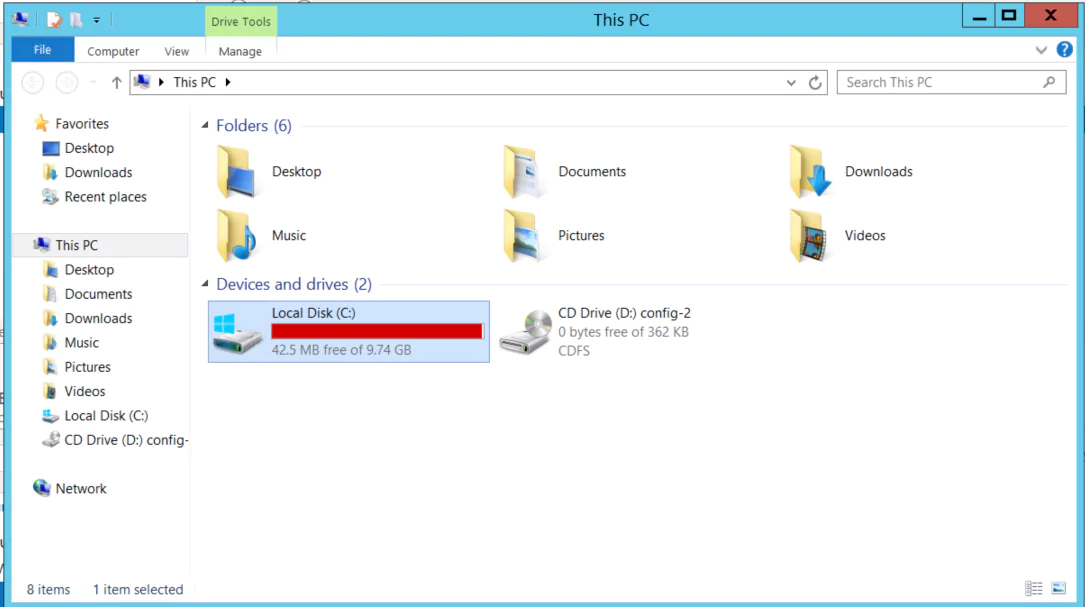
Hướng Dẫn Lỗi VPS Windows Hiển Thị Thiếu Dung Lượng Ổ Đĩa
Bước 1: Kiểm tra dung lượng ổ cứng hiện tại
Đăng nhập vào VPS Windows bằng Remote Desktop (RDP)
Nhấn tổ hợp phím Windows + R, nhập:
vNode Tutorial
diskmgmt.msc
Sau đó nhấn Enter để mở công cụ Disk Management.
Tại đây, bạn sẽ thấy các phân vùng ổ cứng đang sử dụng. Nếu VPS đã được nâng cấp dung lượng thành công, bạn sẽ thấy một phần dung lượng có trạng thái Unallocated (Chưa phân bổ) nằm phía sau phân vùng ổ C hoặc phân vùng cần mở rộng.
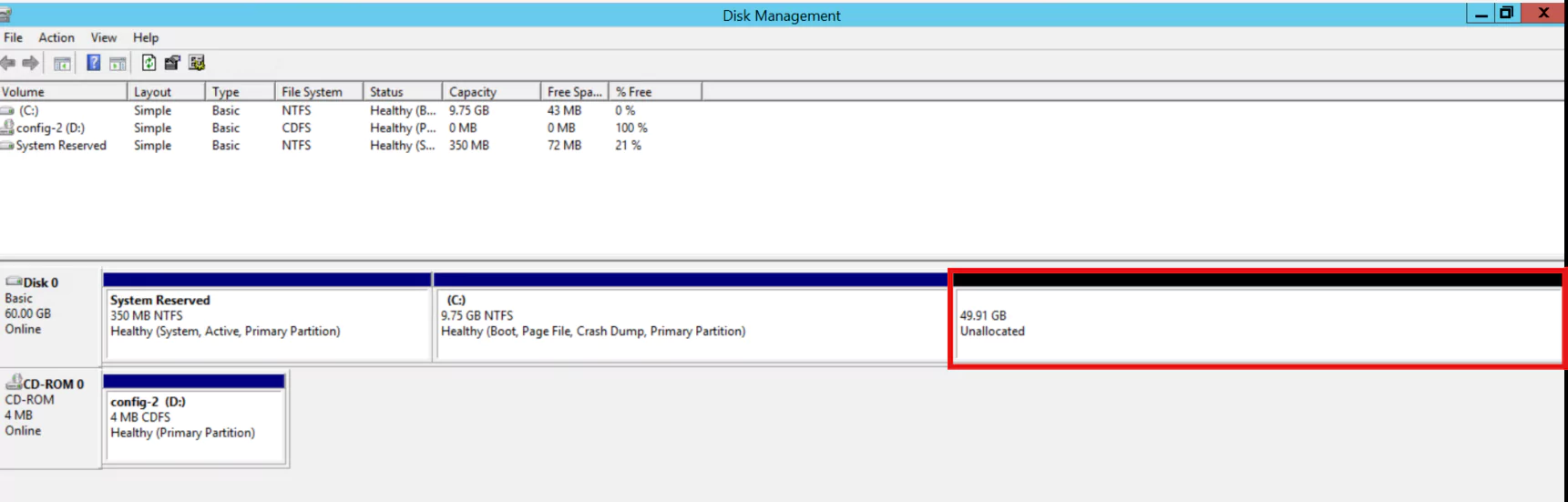
Bước 2: Mở rộng phân vùng ổ đĩa
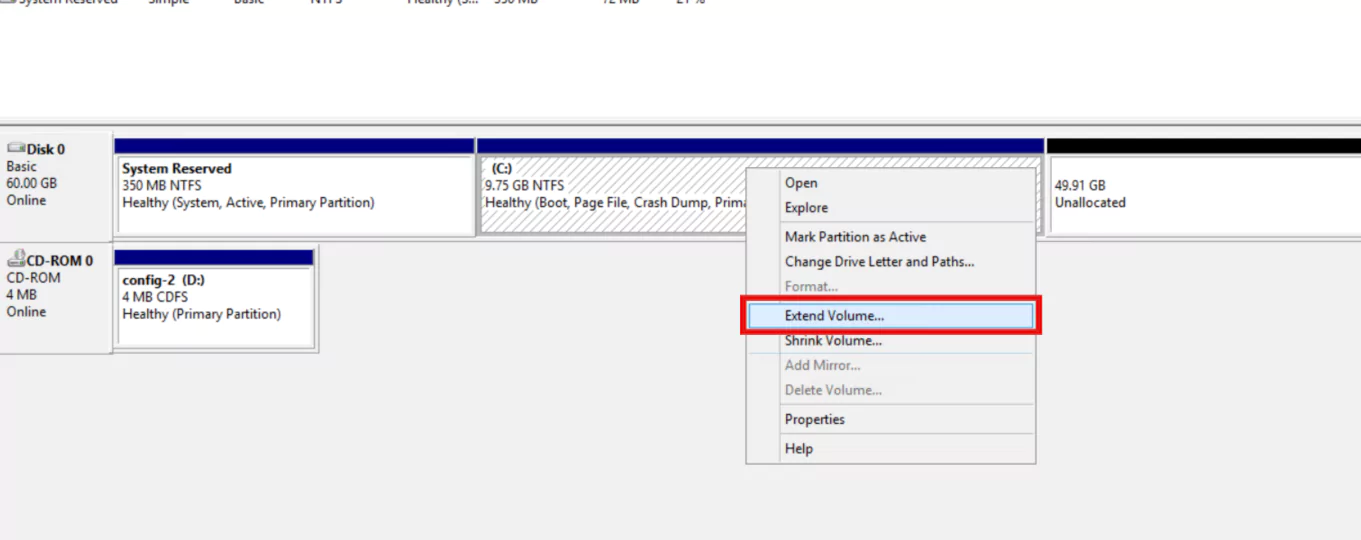
Trong cửa sổ Disk Management, nhấp chuột phải vào phân vùng cần mở rộng (thường là ổ C:)
Chọn: Extend Volume
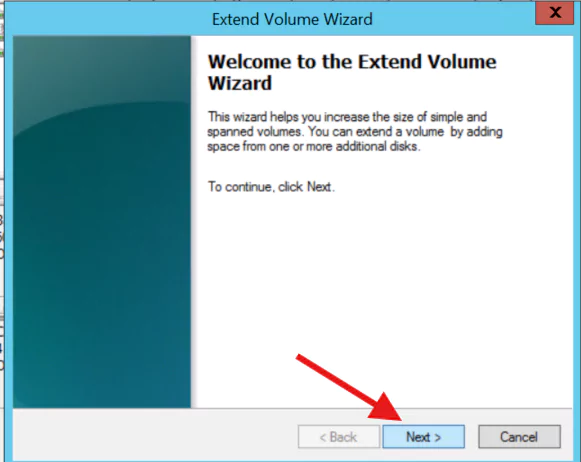
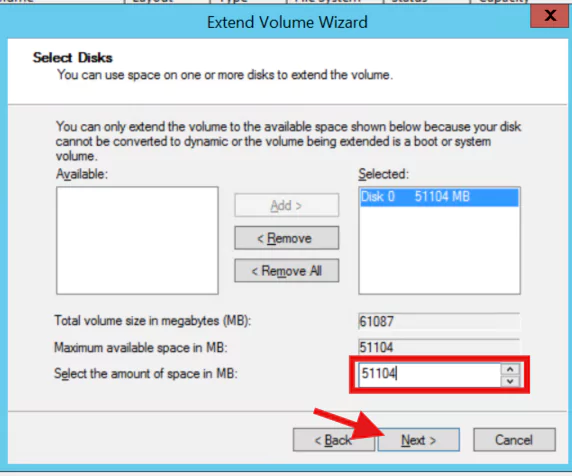
Cửa sổ Extend Volume Wizard sẽ xuất hiện
Nhấn Next để tiếp tục
Bước 3: Chọn dung lượng cần mở rộng
Tại mục chọn dung lượng, Windows sẽ tự động hiển thị phần dung lượng chưa được phân bổ
- Mục Select the amount of space in MB cho phép bạn nhập dung lượng muốn thêm vào phân vùng.
- Nếu muốn sử dụng toàn bộ dung lượng còn trống, hãy giữ nguyên giá trị mặc định.
Sau đó nhấn Next để tiếp tục
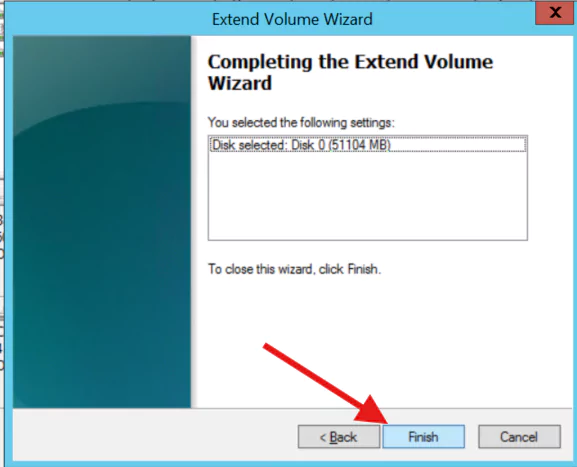
Sau đó nhấn: Finish
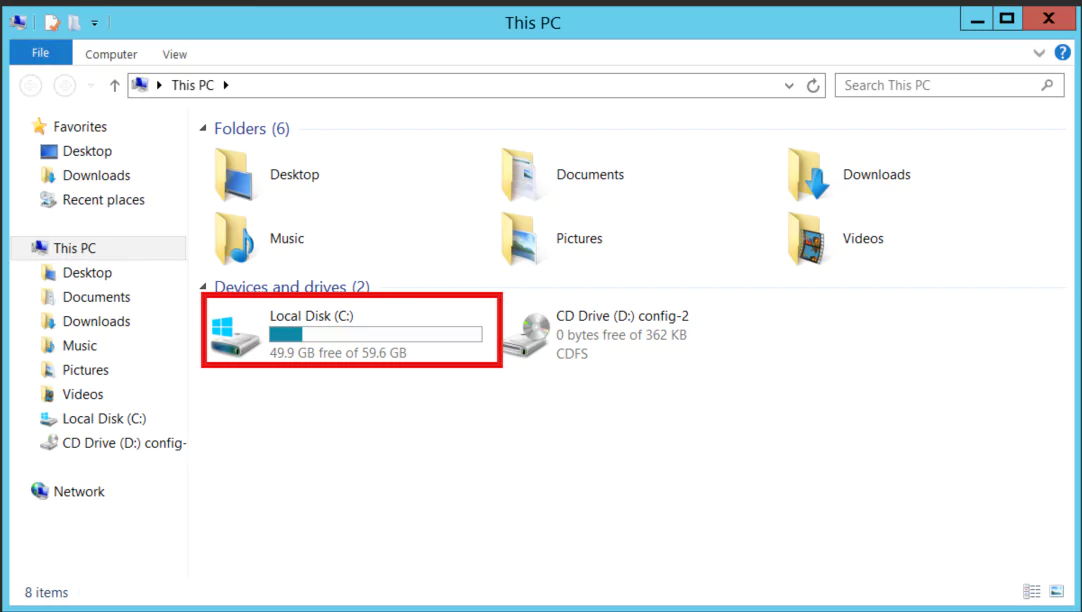
Bước 4: Kiểm tra kết quả
Mở lại This PC hoặc Disk Management để kiểm tra.
Nếu thực hiện thành công, dung lượng ổ đĩa sẽ được cập nhật theo dung lượng mới của VPS
Kết luận
Việc VPS Windows không nhận đủ dung lượng ổ cứng sau khi nâng cấp thường xuất phát từ việc phân vùng chưa được mở rộng trên hệ điều hành. Chỉ với vài thao tác đơn giản trong Disk Management, bạn có thể sử dụng toàn bộ dung lượng mới được cấp phát. Sau khi nâng cấp VPS, hãy luôn kiểm tra trạng thái ổ đĩa và thực hiện mở rộng phân vùng để đảm bảo khai thác tối đa tài nguyên của máy chủ.
