







 Khuyễn mãi
 Ticket hỗ trợ
 Chat với tư vấn
 Thông tin liên hệ
 Tin tức từ vNode
 Chương trình Affiliate
 Đăng ký làm Affiliate
 Quản lý hoa hồng
 Lịch sử thanh toán
 Kế hoạch hoa hồng
Hướng dẫn cài đặt n8n trên máy chủ quản lý bằng aaPanel
Giới Thiệu
Cài đặt n8n trên máy chủ quản lý bằng aaPanel là giải pháp giúp triển khai nền tảng n8n – một công cụ tự động hóa quy trình làm việc (Workflow Automation) mã nguồn mở, hỗ trợ kết nối và đồng bộ dữ liệu giữa nhiều ứng dụng, dịch vụ mà không cần viết nhiều mã nguồn. Với hơn 400 tích hợp có sẵn, n8n cho phép tự động hóa các tác vụ như gửi email, xử lý dữ liệu, đồng bộ thông tin giữa các hệ thống, quản lý thông báo và nhiều quy trình khác.
Trong bài viết này, bạn sẽ được hướng dẫn cài đặt n8n trên VPS sử dụng aaPanel bằng Docker Compose. Phương pháp này giúp việc triển khai, quản lý, nâng cấp và sao lưu n8n trở nên đơn giản, đồng thời dễ dàng cấu hình tên miền và chứng chỉ SSL để truy cập an toàn qua Internet.
Hướng dẫn cài đặt n8n trên aaPanel
Bước 1: Cài đặt Docker
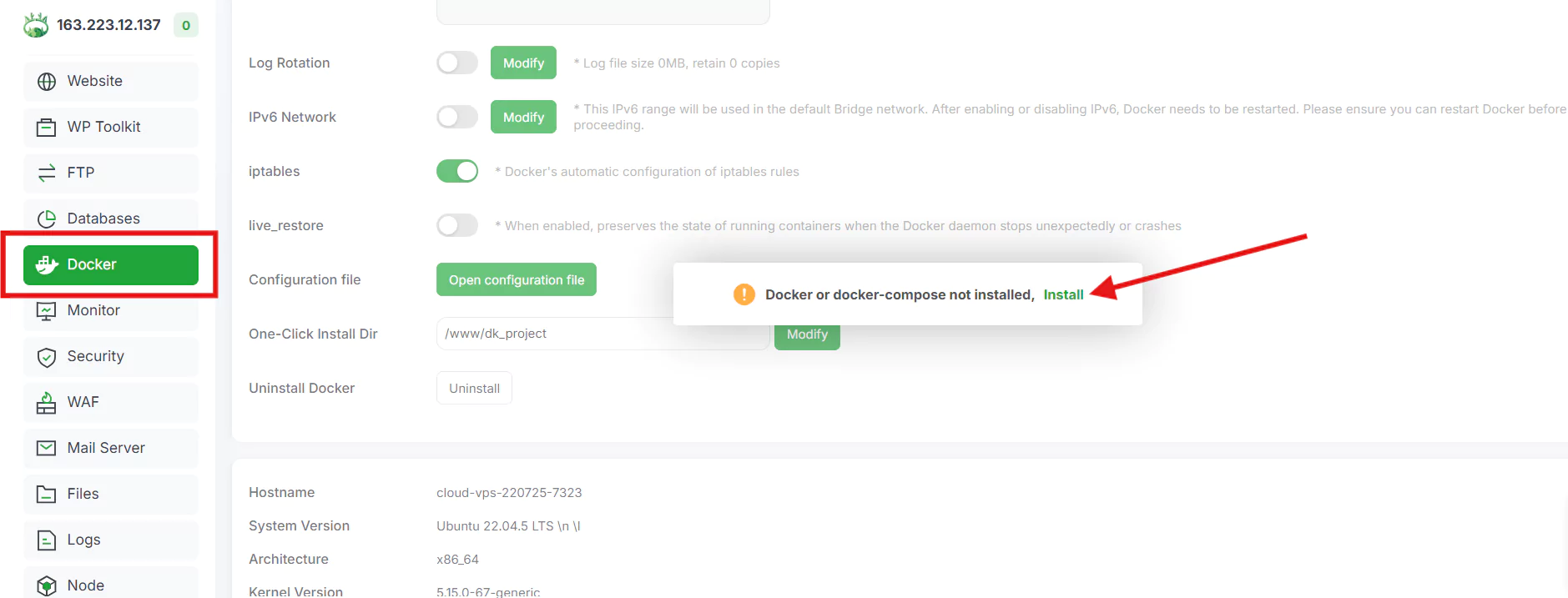
Đăng nhập vào aaPanel.
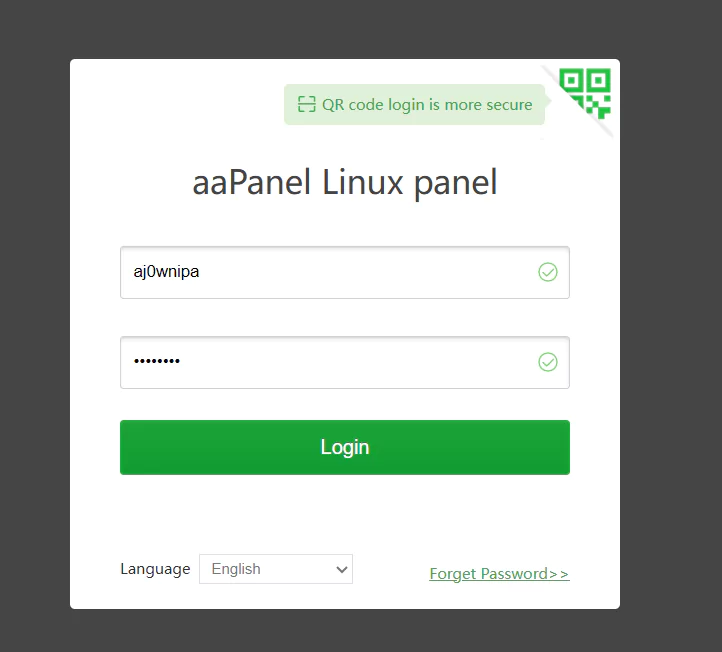
Chọn Docker trong thanh menu bên trái.
Nếu Docker chưa được cài đặt, aaPanel sẽ hiển thị nút Install, nhấn Install để bắt đầu cài đặt
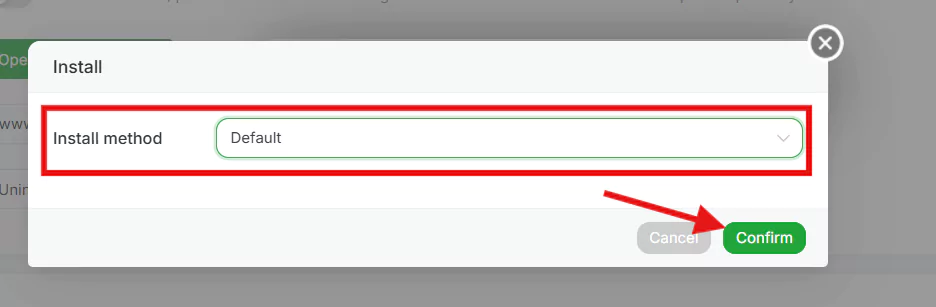
Tiếp đến chọn Default và bấmConfirm.
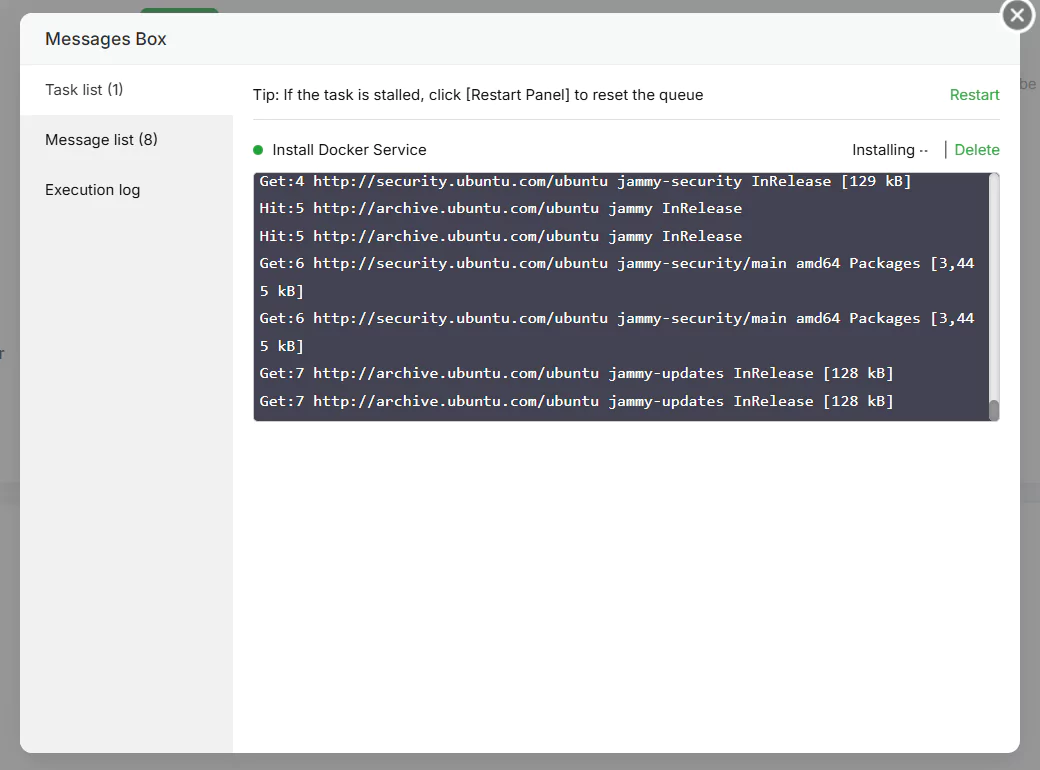
Quá trình cài đặt sẽ được bắt đầu. Vui lòng chờ cho đến khi hệ thống hoàn tất việc cài đặt trước khi tiếp tục các bước tiếp theo.
Sau khi quá trình cài đặt hoàn tất, bạn có thể kiểm tra Docker đã được cài đặt thành công hay chưa bằng cách mở Terminal trong aaPanel và chạy lệnh sau:
docker -vNếu màn hình hiển thị thông tin phiên bản Docker, điều đó đồng nghĩa với việc Docker đã được cài đặt thành công và sẵn sàng để sử dụng.

Bước 2: Cài đặt n8n với Docker
Sau khi cài đặt Docker thành công, truy cập Docker trên aaPanel và chọn One-Click Install, sau đó tìm n8n và nhấn Install.
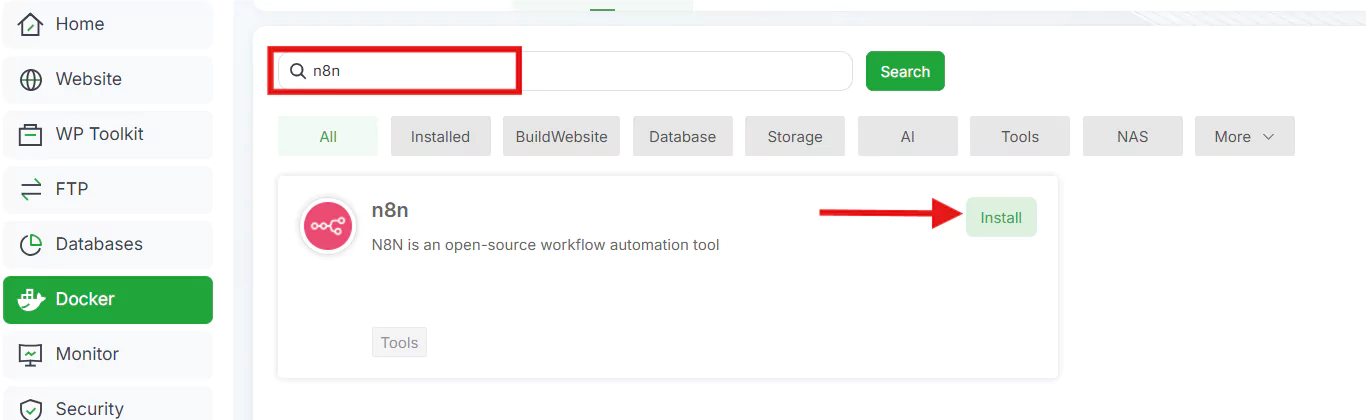
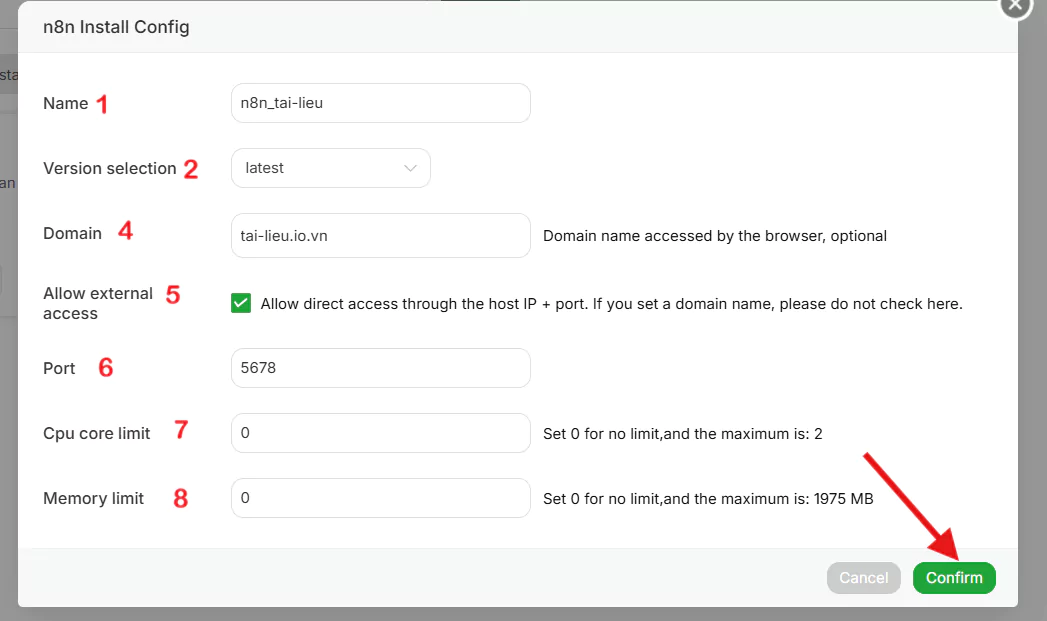
Tại cửa sổ n8n Install Config, tiến hành cấu hình các thông số sau:
1. Name: Nhập tên cho container.
2. Version selection: Chọn phiên bản n8n cần cài đặt, khuyến nghị sử dụng latest để cài đặt phiên bản mới nhất.
3. Domain: Nhập tên miền dùng để truy cập n8n. Nếu sử dụng tên miền, hãy đảm bảo tên miền đã được trỏ về địa chỉ IP của VPS.
4. Allow external access: Cho phép truy cập trực tiếp thông qua địa chỉ IP và cổng. Nếu đã cấu hình tên miền, bạn nên bỏ chọn tùy chọn này để truy cập thông qua tên miền.
5. Port: Nhập cổng dịch vụ của n8n, mặc định là 5678.
6. CPU core limit: Giới hạn số lượng CPU mà container được phép sử dụng. Đặt 0 nếu không muốn giới hạn.
7. Memory limit: Giới hạn dung lượng RAM cho container. Đặt 0 nếu không muốn giới hạn bộ nhớ.
Sau khi hoàn tất cấu hình, nhấn Confirm để bắt đầu cài đặt. aaPanel sẽ tự động tải Docker Image của n8n và khởi tạo container. Quá trình này có thể mất vài phút tùy thuộc vào tốc độ mạng và cấu hình của VPS.
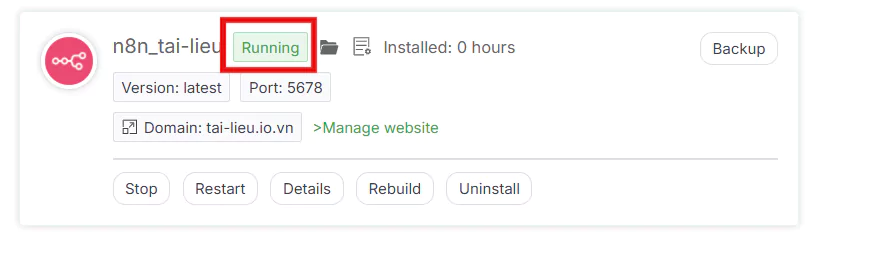
Khi cài đặt hoàn tất và container hiển thị trạng thái Running
Bước 3: Cài SSL
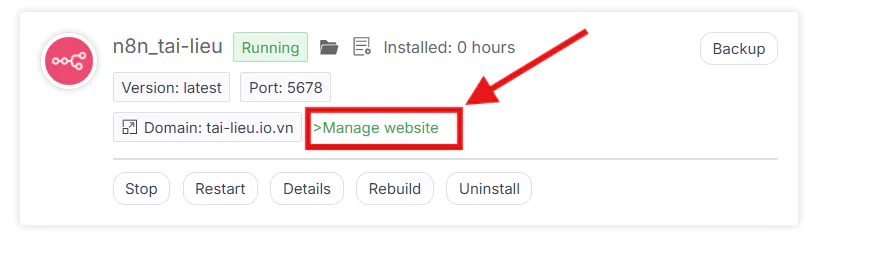
Tiếp đến là cài SSL cho tên miền, bấm chọn Manage website
Trong danh sách container, nhấp vào Not Set tại cột SSL.

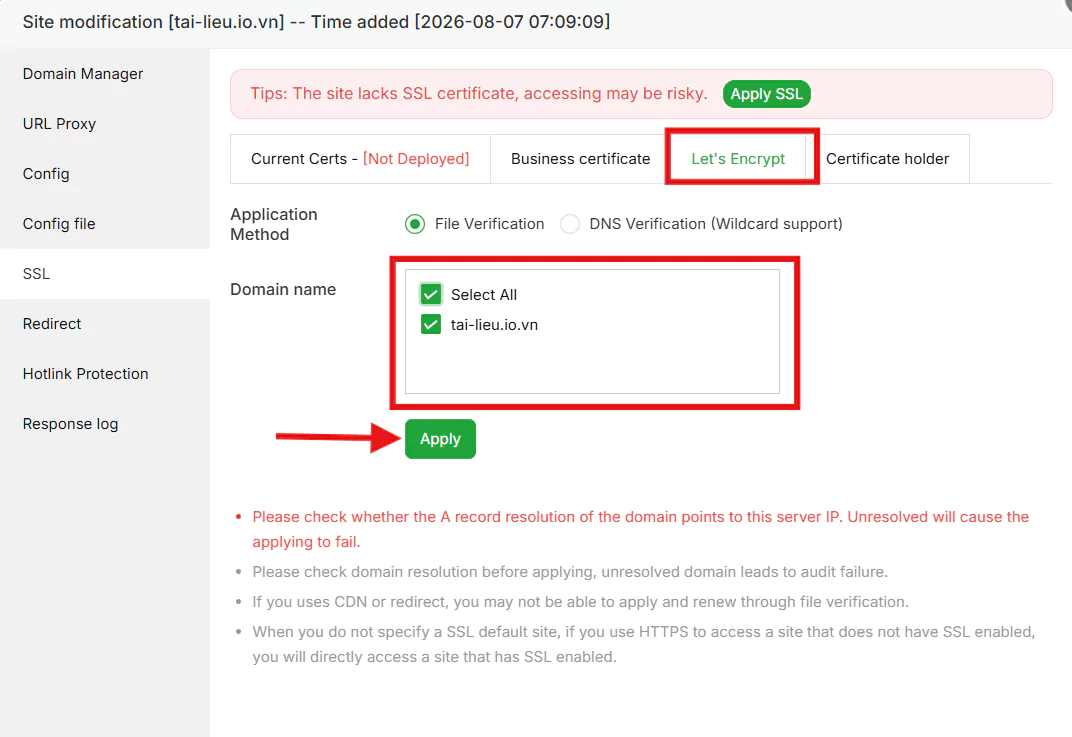
Tiếp theo, chọn Let’s Encrypt, chọn tên miền cần cài đặt chứng chỉ SSL và nhấn Apply để hoàn tất cấu hình SSL.
Bước 4: Thiết lập n8n
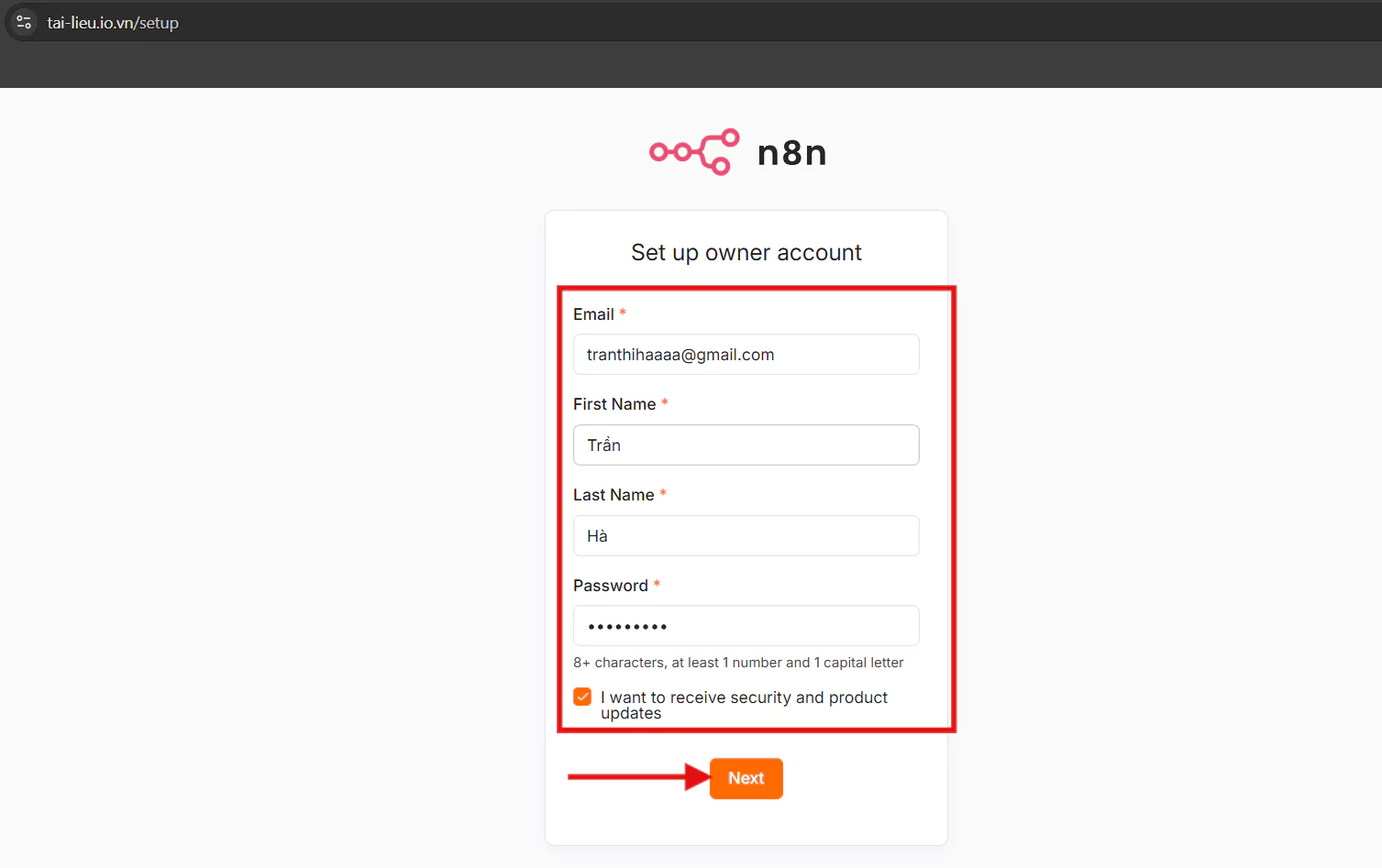
Sau khi cài đặt và cấu hình SSL thành công, bạn có thể truy cập n8n thông qua tên miền đã thiết lập
Mở trình duyệt và truy cập: https://ten-mien-cua-ban
Nhập các thông tin sau:
- Email: Địa chỉ email quản trị.
- First Name: Tên của người quản trị.
- Last Name: Họ của người quản trị.
- Password: Mật khẩu đăng nhập.
Sau khi điền đầy đủ thông tin, nhấn Next để hoàn tất quá trình thiết lập.
Tiếp theo, n8n có thể hiển thị một số tùy chọn như gửi dữ liệu phân tích (Telemetry) hoặc nhận bản tin cập nhật qua email. Bạn có thể lựa chọn theo nhu cầu hoặc bỏ qua các bước này bằng cách nhấn Skip.
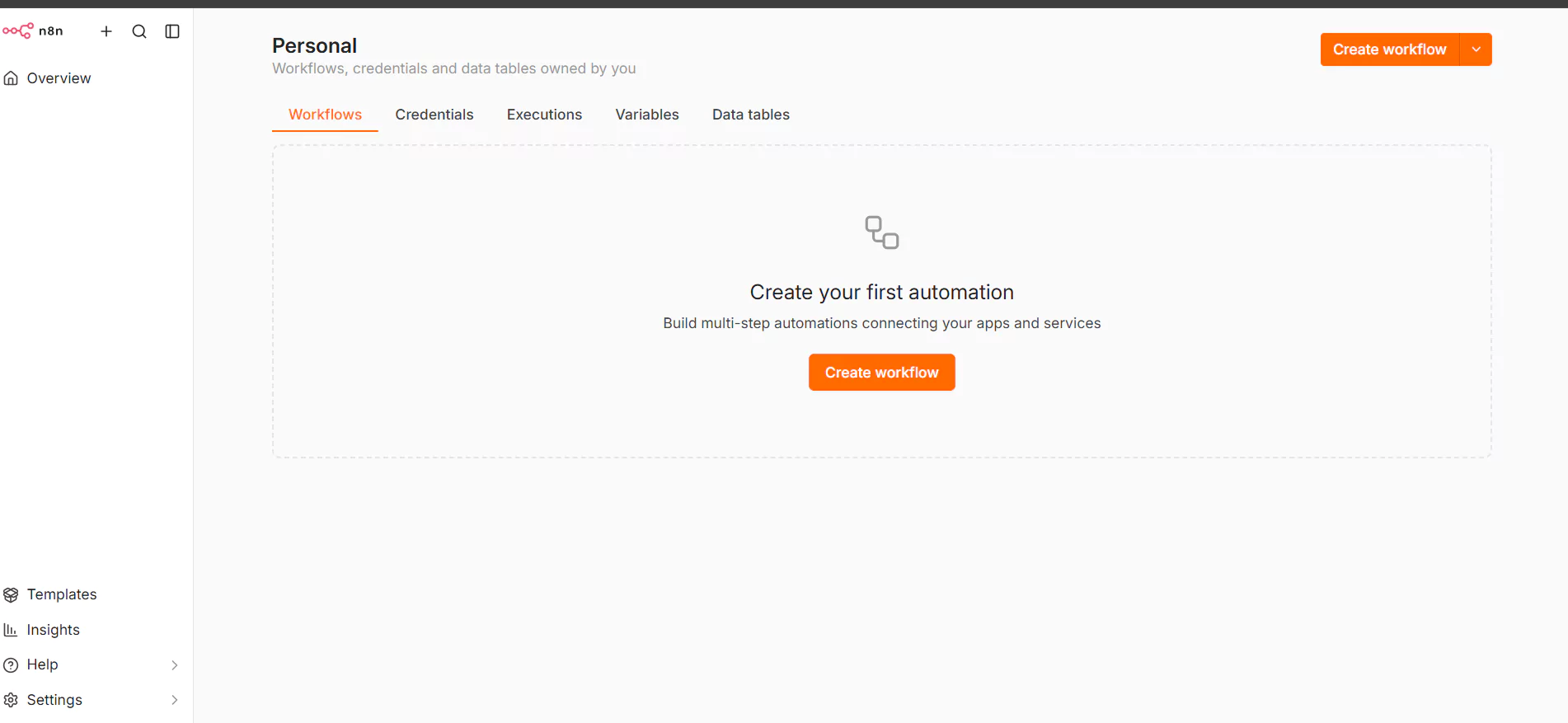
Khi hoàn tất, giao diện Dashboard của n8n sẽ xuất hiện. Từ đây, bạn có thể bắt đầu tạo các Workflow, kết nối với các dịch vụ bên thứ ba và xây dựng các quy trình tự động hóa theo nhu cầu của mình.
Kết luận
Cài đặt n8n trên máy chủ quản lý bằng aaPanel giúp bạn dễ dàng triển khai và cấu hình n8n bằng Docker trên VPS. Chỉ với vài bước thiết lập, bạn đã có thể triển khai một nền tảng tự động hóa quy trình làm việc mạnh mẽ trên máy chủ của mình.
Để đảm bảo hệ thống hoạt động ổn định và an toàn, bạn nên sử dụng tên miền, cài đặt chứng chỉ SSL, đồng thời thường xuyên cập nhật n8n lên phiên bản mới nhất. Ngoài ra, việc sao lưu dữ liệu định kỳ cũng là một bước quan trọng giúp bảo vệ các workflow và thông tin cấu hình trong trường hợp xảy ra sự cố.
Sau khi hoàn tất cài đặt n8n trên máy chủ quản lý bằng aaPanel, bạn có thể bắt đầu tạo các workflow, kết nối với nhiều dịch vụ như Google Workspace, Telegram, Slack, GitHub, WordPress và hàng trăm ứng dụng khác để tự động hóa các tác vụ, giúp tiết kiệm thời gian và nâng cao hiệu quả công việc.
Bạn có thể tham khảo thêm Tài liệu n8n tại (n8n Documentation)
Chúc các bạn thành công!
Chúc các bạn triển khai thành công! Ngoài nội dung trong bài viết, các bạn có thể tham khảo thêm những tài liệu hữu ích khác tại trang tài liệu vNode để hiểu rõ hơn và áp dụng hiệu quả.