









 Khuyễn mãi
 Ticket hỗ trợ
 Chat với tư vấn
 Thông tin liên hệ
 Tin tức từ vNode
 Chương trình Affiliate
 Đăng ký làm Affiliate
 Quản lý hoa hồng
 Lịch sử thanh toán
 Kế hoạch hoa hồng
Hướng Dẫn Kiểm Tra Mã Độc Website WordPress Bằng Wordfence Security
1. Giới Thiệu
Website WordPress đột nhiên chuyển hướng đến trang web lạ, xuất hiện quảng cáo bất thường hoặc bị Google cảnh báo chứa nội dung độc hại? Đây có thể là những dấu hiệu cho thấy website của bạn đang bị tấn công hoặc nhiễm mã độc. Nếu không được phát hiện và xử lý kịp thời, mã độc có thể làm rò rỉ dữ liệu, ảnh hưởng đến thứ hạng SEO và gây gián đoạn hoạt động của website.
Trong bài viết này, chúng tôi sẽ hướng dẫn bạn cách kiểm tra, phát hiện và xử lý mã độc trên WordPress từng bước, từ sao lưu dữ liệu, xác định tệp đáng ngờ đến khôi phục website và tăng cường bảo mật. Hãy cùng tìm hiểu các bước kiểm tra mã độc trên website WordPress để sớm phát hiện những dấu hiệu bất thường và có biện pháp xử lý phù hợp.
2. Kiểm tra tình trạng hoạt động của website
Trước khi quét mã độc, cần kiểm tra các dấu hiệu bất thường trên website để xác định phạm vi cần kiểm tra.
- Website tự động chuyển hướng đến tên miền lạ.
- Xuất hiện quảng cáo, nội dung hoặc liên kết không do quản trị viên tạo.
- Google cảnh báo website không an toàn hoặc phát hiện nội dung độc hại.
- Website thường xuyên trả về lỗi 403, 500 hoặc hoạt động chậm bất thường.
- Xuất hiện tài khoản quản trị, plugin hoặc theme không rõ nguồn gốc.
- Mã nguồn có các tệp PHP lạ hoặc tệp vừa được sửa đổi mà không rõ nguyên nhân.
Các dấu hiệu trên không khẳng định website chắc chắn đã nhiễm mã độc. Cần kết hợp kiểm tra mã nguồn, nhật ký hệ thống và các thay đổi gần đây để xác định chính xác.
3. Sao lưu giữ liệu trước khi kiểm tra
Trước khi thực hiện các thao tác kiểm tra hoặc xử lý, hãy sao lưu mã nguồn và cơ sở dữ liệu của website.
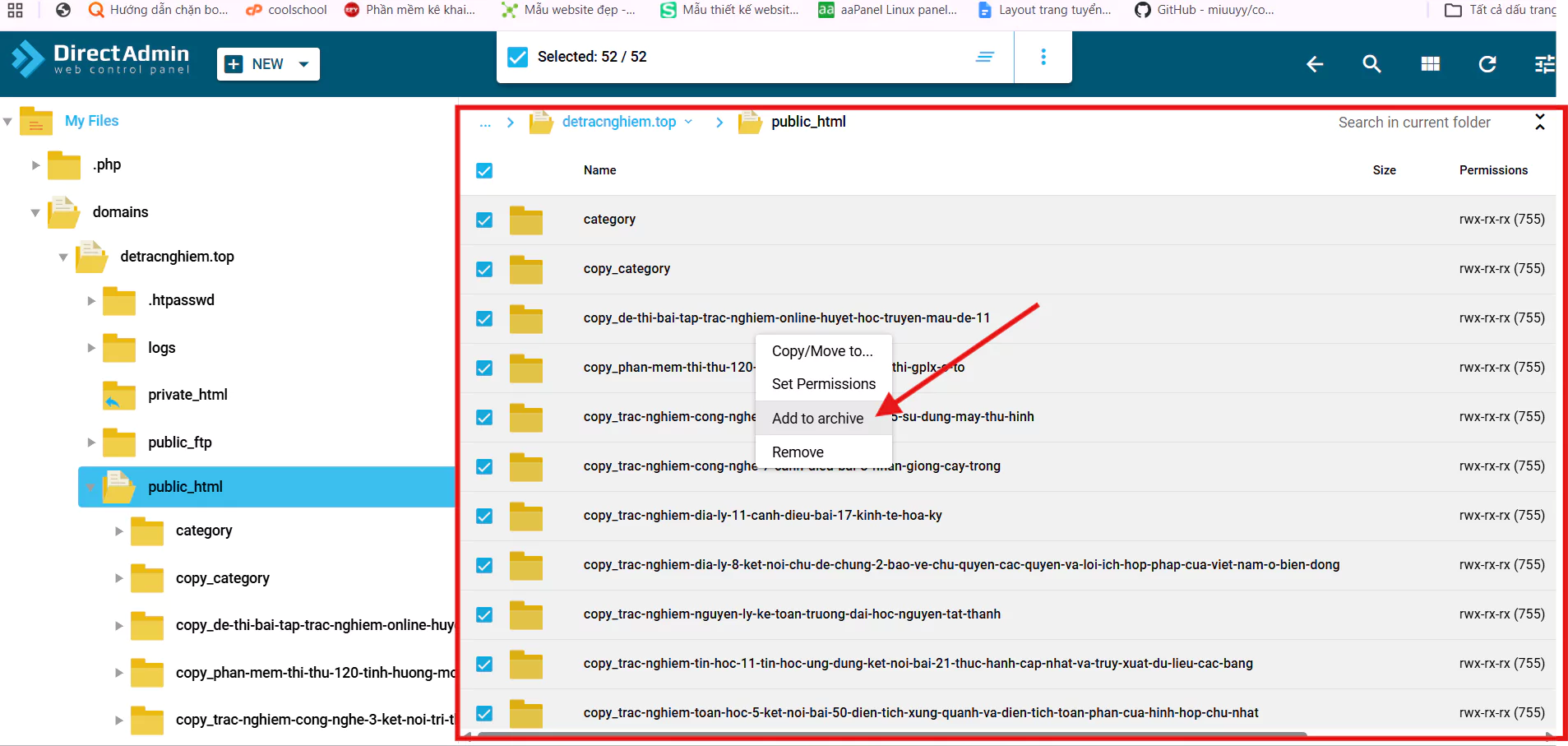
Bước 1: Backup toàn bộ source WordPress
Bước 2: Backup database
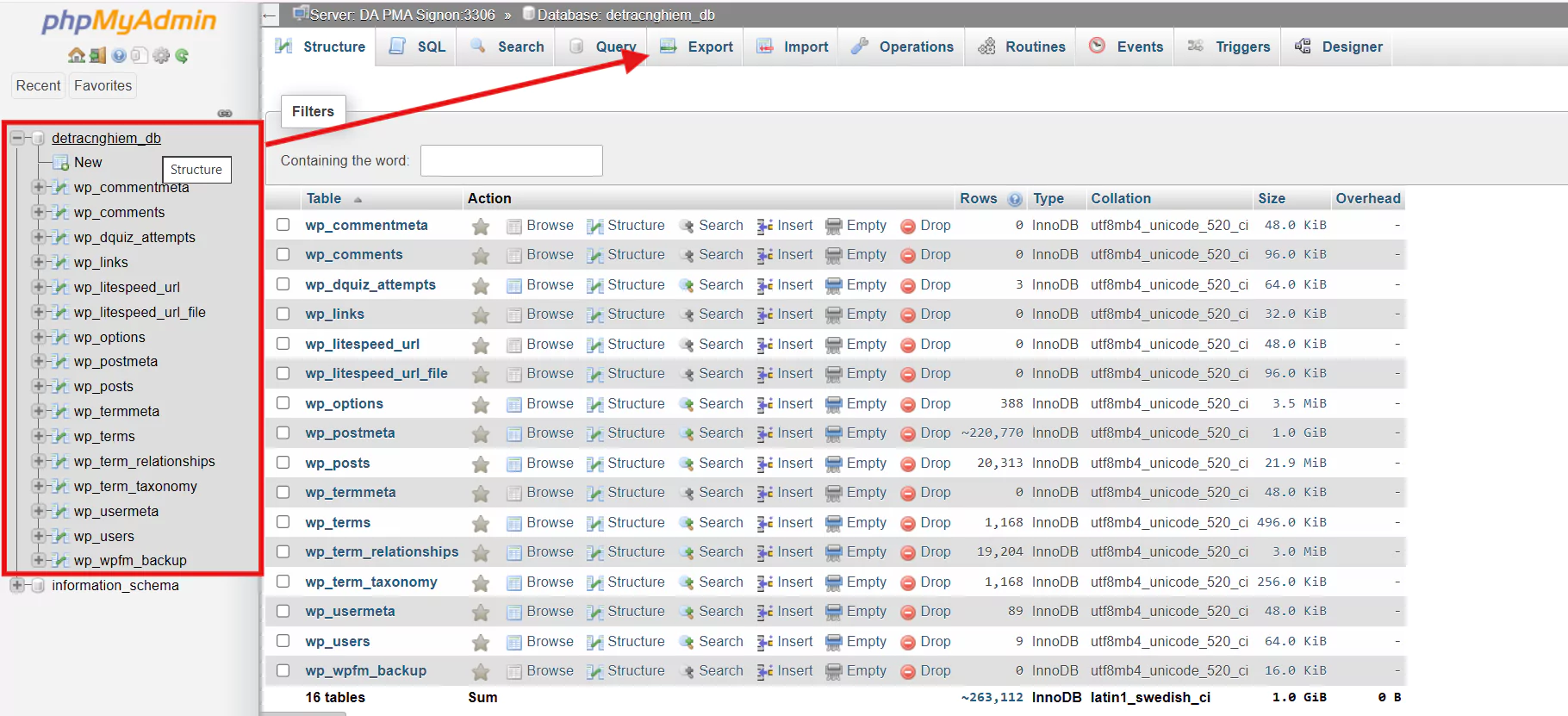
Cơ sở dữ liệu (Database) lưu trữ các thông tin quan trọng của website. Bạn có thể sử dụng công cụ phpMyAdmin để xuất và sao lưu cơ sở dữ liệu.
Bấm chọn vào database cần backup chọn export để xuất
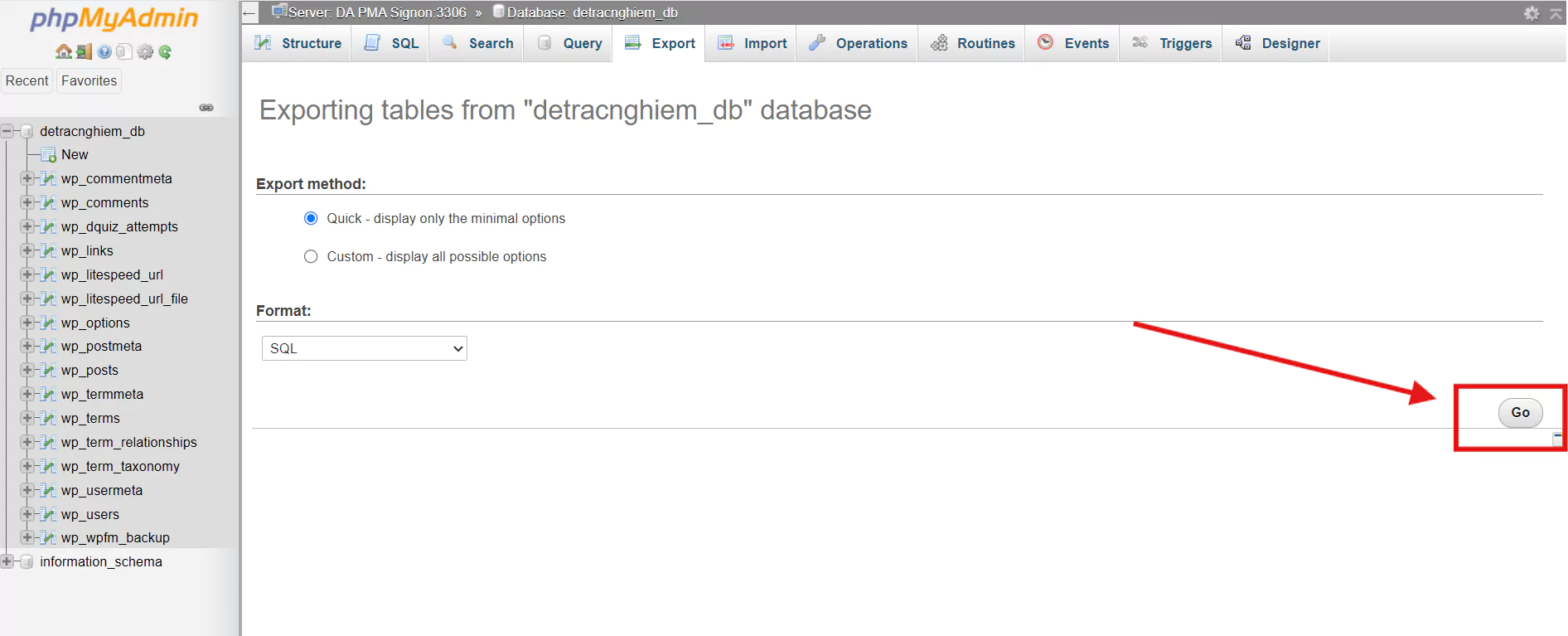
Bấm chọn “Go” để tải về máy
4. Thay core
Các bạn truy cập vào bài dưới đây để xem hướng dẫn chi tiết thay core cho website WordPress
Hướng Dẫn Thay Thế Core WordPress Khi Website Bị Nhiễm Malware
5. Kiểm tra mã độc trên Website
Để kiểm tra website WordPress có dấu hiệu nhiễm mã độc hay không, bạn có thể sử dụng plugin Wordfence Security. Plugin này cung cấp tính năng quét bảo mật, giúp phát hiện các tệp đáng ngờ và những thay đổi bất thường trong mã nguồn. Dưới đây là các bước cài đặt và thực hiện quét mã độc bằng Wordfence Security.
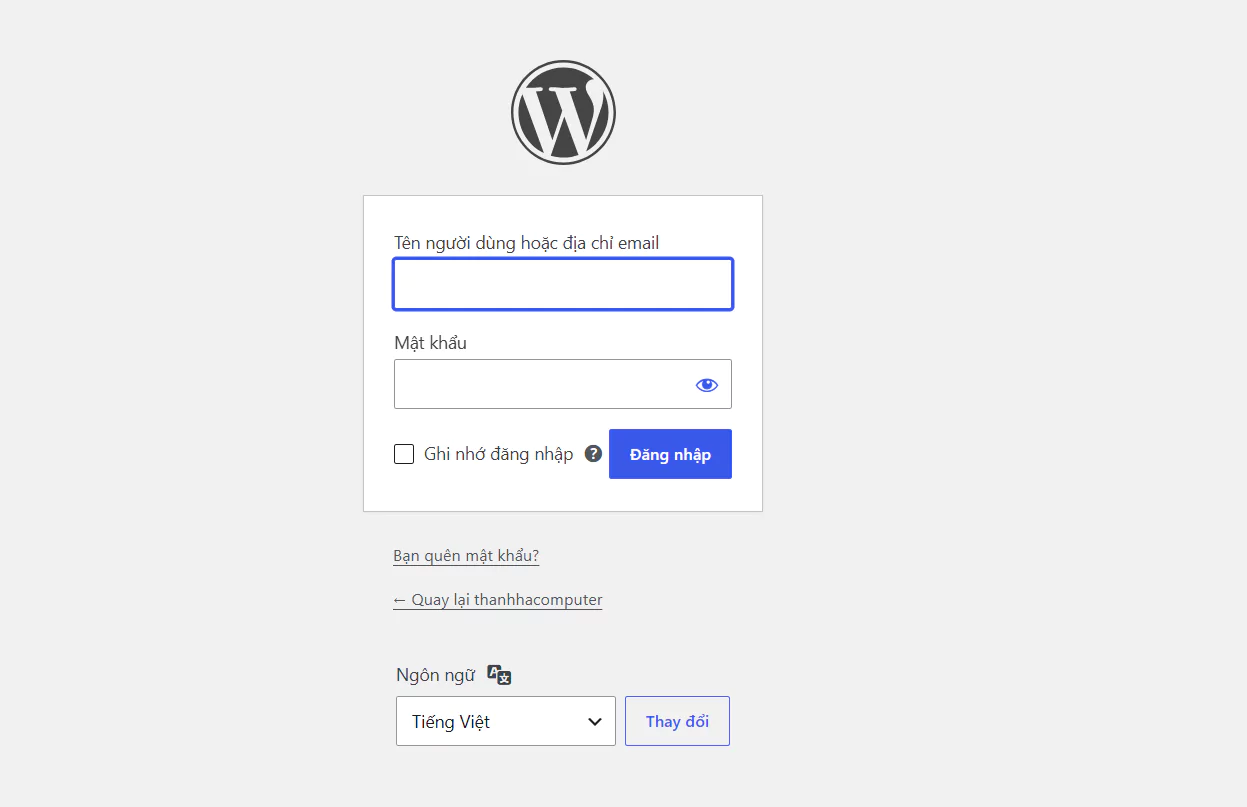
Bước 1: Đăng nhập vào trang quản trị WordPress
Truy cập trang đăng nhập phần quản trị của WordPress, nhập thông tin đăng nhập và nhấn vào nút Đăng nhập để truy cập vào trang quản trị của WordPress
Bước 2: Cài đặt plugin Wordfence Security
Khi đăng nhập vào trang quản trị WordPress, tại thanh công cụ bên trái chọn Plugin > Thêm Plugin
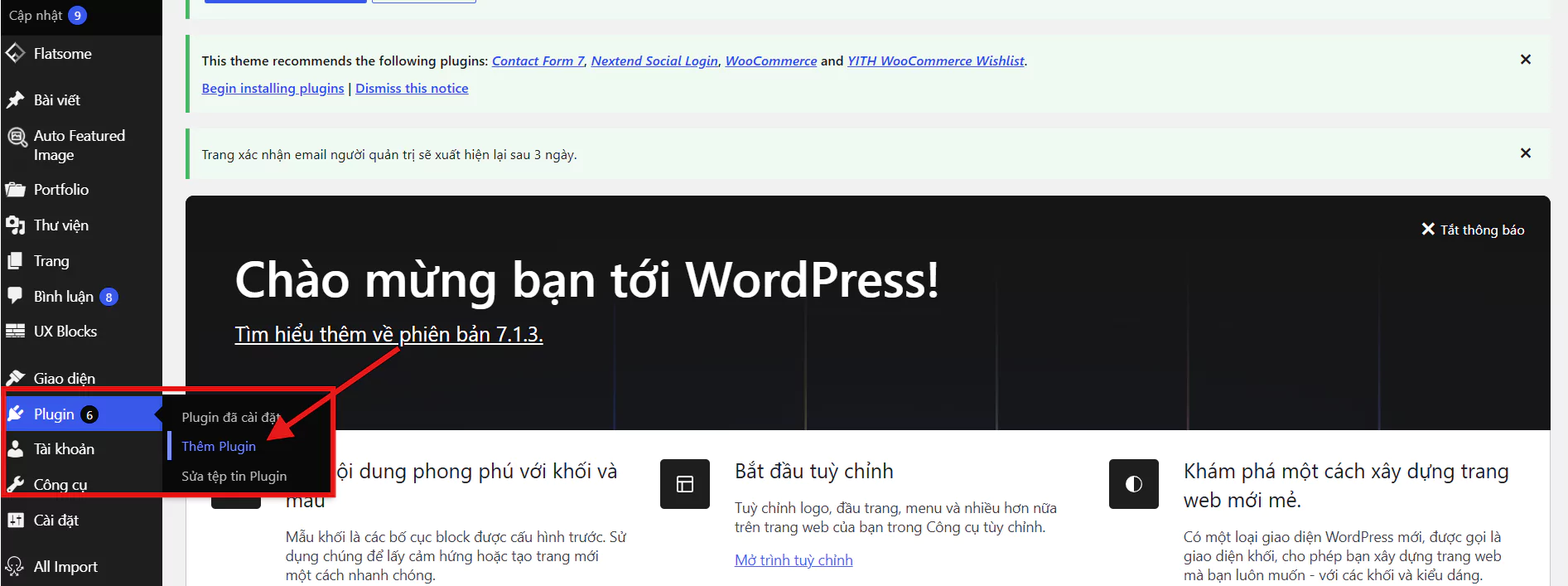
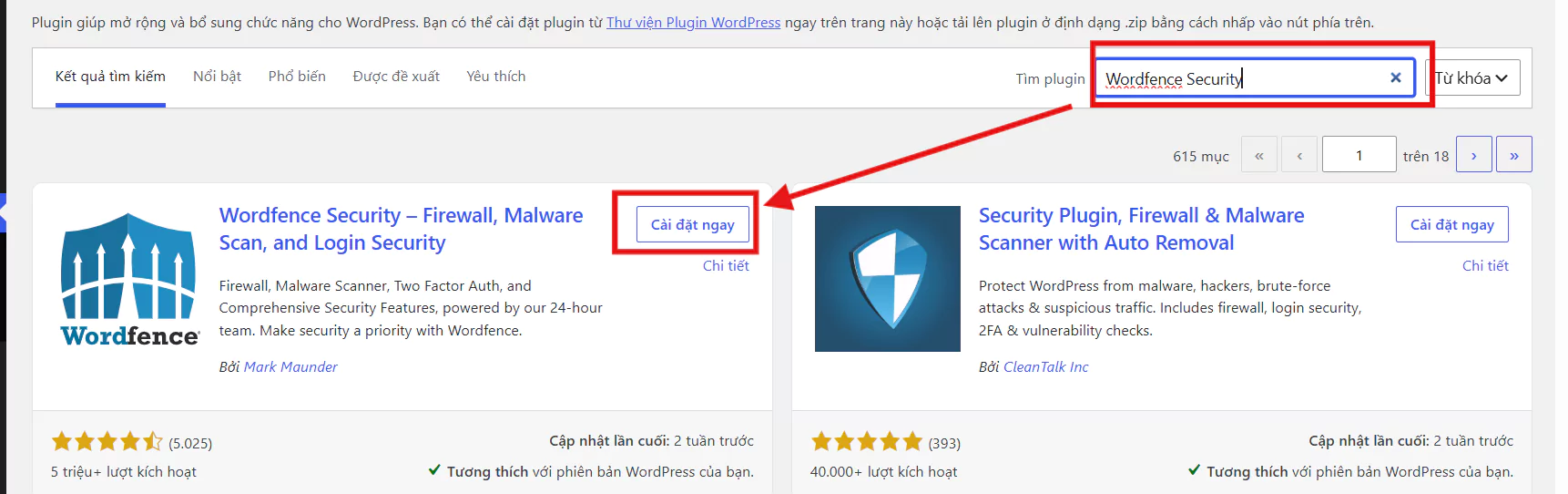
Bấm tìm kiếm Plugin Wordfence Security > Bấm cài đặt ngay
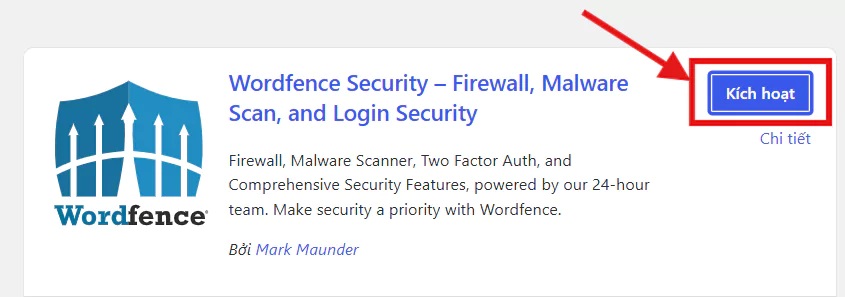
Bấm Kích hoạt để tiếp tục
Bấm chọn Cài đặt giấy phép hiện có
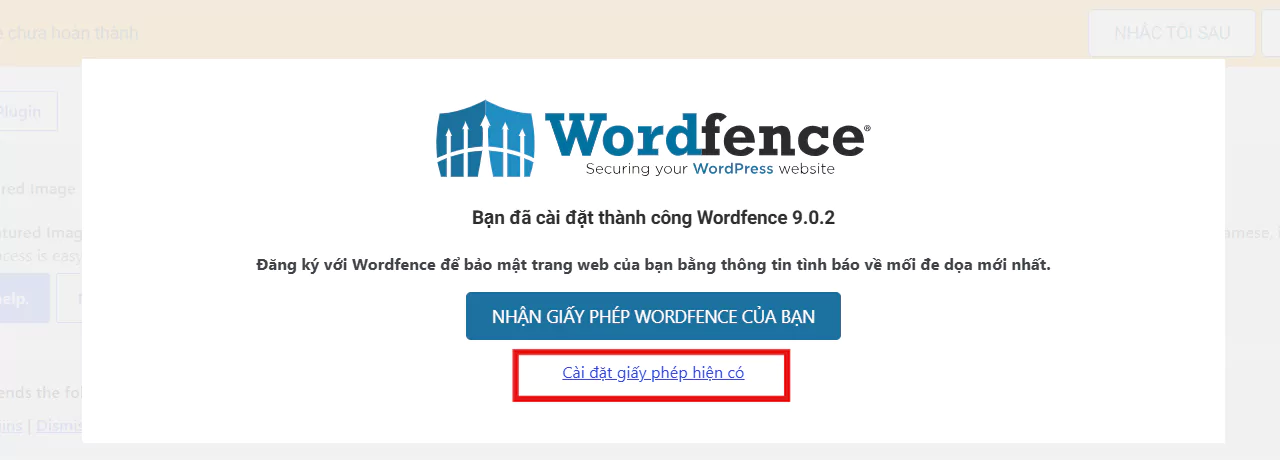
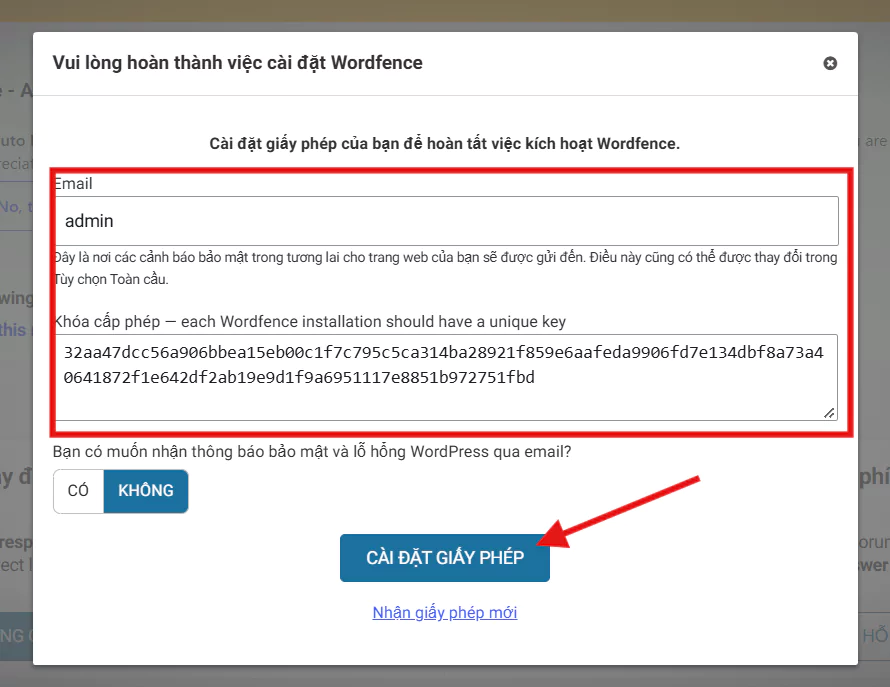
Sau khi cài đặt và kích hoạt plugin Wordfence Security, hệ thống sẽ hiển thị cửa sổ yêu cầu hoàn tất đăng ký giấy phép.
- Email: Nhập địa chỉ email để nhận thông báo bảo mật từ Wordfence.
- Khóa cấp phép: Bạn có thể nhập khóa cấp phép miễn phí của Wordfence mà bạn đã đăng ký vào ô Khóa cấp phép như hình bên dưới để hoàn tất quá trình kích hoạt plugin
vNode Tutorial
32aa47dcc56a906bbea15eb00c1f7c795c5ca314ba28921f859e6aafeda9906fd7e134dbf8a73a40641872f1e642df2ab19e9d1f9a6951117e8851b972751fbd
- Thông báo bảo mật: Chọn CÓ nếu muốn nhận thông tin về các lỗ hổng bảo mật và cảnh báo WordPress qua email, hoặc chọn KHÔNG nếu không có nhu cầu.
Sau khi điền đầy đủ thông tin cần thiết, nhấn CÀI ĐẶT GIẤY PHÉP để hoàn tất kích hoạt Wordfence.
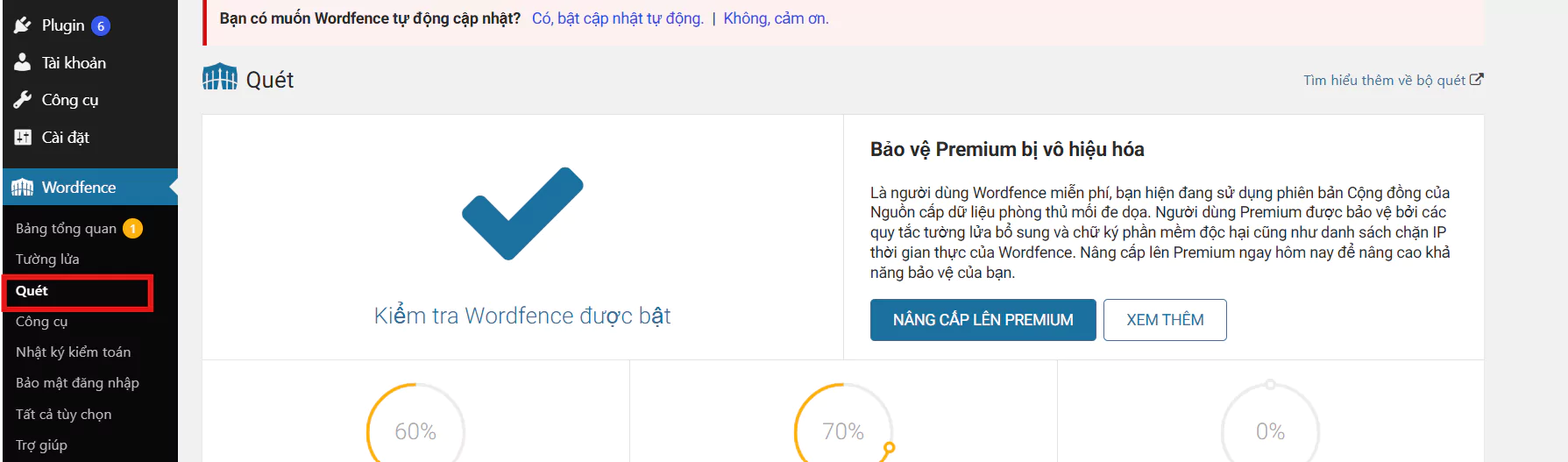
Khi quá trình hoàn tất, bạn có thể truy cập mục Wordfence → Quét để bắt đầu kiểm tra mã độc trên website.
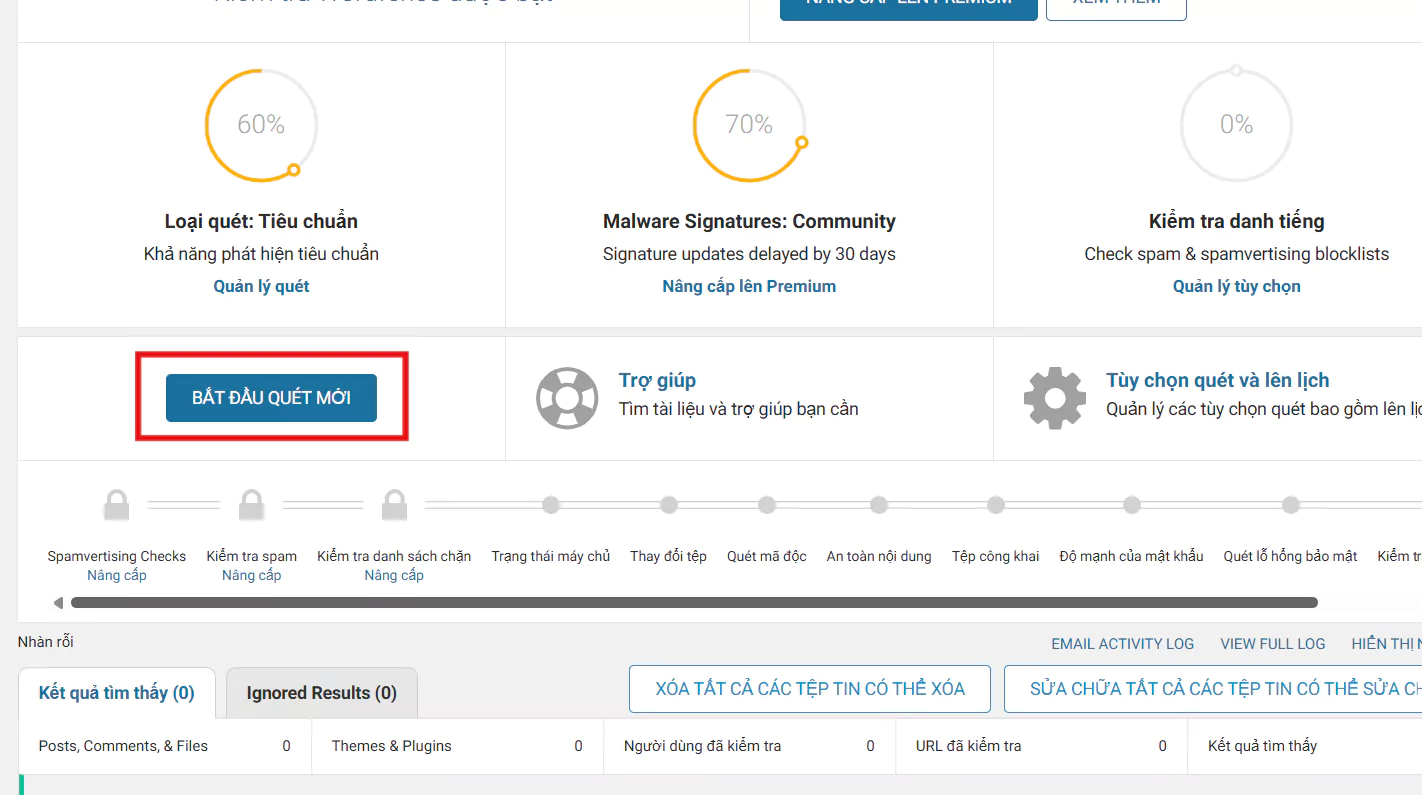
Tại giao diện quét, nhấn BẮT ĐẦU QUÉT MỚI
Chờ quá trình quét hoàn tất và kiểm tra kết quả
Wordfence sẽ kiểm tra các thành phần trong phạm vi quét và hiển thị những vấn đề được phát hiện. Hãy chú ý đến các cảnh báo về:
- Tệp chứa mã độc hoặc mã đáng ngờ.
- Tệp WordPress lõi bị thay đổi.
- Plugin hoặc theme có vấn đề bảo mật.
- Tệp không còn cần thiết hoặc có dấu hiệu bất thường.
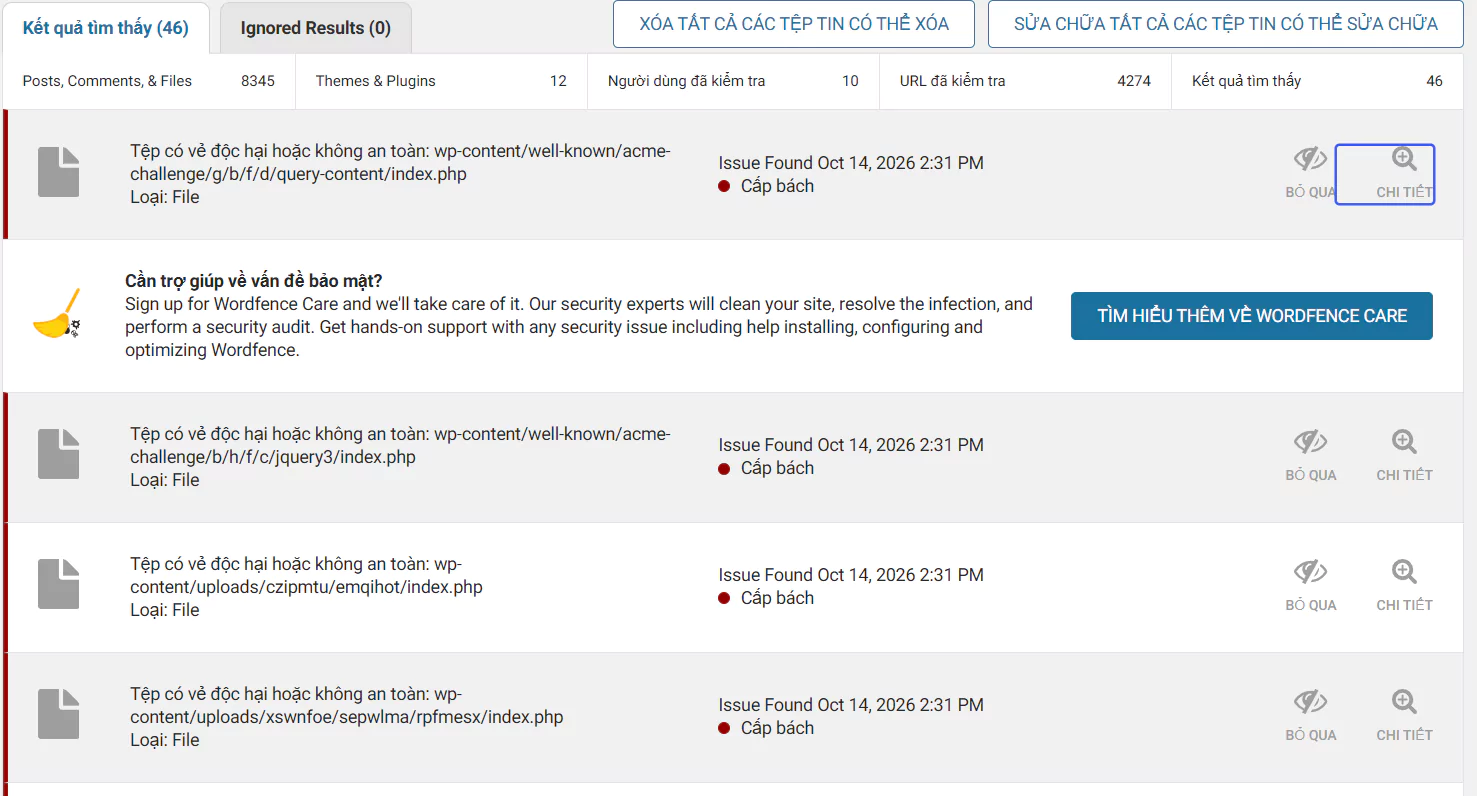
Xử lý các cảnh báo được phát hiện
Chọn từng cảnh báo để xem chi tiết và xác minh nguồn gốc tệp. Với tệp WordPress lõi bị thay đổi, có thể sử dụng chức năng sửa chữa nếu Wordfence cung cấp. Chỉ xóa tệp khi đã xác định đó là mã độc hoặc tệp không hợp lệ; nên sao lưu trước khi thực hiện thay đổi
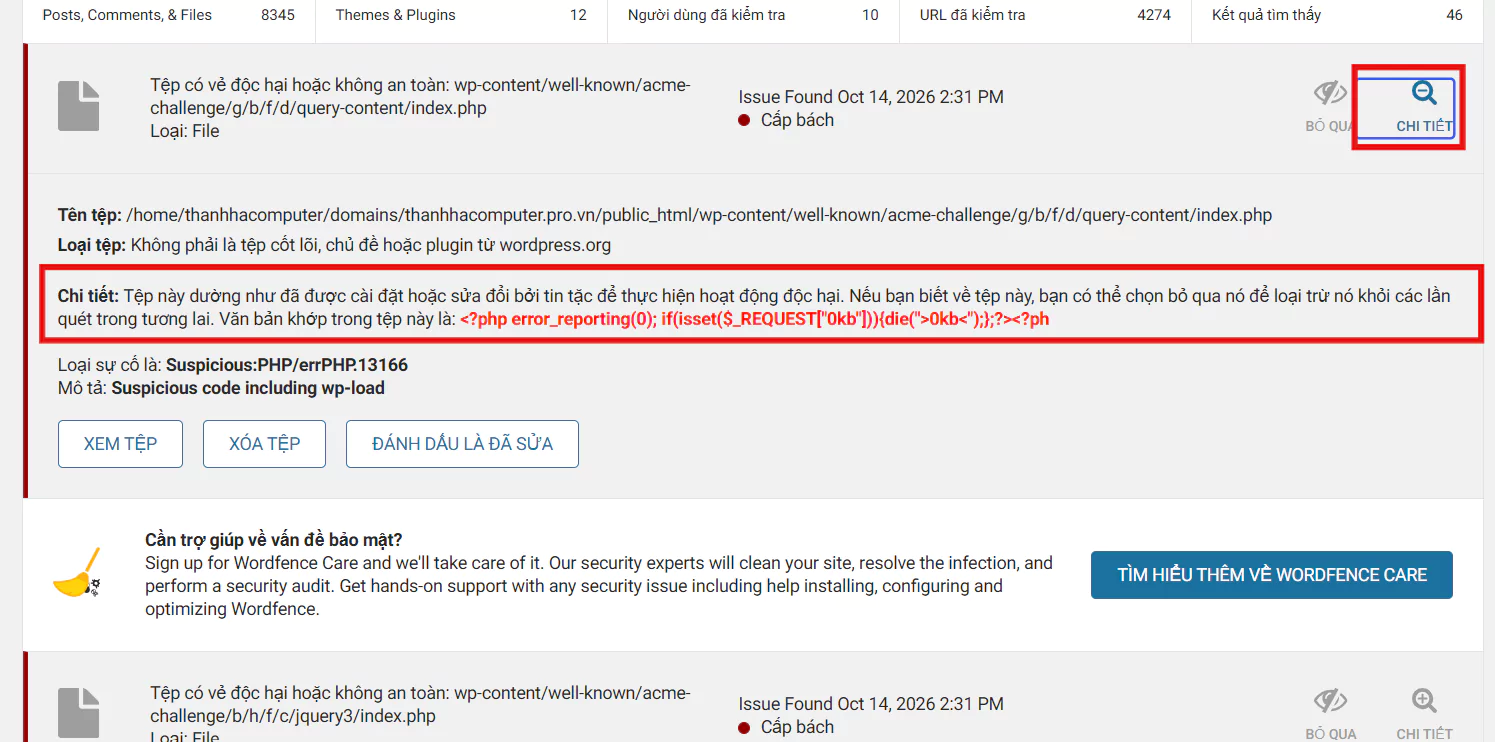
Bạn truy cập vào thư mục đang bị dính mã độc các định các thư mục lạ và xóa chúng
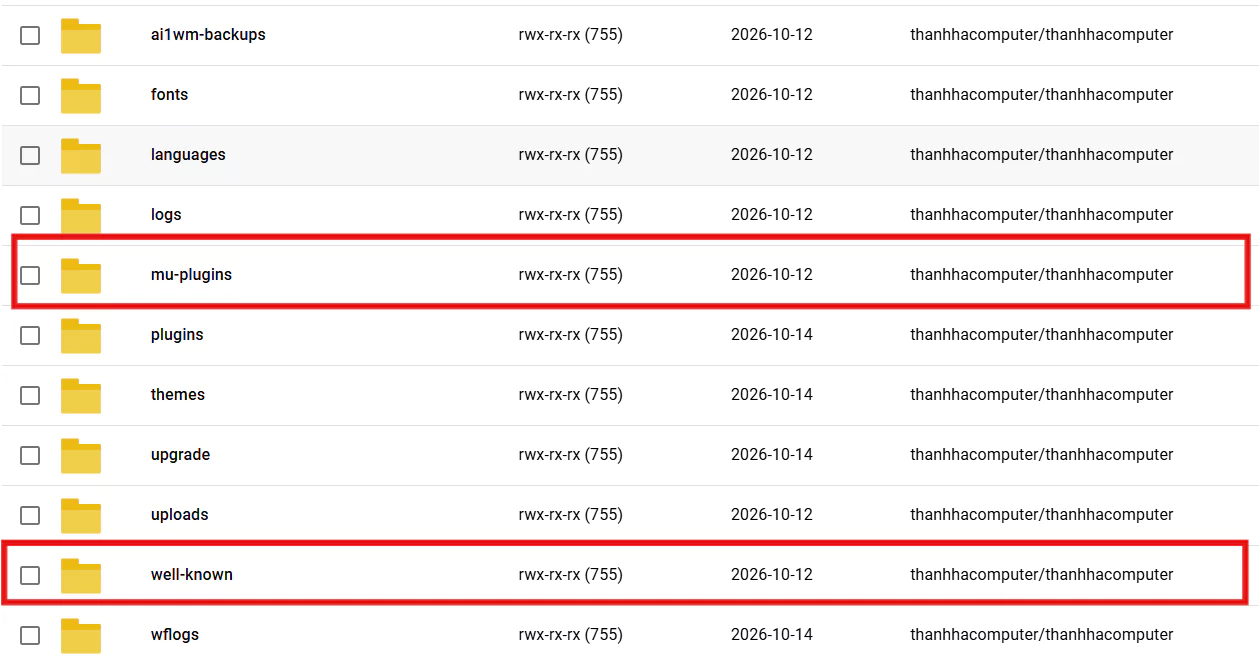
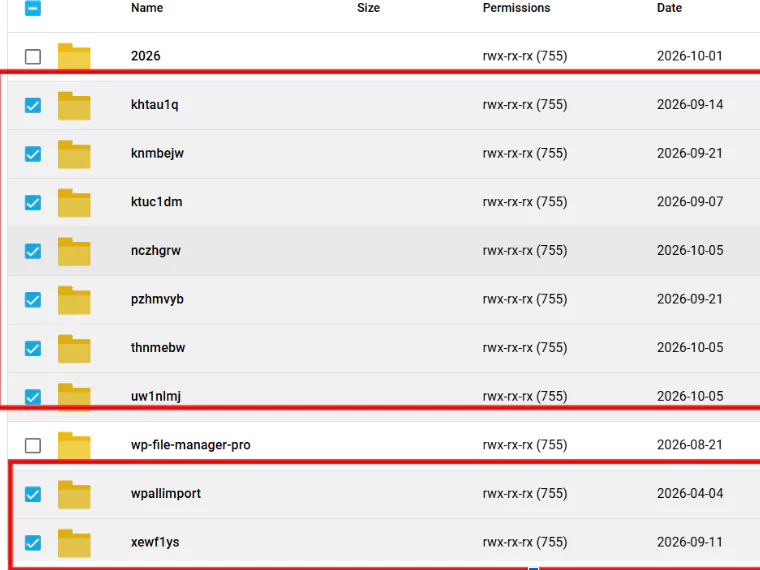
Bạn có thể truy cập vào thư mục đang bị mã độc và xác định mã độc → xóa
Thường các file dính virus thường đặt tên không có nghĩa xác định các file virus và xóa chúng
6. Kiểm tra Plugin
Kiểm tra các plugin không còn sử dụng và không rõ nguồn gốc xóa các plugin đó ra khỏi website. Bạn có thể truy cập vào thư plugin để kiểm tra các plugin lạ xác định và xóa các thư mục plugin đó.
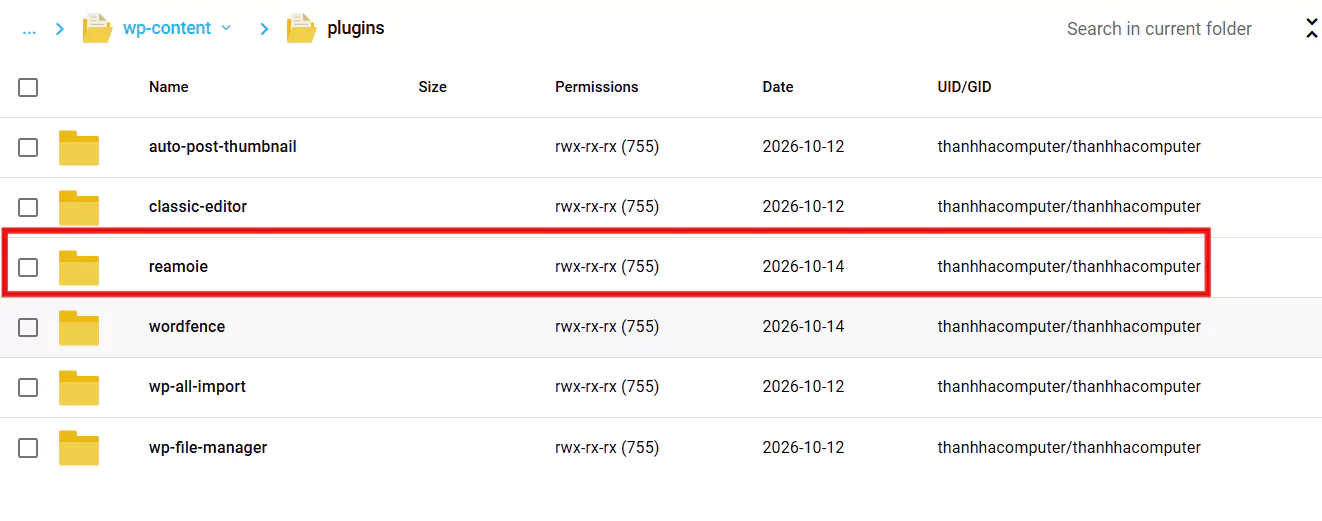
7. Kiểm tra database
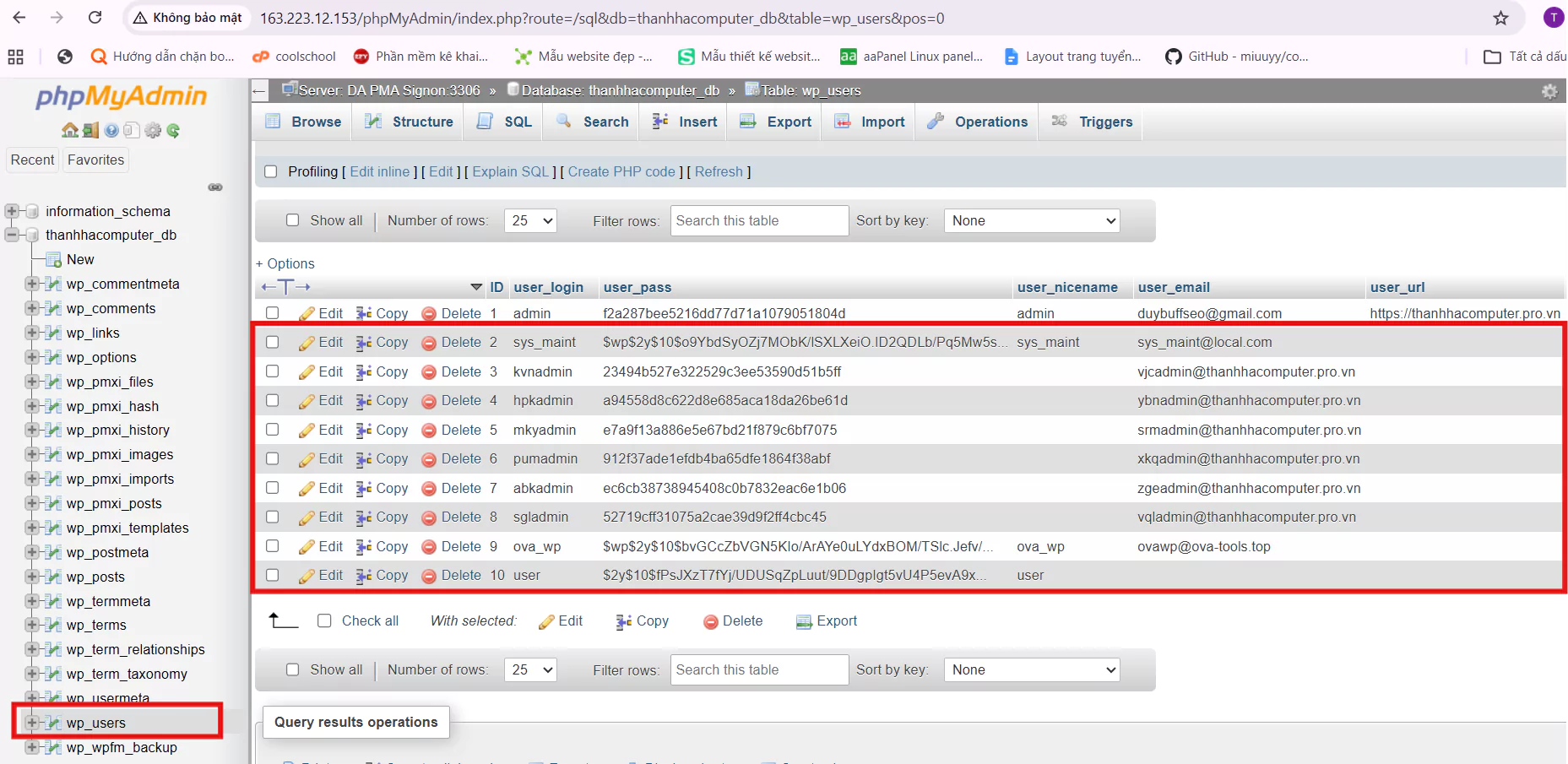
Kiểm tra wp_users : Admin user lạ. Xóa toàn bộ các tài khoản lạ
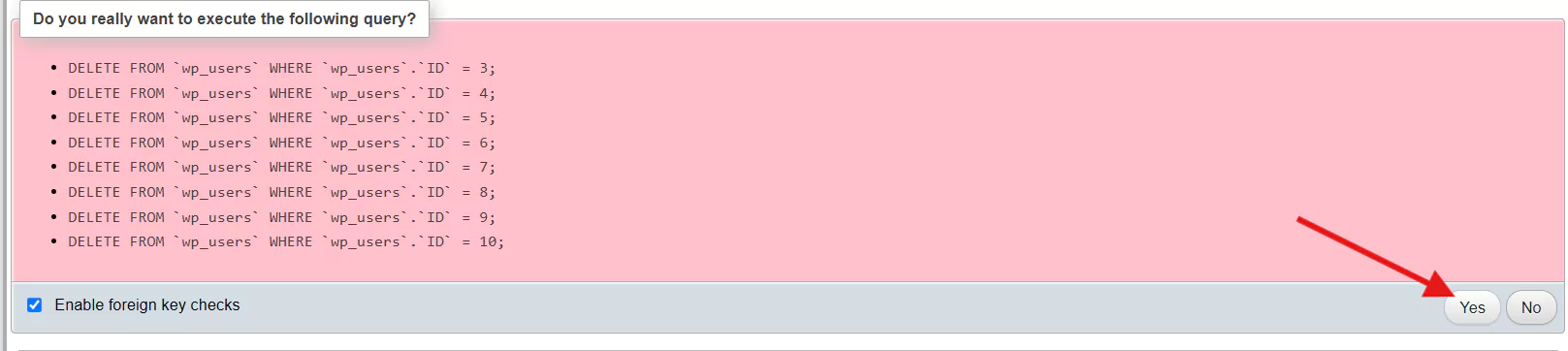
Chọn yes để đồng ý xóa
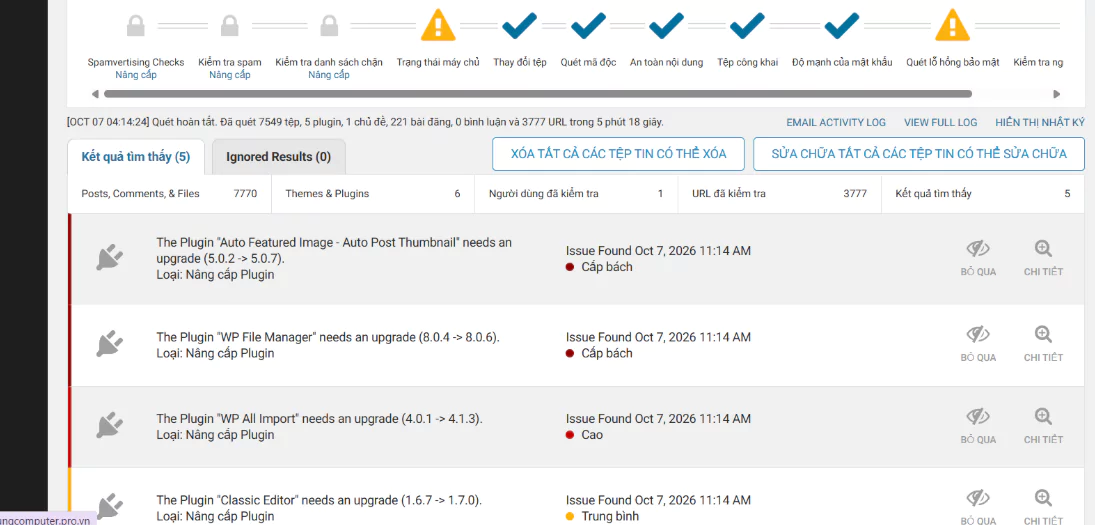
8. Wordfence Scan lại
Kết quả trong ảnh hiện tại đều là cảnh báo cập nhật plugin, hiện các file mã độc đã được loại bỏ
9. Tăng cường bảo mật cho website
Sau khi xử lý mã độc, bạn cần thực hiện các biện pháp bảo mật bổ sung để hạn chế nguy cơ website bị tấn công trở lại
Bước 1: Cài đặt lại hosting nếu cần thiết
Nếu website bị nhiễm mã độc nghiêm trọng hoặc có dấu hiệu máy chủ bị xâm nhập, bạn nên cân nhắc cài đặt lại môi trường hosting hoặc VPS để loại bỏ các thành phần độc hại còn sót lại. Trước khi thực hiện, hãy sao lưu dữ liệu cần thiết và đảm bảo bản sao lưu đã được kiểm tra, làm sạch.
Sau khi cài đặt lại, chỉ khôi phục mã nguồn và cơ sở dữ liệu đã được xác minh an toàn. Đồng thời, yêu cầu nhà cung cấp hosting hỗ trợ thay đổi thông tin truy cập nếu nghi ngờ tài khoản quản trị đã bị lộ.
Bước 2: Thay đổi thông tin đăng nhập
- Sử dụng tên tài khoản quản trị khó đoán và tránh dùng tên mặc định như admin.
- Đặt mật khẩu mạnh, dài và không sử dụng lại mật khẩu từ các dịch vụ khác.
- Xóa hoặc vô hiệu hóa các tài khoản lạ sau khi xác minh.
- Bật xác thực hai yếu tố (2FA) nếu có thể.
- Kiểm tra lại quyền của các tài khoản người dùng, đặc biệt là quyền Administrator.
Bước 3: Cập nhật WordPress, themes và plugins
Sau khi xử lý mã độc, bạn cần kiểm tra và cập nhật WordPress, themes (giao diện) và plugins (tiện ích mở rộng) lên phiên bản mới nhất có bản vá bảo mật phù hợp. Các phiên bản cũ có thể tồn tại lỗ hổng, tạo điều kiện cho kẻ tấn công xâm nhập và khiến website bị nhiễm mã độc trở lại.
Bạn nên thực hiện các công việc sau:
- Cập nhật WordPress: Kiểm tra và nâng cấp WordPress lên phiên bản ổn định được hỗ trợ.
- Cập nhật themes: Cập nhật giao diện đang sử dụng và các giao diện liên quan lên phiên bản mới nhất tương thích.
- Cập nhật plugins: Cập nhật các plugin đã cài đặt, đặc biệt là những plugin có cảnh báo lỗ hổng bảo mật.
- Xóa thành phần không sử dụng: Gỡ bỏ các themes và plugins không còn cần thiết để giảm nguy cơ bị khai thác.
- Kiểm tra nguồn gốc: Chỉ sử dụng themes và plugins từ nhà phát triển đáng tin cậy hoặc nguồn phân phối chính thức. Không sử dụng các phiên bản nulled đã bị chỉnh sửa vì chúng có thể chứa mã độc.
Để cập nhật, bạn có thể truy cập Dashboard → Updates trong trang quản trị WordPress. Sau khi hoàn tất, hãy kiểm tra lại giao diện và các chức năng quan trọng để đảm bảo website hoạt động bình thường.
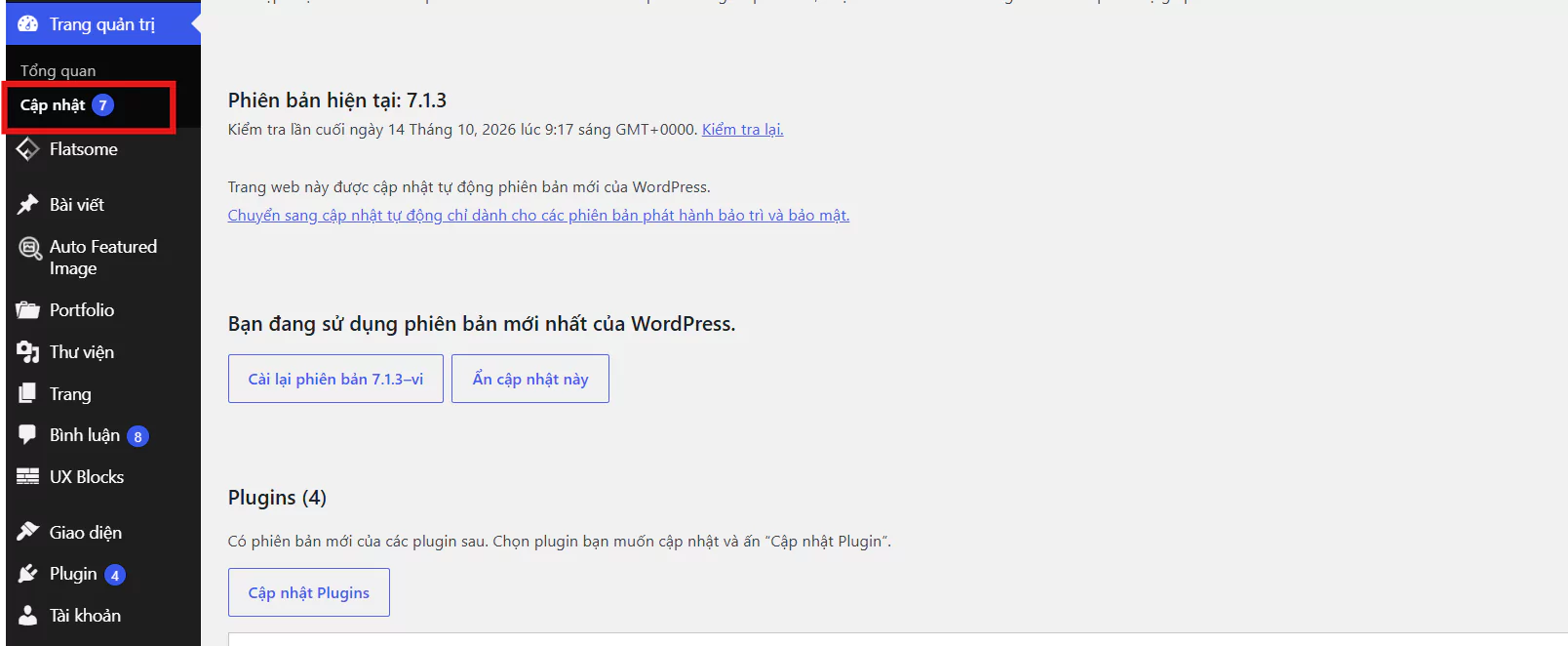
Lưu ý: Trước khi cập nhật, hãy sao lưu mã nguồn và cơ sở dữ liệu. Nếu website sử dụng theme hoặc plugin đã bị chỉnh sửa, hãy kiểm tra các thay đổi tùy chỉnh và khả năng tương thích trước khi nâng cấp. Việc cập nhật phần mềm không thay thế cho quá trình quét mã độc và khắc phục nguyên nhân xâm nhập ban đầu.
10. Kết luận
Kiểm tra mã độc là một phần quan trọng trong quá trình quản trị và bảo vệ website. Việc kết hợp kiểm tra tệp mới chỉnh sửa, phân tích mã nguồn, xác minh tính toàn vẹn của WordPress, sử dụng công cụ quét chuyên dụng và kiểm tra nhật ký sẽ giúp quản trị viên phát hiện các dấu hiệu bất thường hiệu quả hơn.
Khi phát hiện mã độc, cần xác định phạm vi xâm nhập và xử lý nguyên nhân gốc thay vì chỉ xóa các tệp đáng ngờ. Đồng thời, duy trì sao lưu an toàn, cập nhật phần mềm và giám sát thường xuyên sẽ giúp giảm nguy cơ website bị tái nhiễm.