









 Khuyễn mãi
 Ticket hỗ trợ
 Chat với tư vấn
 Thông tin liên hệ
 Tin tức từ vNode
 Chương trình Affiliate
 Đăng ký làm Affiliate
 Quản lý hoa hồng
 Lịch sử thanh toán
 Kế hoạch hoa hồng
Hướng Dẫn Cài Đặt vPanel Trên VPS
Giới thiệu
vPanel là công cụ quanr trị máy chủ VPS thông qua giao diện web, người dùng dễ quản lý website, tên miền, cơ sở dữ liệu, PHP và các dịch vụ hosting mà không cần thực hiện toàn bộ thao tác trực tiếp bằng dòng lệnh Linux.
vPanel GUI cung cấp giao diện quản trị máy chủ dành cho quản trị viên và giao diện quản lý dành cho người hosting. Hệ thống tích hợp OpenLiteSpeed, MariaDB cùng các công cụ hỗ trợ quản lý website và bảo mật.
Trong bài viết này, chúng ta sẽ tìm hiểu các cài đặt vPanel trên VPS, từ các bước chuẩn bị máy chủ đến khi truy cập được giao diện quản trị.
Chuẩn bị trước khi cài
Trước khi tiến hành cài đặt vPanel trên VPS, bạn cần chuẩn bị các điều kiện sau:
- VPS/Server mới: Chưa cài đặt các dịch vụ hoặc bảng điều khiển hosting khác để tránh xung đột trong quá trình cài đặt.
- Hệ điều hành: Ubuntu 20.04/22.04/24.04 LTS, AlmaLinux, Rocky Linux, CentOS 8/9 hoặc Debian 11/12.
- Quyền truy cập SSH: Sử dụng tài khoản root hoặc tài khoản có quyền sudo và có thể chuyển sang quyền root.
Khuyến nghị: Nên sử dụng Ubuntu 24.04 LTS để triển khai vPanel, giúp thuận tiện trong quá trình cài đặt và quản trị máy chủ.
Cài đặt vPanel
Bước 1: Đăng nhập VPS qua SSH
Bạn có thể tham khảo tài liệu hướng dẫn SSH vào VPS
Bước 2: Cập nhận hệ thống
Tiến hành cập nhật danh sách gói phần mềm:
vNode Tutorial
apt update
apt upgrade -y
Bước 3: Tải và cài đặt
vPanel cung cấp script cài tự động, giúp triển khai các thành phần cần thiết mà không phải cài đặt từng dịch vụ riêng lẻ.
Chạy lệnh sau bằng tài khoản root:
vNode Tutorial
curl -sO https://vpanel.vn/install-gui.sh && bash install-gui.sh
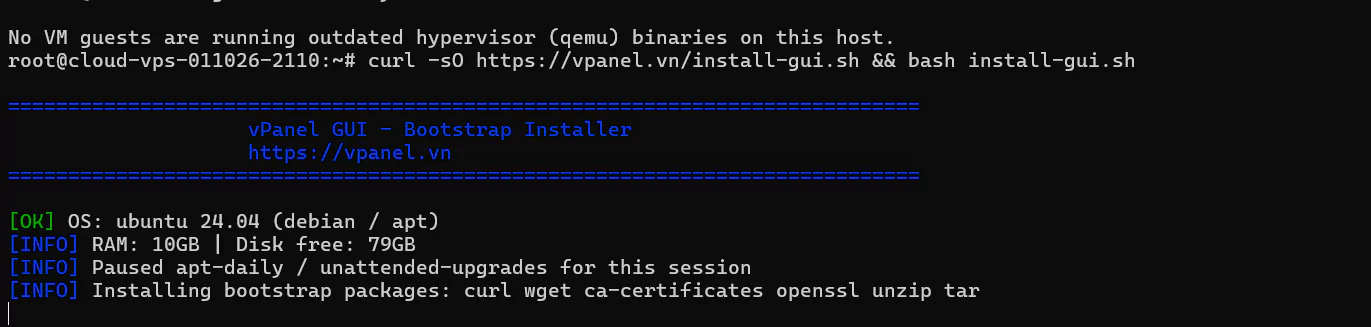
Quá trình cài đặt sẽ tự động tải các tệp cần thiết, thiết lập môi trường và cấu hình những dịch vụ đi kèm. Theo tài liệu của nhà phát triển, thời gian cài đặt tham khảo khoảng 5–10 phút, tùy thuộc vào cấu hình máy chủ và tốc độ mạng.
Trong quá trình này, bạn nên giữ phiên SSH hoạt động và theo dõi các thông báo hiển thị trên màn hình Terminal.
Bước 4: Kiểm tra kết quả cài đặt
Khi quá trình cài đặt hoàn tất, Terminal sẽ hiển thị thông báo thành công cùng thông tin truy cập giao diện quản trị và các dịch vụ đã được triển khai.
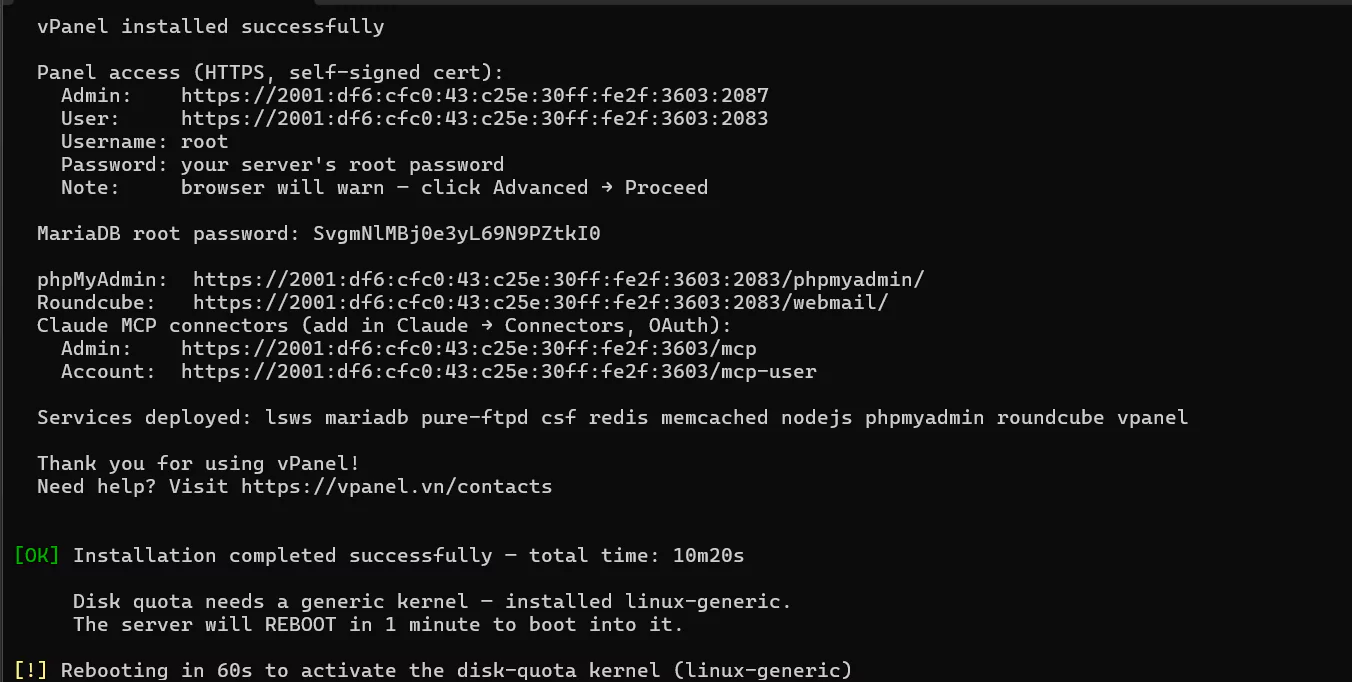
Bước 5: Truy cập giao diện quản trị vPanel
Sau khi cài đặt thành công, mở trình duyệt trên máy tính và truy cập địa chỉ:
Giao diện Admin:
https://IP_VPS:2087
Giao diện User:
https://IP_VPS:2083
Thay IP_VPS bằng địa chỉ IP công khai của máy chủ.
Tại trang đăng nhập Admin, sử dụng tài khoản root và mật khẩu root của VPS để truy cập
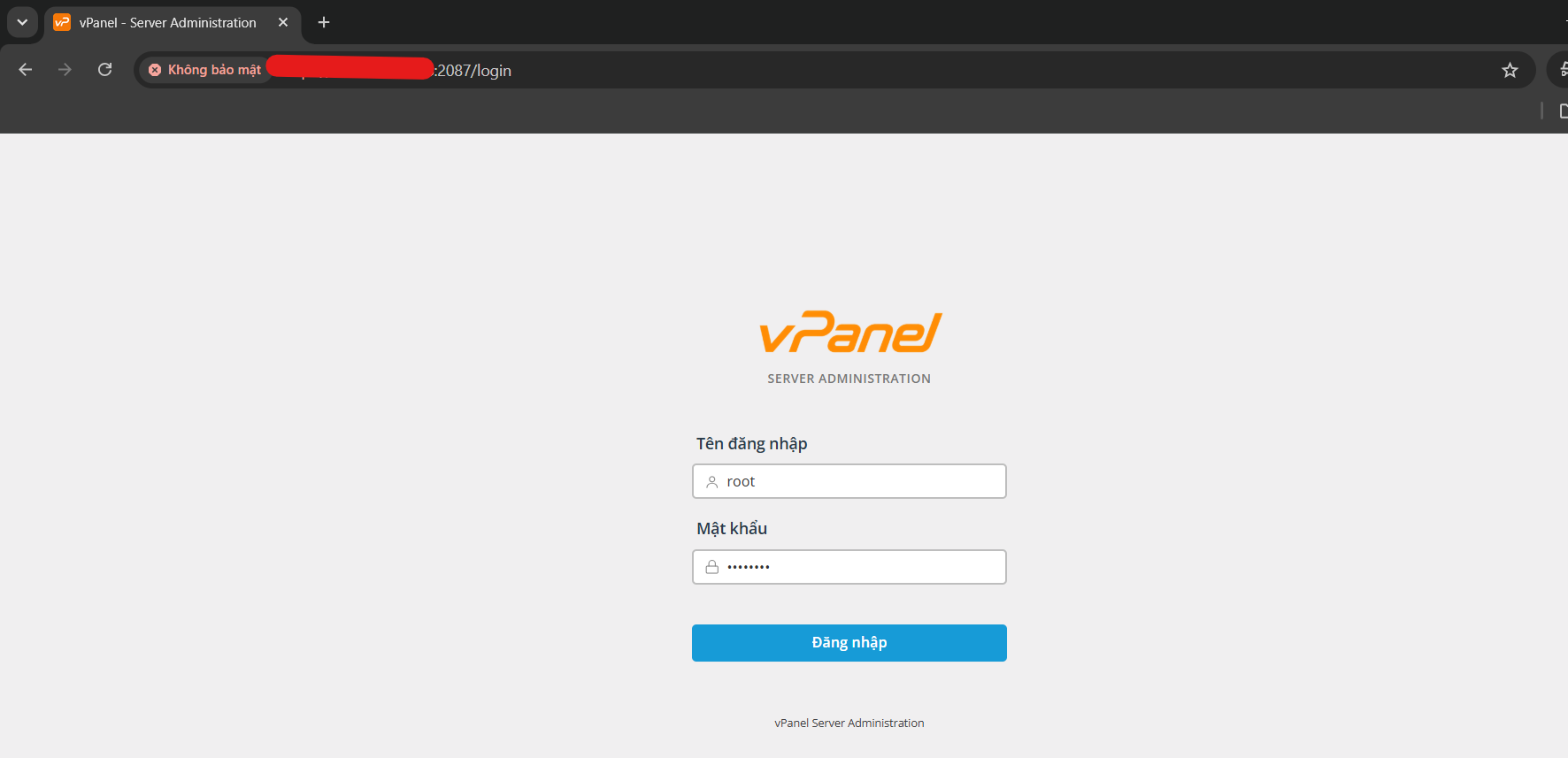
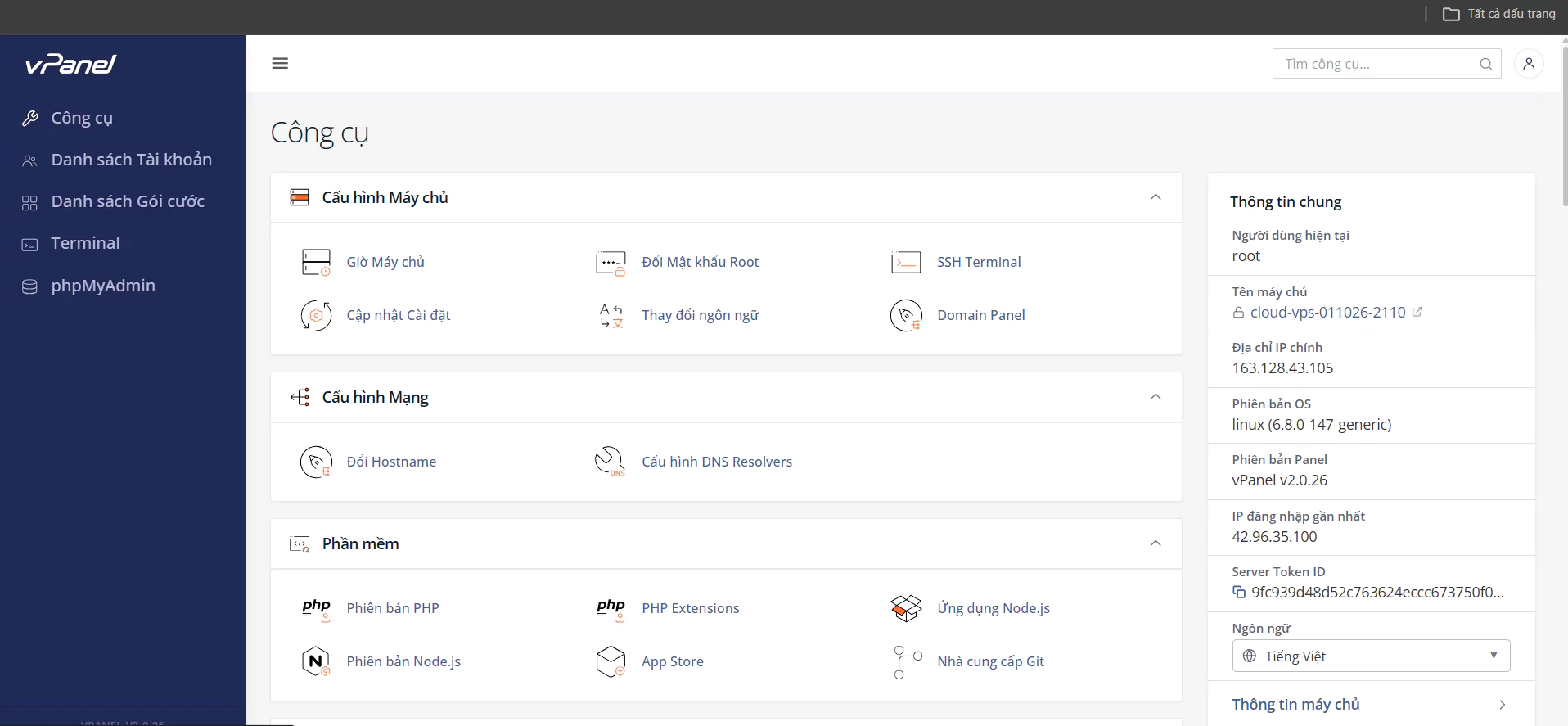
Sau khi đăng nhập thành công, bạn có thể bắt đầu làm quen với giao diện quản trị, kiểm tra trạng thái dịch vụ và thiết lập các thành phần cần thiết cho website.
Kết luận
Qua bài viết này, bạn đã biết cách chuẩn bị VPS Ubuntu 24.04, cài đặt vPanel bằng trình cài đặt tự động, truy cập giao diện quản trị và thực hiện những bước kiểm tra bảo mật cơ bản.
vPanel giúp đơn giản hóa việc quản lý máy chủ và website thông qua giao diện quản trị tập trung. Sau khi cài đặt thành công, bạn có thể tiếp tục tìm hiểu cách thêm tên miền, tạo website, quản lý cơ sở dữ liệu và cấu hình SSL để triển khai các ứng dụng thực tế trên VPS.
Bạn có thể tham khảo thêm tài liệu chính thức của vPanel để cập nhật hướng dẫn theo phiên bản đang sử dụng.