









 Khuyễn mãi
 Ticket hỗ trợ
 Chat với tư vấn
 Thông tin liên hệ
 Tin tức từ vNode
 Chương trình Affiliate
 Đăng ký làm Affiliate
 Quản lý hoa hồng
 Lịch sử thanh toán
 Kế hoạch hoa hồng
Cài Đặt Proxmox VE Trên VMware
1. Tổng quan
Trong bài lab này vNode sẽ hướng dẫn các bạn cài đặt Proxmox Virtual Environment (Proxmox VE) 9.2 trên VMware WorkStation để xây dựng môi trường ảo hóa phục vụ học tập và thực hành.
Lưu ý: Đây là mô hình ảo hóa lồng nhau (nested virtualization), không phải mô hình triển khai trên máy chủ vật lý nên sẽ không có bước tạo USB hay vào BIOS vật lý.
2. Chuẩn bị
Đầu tiên ta cần chuẩn bị phần mềm máy ảo với cấu hình đủ sử dụng cũng như file ISO Proxmox VE 9.2 đã được sử dụng
Link tải file ISO: Proxmox VE ISO
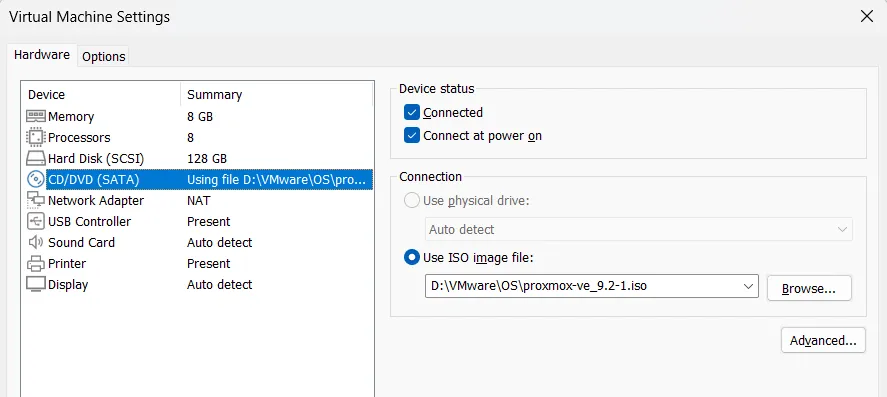
3. Cài đặt Proxmox VE 9.2
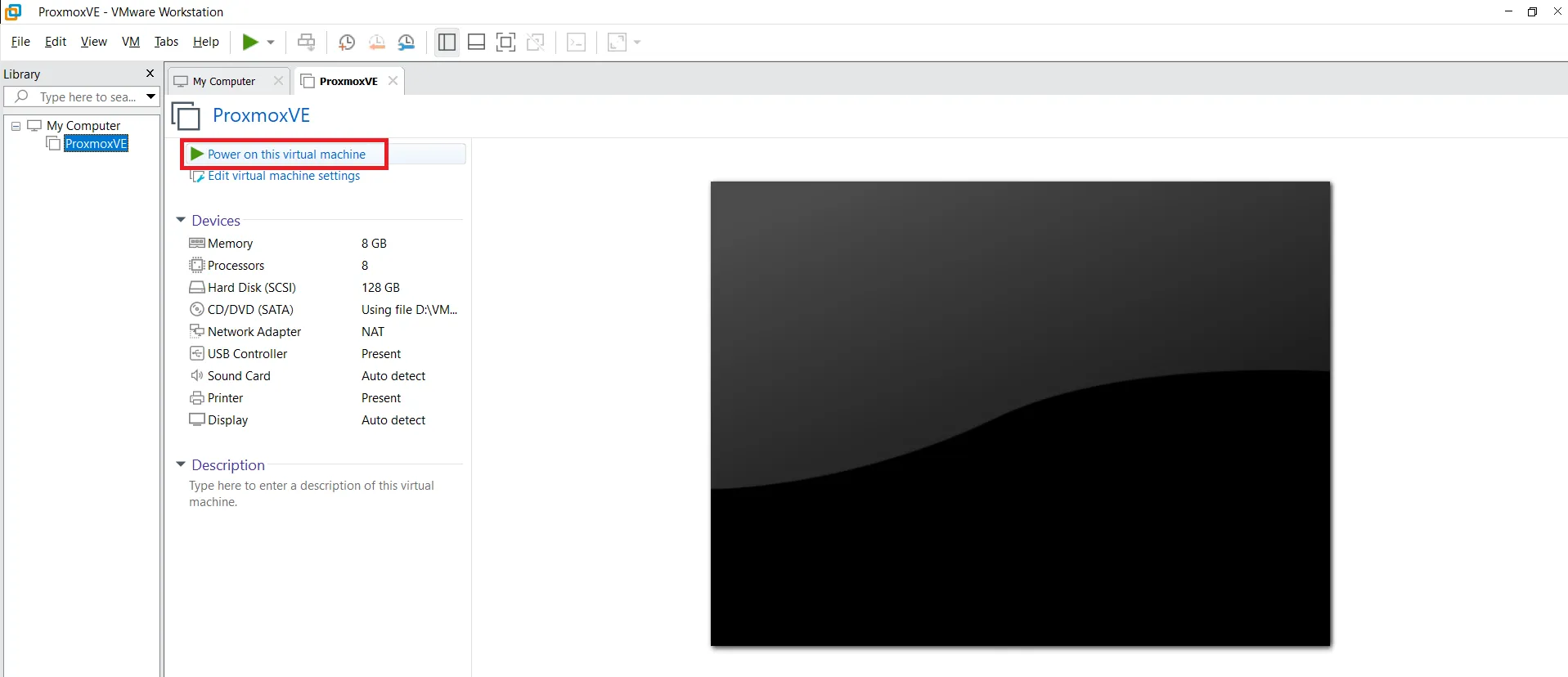
Bước 1: Khởi động VM
Chọn Power on this virtual machine
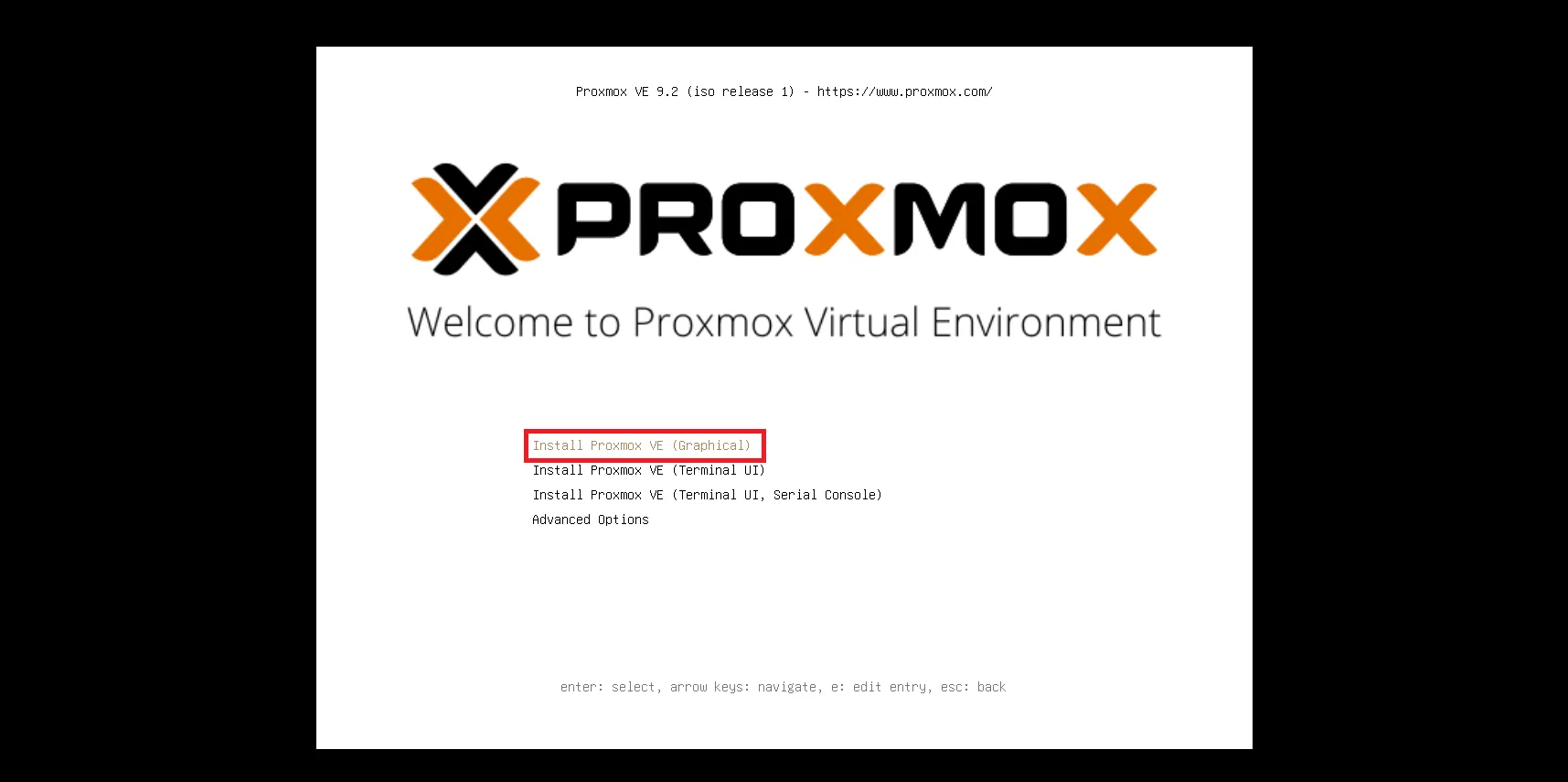
Bước 2: Chọn tùy chọn
Chọn dòng Install Proxmox VE (Graphical), Bấm Enter để chọn
Bước 3: Chọn ổ đĩa cài đặt
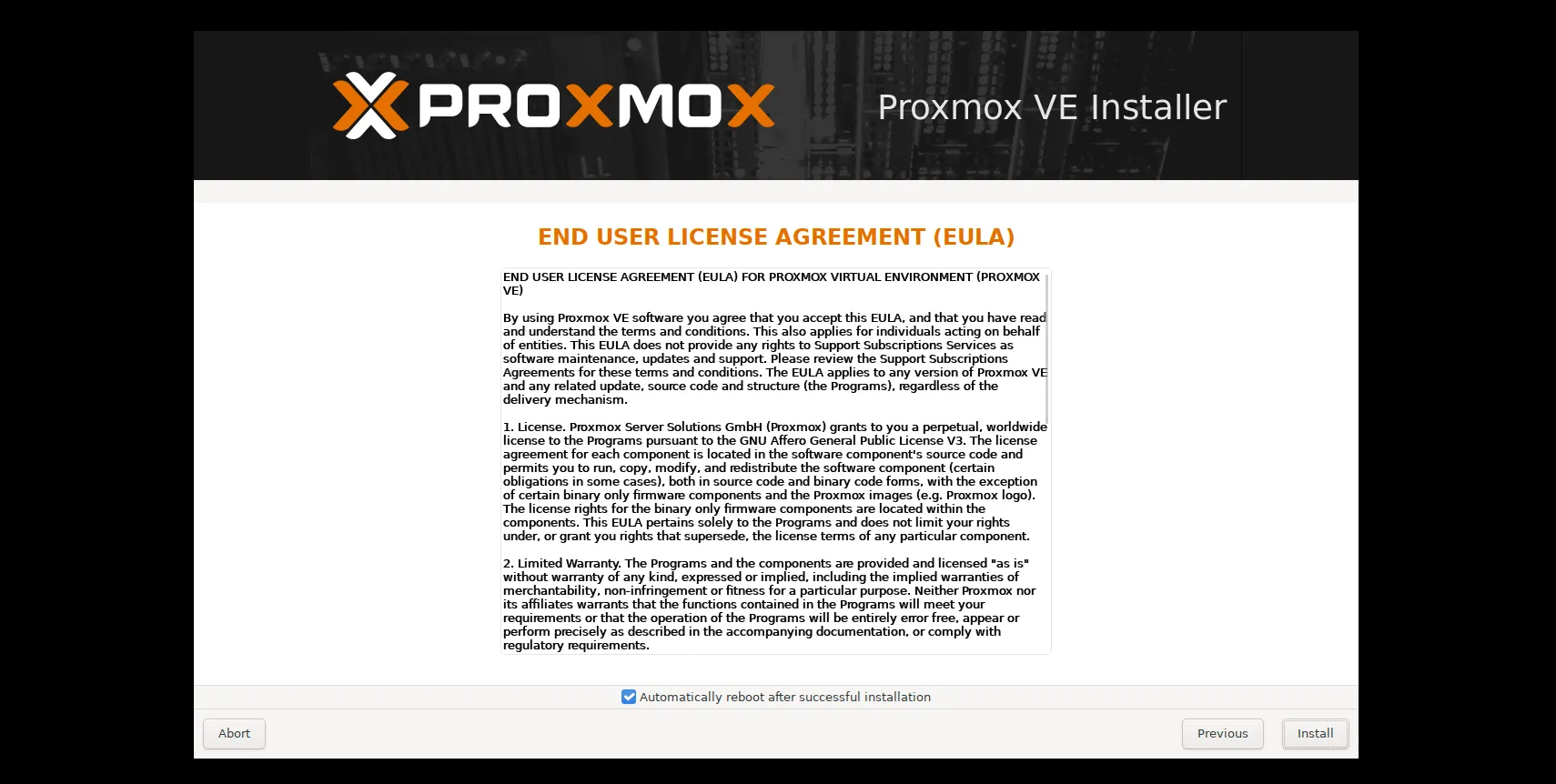
Tiếp theo đó ta đồng ý điều khoản cấp phép.
Chọn ổ đĩa ảo đã gắn cho máy làm ổ đích. Về lab cơ bản có thể giữ phân vùng mặc định nếu không có nhu cầu đặc biệt về RAID hay ZFS.
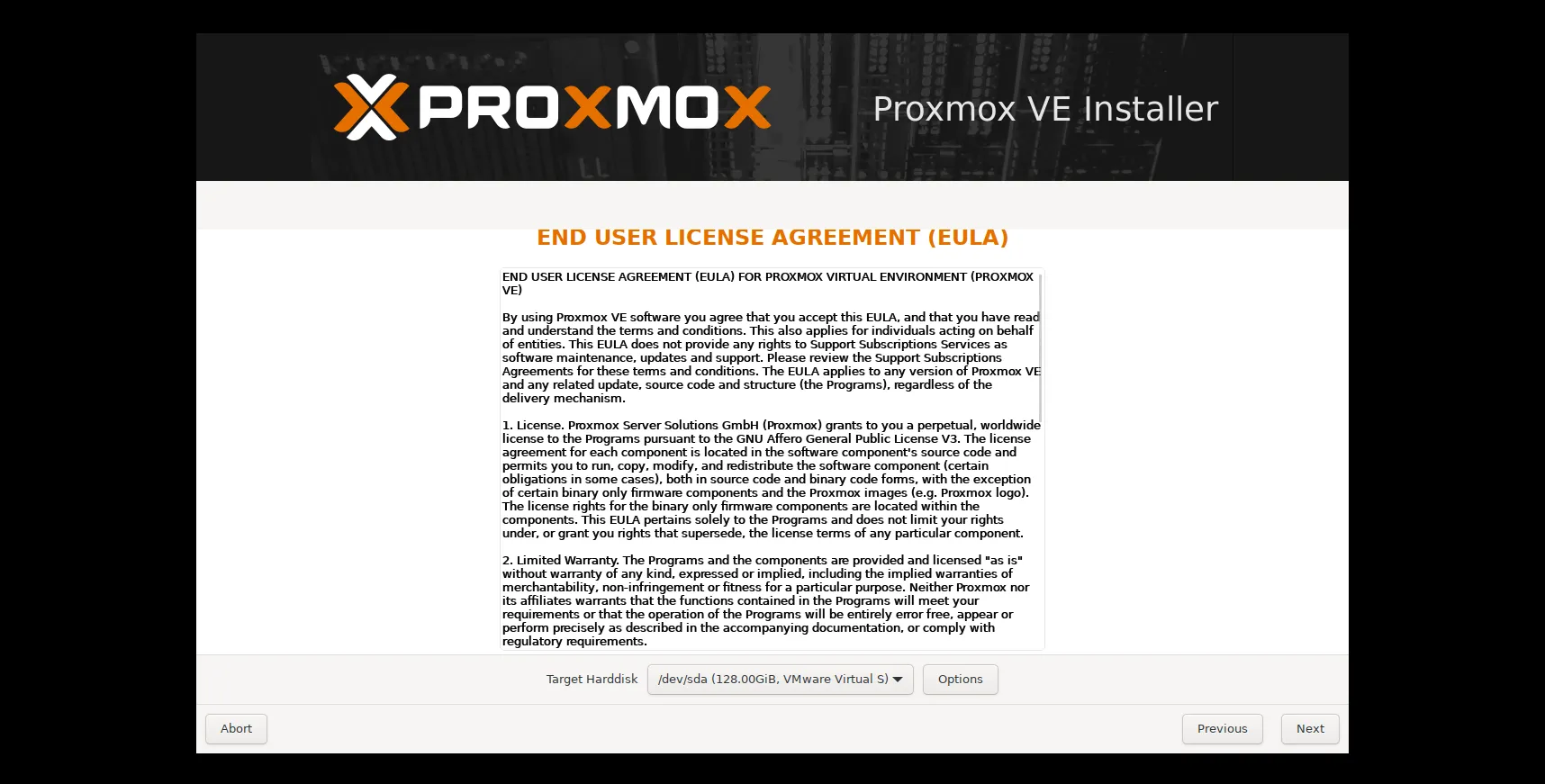
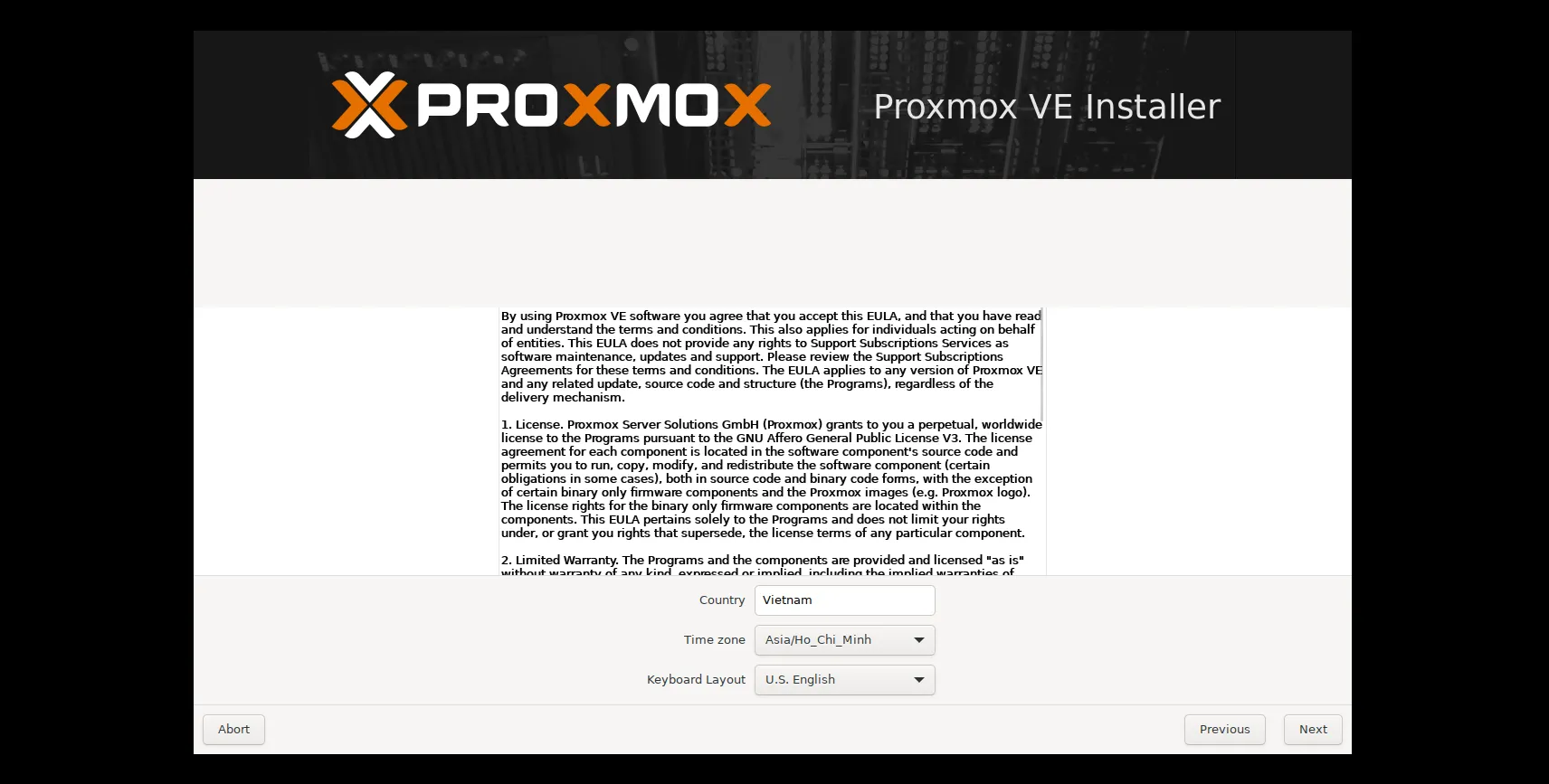
Bước 4: Cài đặt ngôn ngữ và bàn phím
Chọn quốc gia, múi giờ, bàn phím
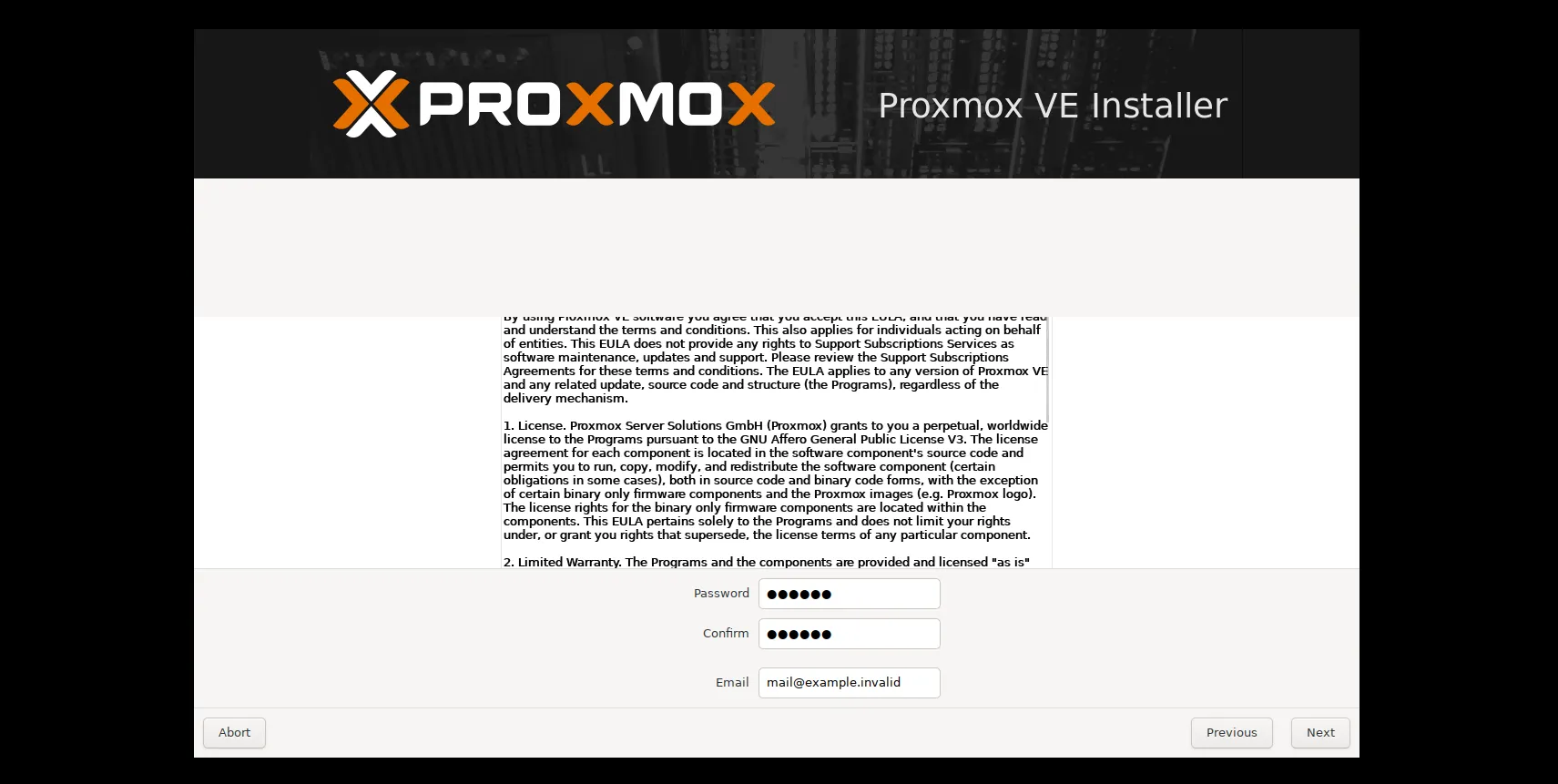
Bước 5: Đặt mật khẩu root và nhập email quản trị để nhận cảnh báo
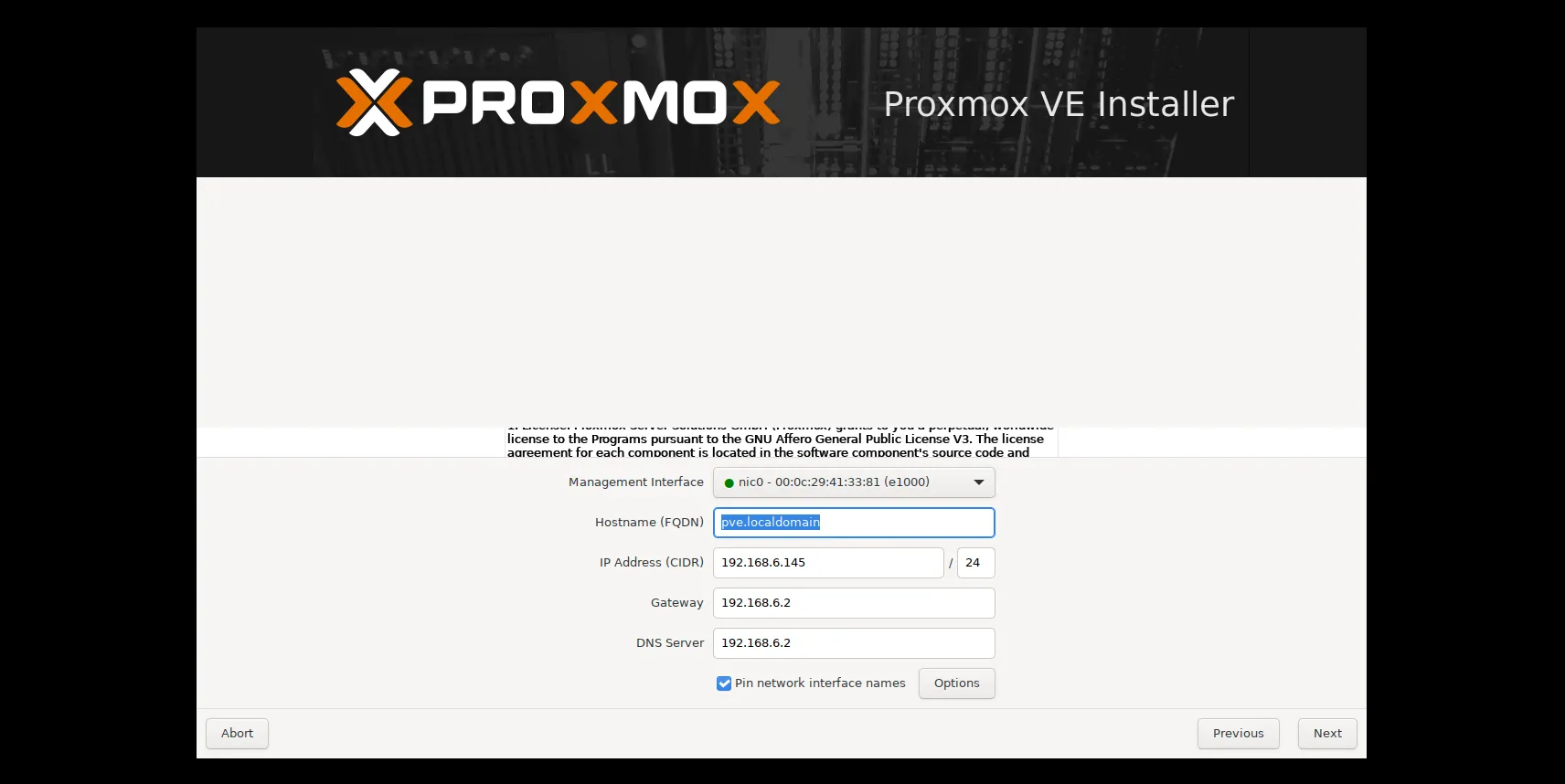
Bước 6: Cấu hình mạng
Nhập thông tin cấu hình mạng.
- Management Interface: Chọn card mạng ảo được trình cài đặt nhận diện.
- Hostname (FQDN): ví dụ
pve-lab.local. - IP Address (CIDR): Địa chỉ IPv4 phù hợp với mạng
- Gateway: Địa chỉ gateway của mạng tương ứng
- DNS Server: Địa chỉ DNS có thể truy cập từ VM
Bước 7: Cài đặt
Sau khi cài đặt xong máy ảo sẽ tự khởi động lại. Để tránh VM quay trở lại menu cài đặt ISO sau khi reboot, hãy ngắt kết nối ISO hoặc gỡ ISO khỏi ổ đĩa
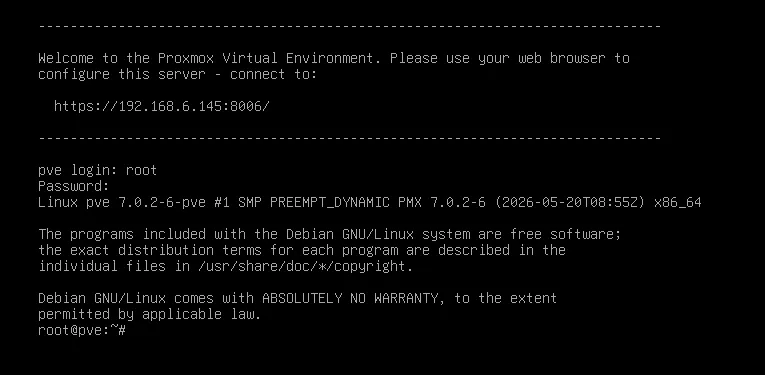
Sau khi khởi động lại, console sẽ hiển thông tin địa chỉ truy cập giao diện web.
Trên Windows mở trình duyệt và truy cập:
https://IP-Proxmox:8006
4. Kết luận
Qua bài lab này ta đã thực hiện chuẩn bị file ISO, cài đặt Proxmox VE 9.2 và truy cập giao diện quản trị qua trình duyệt.