










 Khuyễn mãi
 Ticket hỗ trợ
 Chat với tư vấn
 Thông tin liên hệ
 Tin tức từ vNode
 Chương trình Affiliate
 Đăng ký làm Affiliate
 Quản lý hoa hồng
 Lịch sử thanh toán
 Kế hoạch hoa hồng
Hướng Dẫn Cài Đặt Portainer Để Quản Lý Docker
Giới Thiệu
Portainer là nền tảng quản lý container phổ biến, hỗ trợ Docker, Docker Swarm và Kubernetes. Với giao diện trực quan, Portainer cho phép người dùng thực hiện các thao tác như tạo, khởi động, dừng, restart hoặc xóa container chỉ với vài cú nhấp chuột. Ngoài ra, công cụ này còn hỗ trợ quản lý image, volume, network và stack một cách tập trung.
Một trong những ưu điểm nổi bật của Portainer là khả năng đơn giản hóa việc quản trị hệ thống Docker trên VPS. Thay vì phải ghi nhớ nhiều lệnh phức tạp, người dùng có thể dễ dàng theo dõi tài nguyên, xem log container, quản lý biến môi trường hoặc triển khai ứng dụng từ file Docker Compose ngay trên giao diện web.
Trong quá trình vận hành VPS hoặc máy chủ sử dụng Docker, việc quản lý container bằng dòng lệnh đôi khi gây khó khăn, đặc biệt với người mới hoặc khi cần theo dõi nhiều dịch vụ cùng lúc. Portainer là một công cụ quản lý Docker trực quan thông qua giao diện web, giúp người dùng dễ dàng triển khai, giám sát và quản trị container mà không cần thao tác quá nhiều với terminal.
Bài viết này sẽ hướng dẫn bạn cách cài đặt và quản lý Docker Container bằng Portainer, từ những thao tác cơ bản như tạo container, quản lý image đến theo dõi trạng thái hoạt động của hệ thống một cách hiệu quả và trực quan.
Hướng Dẫn Quản Lý Docker Container Bằng Portainer
1. Portainer là gì?
Portainer là công cụ quản lý Docker thông qua giao diện web (GUI), giúp bạn dễ dàng quản lý container, image, volume, network mà không cần thao tác quá nhiều với dòng lệnh Linux.
Portainer phù hợp cho:
- Người mới làm quen với Docker
- Quản trị VPS chạy nhiều container
- Quản lý ứng dụng bằng giao diện trực quan
- Theo dõi log, tài nguyên và trạng thái container dễ dàng
Một số tính năng nổi bật:
- Quản lý Docker Container trực quan
- Start / Stop / Restart container nhanh chóng
- Xem log realtime của container
- Quản lý Docker Image, Volume, Network
- Deploy ứng dụng bằng Docker Compose (Stacks)
- Quản lý nhiều VPS Docker trên cùng một giao diện
2. Cài đặt Docker
Trước khi tiến hành cài đặt Portainer, bạn cần đảm bảo rằng Docker đã được cài đặt trên VPS hoặc máy chủ của mình, bởi Portainer hoạt động dưới dạng Docker Container. Nếu hệ thống chưa cài đặt Docker, bạn nên thực hiện cài đặt trước để đảm bảo quá trình triển khai Portainer diễn ra thuận lợi.
Trong trường hợp chưa cài Docker, bạn có thể tham khảo bài viết Hướng dẫn cài đặt Docker: tại đây
3. Cài đặt Portainer
Tạo thư mục dữ liệu cho Portainer:
vNode Tutorial
docker volume create portainer_data
Chạy container Portainer:
vNode Tutorial
docker volume create portainer_data

docker run -d \
--name=portainer \
--restart=always \
-p 9443:9443 \
-v /var/run/docker.sock:/var/run/docker.sock \
-v portainer_data:/data \
portainer/portainer-ce:latest
4. Truy cập Portainer
Mở trình duyệt:
vNode Tutorial
https://IP-VPS:9443
Ví dụ: https://103.xxx.xxx.xxx:9443
Khi truy cập Portainer lần đầu, bạn sẽ được yêu cầu tạo tài khoản quản trị viên. Hãy thiết lập tên đăng nhập và mật khẩu để đăng nhập và quản lý hệ thống Docker.
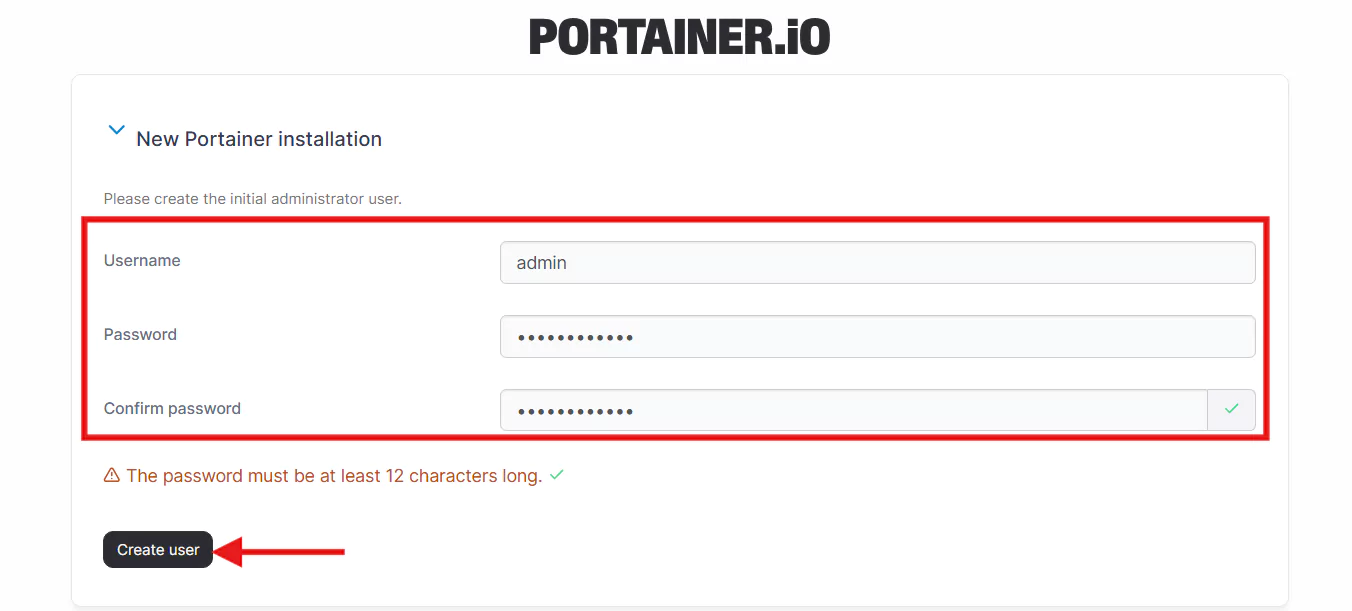
Sau khi đăng nhập thành công, ta sẽ thấy giao diện tương tự như sau:
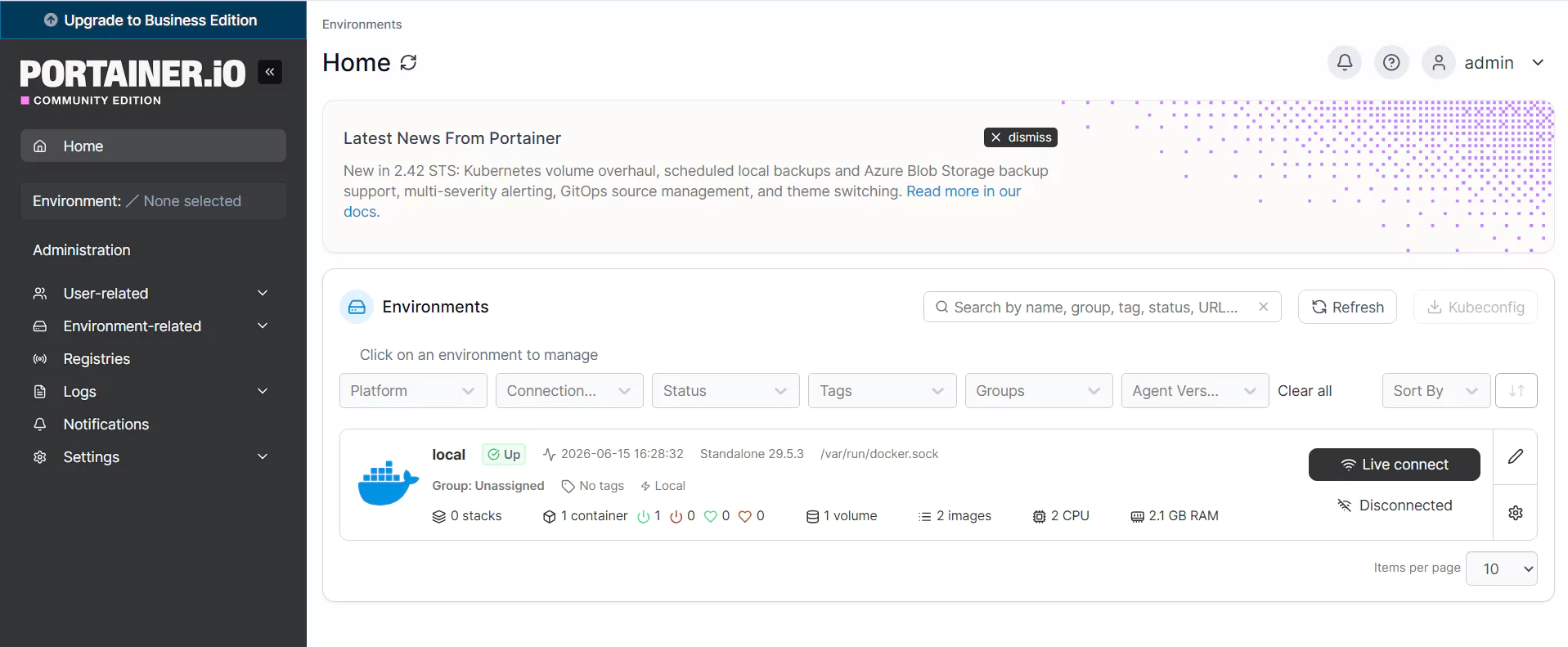
Sau khi kết nối thành công, bạn sẽ thấy Endpoint Local đang ở trạng thái hoạt động. Đây là môi trường Docker cục bộ (Local Environment) mà Portainer đang quản lý.
Tại giao diện Dashboard, Portainer sẽ hiển thị các thông tin tổng quan về hệ thống Docker hiện tại, bao gồm:
- Số lượng Stack
- Số lượng Container
- Số lượng Volume
- Số lượng Image
Các thông số này sẽ thay đổi tùy thuộc vào số lượng dịch vụ Docker đang chạy trên VPS của bạn.
Ngoài ra, ở menu bên trái sẽ có các mục cấu hình nâng cao như Users, Endpoints, Registries và Settings. Đây là những tính năng phục vụ cho việc quản trị chuyên sâu, chẳng hạn như quản lý người dùng, thêm Docker Endpoint hoặc cấu hình Registry riêng.
Đối với nhu cầu sử dụng cơ bản và quản lý container thông thường, bạn chưa cần quan tâm nhiều đến các mục này.
5. Quản lý Docker Container với Portainer
Sau khi cài đặt thành công Portainer, bạn có thể quản lý Docker Container dễ dàng thông qua giao diện web trực quan mà không cần thao tác nhiều bằng dòng lệnh.
Khởi tạo và quản lý container
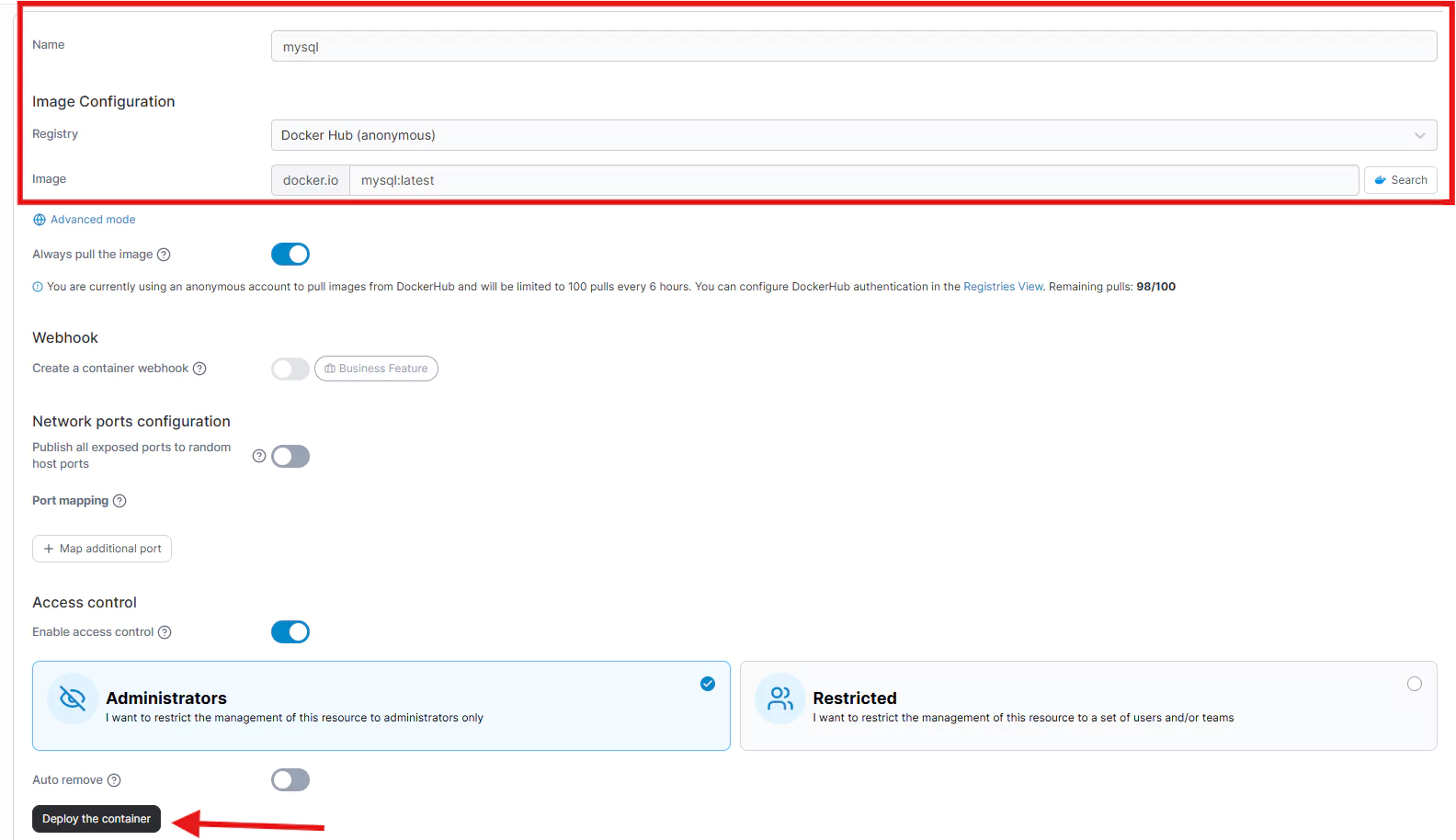
Để khởi tạo container mới, truy cập Containers → Add container.
Tại đây, nhập tên container, chọn Image cần sử dụng, cấu hình port/volume (nếu cần), sau đó nhấn Deploy the container để triển khai
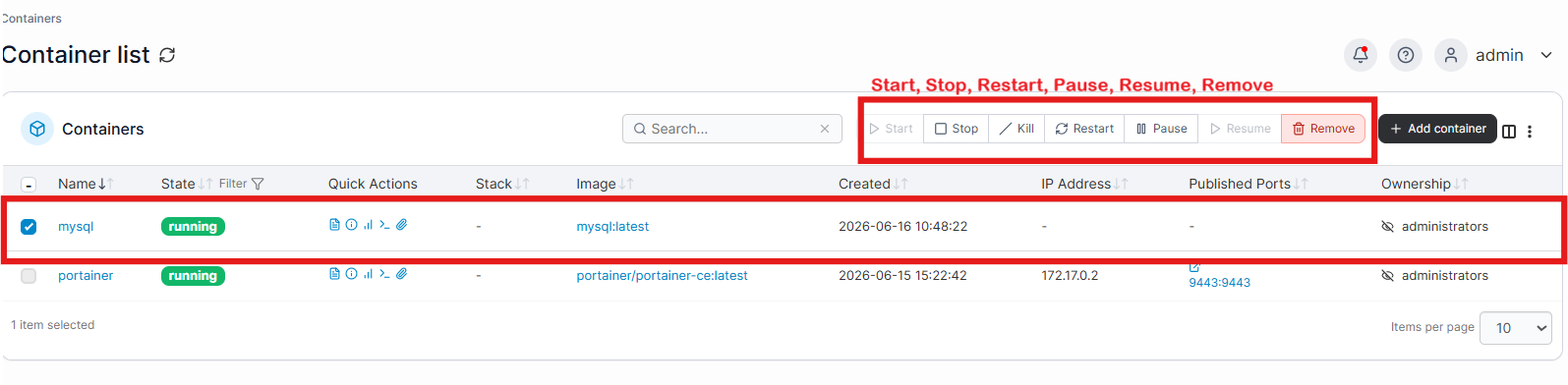
Trong giao diện Containers, hệ thống sẽ hiển thị danh sách toàn bộ container cùng trạng thái hoạt động. Bạn có thể thực hiện nhanh các thao tác quản lý như:
- Start: Khởi động container
- Stop: Dừng container
- Restart: Khởi động lại container
- Pause/Resume: Tạm dừng hoặc tiếp tục hoạt động
- Remove: Xóa container
Quản lý Volume và Network
5.1 Quản lý Volume
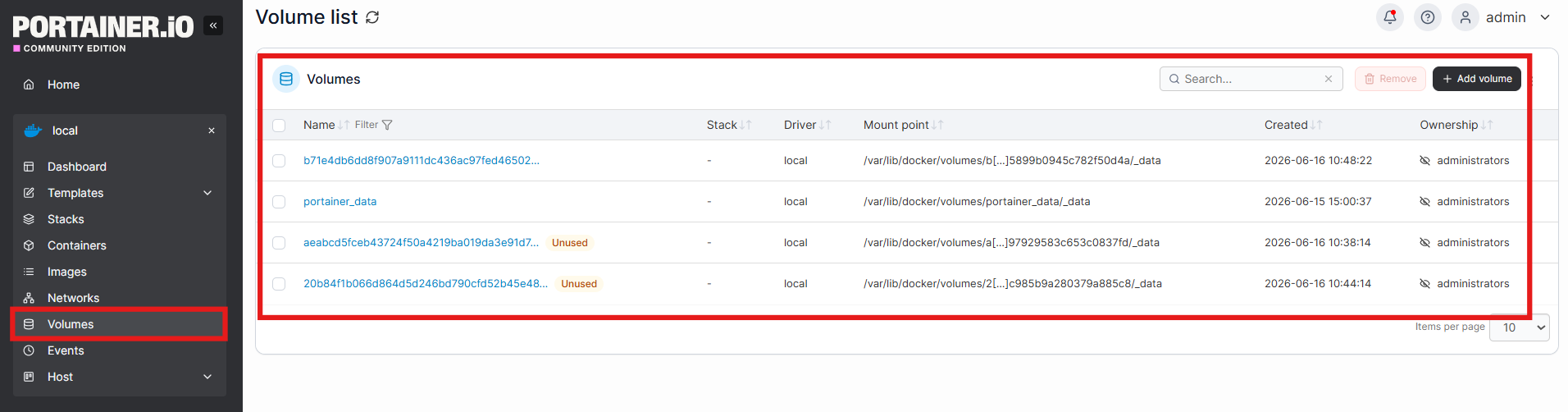
Trong Portainer, Volume được sử dụng để lưu trữ dữ liệu bền vững (persistent data), giúp dữ liệu không bị mất khi container khởi động lại hoặc bị xóa.
Tại đây bạn có thể:
- Tạo volume mới để lưu dữ liệu cho container
- Xem danh sách volume đang sử dụng
- Kiểm tra dung lượng và nơi mount dữ liệu
- Xóa volume không còn sử dụng để giải phóng dung lượng ổ đĩa
Ví dụ thường dùng:
- MySQL / MariaDB → lưu database
- WordPress → lưu thư mục uploads, plugins
- Redis → lưu cache persistence
Khi tạo container, bạn có thể mount volume bằng cách:
Container → Volumes → Map additional volume
5.2 Quản lý Network
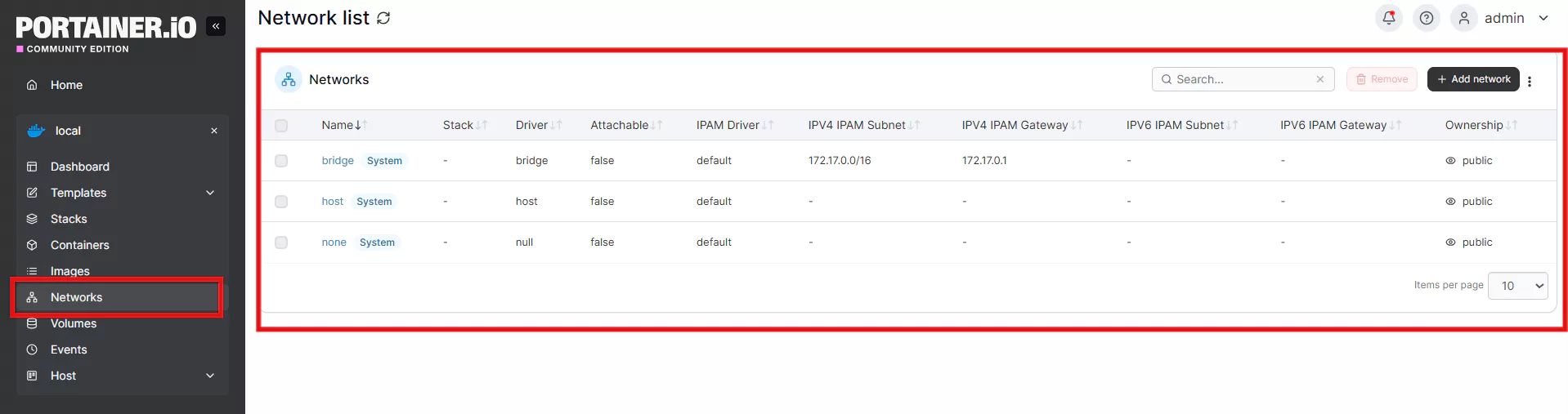
Network cho phép các container giao tiếp với nhau hoặc expose dịch vụ ra ngoài internet.
Bạn có thể:
- Tạo network mới (Bridge, Host, Macvlan, Overlay…)
- Xem container đang kết nối network nào
- Kết nối nhiều container cùng một network
- Ngắt kết nối hoặc xóa network không dùng
Kết luận
Portainer giúp đơn giản hóa việc quản lý Docker thông qua giao diện trực quan, thay thế cho các thao tác dòng lệnh phức tạp. Người quản trị có thể dễ dàng khởi tạo container, quản lý image, volume, network, theo dõi tài nguyên hệ thống và giám sát trạng thái hoạt động của các dịch vụ chỉ với vài thao tác trên giao diện web.
Việc sử dụng Volume giúp đảm bảo dữ liệu không bị mất khi container được khởi động lại hoặc recreate, trong khi Network hỗ trợ các container giao tiếp với nhau an toàn và hiệu quả. Ngoài ra, việc cấu hình Restart Policy giúp container tự động hoạt động lại sau khi VPS hoặc Docker restart, tăng tính ổn định cho hệ thống.
