







 Khuyễn mãi
 Ticket hỗ trợ
 Chat với tư vấn
 Thông tin liên hệ
 Tin tức từ vNode
 Chương trình Affiliate
 Đăng ký làm Affiliate
 Quản lý hoa hồng
 Lịch sử thanh toán
 Kế hoạch hoa hồng
Quản Lý Storage Trên Proxmox VE
1. Giới thiệu
Mục tiêu của lab này là sẽ:
- Phân biệt local, local-lvm và các loại storage trên Proxmox VE.
- Kiểm tra dung lượng, trạng thái và nội dung được phép lưu trên từng storage.
- Xác định vị trí lưu đĩa VM, ISO, template và backup
- Di chuyển đĩa VM sang storage khác thông qua giao diện web
- Hiểu những điểm cần kiểm tra trước khi chuyển dữ liệu
2. Tổng quan về storage
Trong Proxmox VE storage là nơi lưu trữ dữ liệu phục vụ cho máy ảo, container và các dịch vụ quản trị.
Ví dụ một VM có thể sử dụng các loại dữ liệu sau:
- VM Disk: Đĩa cứng ảo chứa hệ điều hành và dữ liệu của VM.
- ISO Image: Tệp ISO dùng để cài đặt hệ điều hành.
- Container Template: Mẫu hệ điều hành dùng để tạo container
- Backup: Bản sao lưu VM hoặc container
3. Storage
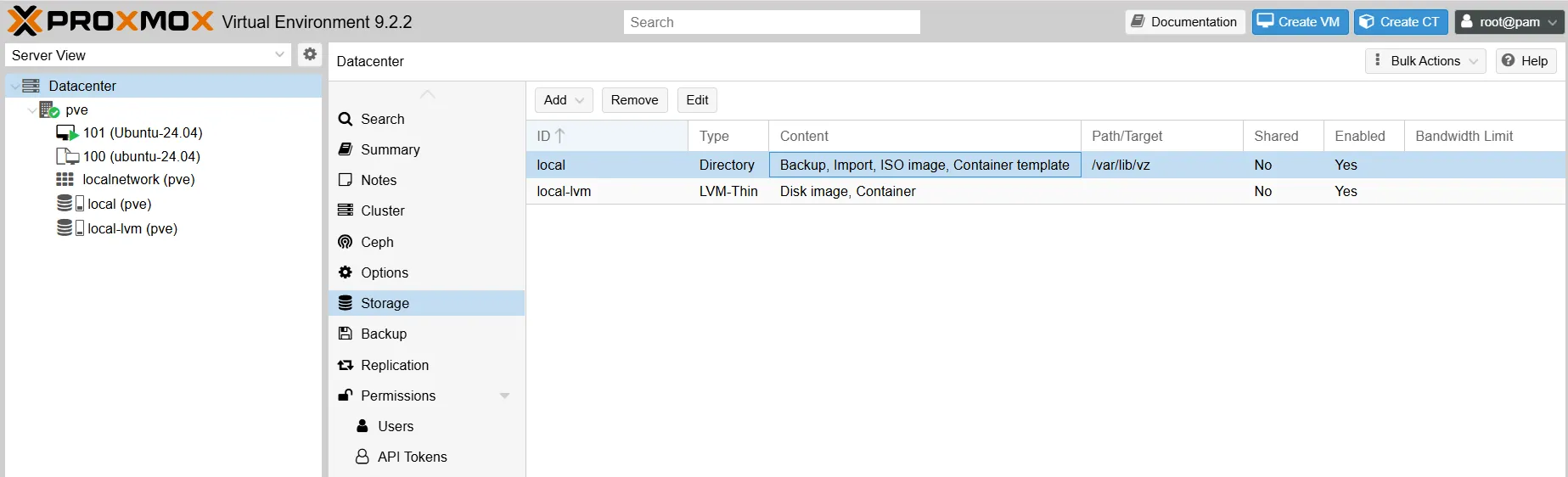
Ở cấu hình cài đặt phổ biến, Proxmox VE thường tạo hai storage mặc định là local và local-lvm
Đăng nhập vào trang quản trị Proxmox VE. Chọn Datacenter > Storage
- Type: Loại storage
- Content: Các loại dữ liệu storage được phép lưu
- Path/Target: Đường dẫn đến thư mục trên ổ cứng của Proxmox VE
- Enable: Storage có được bật hay không
- Shared: Storage có được cấu hình dùng chung giữa các node hay không
Kiểm tra storage bằng CLI
Liệt kê các storage và trạng thái sử dụng:
Xem storage trạng thái và dung lượng mà Proxmox báo cáo
vNode Tutorial
pvesm status
Liệt kê cấu hình storage:
Xem loại storage, đường dẫn, nội dung được phép và các tùy chọn cấu hình
vNode Tutorial
cat /etc/pve/storage.cfg
Xem dung lượng file system:
vNode Tutorial
df -h
4. Các bước tạo storage
Tại lab này vNode sẽ tạo storage dạng directory vì thế nên không cần triển khai NAT hay cluster. Giả sử bạn muốn tạo một nơi lưu ISO hoặc file backup trên một file system có sẵn.
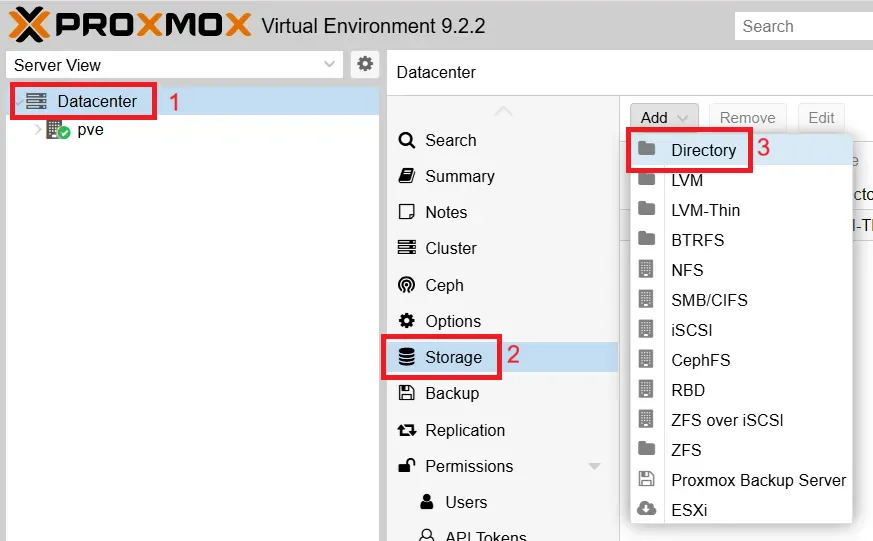
Bước 1: Mở trang quản lý Storage
Sau khi đăng nhập chọn Datacenter (1) > Storage (2) > Add > Directory (3)
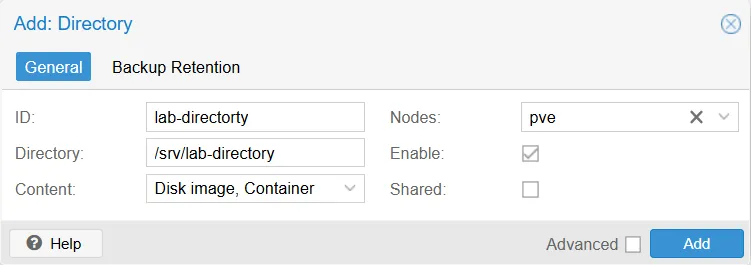
Bước 2: Điền thông tin Storage
Sau khi điền thông tin xong thì chọn Add để thêm storage mới
- ID: Điền tên storage
- Directory: Điền đường dẫn thư mục
- Content: Tùy chọn loại storage cho phép chứa dữ liệu
- Node: Chọn node pve
- Enable: Bật
Sau khi tạo xong thì bạn sẽ thấy hiển thị ở trong Datacenter > Storage. Để kiểm tra storage này thuộc phân vùng nào thì chạy lệnh dưới đây:
vNode Tutorial
df -h /srv/lab-directory
Nếu kết quả hiển thị /dev/mapper/pve-root thì có nghĩa là thư mục đang sử dụng dung lượng của phân vùng root
5. Di chuyển đĩa VM sang storage khác
Để có thể di chuyển disk giữa các storage với nhau, thực hiện những bước sau:
Truy cập VM (1) > Hardware (2) > Hard Disk (3) > Disk Action (4) > Move Storage (4)
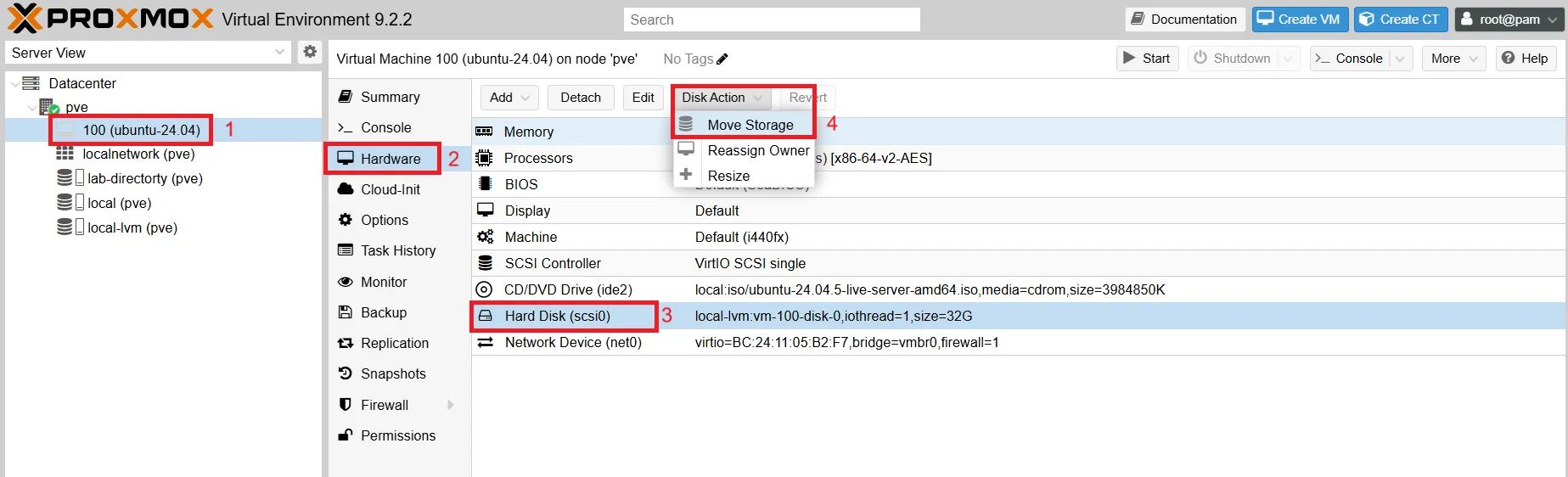
Chọn Storage đích cần chuyển, chọn Move disk
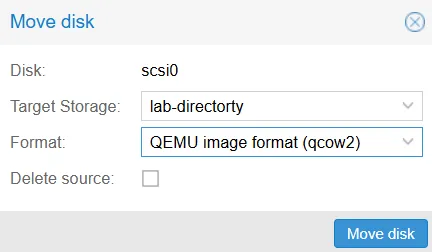
Sau khi chuyển kiểm tra bằng lệnh sau:
Đối chiếu dòng cấu hình của đĩa để xác nhận storage đã thay đổi.
vNode Tutorial
qm config 100
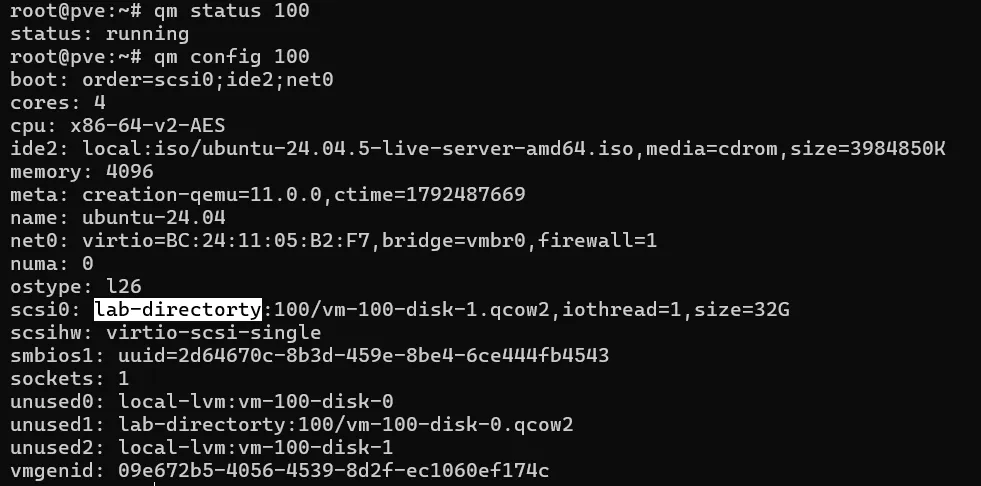
Bạn cũng có thể kiểm tra thêm trạng thái của storage
vNode Tutorial
pvesm status

Không xóa thủ công volume hoặc tệp storage nguồn khi chưa xác minh tác vụ di chuyển đã hoàn tất và VM đang sử dụng đúng đĩa đích
6. Kết luận
Qua bài lab trên ta đã đi sơ qua về storage, các bước tạo storage và di chuyển disk của vm sang storage khác.
Tài liệu tham khảo: Proxmox VE Administration Guide – Storage
Có vấn đề gì cần hỗ trợ bạn có thể liên hệ qua kênh Ticket hoặc Zalo của vNode
Trân trọng!