










 Khuyễn mãi
 Ticket hỗ trợ
 Chat với tư vấn
 Thông tin liên hệ
 Tin tức từ vNode
 Chương trình Affiliate
 Đăng ký làm Affiliate
 Quản lý hoa hồng
 Lịch sử thanh toán
 Kế hoạch hoa hồng
Hướng Dẫn Cài Đặt SQL Server 2008 R2 Trên Windows Server
SQL Server 2008 R2 là phiên bản cơ sở dữ liệu phổ biến trong các hệ thống cũ, được sử dụng trong các phần mềm doanh nghiệp đời cũ, hệ thống không yêu cầu nâng cấp. Trong bài viết này chúng ta hãy cùng cài đặt SQL Server 2008 R2 trên Windows server
Hướng dẫn thực hiện
1. Cài đặt .NET Framework 3.5
Để có thể cài đặt được SQL Server thì Window phải cài đặt .NET Framework trước, các bạn có thể tham khảo tài liệu sau
2. Tải phần mềm cài đặt SQL Server
Các bạn truy cập trang chính thức của Microsoft để cài: [Tại đây]
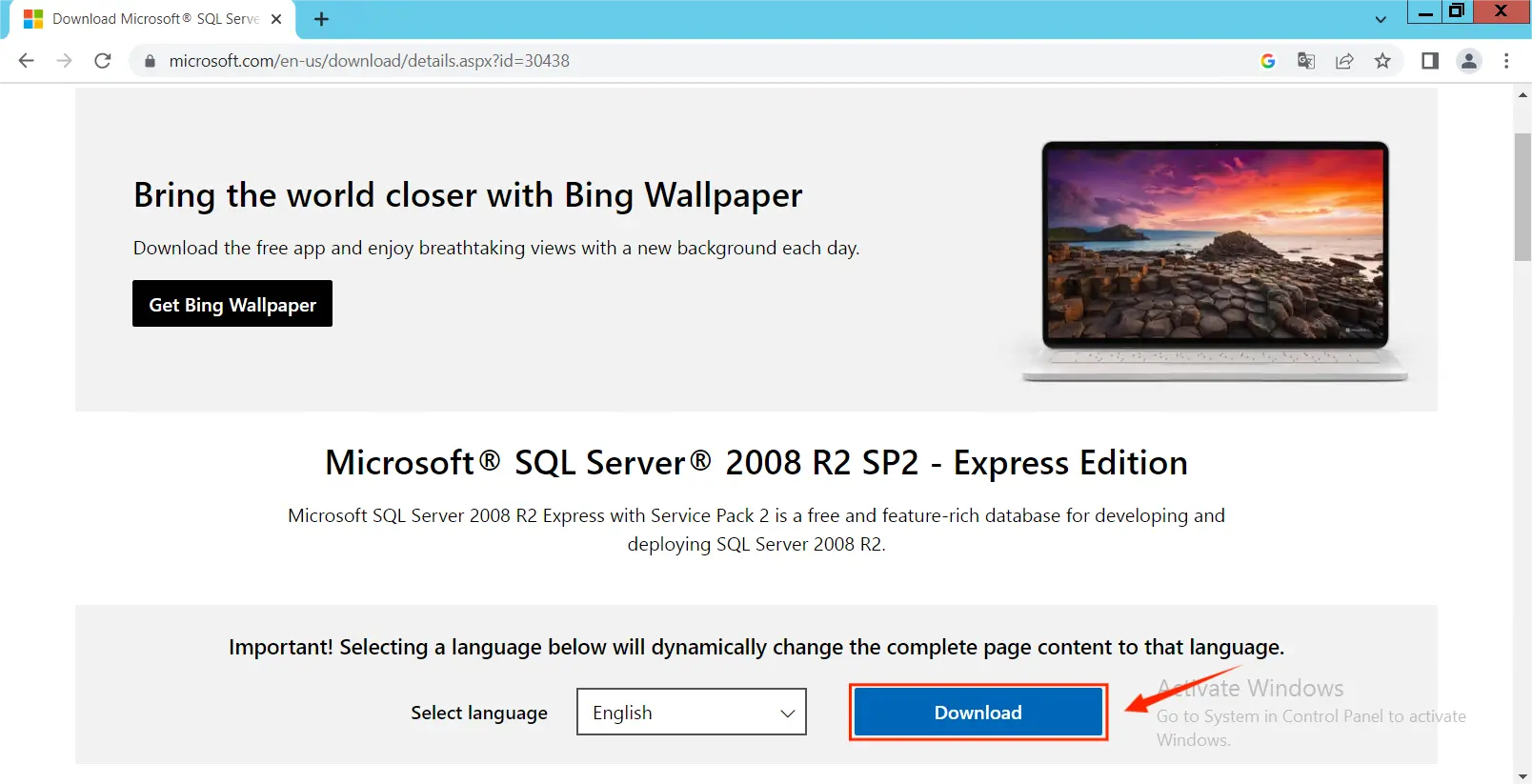
Tiếp đó chọn phiên bản -> Download
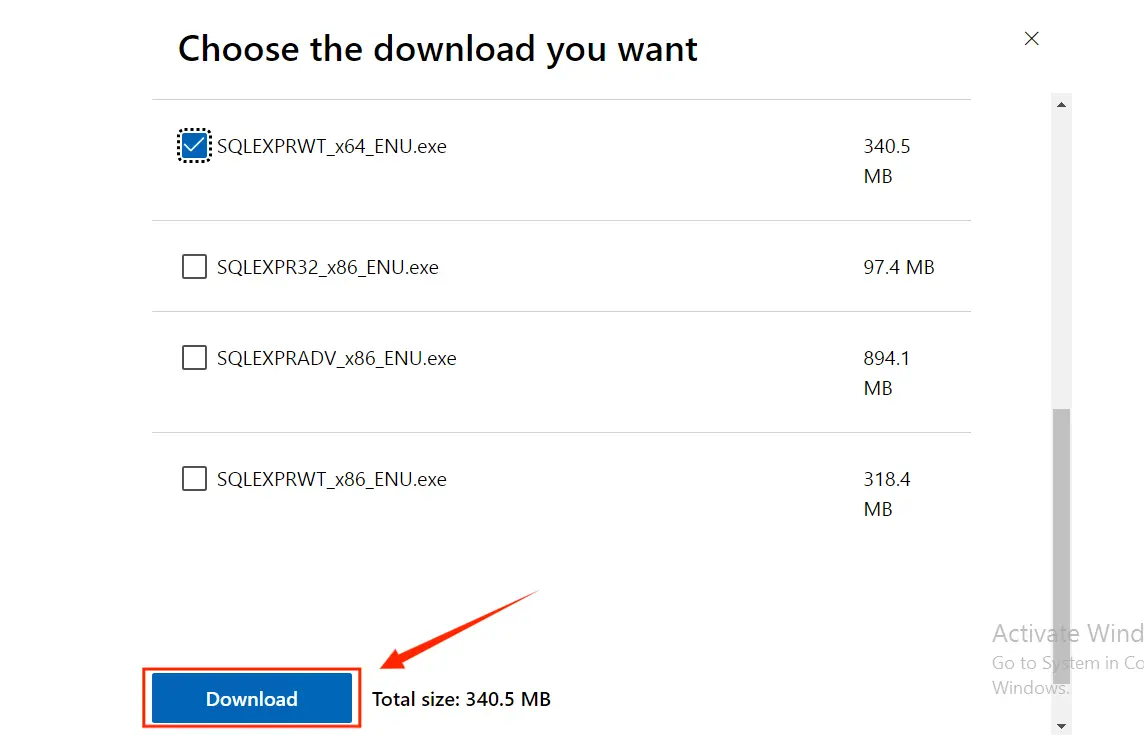
3. Cài đặt SQL Server
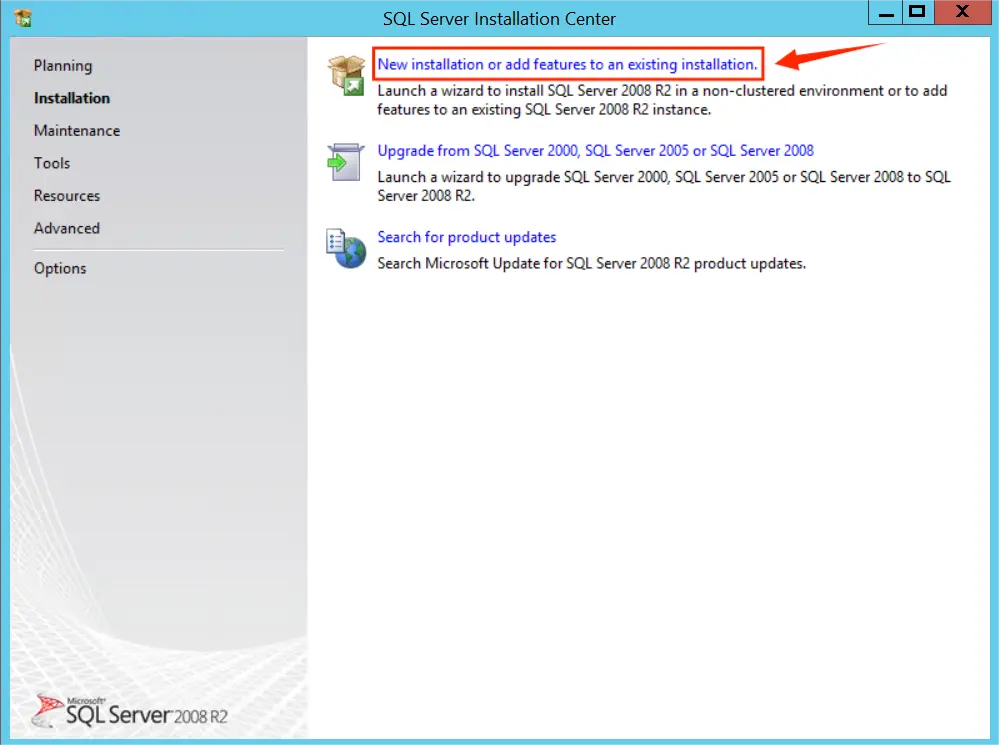
Bước 1: Sau khi tải phần mềm cài đặt về và mở lên, chọn New Installation or add features to an existing instalation
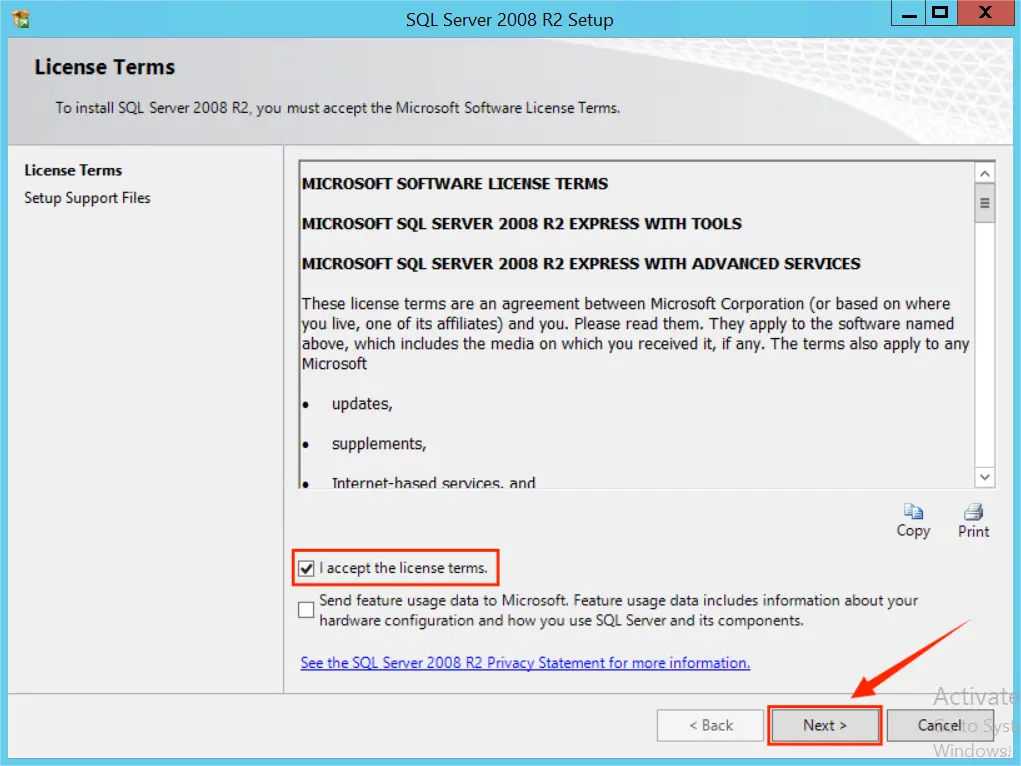
Bước 2: Tiếp đó tick vào ô đồng ý với điều khoản -> Next
Bước 3: Tại trang Feature Selection tick hết các lựa chọn rồi chọn Next
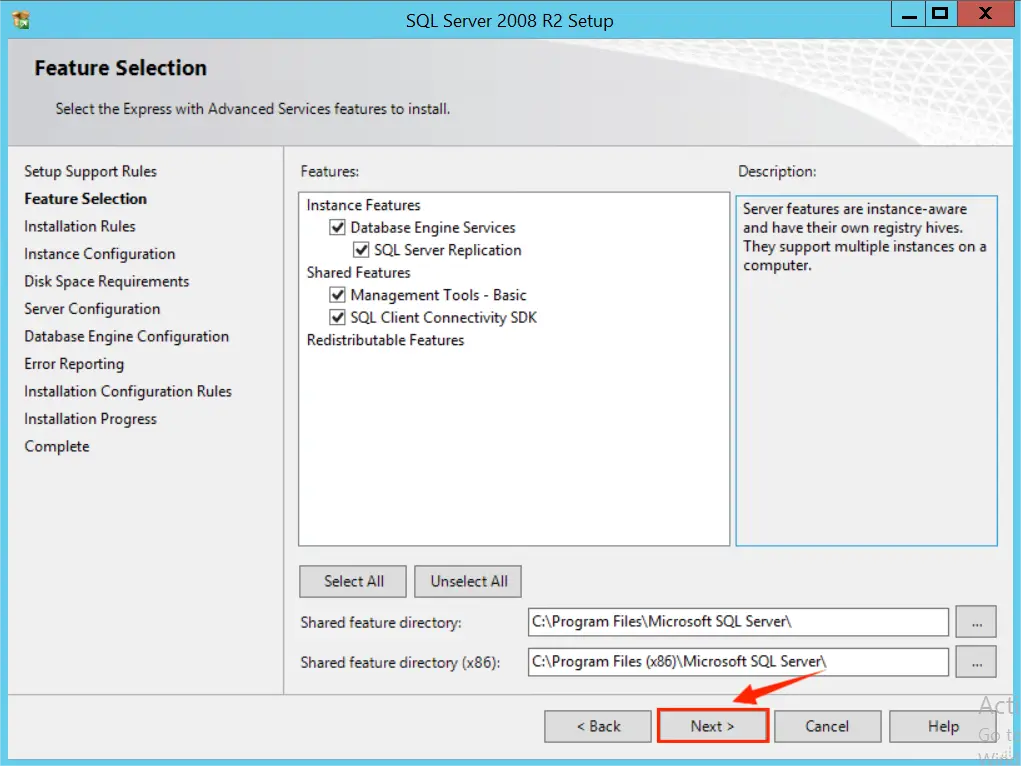
Bước 4: Chọn Default instance -> Next
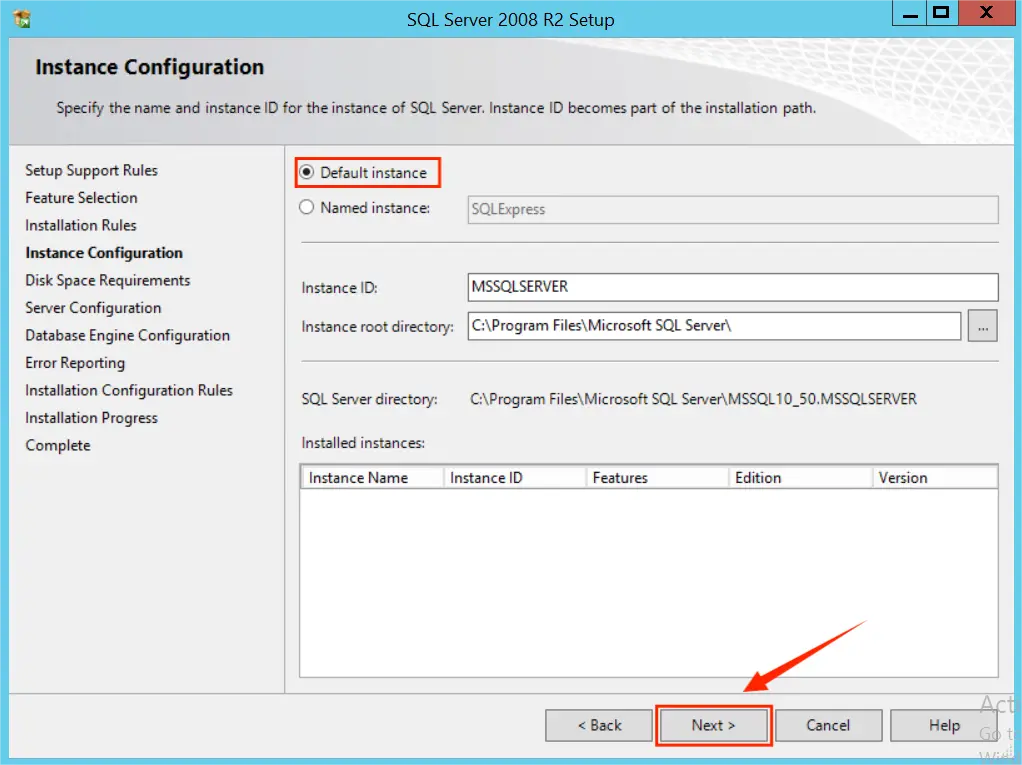
Bước 5: Ở bước này ứng dụng sẽ kiểm tra dung lượng trống còn ở ổ để cài đặt nếu đủ thì Next để tiếp tục
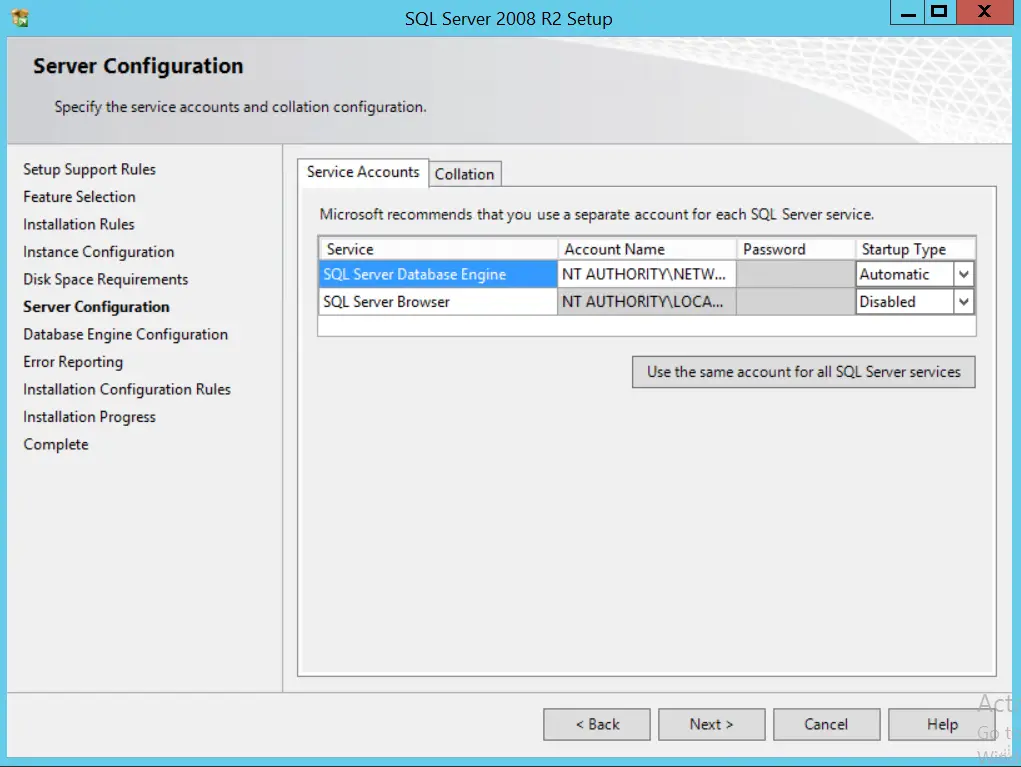
Bước 6: Thiết lập quyền quản trị, ở bước này nên chọn Mixed mode sử dụng (SQL Server authentication và Windows authentication), điền mật khẩu cho User sa Click vào Add Current User để chọn user hiện tại làm user quản trị -> chọn Next
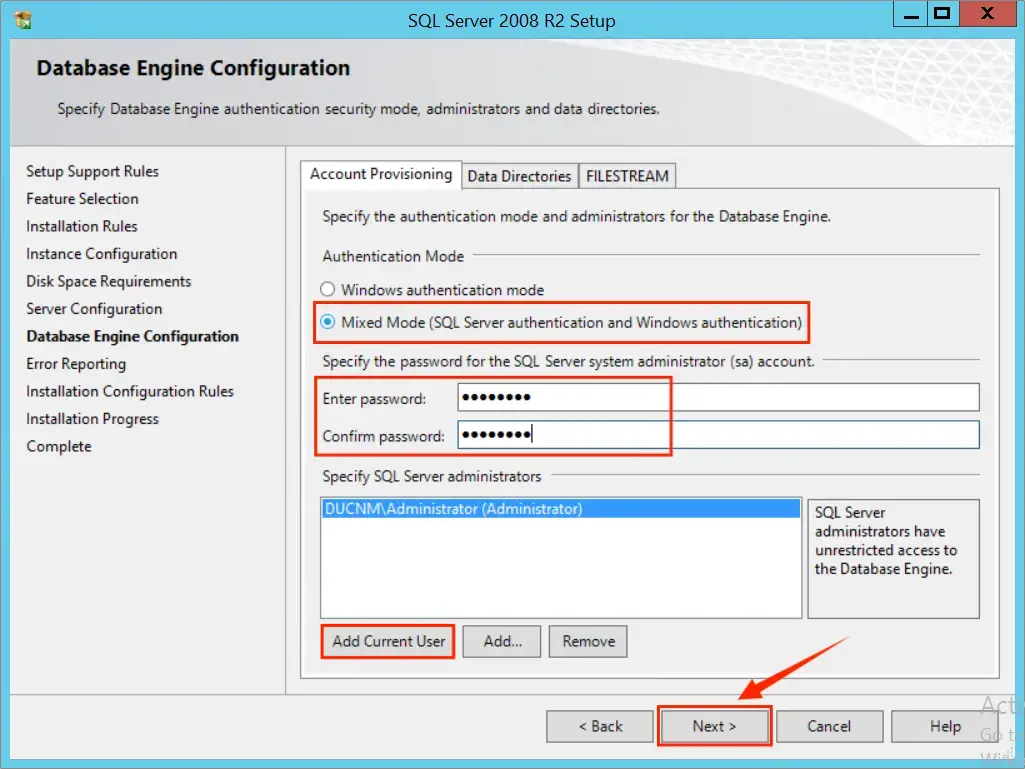
Bước 7: Tại trang Error Reporting -> Next
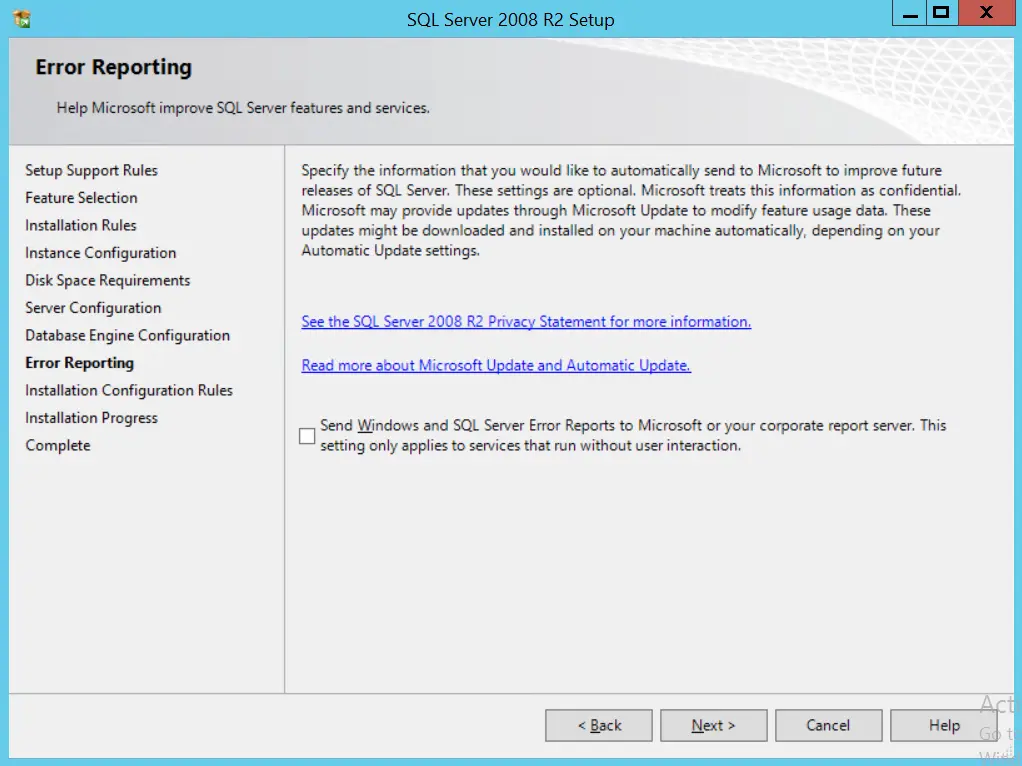
Installation Configuration Rules: Bước này ứng dụng sẽ kiểm tra xem có lỗi gì không, nếu không thì sẽ chuyển trực tiếp sang bước Installation Progress. Đến bước này đợi ứng dụng cài đặt
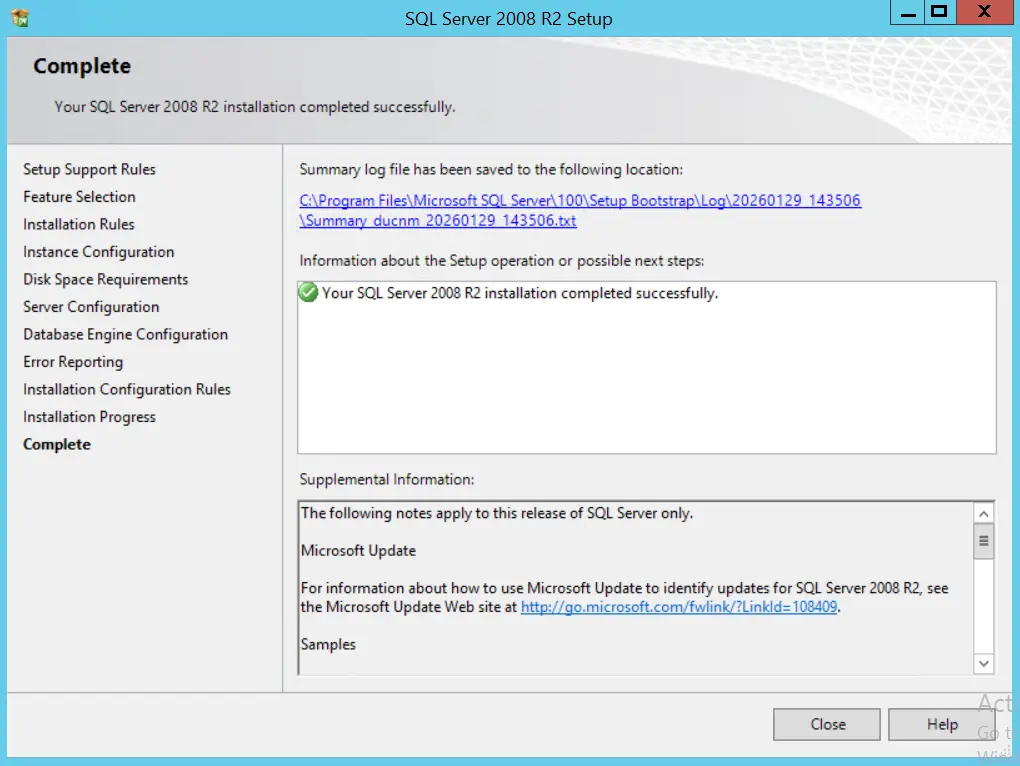
Nếu như thành công bạn sẽ nhận được thông báo như ở dưới đây
4. Kiểm tra ứng dụng
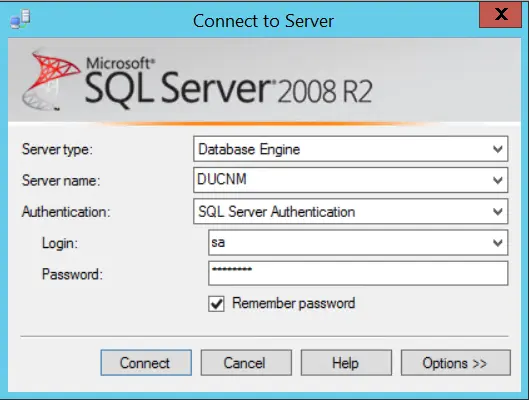
Mở ứng dụng và điền thông tin như ở bước 6 đã cài đặt
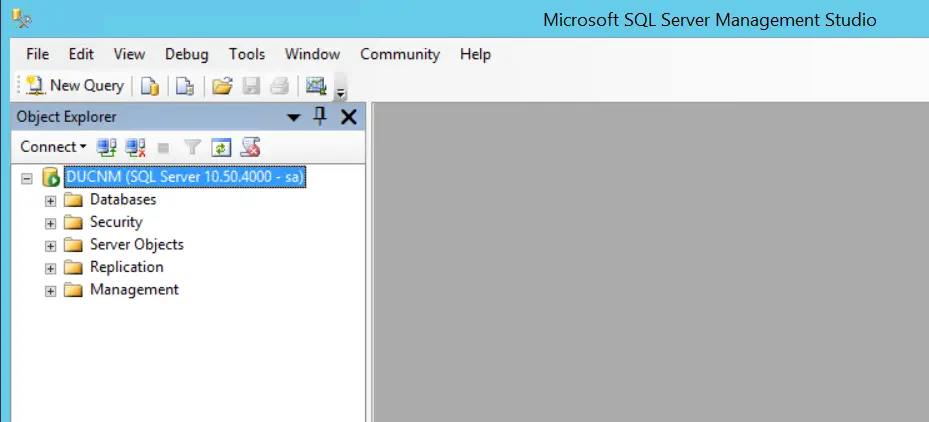
Đăng nhập thành công
Kết luận
Qua các bước ở trên bạn đã cài đặt thành công SQL Server 2008 trên Windows Server và có thể bắt đầu sử dụng để lưu trữ, quản lý dữ liệu cho website hoặc phần mềm nội bộ. Chúc các bạn thành công!
