








 Khuyễn mãi
 Ticket hỗ trợ
 Chat với tư vấn
 Thông tin liên hệ
 Tin tức từ vNode
 Chương trình Affiliate
 Đăng ký làm Affiliate
 Quản lý hoa hồng
 Lịch sử thanh toán
 Kế hoạch hoa hồng
Hướng Dẫn Cài Đặt Và Cấu Hình WordPress Trên VPS Ubuntu
Cài Đặt Và Cấu Hình WordPress Trên VPS Ubuntu là một trong những phương pháp được nhiều cá nhân và doanh nghiệp lựa chọn để xây dựng website chuyên nghiệp. WordPress là hệ quản trị nội dung (CMS) phổ biến nhất hiện nay, hỗ trợ tạo website tin tức, blog, website doanh nghiệp, landing page và cửa hàng trực tuyến. Khi cài đặt WordPress trên VPS Ubuntu, bạn có thể chủ động quản lý tài nguyên, tối ưu hiệu suất, tăng cường bảo mật và dễ dàng mở rộng hệ thống theo nhu cầu phát triển của website.
Trong bài viết này, chúng ta sẽ thực hiện cài đặt WordPress trên VPS Ubuntu với Nginx, PHP và MariaDB/MySQL.
Yêu cầu trước khi cài đặt
Trước khi bắt đầu, hãy đảm bảo VPS của bạn đáp ứng các điều kiện sau:
- VPS cài đặt Ubuntu 20.04/22.04/24.04.
- Có quyền truy cập SSH với tài khoản
roothoặc tài khoản có quyềnsudo. - Đã trỏ tên miền về địa chỉ IP của VPS (khuyến nghị).
- VPS có kết nối Internet.
Cài đặt và cấu hình WordPress trên VPS Ubuntu
Bước 1: Đăng nhập VPS qua SSH
Bước 2: Cập nhật hệ thống
vNode Tutorial
sudo apt update
sudo apt upgrade -y
Bước 3: Cài đặt Nginx
Cài đặt Nginx:
vNode Tutorial
sudo apt install nginx -y
Kiểm tra trạng thái:
vNode Tutorial
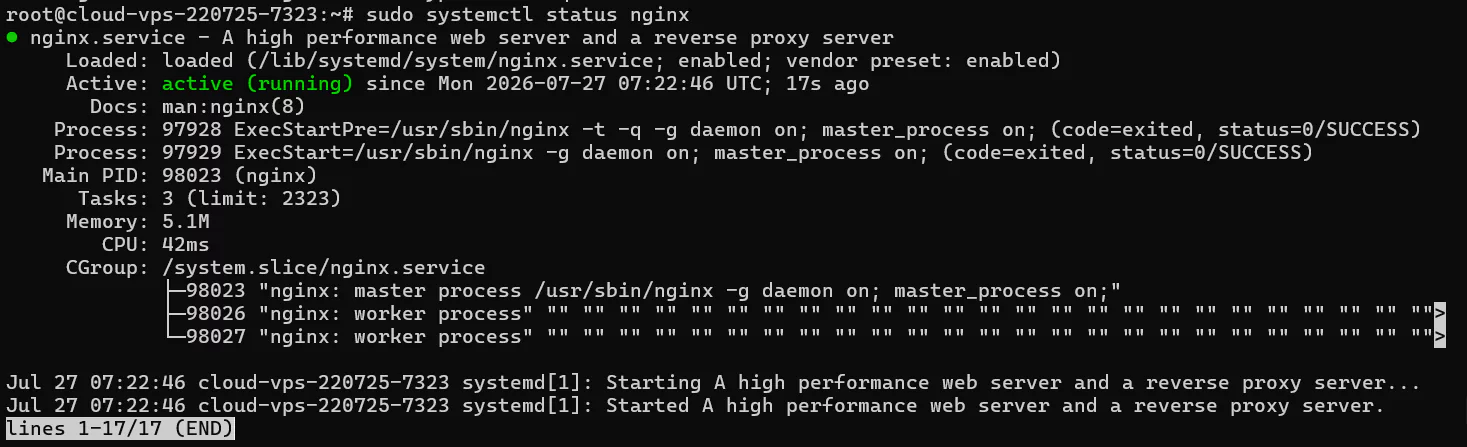
sudo systemctl status nginx
Nếu trạng thái hiển thị active (running) là Nginx đã hoạt động thành công
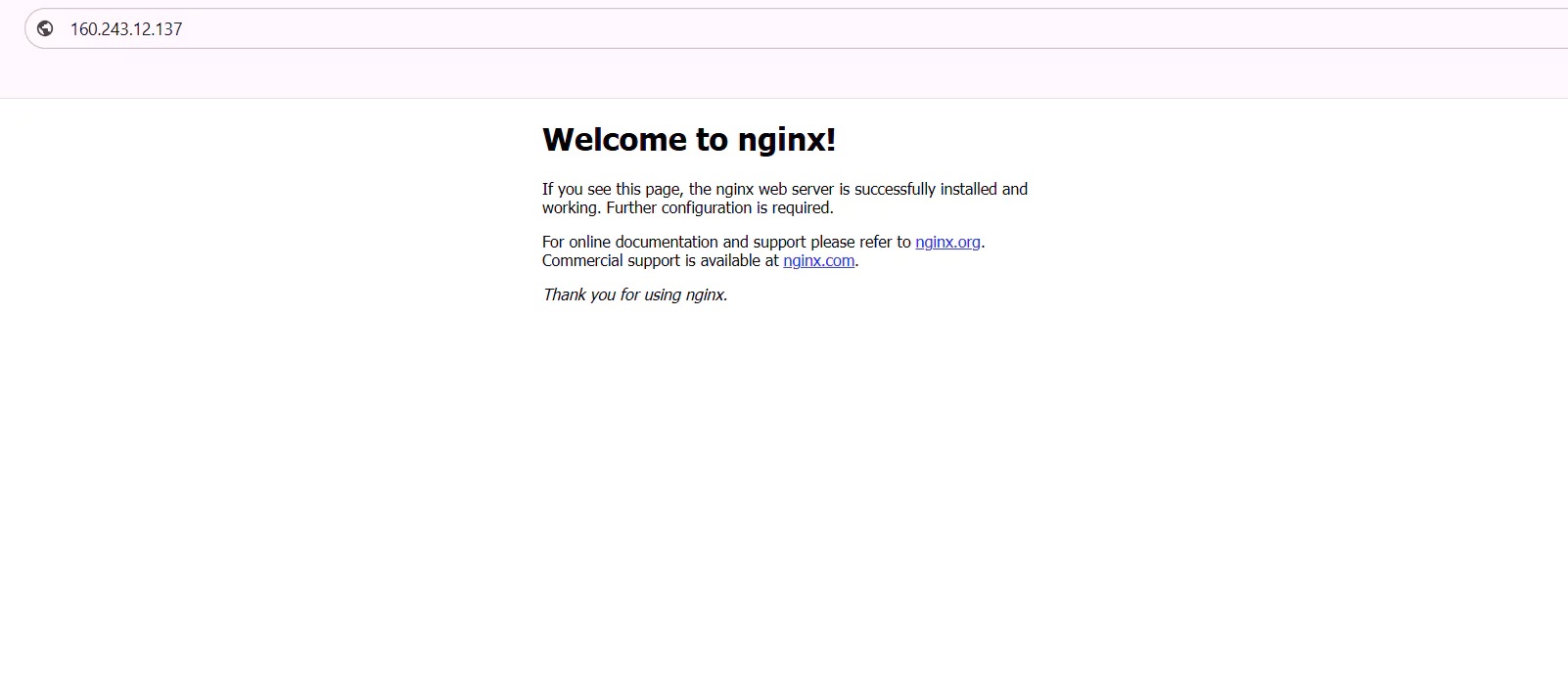
Mở trình duyệt, truy cập http://IP-VPS. Nếu thấy trang mặc định của Nginx, cài đặt đã thành công
Bước 4: Cài đặt MariaDB
Tiến hành cài đặt MariaDB:
vNode Tutorial
sudo apt install mariadb-server mariadb-client -y
Khởi động dịch vụ:
vNode Tutorial
sudo systemctl enable mariadb
sudo systemctl start mariadb
Thực hiện cấu hình bảo mật:
vNode Tutorial
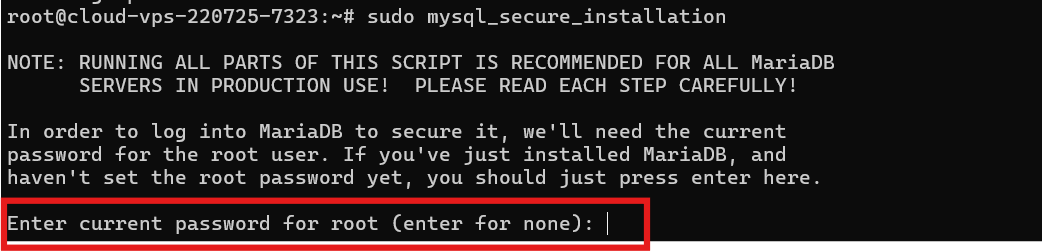
sudo mysql_secure_installation
Khi hệ thống hiển thị thông báo yêu cầu nhập mật khẩu hiện tại của tài khoản root:
Enter current password for root (enter for none):Nếu bạn vừa mới cài đặt MariaDB và chưa thiết lập mật khẩu cho tài khoản root, hãy nhấn Enter để bỏ qua bước này và tiếp tục quá trình cấu hình bảo mật.
Khi hệ thống hiển thị thông báo:
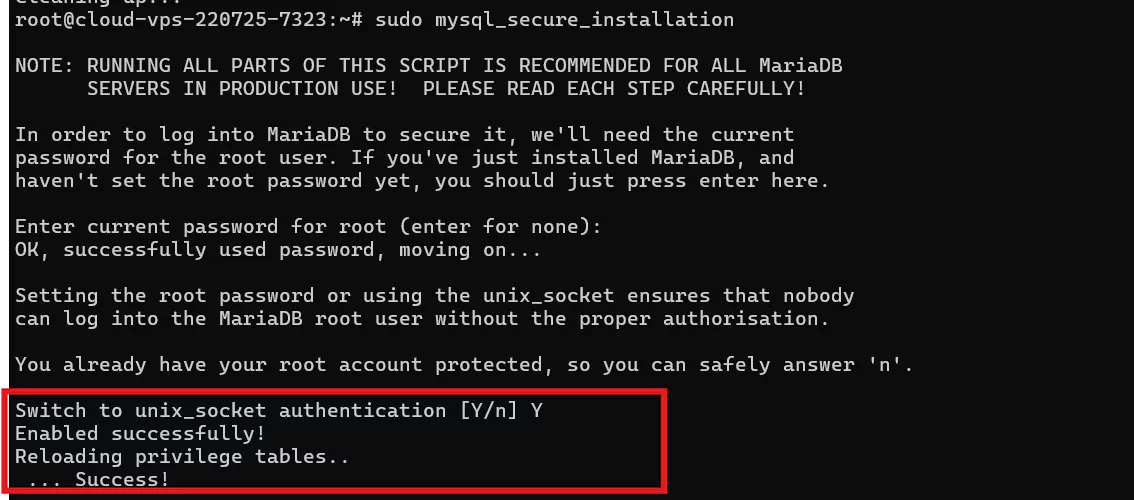
Switch to unix_socket authentication [Y/n]Hãy nhấn Y rồi nhấn Enter để bật phương thức xác thực unix_socket. Thiết lập này giúp tài khoản root chỉ có thể đăng nhập cục bộ thông qua tài khoản hệ thống có quyền sudo, từ đó tăng cường bảo mật cho MariaDB.
Tại bước này, nhập N rồi nhấn Enter để giữ nguyên cấu hình mặc định của tài khoản root và tiếp tục quá trình thiết lập bảo mật.

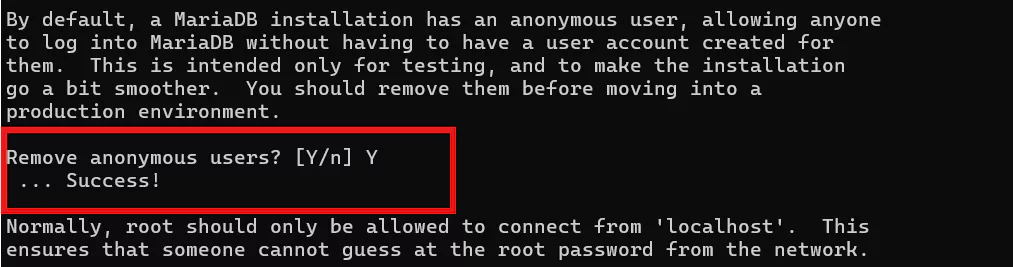
Hãy nhập Y rồi nhấn Enter để xóa các tài khoản người dùng ẩn danh (Anonymous Users). Thao tác này giúp ngăn chặn các tài khoản không xác thực truy cập vào MariaDB, từ đó tăng cường bảo mật cho hệ thống.
Hãy nhập Y rồi nhấn Enter để vô hiệu hóa đăng nhập từ xa đối với tài khoản root. Thiết lập này giúp tăng cường bảo mật bằng cách chỉ cho phép tài khoản root đăng nhập từ chính máy chủ.

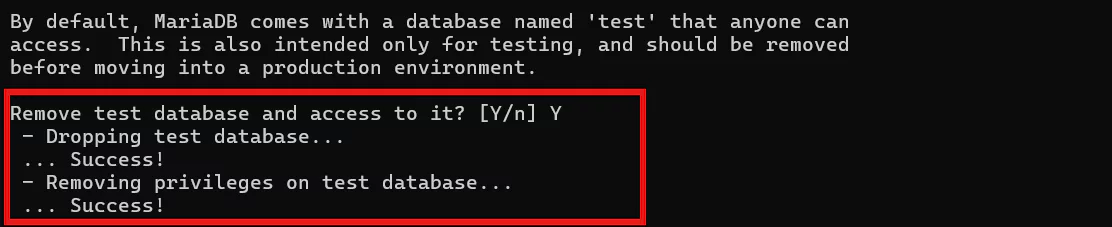
Nhập Y rồi nhấn Enter để xóa cơ sở dữ liệu test và quyền truy cập liên quan. Đây là cơ sở dữ liệu mặc định chỉ phục vụ mục đích thử nghiệm và không nên giữ lại trên máy chủ khi đưa vào môi trường thực tế.
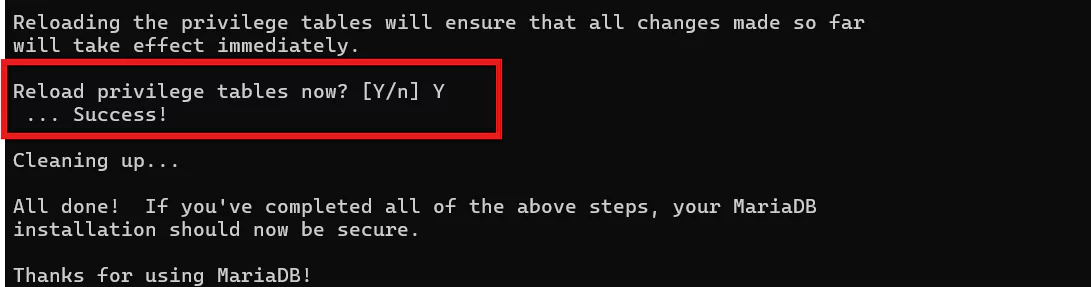
Hãy nhập Y rồi nhấn Enter để tải lại bảng phân quyền. Thao tác này sẽ áp dụng ngay các thay đổi về bảo mật và quyền truy cập mà bạn đã cấu hình trong các bước trước.
Bước 5: Tạo Database cho WordPress
Đăng nhập MariaDB:
vNode Tutorial
sudo mysql
Tạo database:
vNode Tutorial
CREATE DATABASE wordpress DEFAULT CHARACTER SET utf8mb4 COLLATE utf8mb4_unicode_ci;
Thay wordpress bằng tên database bạn muốn đặt

Tạo tài khoản database:
vNode Tutorial
CREATE USER 'wpuser'@'localhost' IDENTIFIED BY 'MatKhauManh';

Cấp quyền:
vNode Tutorial
GRANT ALL PRIVILEGES ON wordpress.* TO 'wpuser'@'localhost';
FLUSH PRIVILEGES;
EXIT;

Lưu ý: Lưu lại thông tin database, user và mật khẩu để cấu hình cho bước tiếp theo
Bước 6: Cài đặt PHP và các Extension
Cài đặt PHP cùng các extension cần thiết:
vNode Tutorial
sudo apt install php-fpm php-mysql php-cli php-curl php-gd php-mbstring php-xml php-zip php-intl php-bcmath php-soap php-imagick unzip -y
Kiểm tra phiên bản php:
vNode Tutorial
php -v

Bước 7: Tải WordPress
Tải WordPress: Tải phiên bản WordPress mới nhất từ trang chính thức wordpress.org.
vNode Tutorial
cd /tmp
wget https://wordpress.org/latest.zip
unzip latest.zip
Di chuyển sang thư mục website:
vNode Tutorial
sudo mv wordpress /var/www/
Đổi tên thư mục nếu cần:
vNode Tutorial
sudo mv /var/www/wordpress /var/www/example.com
Bước 8: Phân quyền
Cấp quyền sở hữu:
vNode Tutorial
sudo chown -R www-data:www-data /var/www/example.com
Thiết lập quyền:
vNode Tutorial
sudo find /var/www/example.com -type d -exec chmod 755 {} \;
sudo find /var/www/example.com -type f -exec chmod 644 {} \;
Bước 9: Tạo Virtual Host cho Nginx
vNode Tutorial
server {

listen 80;

server_name example.com www.example.com;

root /var/www/example.com;

index index.php index.html;

location / {

try_files $uri $uri/ /index.php?$args;

}

location ~ \.php$ {

include snippets/fastcgi-php.conf;

fastcgi_pass unix:/run/php/php8.1-fpm.sock;

}

location ~ /\.ht {

deny all;

}

}
Lưu ý: Nếu VPS sử dụng PHP 8.2, 8.1 hoặc phiên bản khác, hãy thay đổi đường dẫn
php8.1-fpm.socktương ứng.
Kích hoạt website:
vNode Tutorial
sudo ln -s /etc/nginx/sites-available/example.com /etc/nginx/sites-enabled/
Kiểm tra cấu hình:
vNode Tutorial
sudo nginx -t
Khởi động lại Nginx:
vNode Tutorial
sudo systemctl reload nginx
Bước 10: Cấu hình WordPress
Truy cập vào http://yourdomain.com
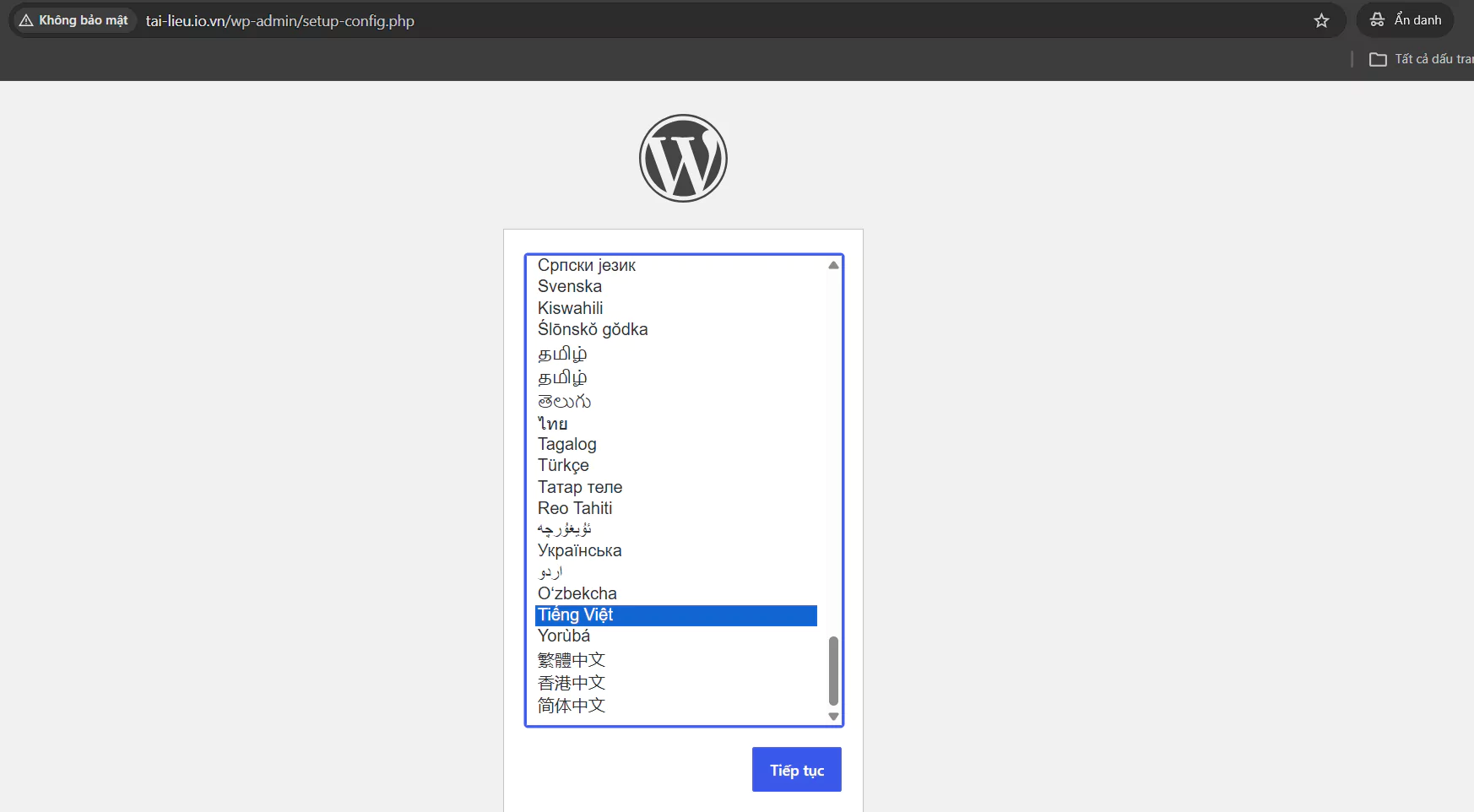
Chọn ngôn ngữ cho website
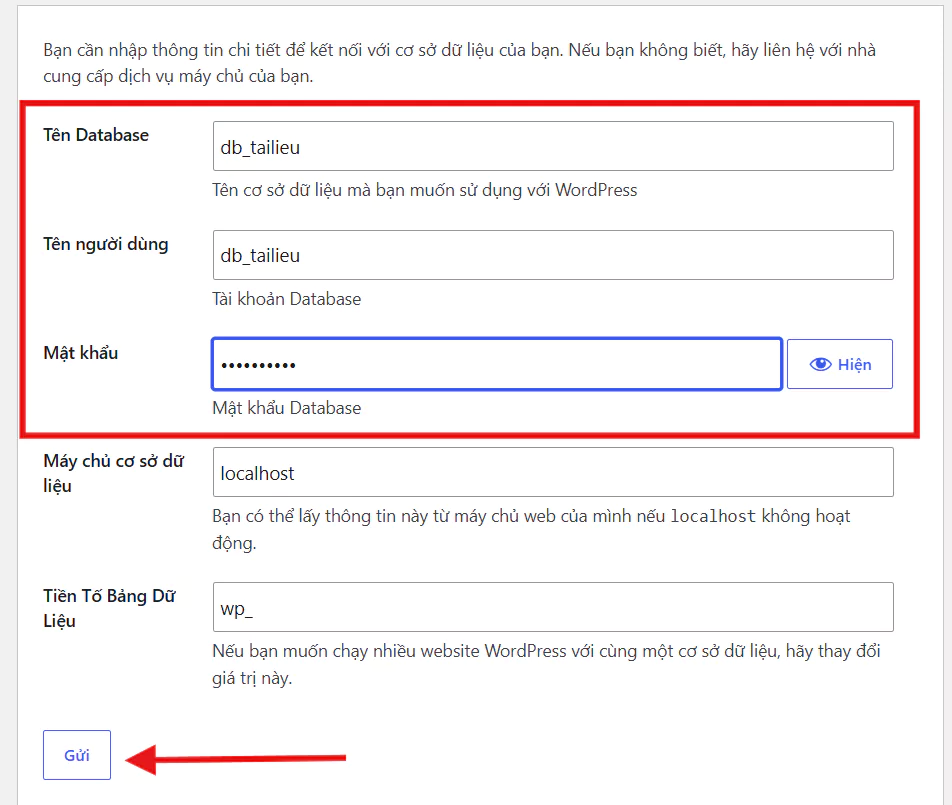
Tiếp tục kết nối database cho website
Nhập tên database, tên người dùng và mật khẩu bạn vừa tạo bấm.
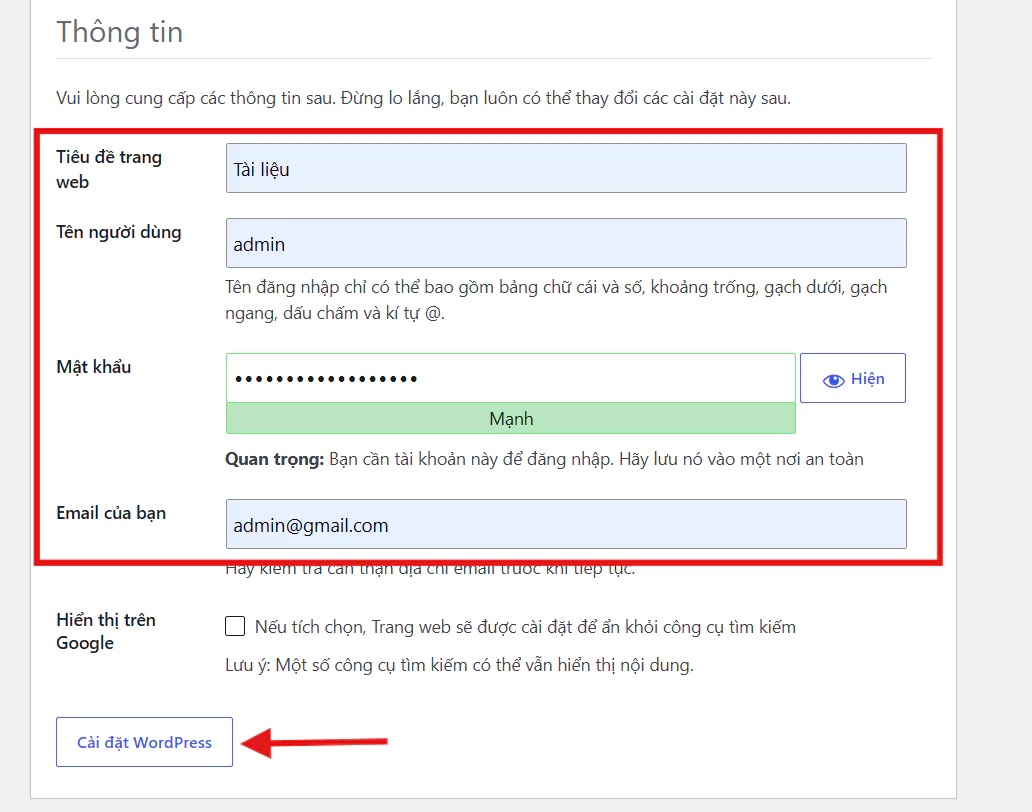
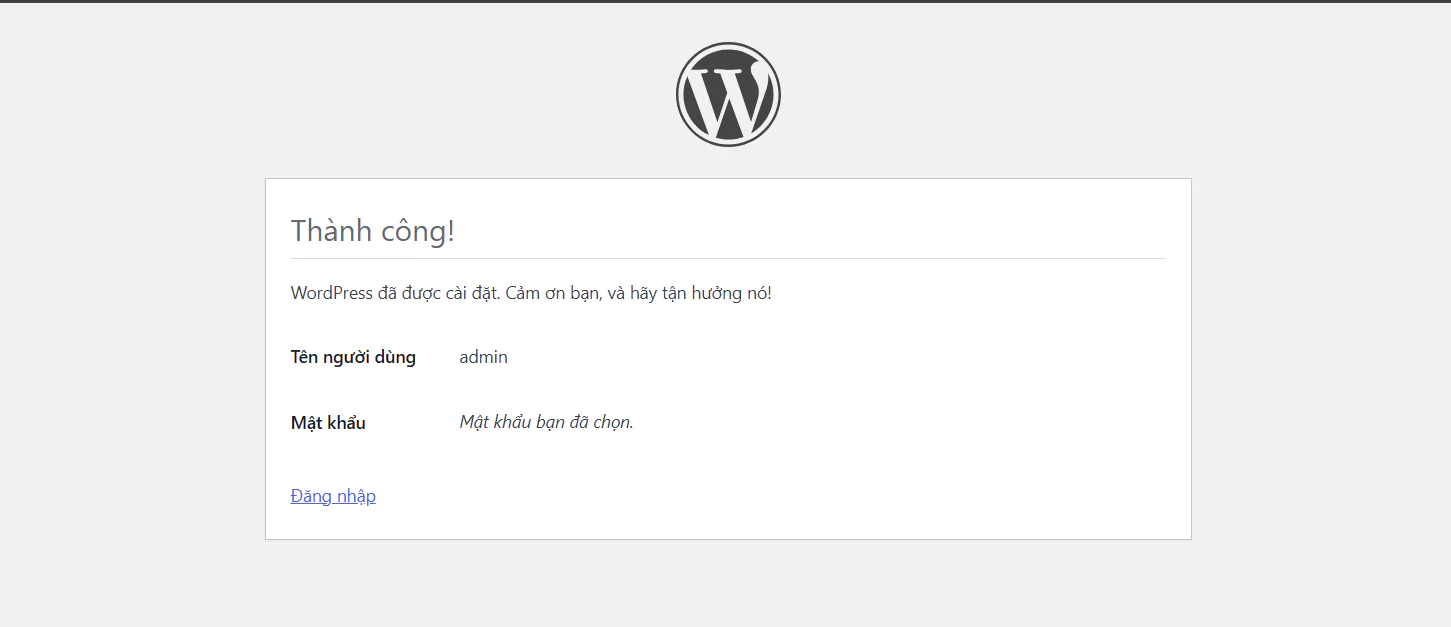
Nhập Tiêu đề website, Tên người dùng, Mật khẩu và Địa chỉ email quản trị, sau đó nhấn Cài đặt WordPress (Install WordPress) để hoàn tất quá trình cài đặt.
Như vậy bạn đã hoàn tất cài WordPress
Kết luận
Trên đây là hướng dẫn Cài Đặt Và Cấu Hình WordPress Trên VPS Ubuntu. Hy vọng bài viết sẽ giúp bạn triển khai WordPress thành công, vận hành website ổn định và tối ưu hiệu suất trên VPS Ubuntu.
Chúc các bạn thành công!
Chúc các bạn triển khai thành công! Ngoài nội dung trong bài viết, các bạn có thể tham khảo thêm những tài liệu hữu ích khác tại trang tài liệu vNode để hiểu rõ hơn và áp dụng hiệu quả.