










 Khuyễn mãi
 Ticket hỗ trợ
 Chat với tư vấn
 Thông tin liên hệ
 Tin tức từ vNode
 Chương trình Affiliate
 Đăng ký làm Affiliate
 Quản lý hoa hồng
 Lịch sử thanh toán
 Kế hoạch hoa hồng
Hướng Dẫn Cài Đặt .NET Framework 3.5 Trên Windows Server
.NET Framwork là nền tảng quan trọng để chạy nhiều ứng dụng, phần mềm trên Window. Trên Window Server .NET Framwork thường không được bật sẵn, nên khi chạy ứng dụng thường lỗi “This application requires .NET Framework 3.5”. Trong bài viết này sẽ hướng dẫn cách cài đặt một cách đơn giản
Hướng dẫn thực hiện
Bước 1: Remote vào Windows Server
Đầu tiên ta cần remote vào Windows Server, các bạn có thể tham khảo tài liệu sau đây nếu như chưa biết cách remote vào VPS: [Tại đây]
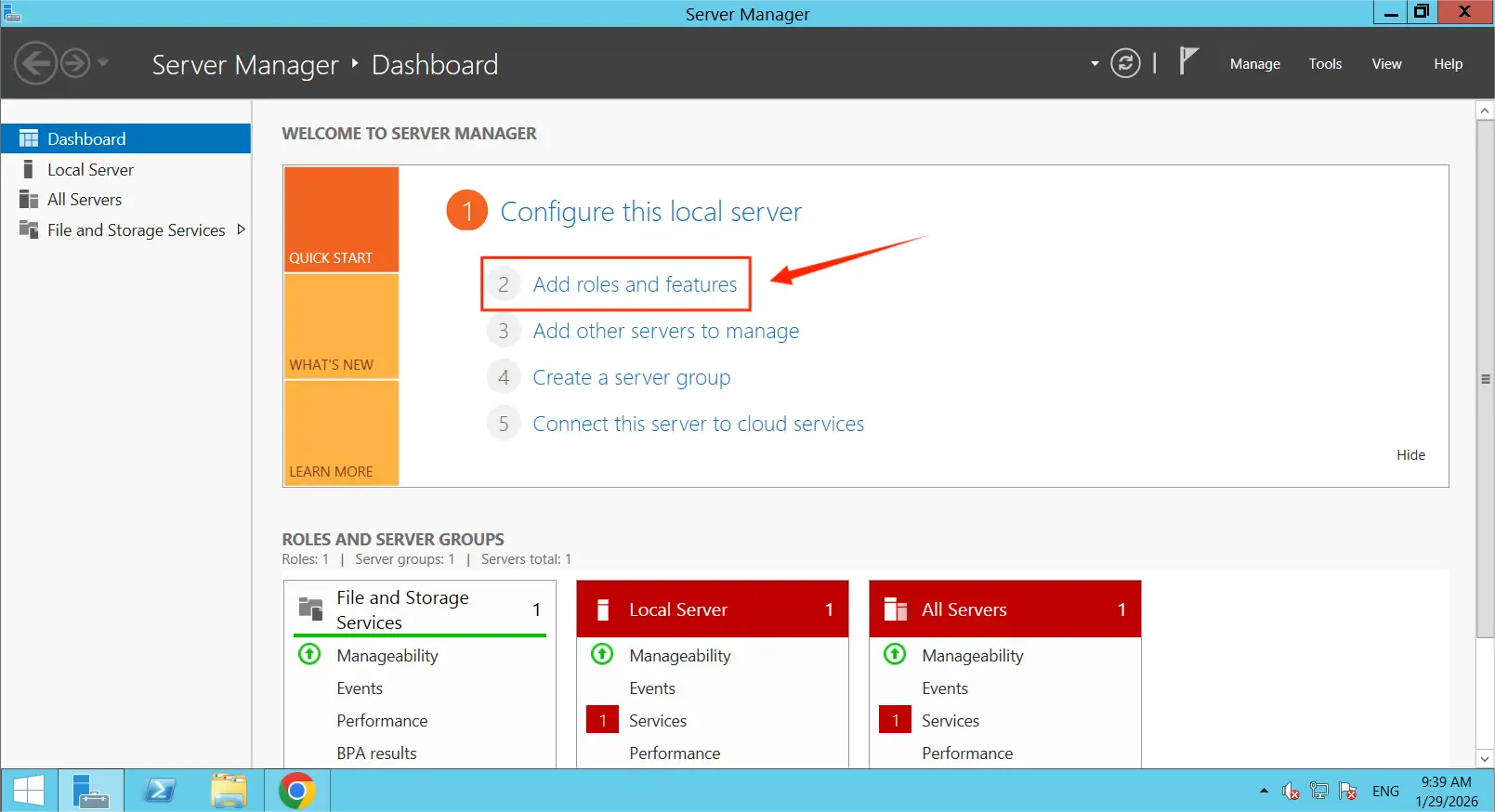
Sau đó mở Server Manager chọn Add roles or features
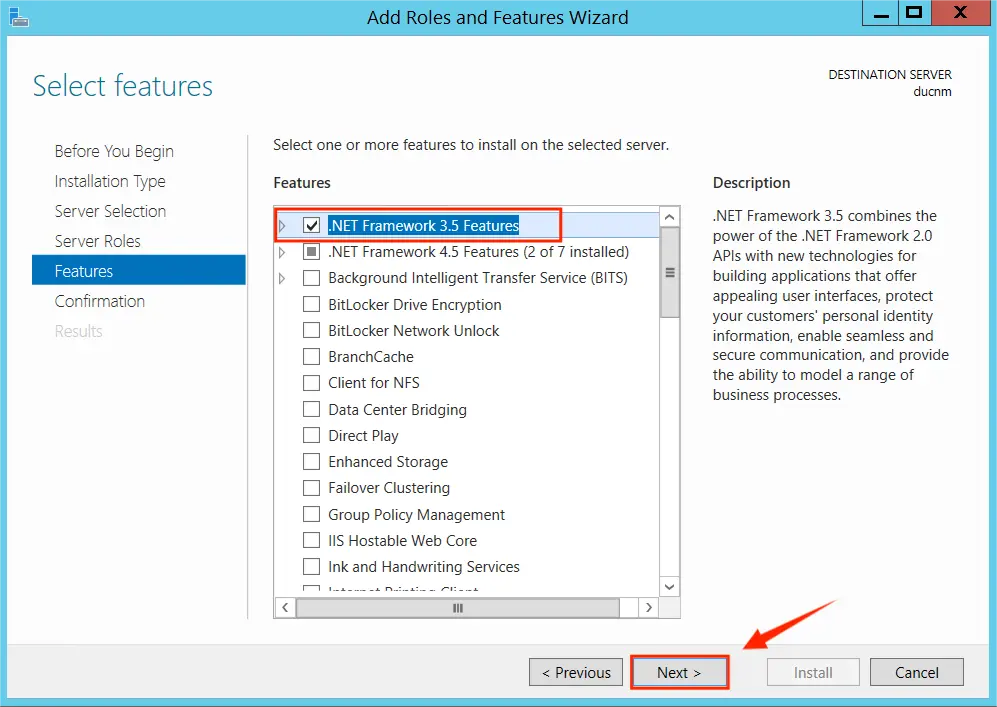
Bước 2: chọn Next rồi chọn mục Features ở thanh công cụ bên trái -> tick vào .NET Framework 3.5 Features rồi chọn Next
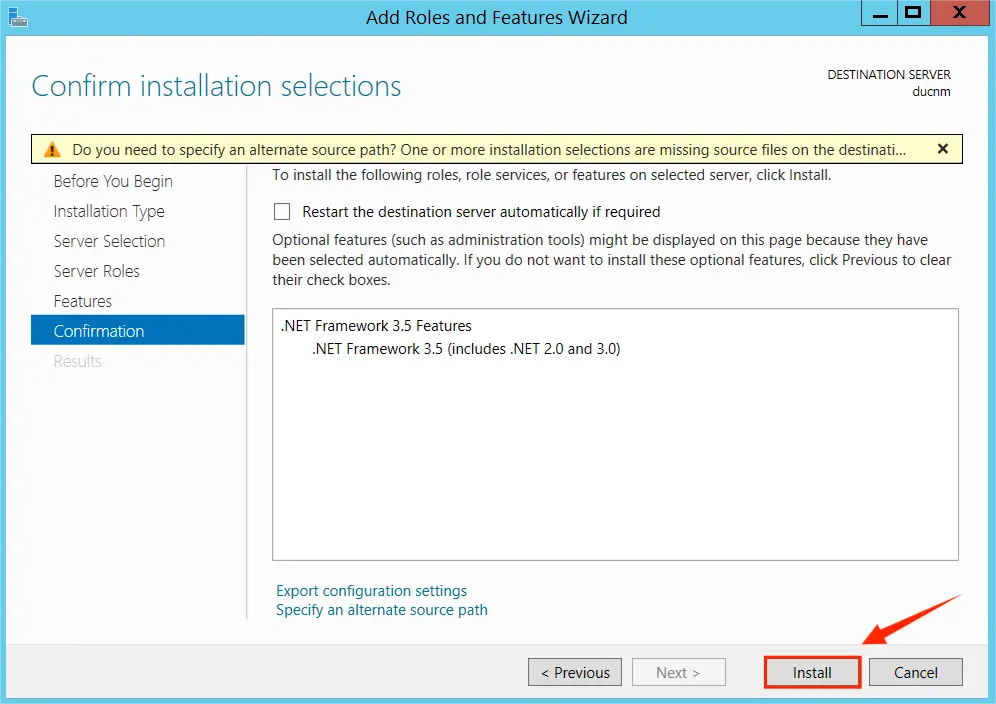
Bước 3: Tại mục Confirmation hệ thống sẽ xác nhận lại phần sẽ cài đặt, vì đây là cài đặt Online, Window sẽ tự động cài đặt các file cần thiết -> Install để bắt đầu cài đặt, quá trình cài đặt sẽ khoảng từ 5-10 phút
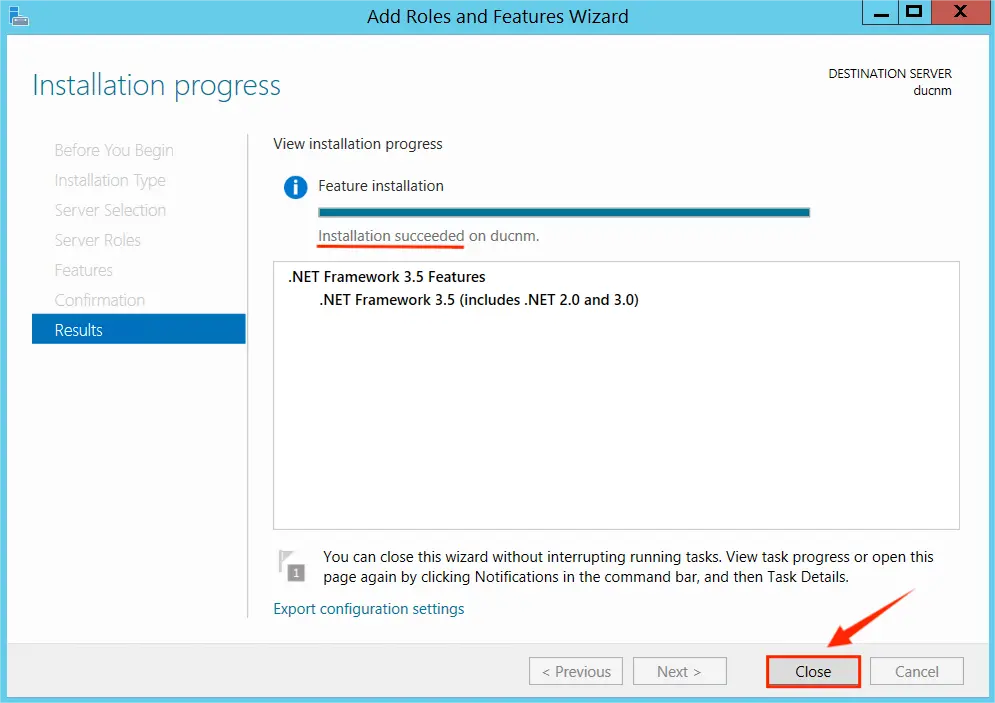
Bước 4: Hoàn tất cài đặt
Sau khi quá trình cài đặt hoàn tất bạn sẽ thấy thông báo cài đặt thành công, bấm vào Close để đóng cửa sổ
Kết luận
.NET Framework 3.5 là thành phần quan trọng đối với nhiều ứng dụng cũ ở trên Windows Server. Chúc các bạn thành công!
