










 Khuyễn mãi
 Ticket hỗ trợ
 Chat với tư vấn
 Thông tin liên hệ
 Tin tức từ vNode
 Chương trình Affiliate
 Đăng ký làm Affiliate
 Quản lý hoa hồng
 Lịch sử thanh toán
 Kế hoạch hoa hồng
Hướng Dẫn Đổi/Reset Thông Tin aaPanel Thông Qua SSH
Giới thiệu
Trong quá trình sử dụng aaPanel, có thể bạn sẽ gặp trường hợp quên mật khẩu hoặc cần thay đổi thông tin đăng nhập để tăng bảo mật. Trong bài viết này vNode sẽ hướng dẫn các bạn reset hoặc thay đổi thông tin aaPanel nhanh chóng thông qua SSH.
Hướng dẫn thực hiện
1. SSH vào VPS
Đầu tiên ta cần SSH vào VPS, các bạn có thể tham khảo tài liệu dưới đây nếu như chưa biết cách
2. Xem thông tin mặc định của panel
Cách 1: Sử dụng lệnh
Nếu như chưa thay đổi thông tin quản trị thì bạn có thể sử dụng lệnh dưới đây để xem thông tin mặc định
vNode Tutorial
bt default
Cách 2: Chọn chức năng từ menu
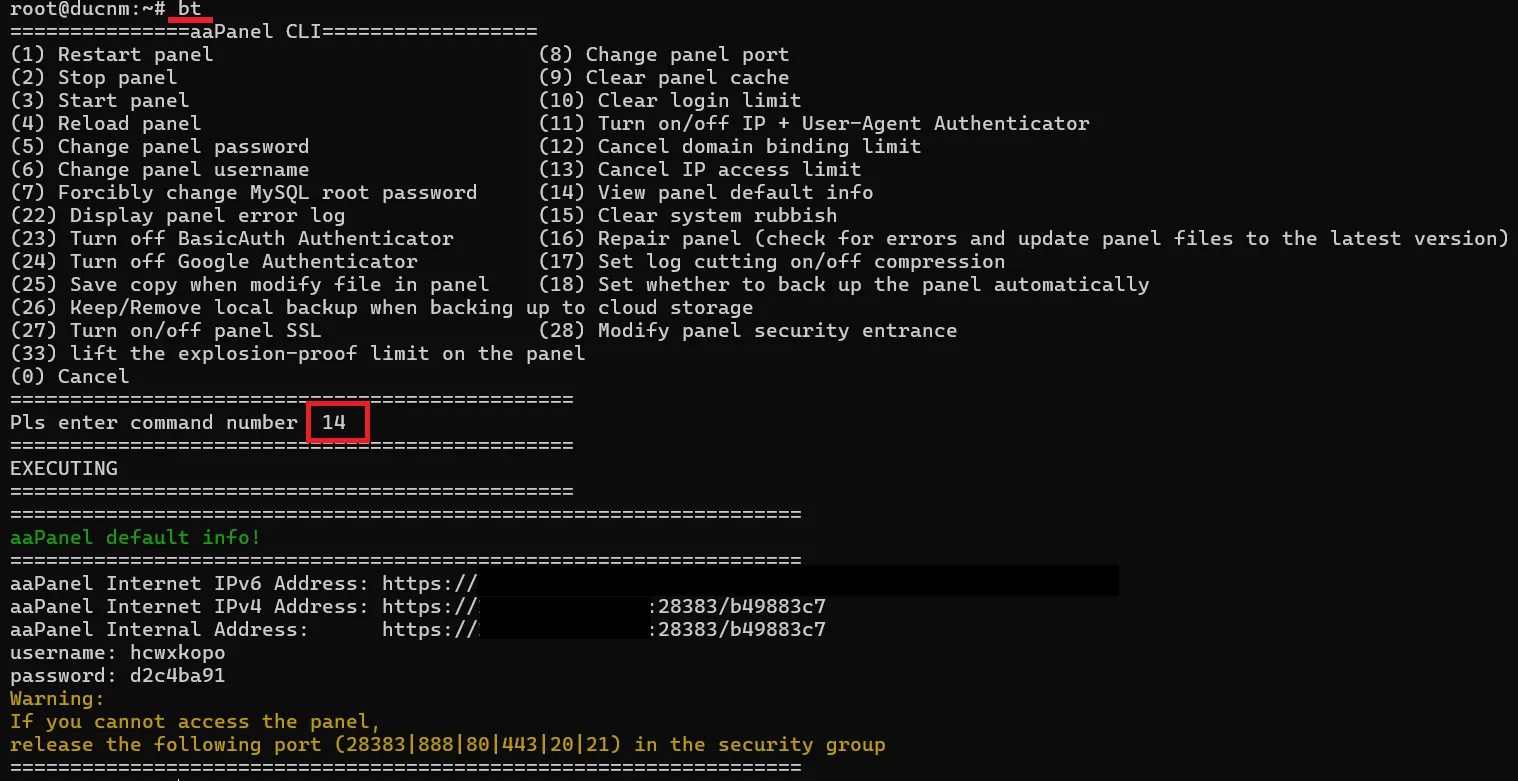
Bạn có thể sử dụng menu có sẵn ở trên aaPanel bằng cách gõ bt sau đó chọn chức năng 14 để có thể xem được thông tin mặc định của panel
3. Đổi mật khẩu quản trị
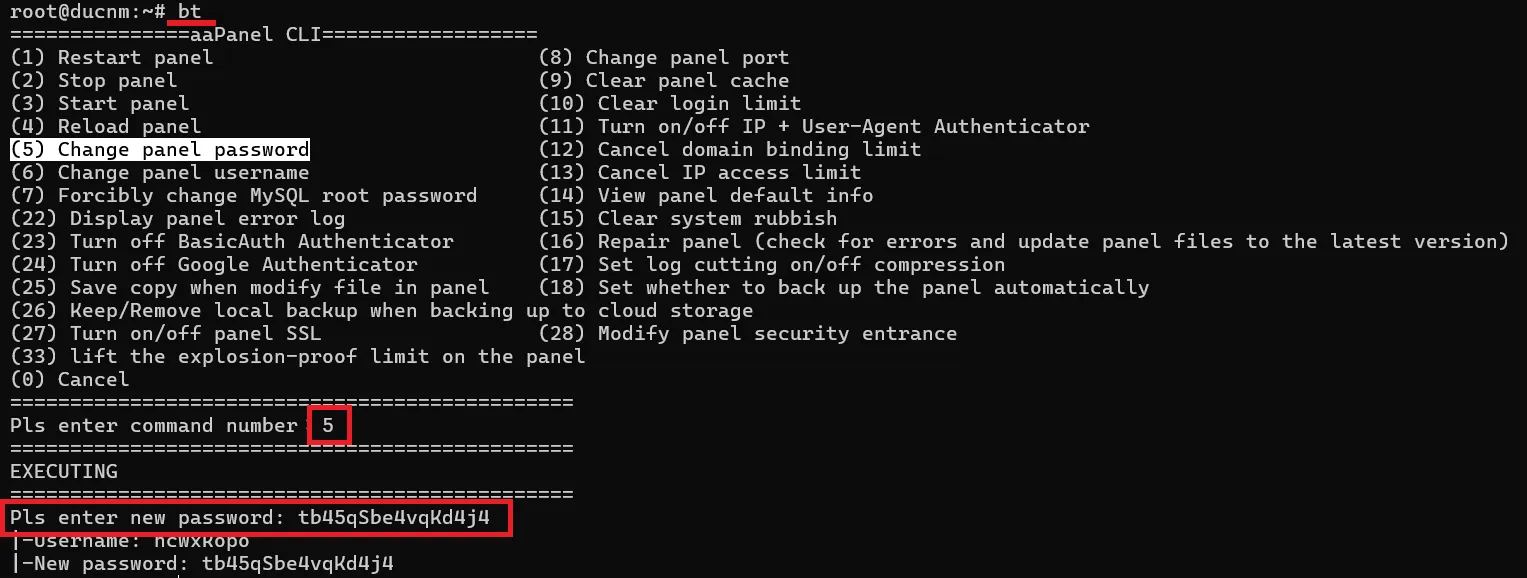
Để đổi được mật khẩu gõ bt để mở menu sau đó chọn 5 (Change panel password) > Điền mật khẩu mà bạn muốn đổi > Enter để đổi mật khẩu
4. Đổi tên đăng nhập
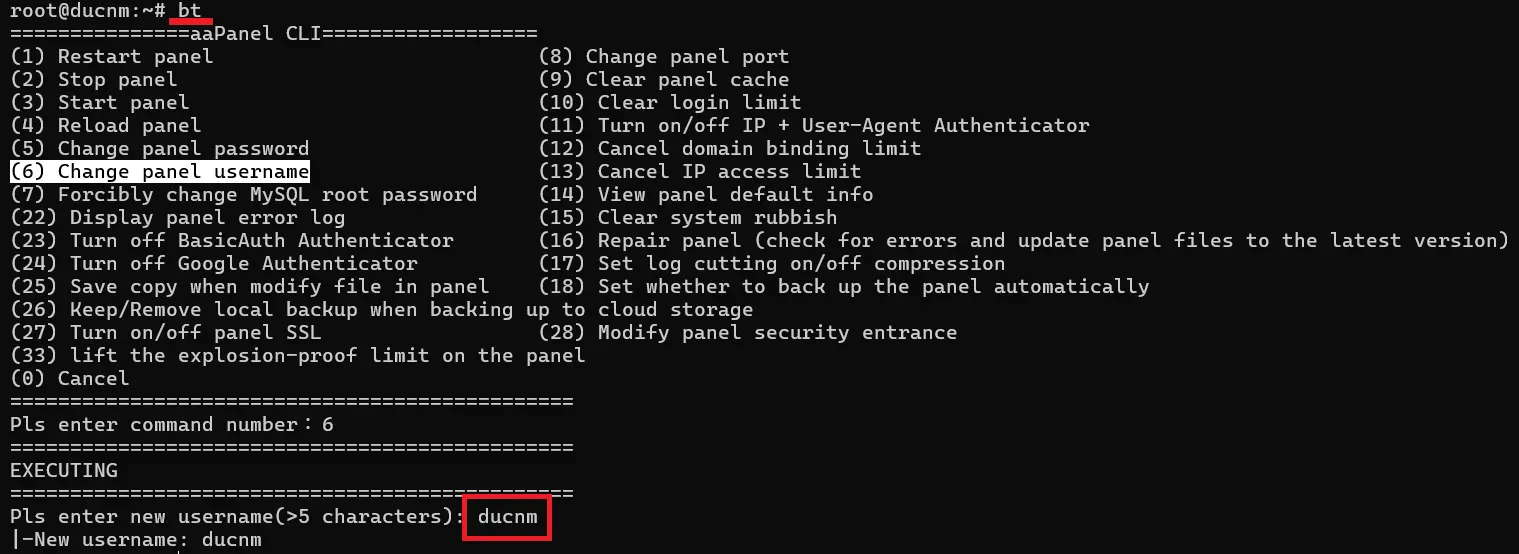
Tương tự nếu như bạn muốn đổi tên đăng nhập thì chọn 6 (Change panel username) > điền tên đăng nhập > Enter
5. Đổi port truy cập aaPanel
Sử dụng lệnh dưới đây để kiểm tra các port đang được sử dụng ở trên VPS
vNode Tutorial
ss -tulpn
Tại menu chọn 8 (Change panel port) > sau đó điền port mà bạn muốn đổi > Enter
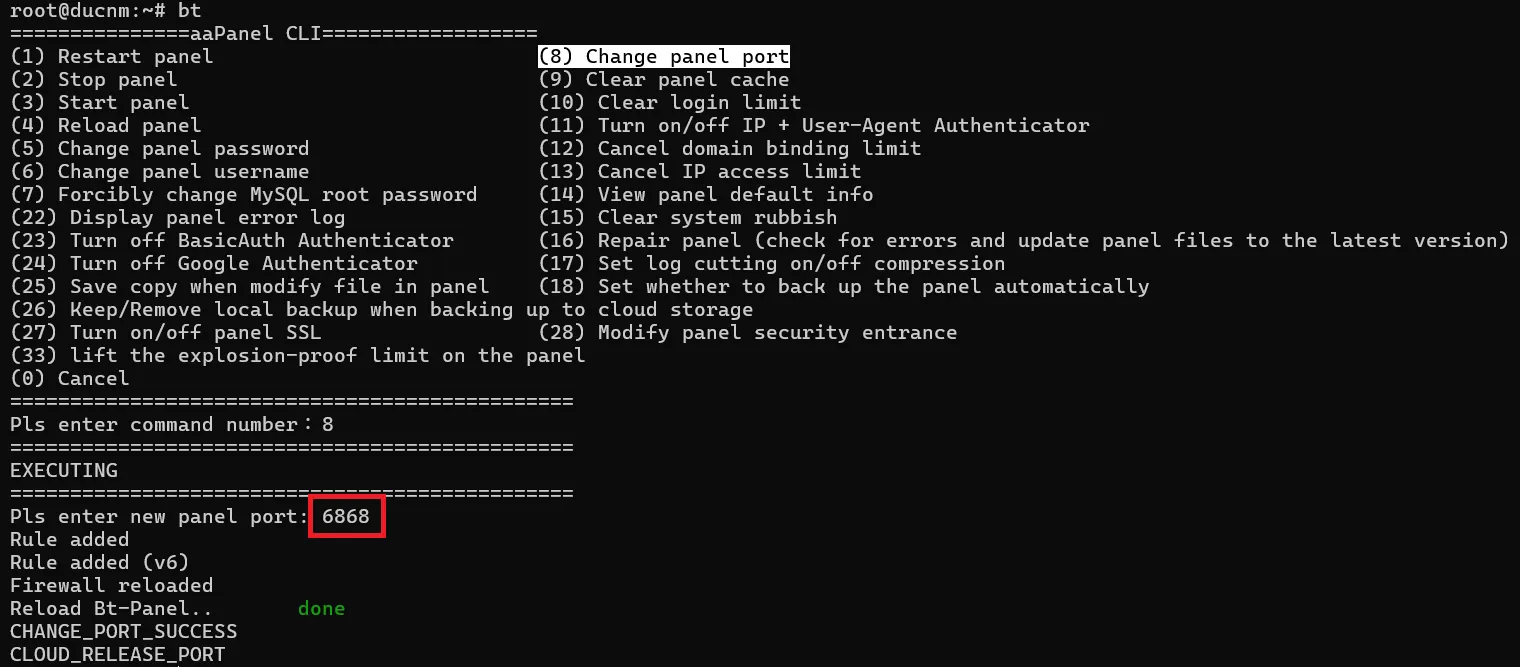
Lưu ý: Port được hỗ trợ sẽ từ 1 đến 65535. Tránh sử dụng các port đã được sử dụng. Và sau khi thay đổi port thì sẽ được cập nhật vào thông tin mặc định
6. Đổi đường dẫn hỗ trợ đăng nhập (Security Entrance)
Đường dẫn hỗ trợ đăng nhập là một chuỗi ký tự ngẫu nhiên nằm ở phía sau port làm tăng bảo mật http://<IP>:port/<security_entrance>
Để kiểm tra được đường dẫn này có 2 cách đó là sử dụng lệnh bt default hoặc chọn 14 (View panel default info)
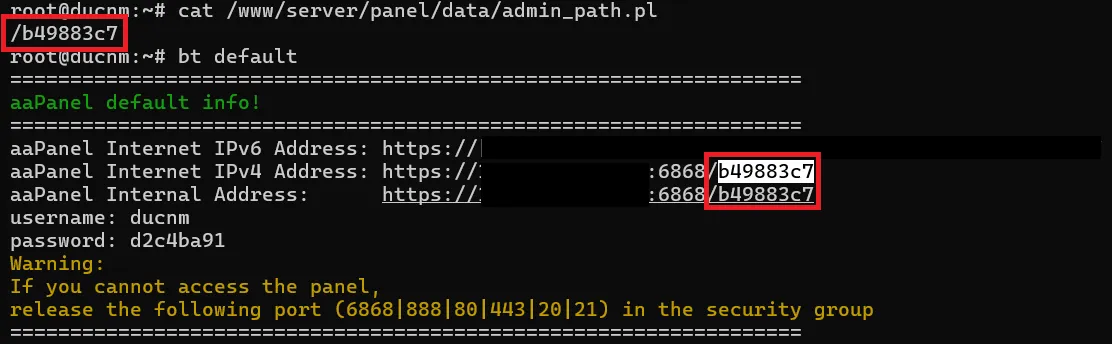
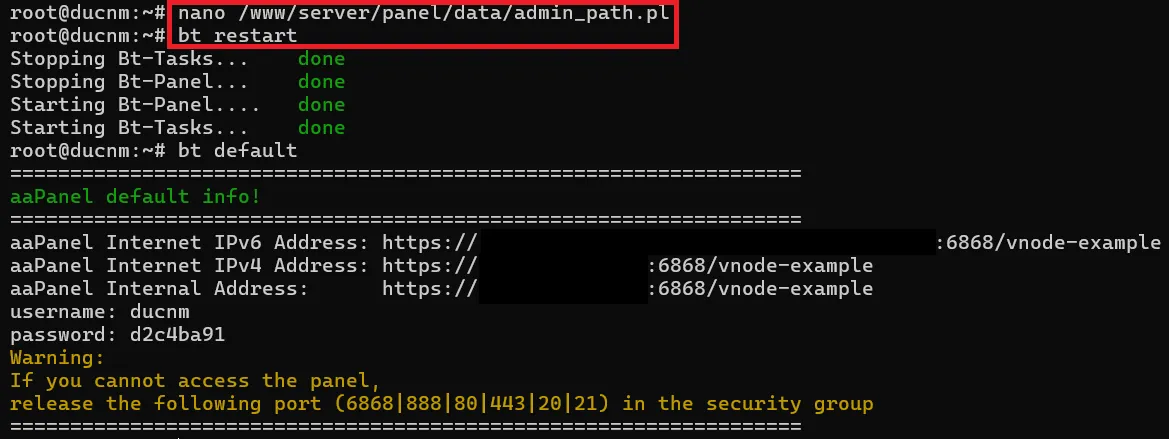
Sử dụng trình chỉnh sửa file để thay đổi đường dẫn hỗ trợ đăng nhập. Sau khi thay đổi bấm tổ hợp phím Ctrl + O > Enter > Ctrl + X để lưu và thoát
vNode Tutorial
nano /www/server/panel/data/admin_path.pl
Sau khi chỉnh sửa xong file sử dụng lệnh sau để khởi động lại panel. Sử dụng bt default để xem lại thông tin
vNode Tutorial
bt restart
Kết luận
Việc thay đổi thông tin quản trị panel qua SSH rất đơn giản và nhanh chóng. Trong trường hợp bị mất quyền truy cập thì đây là cách để lấy lại quyền quản trị
Chúc các bạn thành công!
