







 Khuyễn mãi
 Ticket hỗ trợ
 Chat với tư vấn
 Thông tin liên hệ
 Tin tức từ vNode
 Chương trình Affiliate
 Đăng ký làm Affiliate
 Quản lý hoa hồng
 Lịch sử thanh toán
 Kế hoạch hoa hồng
Hướng Dẫn Sử Dụng Cron Để Sao Lưu Tự Động Trên aaPanel
aaPanel cung cấp nhiều công cụ hữu ích giúp quản lý và vận hành website trên VPS, trong đó tính năng Cron cho phép tự động hóa việc sao lưu website và cơ sở dữ liệu. Việc sao lưu dữ liệu định kỳ là một trong những biện pháp quan trọng giúp bảo vệ website trước các sự cố như lỗi hệ thống, thao tác nhầm hoặc các cuộc tấn công mạng.
Trong bài viết này, bạn sẽ được hướng dẫn chi tiết cách sử dụng Cron trên aaPanel để thiết lập tác vụ sao lưu tự động cho website và cơ sở dữ liệu. Bên cạnh đó, bài viết cũng chia sẻ một số lưu ý quan trọng giúp bạn xây dựng lịch sao lưu phù hợp, tối ưu dung lượng lưu trữ và quản lý các bản backup hiệu quả.
Hướng dẫn sử dụng Cron để sao lưu tự động trên aaPanel
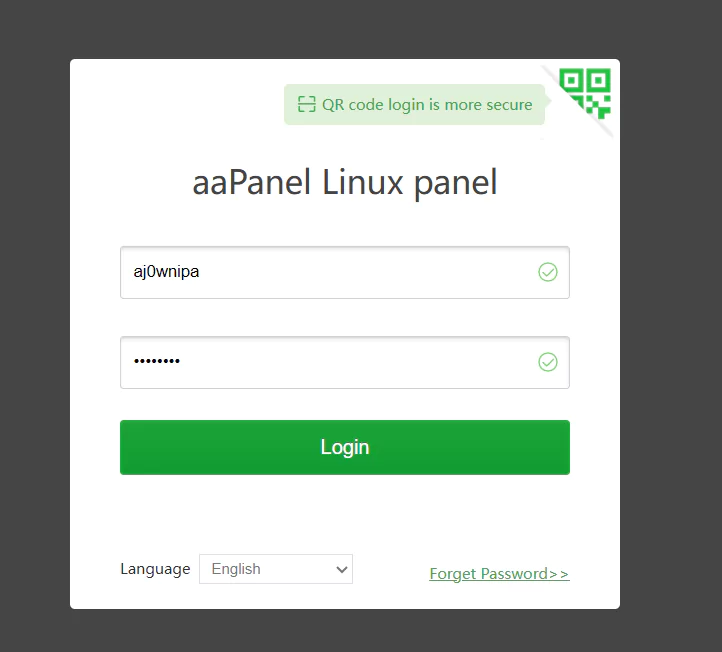
Bước 1: Đăng nhập aaPanel
Truy cập giao diện quản trị aaPanel bằng trình duyệt:
Đăng nhập bằng tài khoản quản trị.
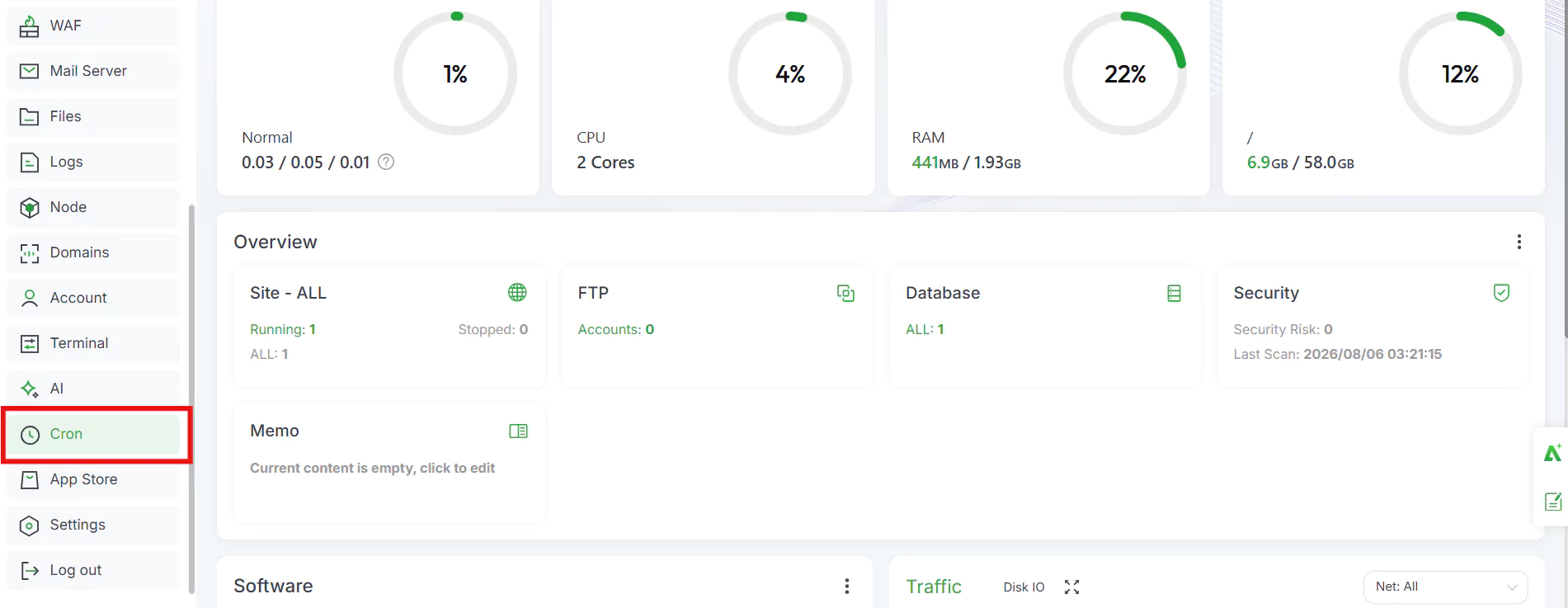
Từ menu bên trái, chọn Cron.
Bước 2: Tạo tác vụ sao lưu Website
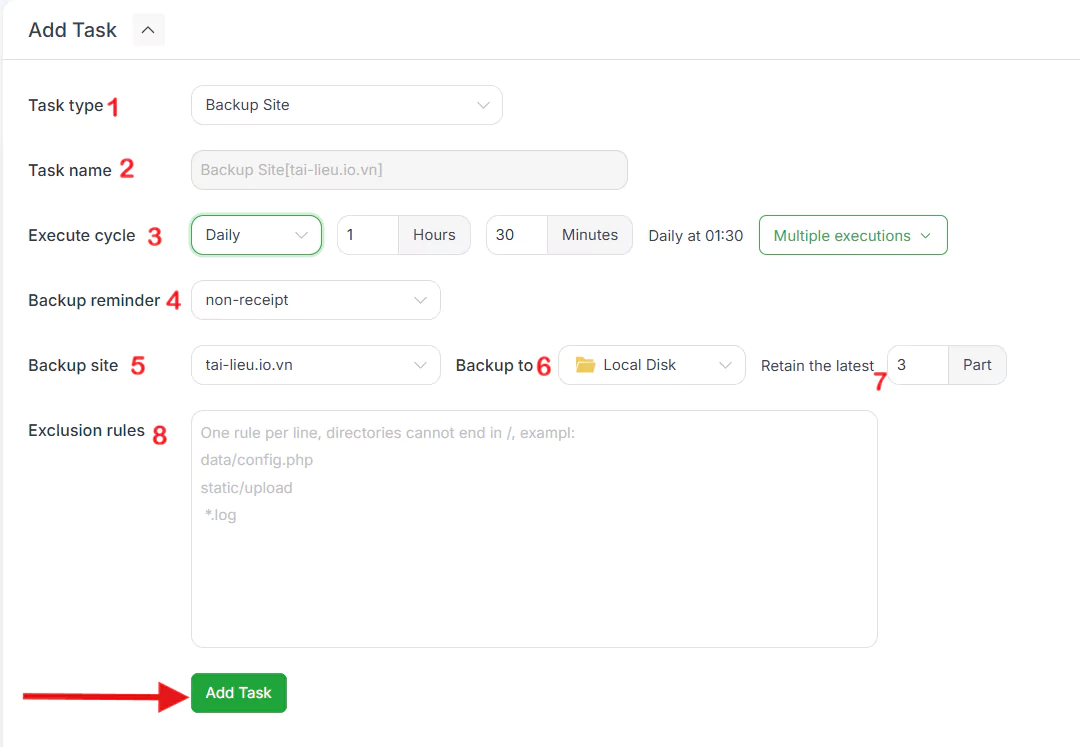
Tại giao diện Add Task, tiến hành cấu hình các thông tin sao lưu như sau:
1. Task type: Chọn Backup Site để tạo tác vụ sao lưu website.
2. Task name: Chọn website cần sao lưu, hệ thống sẽ tự động điền tên tác vụ.
3. Execute cycle: Thiết lập lịch chạy cho tác vụ. Trong ví dụ này:
- Chu kỳ: Daily (Hàng ngày)
- Thời gian thực hiện: 01:30
- Chế độ: Multiple executions (Cho phép chạy lặp lại theo lịch).
4. Backup reminder: Chọn hình thức thông báo sau khi sao lưu. Nếu không muốn nhận thông báo, chọn non-receipt.
5. Backup site: Chọn website cần sao lưu.
6. Backup to: Chọn vị trí lưu bản sao lưu. Trong ví dụ, bản sao lưu được lưu trên Local Disk.
7. Retain the latest: Nhập số lượng bản sao lưu cần giữ lại. Hệ thống sẽ tự động xóa các bản sao lưu cũ khi vượt quá số lượng đã thiết lập. Trong ví dụ, aaPanel sẽ giữ lại 03 bản sao lưu gần nhất.
8. Exclusion rules (Tùy chọn): Khai báo các tệp hoặc thư mục không cần sao lưu để giảm dung lượng bản backup. Mỗi quy tắc được khai báo trên một dòng.
Sau khi hoàn tất các thiết lập, nhấn Add Task để lưu và kích hoạt tác vụ sao lưu tự động.
Lưu ý: Để giảm tải cho máy chủ, nên lên lịch sao lưu vào các khung giờ ít truy cập (ví dụ từ 01:00 đến 04:00 sáng) và chỉ giữ số lượng bản sao lưu phù hợp với dung lượng ổ đĩa.
Bước 3: Tạo tác vụ sao lưu Database
Sau khi tạo tác vụ sao lưu Website, tiếp tục tạo một tác vụ mới để sao lưu cơ sở dữ liệu.
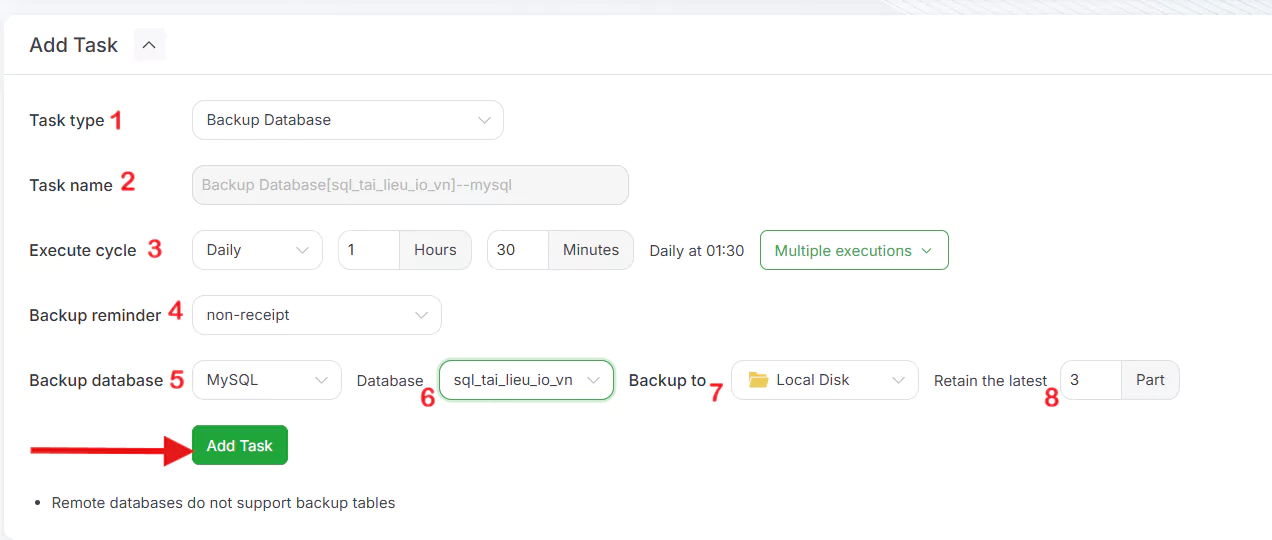
Tại giao diện Add Task, cấu hình các thông tin như sau:
1. Task type: Chọn Backup Database.
2. Task name: Hệ thống sẽ tự động tạo tên tác vụ dựa trên cơ sở dữ liệu đã chọn.
3. Execute cycle: Thiết lập lịch chạy cho tác vụ. Trong ví dụ:
- Chu kỳ: Daily (Hàng ngày)
- Thời gian thực hiện: 01:30
- Chế độ: Multiple executions.
4. Backup reminder: Chọn hình thức thông báo sau khi sao lưu. Nếu không cần nhận thông báo, chọn non-receipt.
5. Backup database: Chọn loại cơ sở dữ liệu cần sao lưu (MySQL hoặc MariaDB).
6. Database: Chọn cơ sở dữ liệu cần sao lưu.
7. Backup to: Chọn vị trí lưu bản sao lưu. Trong ví dụ, bản sao lưu được lưu trên Local Disk.
8. Retain the latest: Thiết lập số lượng bản sao lưu cần giữ lại. Trong ví dụ, hệ thống sẽ giữ 03 bản sao lưu gần nhất và tự động xóa các bản cũ khi vượt quá số lượng này.
Sau khi hoàn tất cấu hình, nhấn Add Task để lưu và kích hoạt tác vụ sao lưu cơ sở dữ liệu.
Lưu ý: Nếu đã thiết lập tác vụ sao lưu Website, bạn nên đặt thời gian sao lưu Database lệch khoảng 15–30 phút để tránh hai tác vụ chạy đồng thời, giúp giảm tải cho máy chủ và hạn chế ảnh hưởng đến hiệu suất hệ thống.
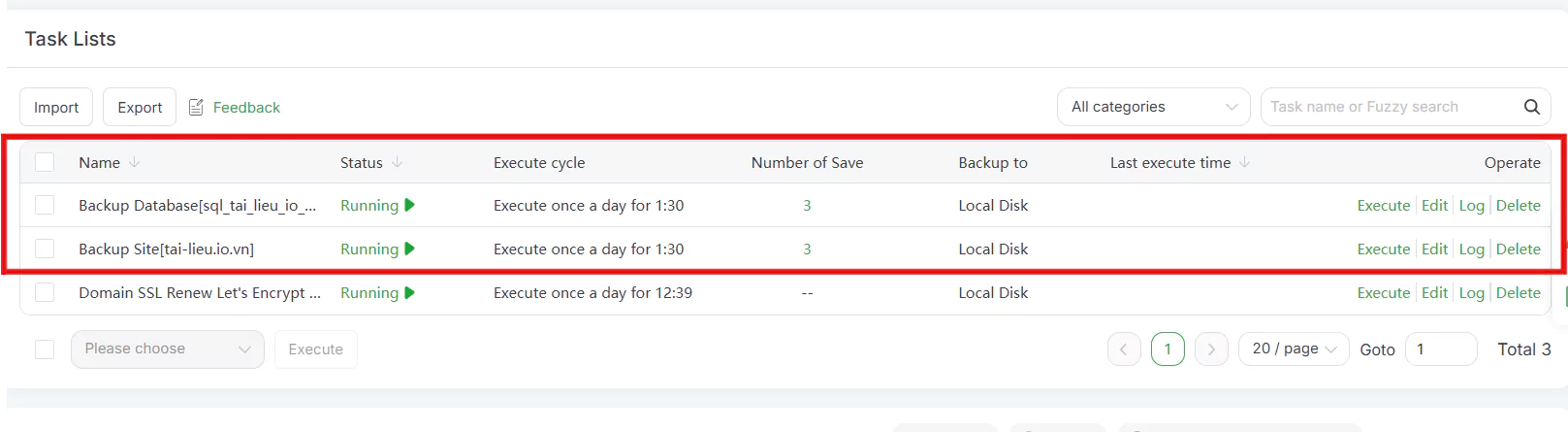
Bước 4: Kiểm tra trạng thái Cron
Sau khi tạo thành công, tác vụ sẽ xuất hiện trong danh sách Cron.
Bạn có thể theo dõi:
- Trạng thái hoạt động.
- Thời gian chạy gần nhất.
- Thời gian chạy tiếp theo.
- Nhật ký (Log) của từng tác vụ.
Nếu cần, có thể:
- Chỉnh sửa lịch chạy.
- Tạm dừng.
- Chạy thủ công.
- Xóa tác vụ.
Một số lưu ý
- Không nên đặt nhiều tác vụ backup chạy cùng một thời điểm để tránh tăng tải cho máy chủ.
- Chỉ nên giữ số lượng bản sao lưu phù hợp với dung lượng ổ cứng.
- Thường xuyên kiểm tra nhật ký Cron để đảm bảo tác vụ vẫn hoạt động bình thường.
- Nên kết hợp sao lưu lên dịch vụ lưu trữ từ xa (Google Drive, FTP, S3…) để tăng mức độ an toàn dữ liệu.
- Định kỳ thử khôi phục từ bản sao lưu nhằm đảm bảo dữ liệu có thể sử dụng khi cần.
Kết luận
Cron Backup trên aaPanel là công cụ hữu ích giúp tự động hóa quá trình sao lưu website và cơ sở dữ liệu. Chỉ với vài bước cấu hình, bạn có thể thiết lập lịch sao lưu định kỳ, giảm thiểu nguy cơ mất dữ liệu và đảm bảo hệ thống luôn sẵn sàng khôi phục khi xảy ra sự cố.
Để tìm hiểu thêm các hướng dẫn về aaPanel, VPS, sao lưu và quản trị máy chủ, bạn có thể tham khảo thêm Vnode – Tài liệu để cập nhật những hướng dẫn hữu ích và thực tế.