










 Khuyễn mãi
 Ticket hỗ trợ
 Chat với tư vấn
 Thông tin liên hệ
 Tin tức từ vNode
 Chương trình Affiliate
 Đăng ký làm Affiliate
 Quản lý hoa hồng
 Lịch sử thanh toán
 Kế hoạch hoa hồng
Hướng Dẫn Tạo Hosting Account Trên vPanel
Giới thiệu
vPanel cung cấp giao diện quản trị giúp quản trị viên tạo và quản lý tài khoản hosting trên VPS. Việc phân chia tài khoản riêng cho từng người dùng giúp quản lý website thuận tiện hơn, đồng thời hỗ trợ kiểm soát quyền truy cập và tài nguyên được cấp phát.
Trong bài viết này, chúng tôi sẽ hướng dẫn bạn cách tạo Hosting Account trên vPanel, kiểm tra thông tin tài khoản và đăng nhập vào giao diện quản lý dành cho người dùng.
Hướng dẫn tạo tài khoản hosting mới
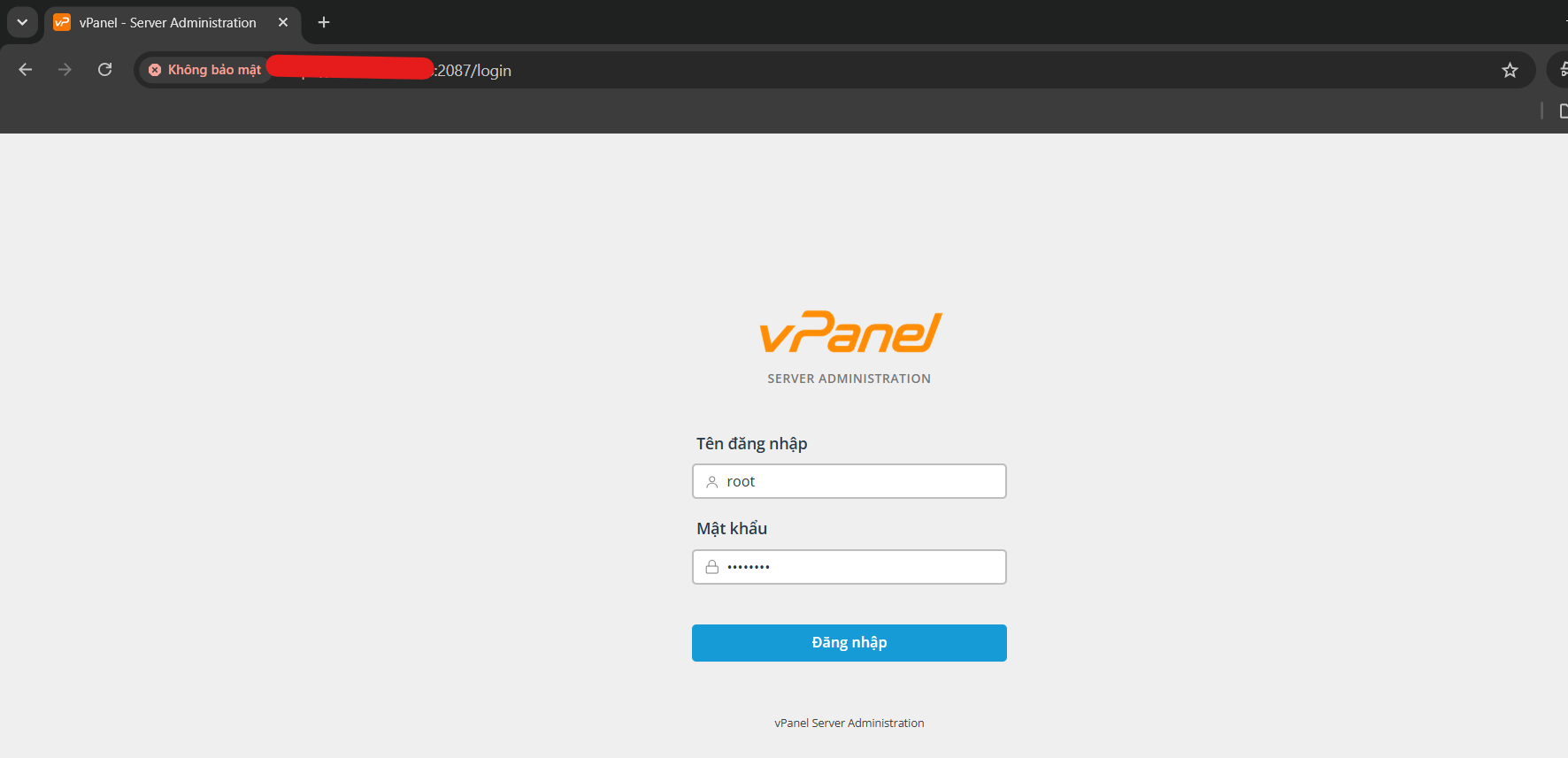
Bước 1: Đăng nhập vPanel Admin
Truy cập giao diện quản trị vPanel Admin thông qua trình duyệt:
https://IP_VPS:2087
Thay IP_VPS bằng địa chỉ IP của máy chủ.
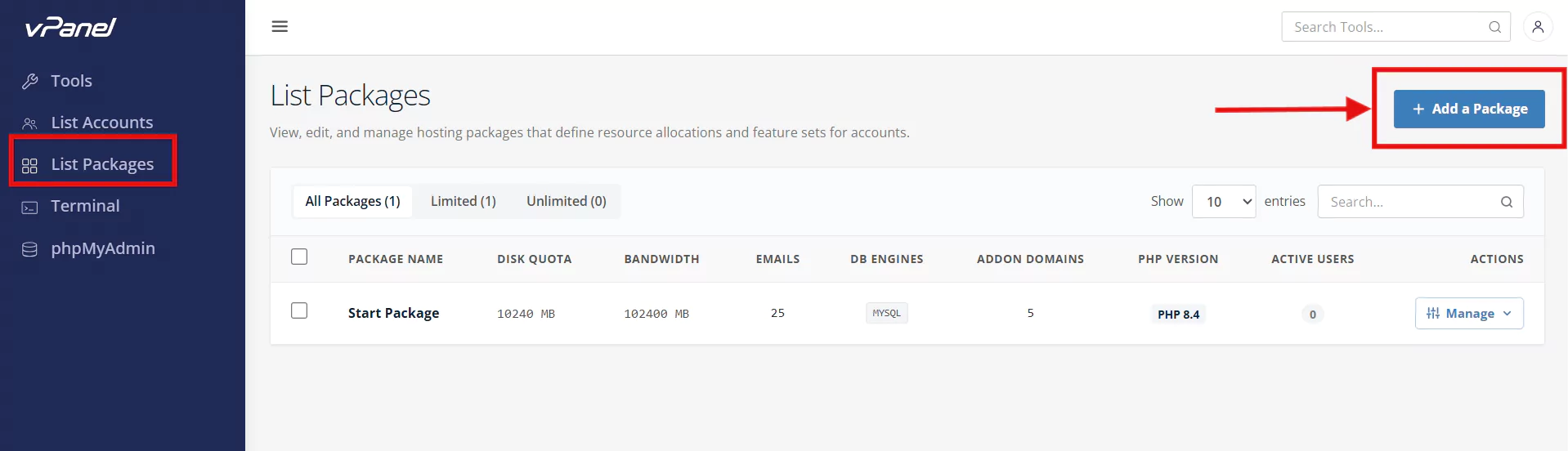
Bước 2: Tạo gói Package
Tại giao diện Admin, tìm mục List Packages => Add a Package
Bước 3: Cấu hình thông tin Package
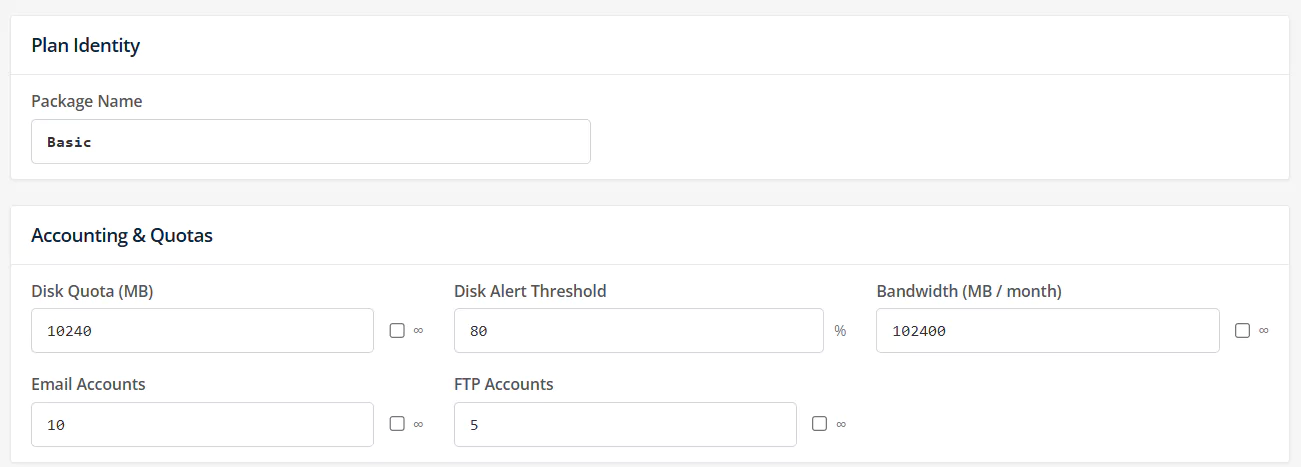
Plan Identity
- Name Package: Nhập tên gói hosting. Ví dụ đặt tên gói là Basic, Business hoặc Premium để thuận tiện cho việc quản lý.
Accounting & Quotas
- Disk Quota (MB): Dung lượng lưu trữ tối đa của tài khoản, tính bằng MB. Ví dụ 10240 tương đương khoảng 10 GB.
- Disk Alert Threshold: Ngưỡng cảnh báo khi dung lượng ổ đĩa được sử dụng đạt đến tỷ lệ phần trăm đã cấu hình. Ví dụ 80 nghĩa là cảnh báo ở mức 80%.
- Bandwidth (MB / month): Băng thông tối đa được sử dụng mỗi tháng, tính bằng MB. Ví dụ 102400 tương đương khoảng 100 GB/tháng.
- Email Accounts: Số lượng tài khoản email được phép tạo trong gói hosting. Ví dụ 10 tài khoản.
- FTP Accounts: Số lượng tài khoản FTP được phép tạo. Ví dụ 5 tài khoản.
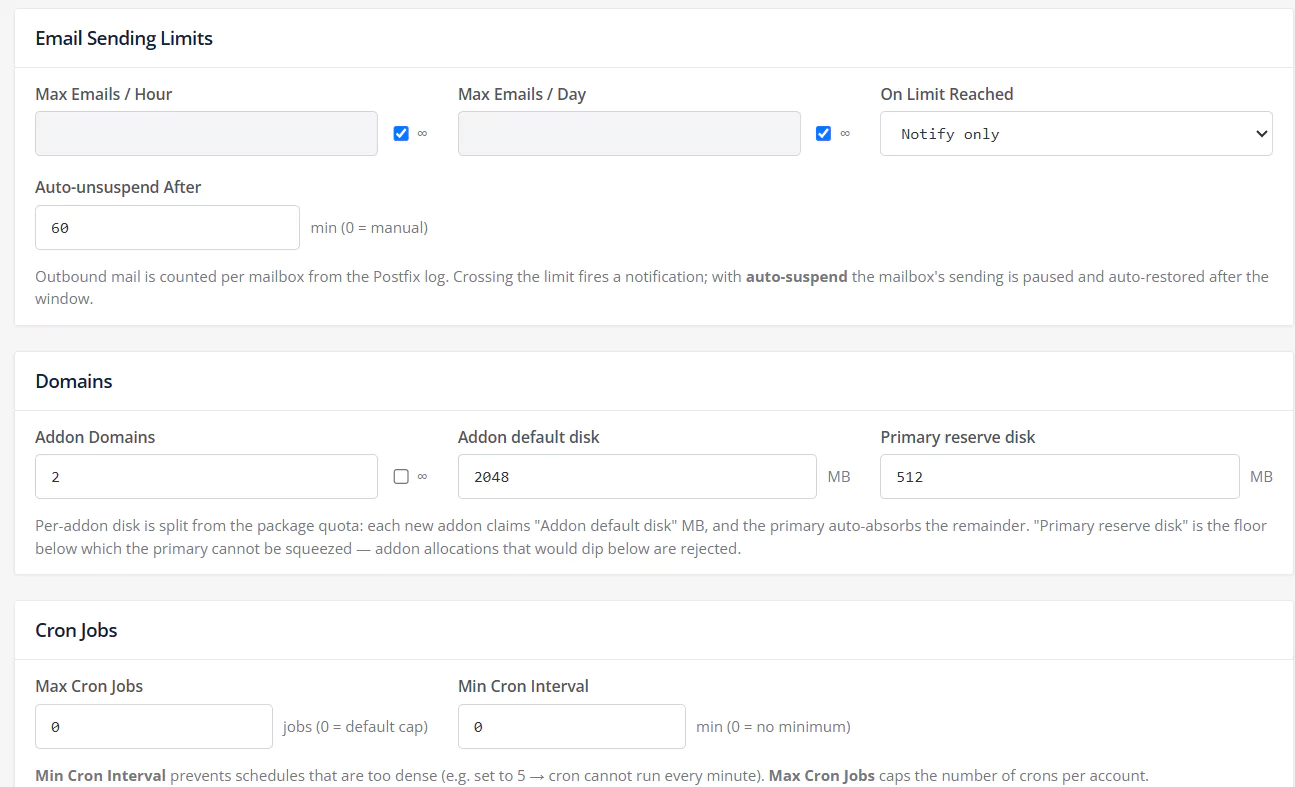
Email Sending Limits – Giới hạn gửi email
- Max Emails / Hour: Số email tối đa được gửi trong một giờ cho mỗi hộp thư. Chọn ∞ để không giới hạn.
- Max Emails / Day: Số email tối đa được gửi trong một ngày cho mỗi hộp thư. Chọn ∞ để không giới hạn.
- On Limit Reached: Chọn cách xử lý khi hộp thư vượt giới hạn gửi email. Tùy chọn Notify only chỉ gửi thông báo.
- Auto-unsuspend After: Thời gian tự động khôi phục quyền gửi email sau khi bị tạm dừng, tính bằng phút. Giá trị 0 có nghĩa là cần khôi phục thủ công.
Theo mô tả trên giao diện, số email gửi đi được thống kê theo từng hộp thư từ log Postfix. Nên thiết lập giới hạn phù hợp để hạn chế tình trạng gửi thư rác.
Domains – Giới hạn tên miền và dung lượng
- Addon Domains: Số lượng tên miền bổ sung được phép thêm vào tài khoản hosting. Chọn ∞ nếu không giới hạn.
- Addon default disk: Dung lượng mặc định cấp cho mỗi domain bổ sung, tính bằng MB.
- Primary reserve disk: Dung lượng tối thiểu dành lại cho domain chính, tính bằng MB.
Dung lượng của domain bổ sung được phân bổ từ quota của Package. Domain chính sẽ sử dụng phần dung lượng còn lại sau khi tính các khoản phân bổ cho domain bổ sung, đồng thời không được thấp hơn mức dự phòng đã cấu hình.
Cron Jobs – Giới hạn tác vụ định kỳ
- Max Cron Jobs: Số lượng tác vụ cron tối đa trên mỗi tài khoản. Giá trị
0sử dụng giới hạn mặc định của hệ thống. - Min Cron Interval: Khoảng thời gian tối thiểu giữa các lịch chạy cron, tính bằng phút. Giá trị
0không áp dụng khoảng thời gian tối thiểu.
Ví dụ, nếu đặt Min Cron Interval là 5, tài khoản không thể thiết lập tác vụ chạy mỗi phút.
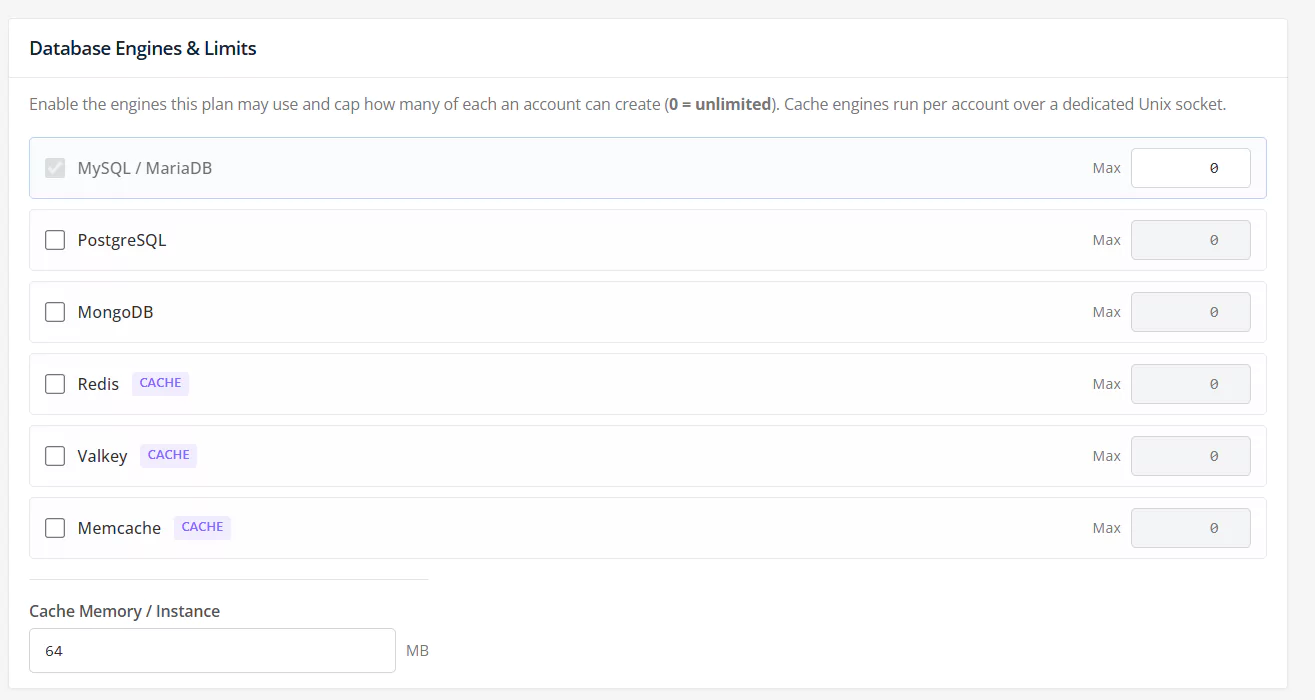
Database Engines & Limits – Cơ sở dữ liệu và bộ nhớ đệm
Tại đây, quản trị viên có thể chọn các dịch vụ được phép sử dụng và giới hạn số lượng cho từng tài khoản:
- MySQL / MariaDB: Cơ sở dữ liệu quan hệ.
- PostgreSQL: Cơ sở dữ liệu quan hệ.
- MongoDB: Cơ sở dữ liệu dạng tài liệu.
- Redis, Valkey, Memcached: Các dịch vụ bộ nhớ đệm.
Trường Max dùng để cấu hình giới hạn số lượng tương ứng. Theo chú thích trên giao diện, giá trị 0 có nghĩa là không giới hạn. Riêng Redis, Valkey và Memcached có thêm thiết lập Cache Memory / Instance để cấu hình dung lượng bộ nhớ cho mỗi instance cache.
Chỉ bật các dịch vụ thực sự cần thiết cho gói hosting để dễ quản lý tài nguyên máy chủ.
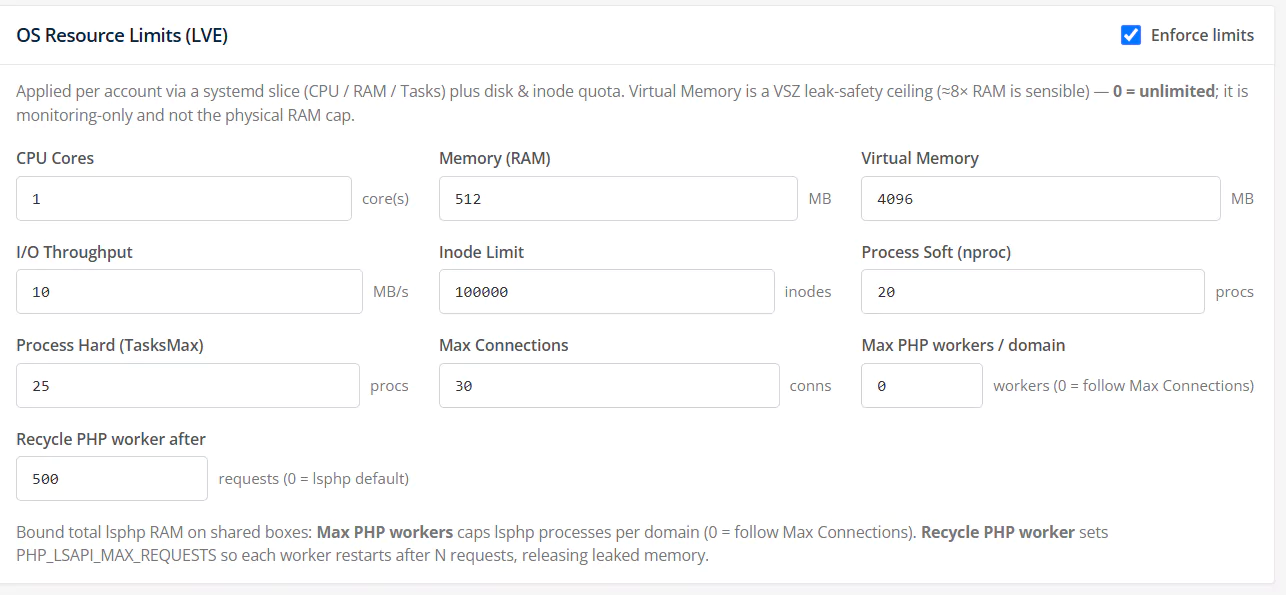
OS Resource Limits (LVE) – Giới hạn tài nguyên hệ điều hành
Đánh dấu Enforce limits để áp dụng các giới hạn tài nguyên cho tài khoản theo cấu hình của gói.
- CPU Cores: Số lõi CPU được cấp cho tài khoản.
- Memory (RAM): Giới hạn bộ nhớ RAM.
- Virtual Memory: Giới hạn bộ nhớ ảo theo cơ chế được hệ thống sử dụng.
- I/O Throughput: Giới hạn tốc độ đọc/ghi dữ liệu.
- Inode Limit: Số lượng inode tối đa, liên quan đến số lượng tệp và thư mục.
- Process Soft (nproc): Giới hạn mềm về số tiến trình.
- Process Hard (TasksMax): Giới hạn cứng về số tác vụ hoặc tiến trình.
- Max Connections: Giới hạn kết nối theo cơ chế kiểm soát của vPanel.
- Max PHP workers / domain: Số PHP worker tối đa cho mỗi domain. Giá trị
0sử dụng giới hạn Max Connections. - Recycle PHP worker after: Số request trước khi PHP worker được khởi động lại. Giá trị
0sử dụng mặc định của lsphp.
Lưu ý: Virtual Memory được mô tả là giới hạn an toàn theo cơ chế VSZ, phục vụ kiểm soát bộ nhớ ảo chứ không phải giới hạn RAM vật lý. Các thông số cần được cân đối theo cấu hình VPS và nhu cầu thực tế của website.
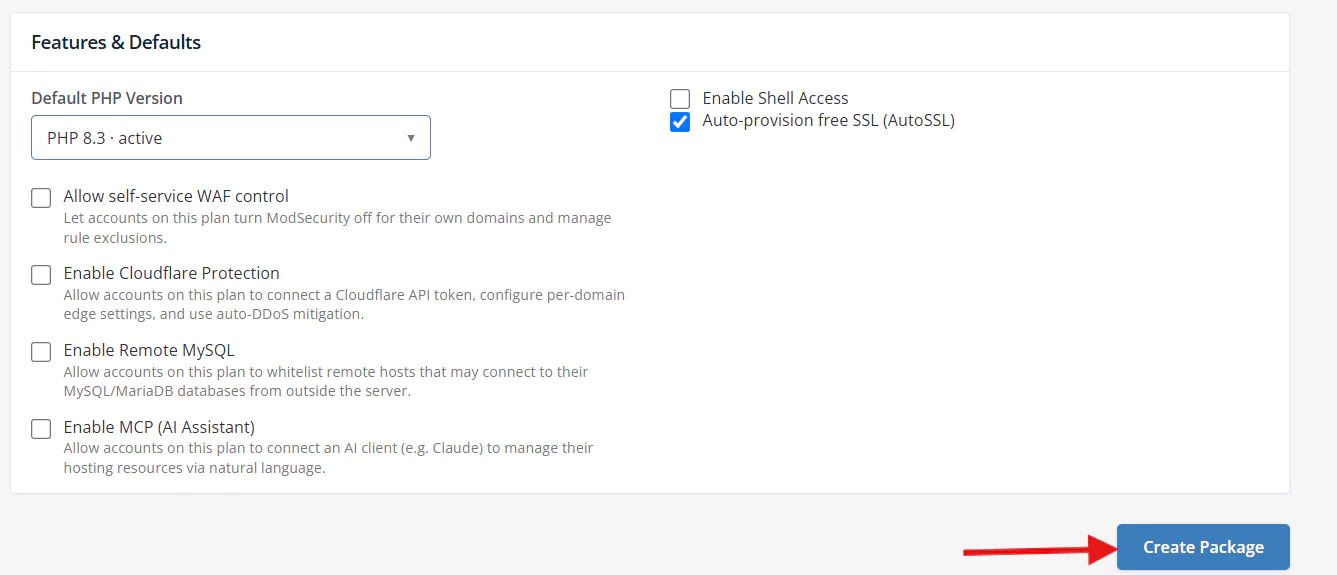
Features & Defaults – Tính năng và cấu hình mặc định
- Default PHP Version: Phiên bản PHP mặc định cho tài khoản hoặc website mới thuộc gói.
- Enable Shell Access: Cho phép người dùng sử dụng Shell nếu được cấp quyền.
- Auto-provision free SSL (AutoSSL): Tự động cấp chứng chỉ SSL miễn phí.
- Allow self-service WAF control: Cho phép người dùng tự quản lý một số thiết lập WAF trên domain của mình.
- Enable Cloudflare Protection: Cho phép người dùng cấu hình tích hợp Cloudflare theo cơ chế của vPanel.
- Enable Remote MySQL: Cho phép cấu hình danh sách máy chủ bên ngoài được kết nối đến cơ sở dữ liệu MySQL/MariaDB.
- Enable MCP (AI Assistant): Cho phép tài khoản kết nối với AI client để quản lý tài nguyên hosting bằng ngôn ngữ tự nhiên.
Chỉ bật các tính năng phù hợp với nhu cầu cung cấp dịch vụ và chính sách bảo mật của máy chủ.
Sau khi hoàn tất các nhóm cấu hình, kiểm tra lại giới hạn tài nguyên và tính năng đã chọn, sau đó bấm create Package.
Lưu ý khi xuất bản: Các giới hạn như CPU, RAM, PHP workers và kết nối cần được mô tả theo đúng cơ chế thực tế của phiên bản vPanel bạn đang sử dụng, không nên mặc định rằng mọi giới hạn đều tương đương với giới hạn của CloudLinux LVE.
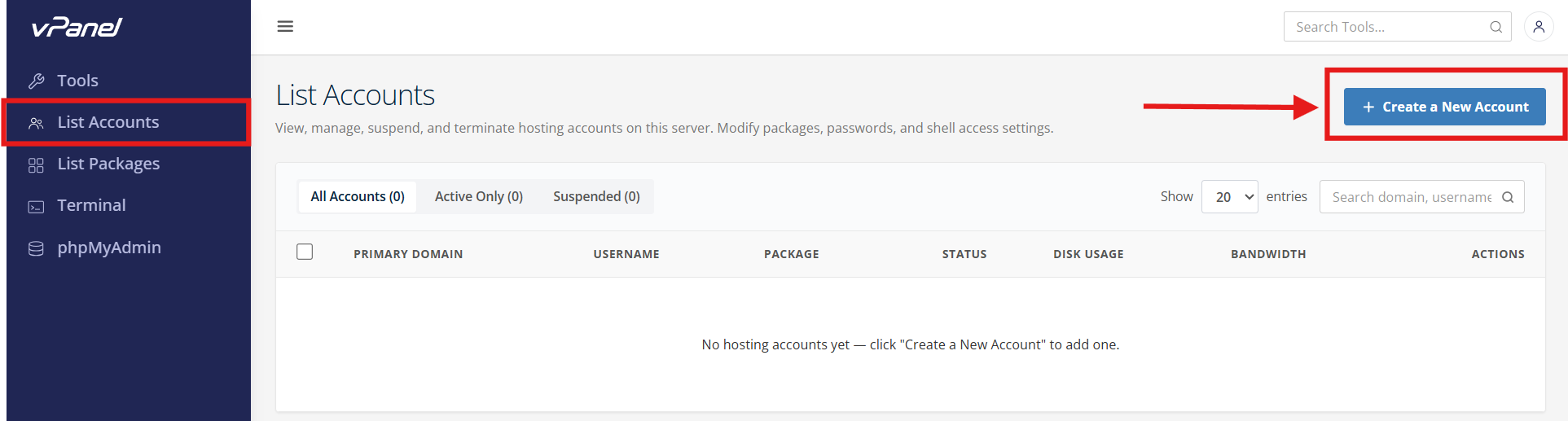
Bước 4: Truy cập chức năng quản lý tài khoản
Sau khi tạo Package, bạn tiến hành tạo tài khoản hosting và gán gói tài nguyên tương ứng cho người dùng.
Tại giao diện vPanel Admin, chọn List Accounts => Create a New Account
Account Information Setup
- Domain Name: Nhập tên miền chính của website, ví dụ example.com. Chỉ nhập tên miền, không thêm http://, htpps:// hoặc www.
- Username: Nhập tên người dùng hosting. Tên tài khoản chỉ được sử dụng chữ thường và chữ số. Bạn có thể nhấn Random để tạo tên ngẫu nhiên hoặc chỉnh sửa thủ công.
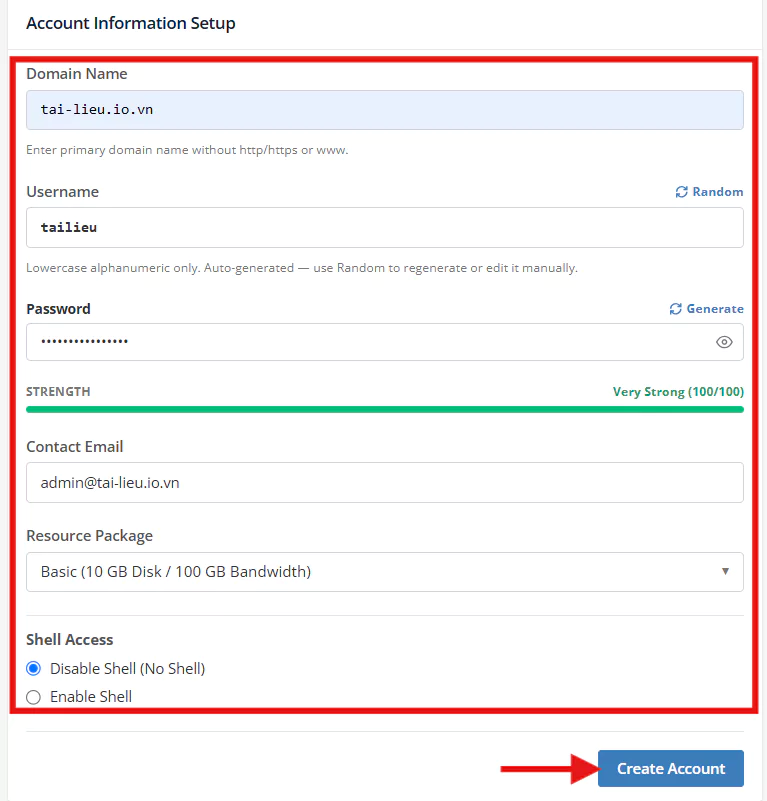
- Password: Nhập mật khẩu đăng nhập tài khoản hosting. Bạn có thể nhấn Generate để tạo mật khẩu tự động. Nên sử dụng mật khẩu mạnh, khó đoán.
- Contact Email: Nhập địa chỉ email liên hệ của khách hàng để phục vụ việc quản lý tài khoản và nhận thông báo nếu hệ thống hỗ trợ.
- Resource Package: Chọn gói hosting đã tạo ở bước trước. Ví dụ, chọn gói Basic với dung lượng 10 GB và băng thông 100 GB/tháng.
Thiết lập quyền Shell Access
Tại mục Shell Access, bạn chọn một trong hai tùy chọn:
- Disable Shell (No Shell): Không cho phép người dùng truy cập Shell. Đây là lựa chọn phù hợp với tài khoản hosting thông thường.
- Enable Shell: Cho phép người dùng sử dụng Shell theo quyền được hệ thống cấp.
Nếu khách hàng chỉ cần quản lý website thông qua giao diện hosting, bạn nên giữ tùy chọn Disable Shell để hạn chế quyền truy cập trực tiếp vào máy chủ.
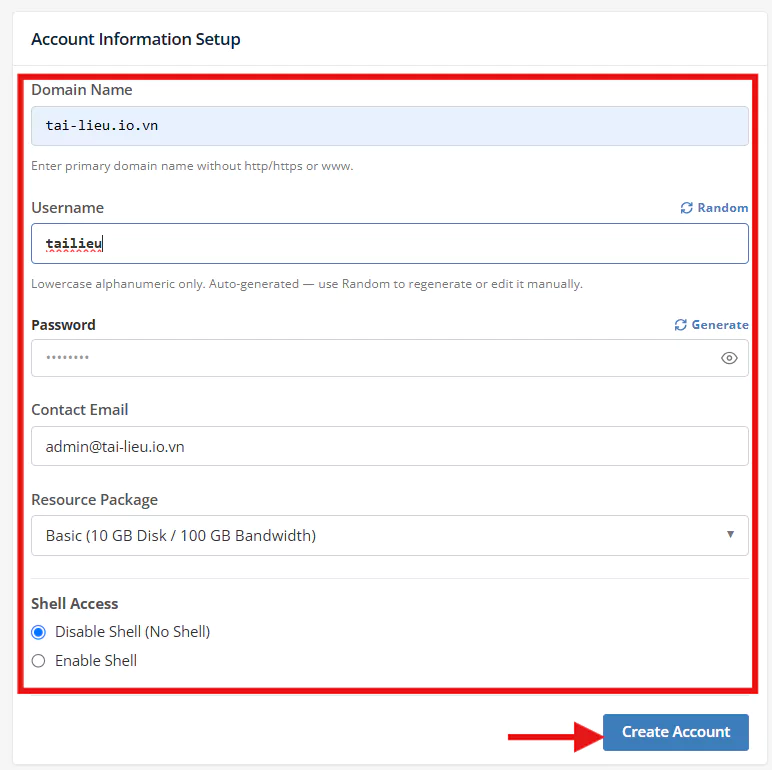
Sau khi điền đầy đủ thông tin, kiểm tra lại tên miền, username, mật khẩu và Resource Package đã chọn.
Nhấn Create Account để tạo tài khoản hosting. Sau khi hệ thống xử lý thành công, kiểm tra danh sách tài khoản để xác nhận tài khoản mới đã được tạo.
Lưu ý: Mỗi tài khoản nên được gán đúng Package theo nhu cầu sử dụng. Không nên cấp quyền Shell nếu người dùng không cần sử dụng các công cụ dòng lệnh.
Bước 5: Kiểm tra và đăng nhập thông tin tài khoản hosting
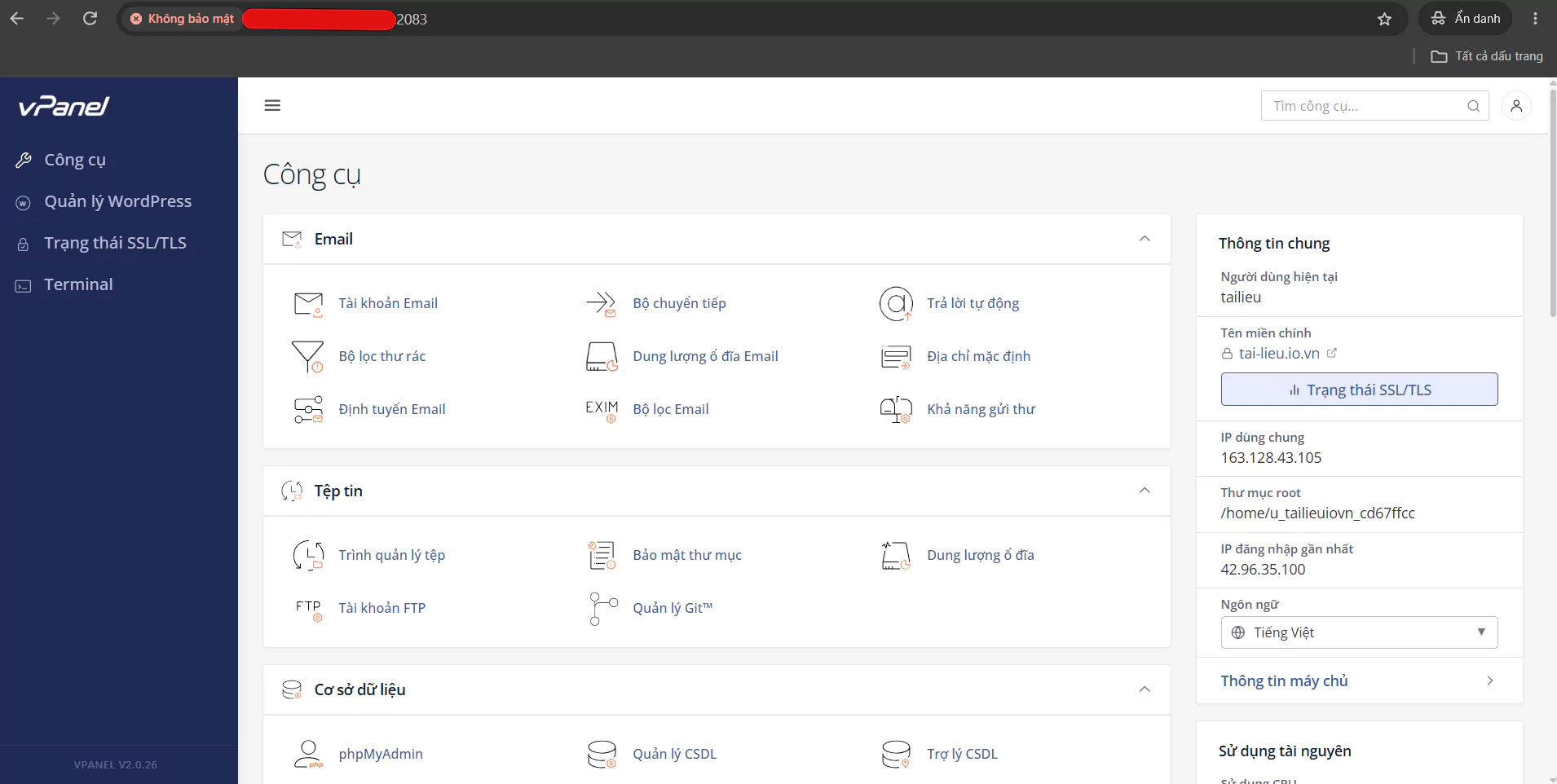
Sau khi tạo tài khoản hosting thành công, bạn cần kiểm tra lại thông tin tài khoản và đăng nhập vào giao diện vPanel User để bắt đầu quản lý website.
Kiểm tra thông tin tài khoản
Trong giao diện vPanel Admin, truy cập danh sách quản lý tài khoản hosting và kiểm tra thông tin sau:
- Domain Name: Tên miền đã đăng ký cho tài khoản hosting.
- Username: Tên đăng nhập tài khoản
- Resource Package: Gói hotsing được áp dụng.
- Trạng thái tài khoản: Đảm bảo tài khoản đã được tạo thành công và có thể sử dụng.
Đăng nhập vài diện vPanel User
Mở trình duyệt và truy cập địa chỉ:
https://IP_VPS:2083
Thay IP_VPS bằng địa chỉ IP của máy chủ đang cài đặt vPanel.
Sử dụng thông tin đăng nhập của tài khoản hosting vừa tạo để đăng nhập. Nếu hệ thống hiển thị cảnh báo chứng chỉ SSL khi truy cập bằng IP, hãy kiểm tra chứng chỉ và cấu hình HTTPS của máy chủ trước khi tiếp tục.
Kết luận
Qua bài viết này, bạn đã nắm được quy trình cơ bản để chuẩn bị Package và tạo tài khoản hosting cho khách hàng trên vPanel. Sau khi hoàn tất, bạn có thể tiếp tục cấu hình tên miền, triển khai mã nguồn website, tạo cơ sở dữ liệu và cài đặt SSL để đưa website vào hoạt động. Để tham khảo thêm các chức năng và quy trình được hỗ trợ, bạn có thể truy cập tài liệu chính thức của vPanel.
Nếu bạn cần tìm hiểu thêm về các hướng dẫn quản trị VPS, hosting và website, hãy tham khảo các tài liệu tại vNode để biết thêm chi tiết.