






 Khuyễn mãi
 Ticket hỗ trợ
 Chat với tư vấn
 Thông tin liên hệ
 Tin tức từ vNode
 Chương trình Affiliate
 Đăng ký làm Affiliate
 Quản lý hoa hồng
 Lịch sử thanh toán
 Kế hoạch hoa hồng
MySQL – Hướng Dẫn Khắc Phục Các Lỗi Trên VPS Linux
1. Giới Thiệu
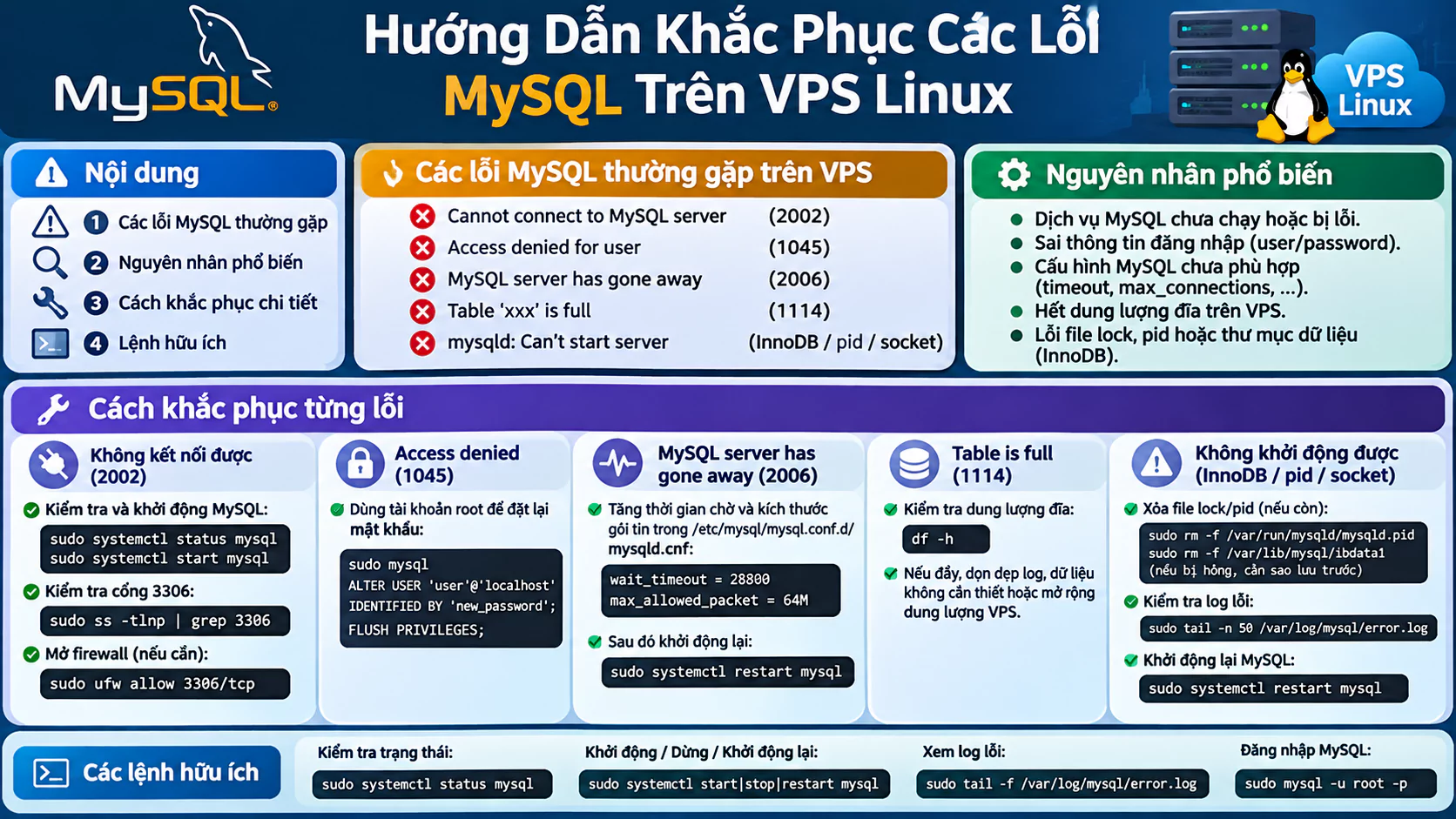
MySQL là một trong những hệ quản trị cơ sở dữ liệu phổ biến hiện nay, được sử dụng rộng rãi trên các website và ứng dụng như WordPress, Laravel và nhiều hệ thống quản lý nội dung khác.
Trong quá trình quản trị VPS Linux, người dùng có thể gặp phải các lỗi MySQL như không thể kết nối đến cơ sở dữ liệu, dịch vụ MySQL không khởi động, lỗi truy cập bị từ chối hoặc MySQL sử dụng quá nhiều tài nguyên CPU và RAM.
Những lỗi này có thể khiến website hoạt động chậm, không thể truy cập hoặc gián đoạn dịch vụ.
Trong bài viết này, chúng ta sẽ tìm hiểu những lỗi MySQL thường gặp trên VPS Linux, nguyên nhân gây ra lỗi và cách kiểm tra, khắc phục bằng các lệnh Linux cơ bản.
2. Kiểm tra trạng thái MySQL trên VPS Linux
Trước khi tiến hành xử lý lỗi, bạn cần kiểm tra xem dịch vụ MySQL có đang hoạt động bình thường hay không.
Bước 1: Kết nối SSH và VPS
Sử dụng Terminal hoặc phần mềm SSH để đăng nhập vào VPS. Các bạn có thể tham khảo tài liệu SSH dưới đây:
Bước 2: Kiểm tra trạng thái MySQL
vNode Tutorial
systemctl status mysqld
Nếu VPS sử dụng MariaDB:
vNode Tutorial
systemctl status mariadb
Một số hệ thống Ubuntu sử dụng tên dịch vụ mysql:
vNode Tutorial
systemctl status mysql
Khi dịch vụ hoạt động bình thường, hệ thống sẽ hiển thị:
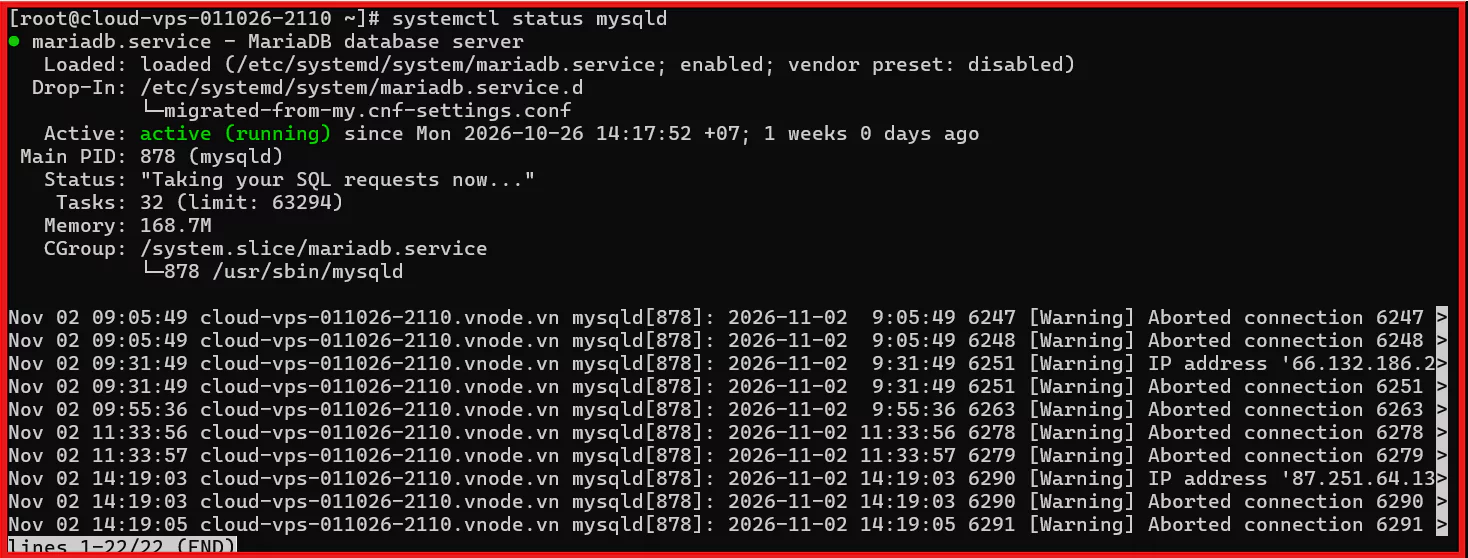
Nếu dịch vụ gặp lỗi, bạn có thể thấy:
Active: failed (Result: exit-code)Bước 3: Kiểm tra phiên bản MySQL
vNode Tutorial
mysql --version
Đối với MariaDB:
vNode Tutorial
mariadb --version
Lưu ý: MySQL và MariaDB có nhiều điểm tương đồng nhưng không hoàn toàn giống nhau. Trong các bước dưới đây, cần sử dụng đúng tên dịch vụ và cấu hình tương ứng với hệ thống.
3. Lỗi MySQL không khởi động được
Đây là một trong những lỗi phổ biến khi quản trị VPS Linux.
Nguyên nhân
- VPS không đủ RAM.
- Ổ cứng bị đầy.
- File cấu hình MySQL bị sai.
- MySQL gặp lỗi liên quan đến quyền truy cập thư mục dữ liệu.
- Dịch vụ bị dừng bất thường.
Cách khắc phục
Bước 1: Kiểm tra trạng thái dịch vụ
vNode Tutorial
systemctl status mysqld
Bước 2: kiểm tra log lỗi
vNode Tutorial
journalctl -u mysqld -n 100 --no-pager
Nếu sử dụng MariaDB:
vNode Tutorial
journalctl -u mariadb -n 100 --no-pager
Bước 3: Kiểm tra ổ cứng
vNode Tutorial
df -h
Nếu phân vùng chứa dữ liệu MySQL đã đầy, cần giải phóng dung lượng an toàn trước khi khởi động lại.
Bước 4: Khởi động lại dịch vụ
vNode Tutorial
systemctl restart mysqld
Hoặc:
vNode Tutorial
systemctl restart mariadb
Sau đó kiểm tra:
vNode Tutorial
systemctl status mysqld
Nếu dịch vụ vẫn không khởi động, cần dựa vào log để xác định nguyên nhân cụ thể. Không nên xóa các file trong /var/lib/mysql để thử sửa lỗi vì có nguy cơ mất dữ liệu.
4. Lỗi Can’t connect to local MySQL server
Khi kết nối đến MySQL, bạn có thể gặp thông báo:
ERROR 2002 (HY000):
Can't connect to local MySQL server
through socket '/var/lib/mysql/mysql.sock'
Nguyên nhân:
- Dịch vụ mysql chưa khởi động.
- Đường dẫn socket không chính xác.
- MySQL không tạo được file socket.
- Client sử dụng socket khác với socket của server.
Cách khắc phục
Bước 1: Kiểm tra dịch vụ
vNode Tutorial
systemctl status mysqld
Bước 2: Kiểm tra socket
vNode Tutorial
mysqladmin variables 2>/dev/null | grep socket
Lệnh trên cần kết nối thành công đến MySQL mới có thể trả về thông tin.
Có thể kiểm tra các file socket hiện có bằng:
vNode Tutorial
find /run /var/run /var/lib/mysql -type s \
  -name '*mysql*.sock' -o -name '*maria*.sock' 2>/dev/null
Bước 3: Thử kết nối bằng TCP
vNode Tutorial
mysql -h 127.0.0.1 -P 3306 -u root -p
Nếu kết nối TCP thành công nhưng kết nối thông qua localhost thất bại, nguyên nhân có thể nằm ở cấu hình socket.
Kiểm tra cấu hình:
vNode Tutorial
grep -Rni 'socket' /etc/my.cnf /etc/my.cnf.d/ \
  /etc/mysql/ 2>/dev/null
Điều chỉnh đường dẫn socket của client cho phù hợp với server, sau khi xác định được cấu hình thực tế.
5. Lỗi Access denied for user
Một lỗi thường gặp khác là:
ERROR 1045 (28000):
Access denied for user 'dbuser'@'localhost'
(using password: YES)
Nguyên nhân:
- Nhập sai mật khẩu MySQL.
- Tài khoản MySQL không tồn tại.
- Tài khoản không được phép kết nối từ host hiện tại.
- Phương thức xác thực không phù hợp.
Cách khắc phục
Bước 1: Kiểm tra thông tin đăng nhập
vNode Tutorial
mysql -u dbuser -p
Nhập mật khẩu khi được yêu cầu
Bước 2: Đăng nhập bằng tài khoản quản trị
Trên hệ thống hỗ trợ xác thực qua Unix socket:
vNode Tutorial
sudo mysql
Hoặc:
vNode Tutorial
sudo mariadb
Bước 3: Kiểm tra tài khoản MySQL
vNode Tutorial
SELECT User, Host
FROM mysql.user;
Bước 4: Kiểm tra quyền của tài khoản
vNode Tutorial
SHOW GRANTS FOR 'dbuser'@'localhost';
Nếu cần gấp quyền truy cập đến database cụ thể:
vNode Tutorial
GRANT SELECT, INSERT, UPDATE, DELETE
ON mydatabase.*
TO 'dbuser'@'localhost';
Thay mydatabase và dbuser băng thông tin thực tế.
Chỉ cấp các quyền mà ứng dụng thực sự cần. Không nên cấp ALL PRIVILEGES trên toàn bộ hệ thống MySQL cho tài khoản website.
6. Lỗi Too many connections
Khi MySQL nhận quá nhiều kết nối đồng thời, hệ thống có thể hiển thị:
ERROR 1040 (HY000):
Too many connections
Nguyên nhân
- Website có lượng truy cập tăng đột biến.
- Ứng dụng tạo quá nhiều kết nối MySQL.
- Kết nối không được đóng đúng cách.
- Giá trị max_connections quá thấp so với nhu cầu.
- VPS ko đủ tài nguyên để xử lý nhiều kết nối.
Cách khắc phục
Bước 1: Kiểm tra số lượng kết nối hiện tại
Đăng nhập MySQL:
vNode Tutorial
mysql -u root -p
Thực hiện:
vNode Tutorial
SHOW STATUS LIKE 'Threads_connected';
Bước 2: Kiểm tra giới hạn kết nối
vNode Tutorial
SHOW VARIABLES LIKE 'max_connections';
+-----------------+-------+
| Variable_name   | Value |
+-----------------+-------+
| max_connections | 151   |
+-----------------+-------+
Bước 3: Kiểm tra các kết nối đang hoạt động
vNode Tutorial
SHOW FULL PROCESSLIST;
Hoặc thống kê số lượng kết nối theo tài khoản:
vNode Tutorial
SELECT USER, COUNT(*) AS connections
FROM information_schema.PROCESSLIST
GROUP BY USER
ORDER BY connections DESC;
Bước 4: Điều chỉnh giới hạn kết nối
Có thể thay đổi tạm thời:
vNode Tutorial
SET GLOBAL max_connections = 200;
Để thiết lập lâu dài, chỉnh sửa file cấu hình MySQL, ví dụ:
vNode Tutorial
nano /etc/my.cnf
Thêm hoặc điều chỉnh trong phần:
vNode Tutorial
[mysqld]
max_connections = 200
Sau đó khởi động lại MySQL trong thời gian bảo trì:
vNode Tutorial
systemctl restart mysqld
Lưu ý: Việc tăng max_connections có thể khiến MySQL sử dụng nhiều RAM hơn. Cần kiểm tra tài nguyên VPS và nguyên nhân phát sinh kết nối trước khi điều chỉnh.
7. Lỗi MySQL sử dụng CPU cao và RAM cao
MySQL tiêu thụ quá nhiều CPU hoặc Ram có thể khiến website phản hồi chậm, thậm chí không thể truy cập.
Nguyên nhân:
- Truy vấn SQL chưa được tối ưu.
- Database có lượng dữ liệu lớn.
- Thiếu index trên các bảng.
- Nhiều truy vấn chạy đồng thời.
- Cấu hình bộ nhớ MySQL chưa phù hợp.
Cách khắc phục
Bước 1: Kiểm tra tài nguyên VPS
vNode Tutorial
htop
Hoặc:
vNode Tutorial
free -h
Bước 2: Kiểm tra tiến trình MySQL
vNode Tutorial
ps aux | grep -E '[m]ysqld|[m]ariadbd'
Bước 3: Kiểm tra các truy vấn đang chạy
vNode Tutorial
mysql -u root -p
Sau đó:
vNode Tutorial
SHOW FULL PROCESSLIST;
Chú ý các truy vấn có thời gian thực thi dài hoặc trạng thái bất thường.
Bước 4: Kiểm tra cấu hình bộ nhớ
vNode Tutorial
SHOW VARIABLES LIKE 'innodb_buffer_pool_size';
Giá trị này ảnh hưởng đến lượng bộ nhớ dành cho InnoDB.
Bước 5: Kiểm tra Slow Query Log
vNode Tutorial
SHOW VARIABLES LIKE 'slow_query_log';
Kiểm tra vị trí lưu log:
vNode Tutorial
SHOW VARIABLES LIKE 'slow_query_log_file';
Nếu Slow Query Log chưa bật, có thể kích hoạt tạm thời để phân tích:
vNode Tutorial
SET GLOBAL slow_query_log = ON;
SET GLOBAL long_query_time = 2;
Các truy vấn chạy quá 2 giây trên các kết nối áp dụng ngưỡng này sẽ được ghi nhận theo cấu hình log. Sau đó có thể phân tích và tối ưu truy vấn hoặc bổ sung index phù hợp.
Không nên tăng RAM hoặc thay đổi cấu hình MySQL một cách tùy ý khi chưa xác định được nguyên nhân.
Kết luận
Trong quá trình sử dụng VPS Linux, các lỗi MySQL có thể phát sinh từ nhiều nguyên nhân như cấu hình không chính xác, thiếu tài nguyên hệ thống, giới hạn kết nối hoặc vấn đề về phân quyền truy cập.
Việc nắm được các lệnh kiểm tra và phương pháp khắc phục sẽ giúp người quản trị nhanh chóng xác định nguyên nhân, xử lý sự cố và hạn chế gián đoạn hoạt động của website.