










 Khuyễn mãi
 Ticket hỗ trợ
 Chat với tư vấn
 Thông tin liên hệ
 Tin tức từ vNode
 Chương trình Affiliate
 Đăng ký làm Affiliate
 Quản lý hoa hồng
 Lịch sử thanh toán
 Kế hoạch hoa hồng
Hướng Dẫn Cài Đặt Chrome Trên VPS Windows Bằng PowerShell (Windows Server)
Giới thiệu
Trong quá trình sử dụng VPS Windows, việc cài đặt trình duyệt web là bước cần thiết để bạn phục vụ các tác vụ. Trong đó Google Chrome là lựa chọn phổ biến. Trong bài viết này vNode sẽ hướng dẫn các bạn cách cài đặt Chrome ở trên VPS Windows bằng PowerShell một cách đơn giản thay vì cài đặt thủ công thông qua một trình duyệt khác
Hướng dẫn thực hiện
1. Remote vào VPS
Các bạn có thể tham khảo bài viết ở dưới đây nếu chưa biết cách remote vào vps
Hướng dẫn kết nối vps trên windows
Hướng dẫn kết nối đến vps bằng điện thoại
2. Mở PowerShell với quyền Administrator
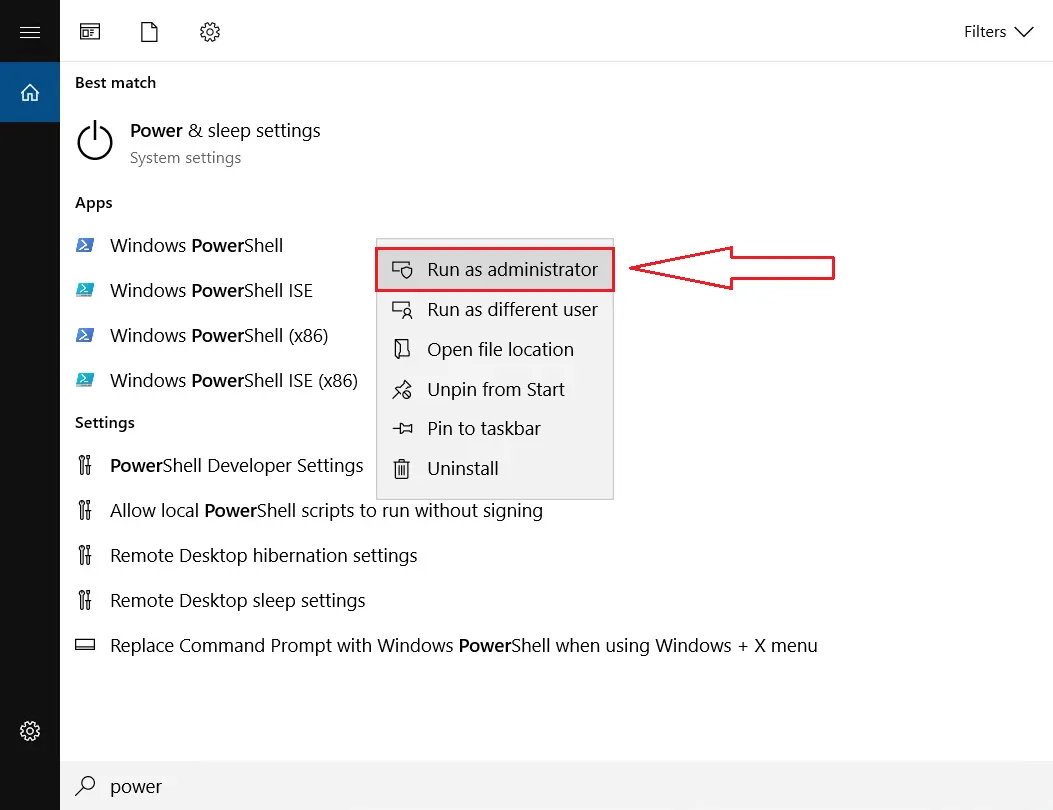
Sau khi remote nhấn Start > nhập PowerShell > Chuột phải vào Windows PowerShell > Run as administrator
3. Cài đặt Chrome
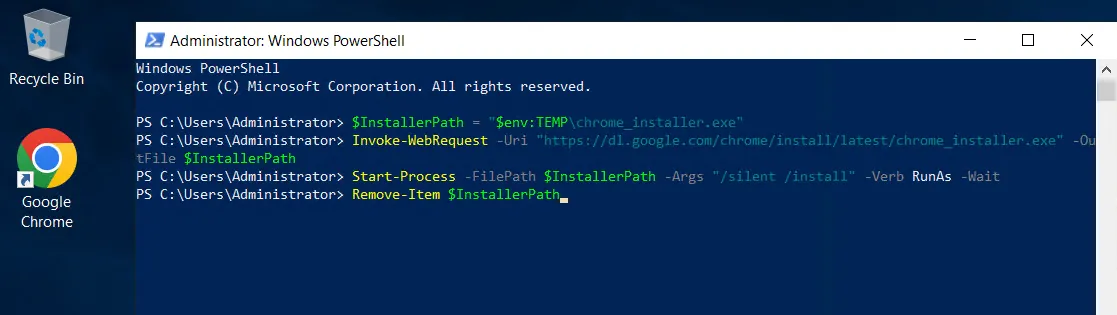
Chuột phải để dán đoạn mã dưới đây vào cửa sổ PowerShell. Sau khi cài đặt hoàn tất bạn sẽ thấy chrome ở màn hình chính
vNode Tutorial
$InstallerPath = "$env:TEMP\chrome_installer.exe"
Invoke-WebRequest -Uri "https://dl.google.com/chrome/install/latest/chrome_installer.exe" -OutFile $InstallerPath
Start-Process -FilePath $InstallerPath -Args "/silent /install" -Verb RunAs -Wait
Remove-Item $InstallerPath
Kết luận
Việc cài đặt Google Chrome trên VPS Windows bằng PowerShell giúp bạn tự động hóa quá trình cài đặt
Chúc các bạn thành công!
