







 Khuyễn mãi
 Ticket hỗ trợ
 Chat với tư vấn
 Thông tin liên hệ
 Tin tức từ vNode
 Chương trình Affiliate
 Đăng ký làm Affiliate
 Quản lý hoa hồng
 Lịch sử thanh toán
 Kế hoạch hoa hồng
Hướng Dẫn Cài Đặt SQL Server 2012 R2 Trên Windows Server
Giới thiệu
Microsoft SQL Server 2012 là một trong những phiên bản hệ quản trị cơ sở dữ liệu quan hệ do Microsoft phát triển, mang lại hiệu năng ổn dịnh và nhiều tính năng phù hợp cho môi trường doanh nghiệp vừa và nhỏ. Mặc dù nhiều phiên bản mới hơn đã ra đời SQL Server 2012 vẫn được sử dụng rộng rãi. Trong bài viết này vNode sẽ hướng dẫn các bạn cách cài đặt SQL Server 2012 trên Windows Server
Hướng dẫn thực hiện
1. Remote vào VPS
Bạn có thể tham khảo tài liệu dưới đây nếu như chưa biết cách remote tới VPS
2. Tải và tiến hành cài đặt
Vào trình duyệt và truy cập trang chính thức của Microsoft: [Tại đây]
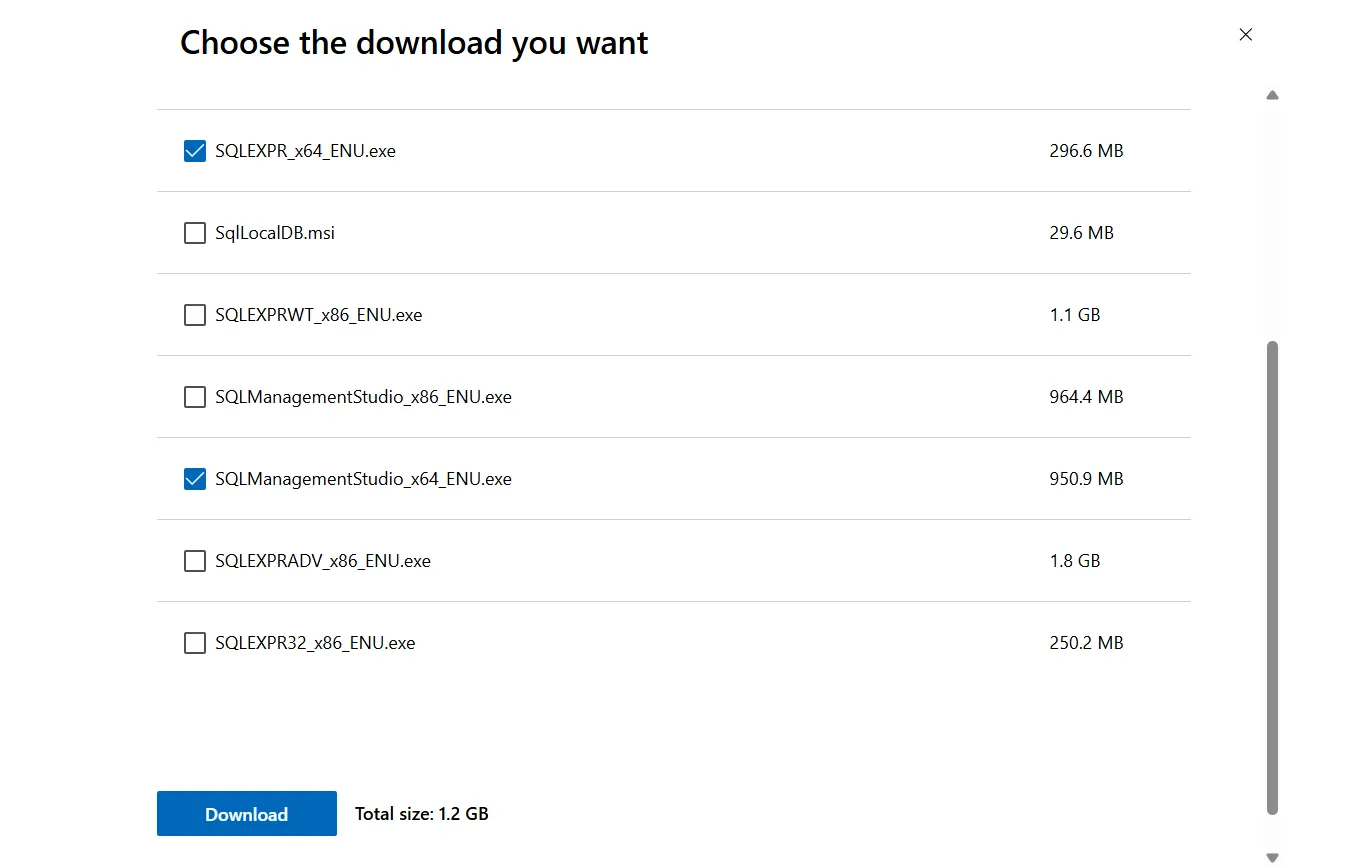
Tại trang cài đặt chọn Download > Chọn SQLEXPR_x64_ENU.exe đây là file cài đặt chính của SQL Server > Sau khi tick xong chọn Download
3. Cài đặt SQL Server
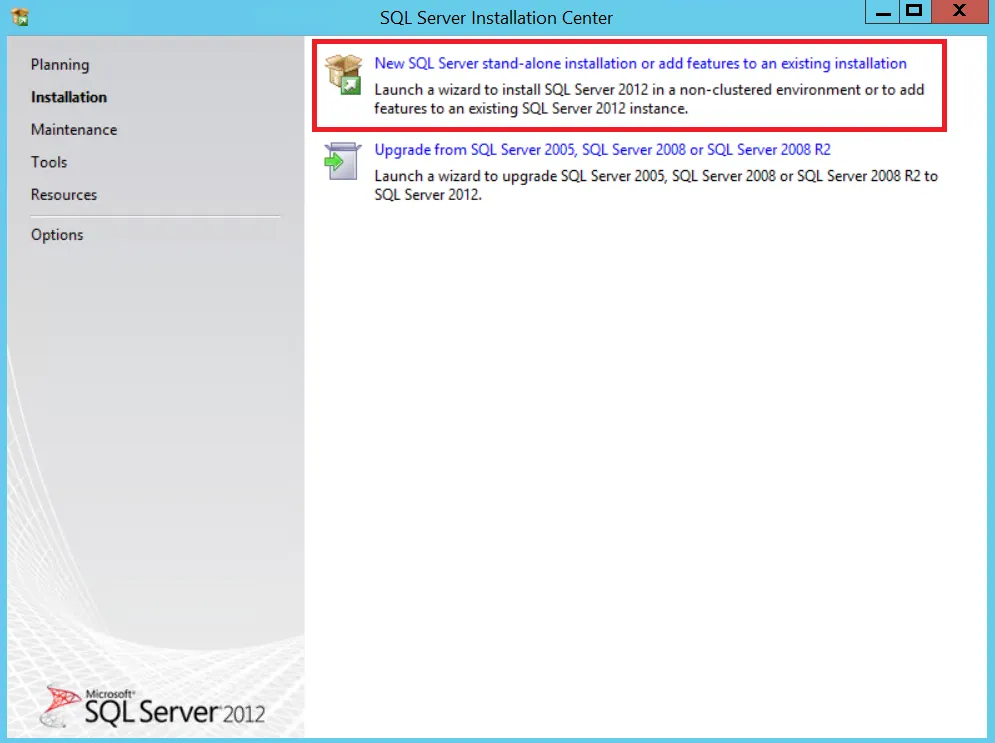
Sau khi tải về mở trình cài đặt có tên SQLEXPR_x64_ENU.exe sau đó chọn
New SQL Server stand- alone installation or add features to an existing installation
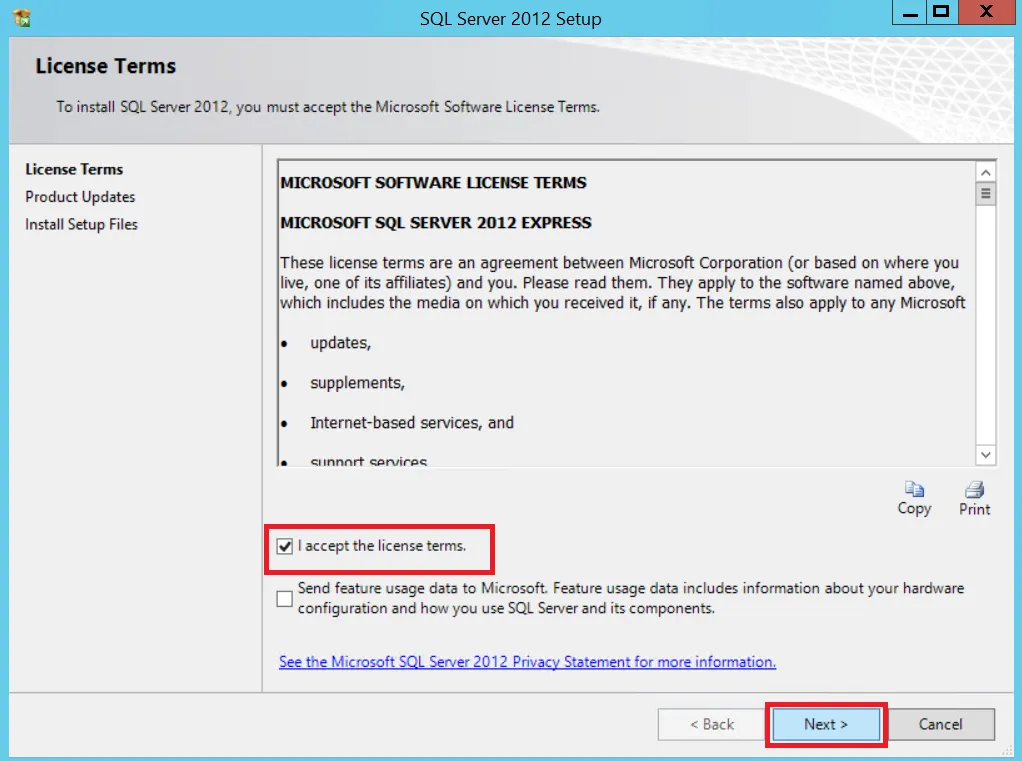
Tiếp theo tick vào ô I accept the license terms sau đó click Next
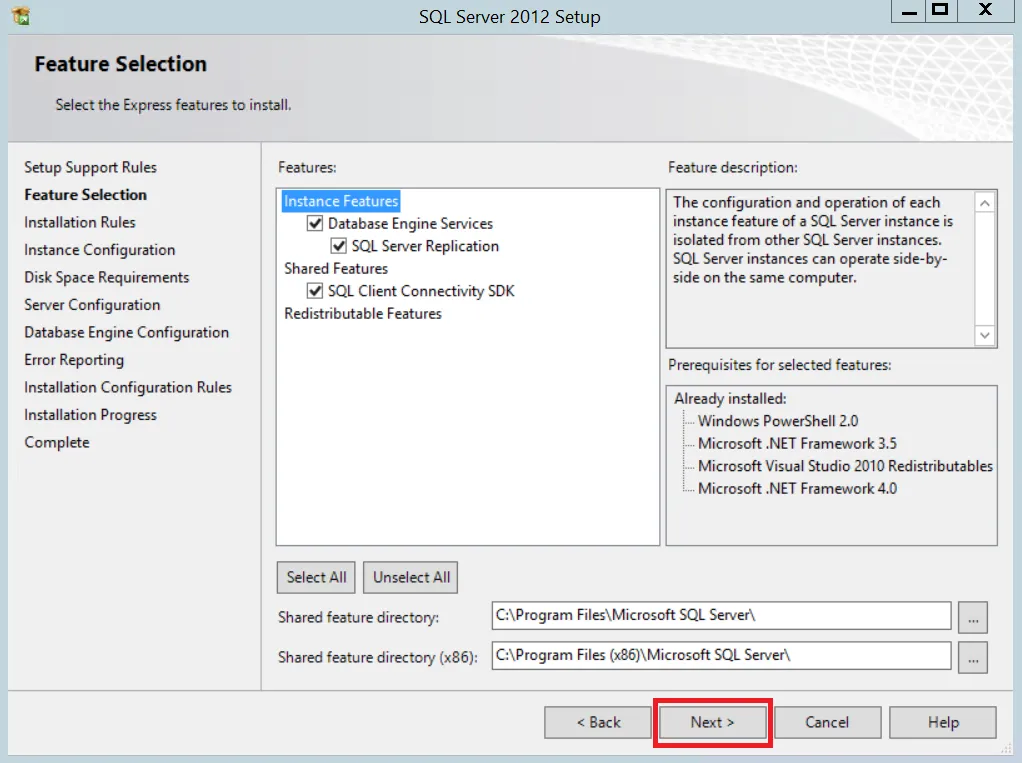
Khi cửa sổ lựa chọn chức năng chọn Next để tiếp tục cài đặt
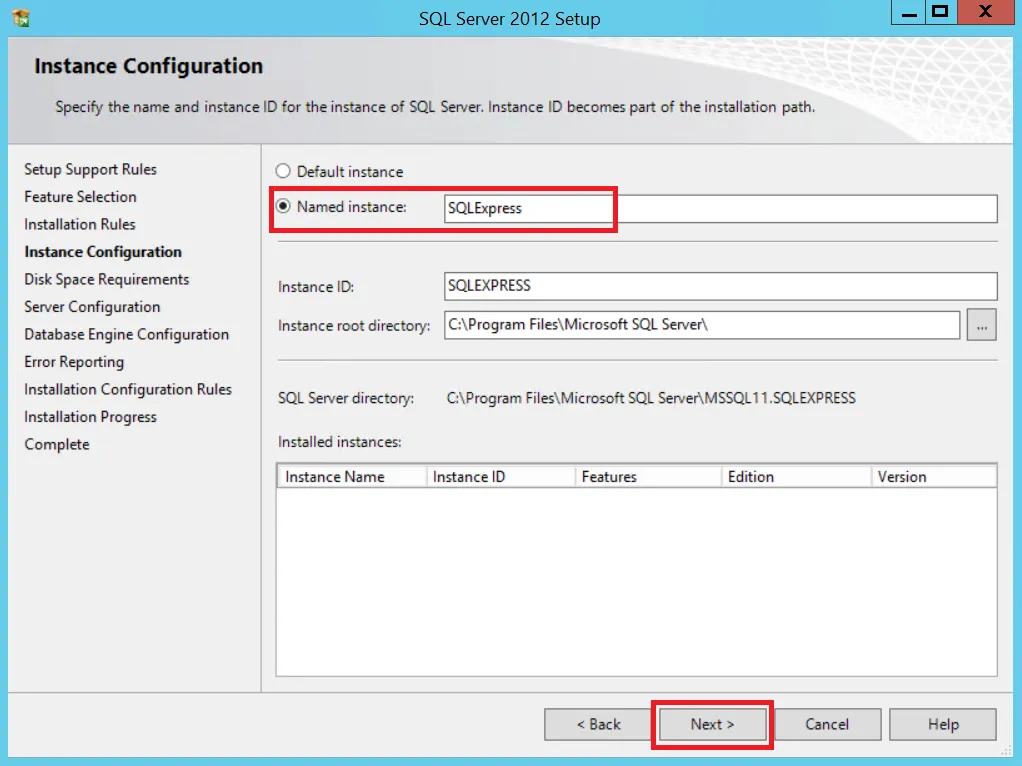
Chọn Named instance để cài đặt tên server và user được sử dụng, sau khi điền xong thì chọn Next
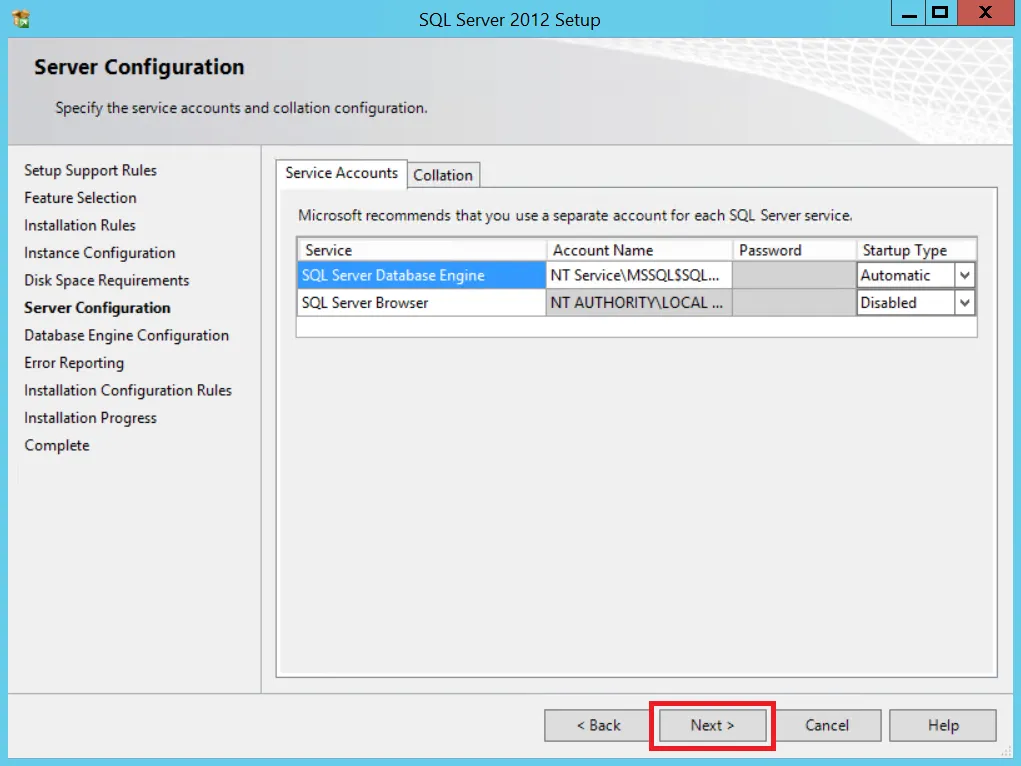
Cài đặt các service và account theo dạng automatic, ở bước này cần giữ nguyên các thông số như mặc định
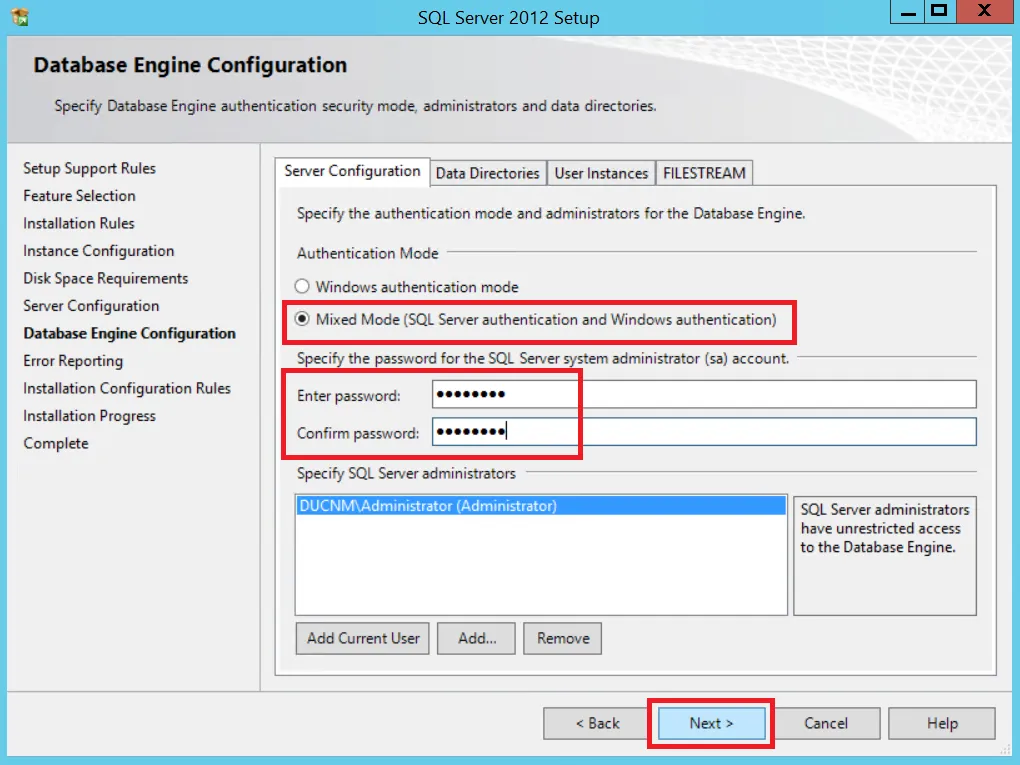
Tiếp theo đó chọn cách xác thực, chọn Mixed Mode sau đó có thể điền mật khẩu của vps. Cuối cùng chọn Next
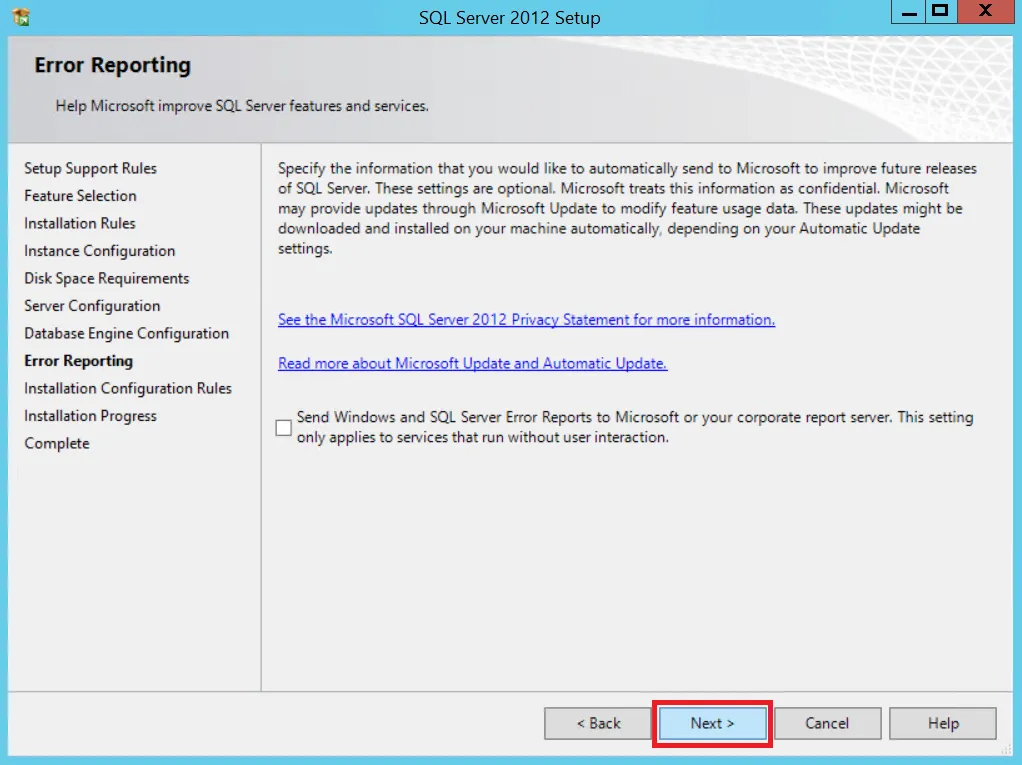
Ở bước này lựa chọn bạn có gửi reports về lỗi của hệ thống cho Microsoft hay không. Nếu như bạn muốn chọn thì có thể tick vào ô. Sau đó chọn Next
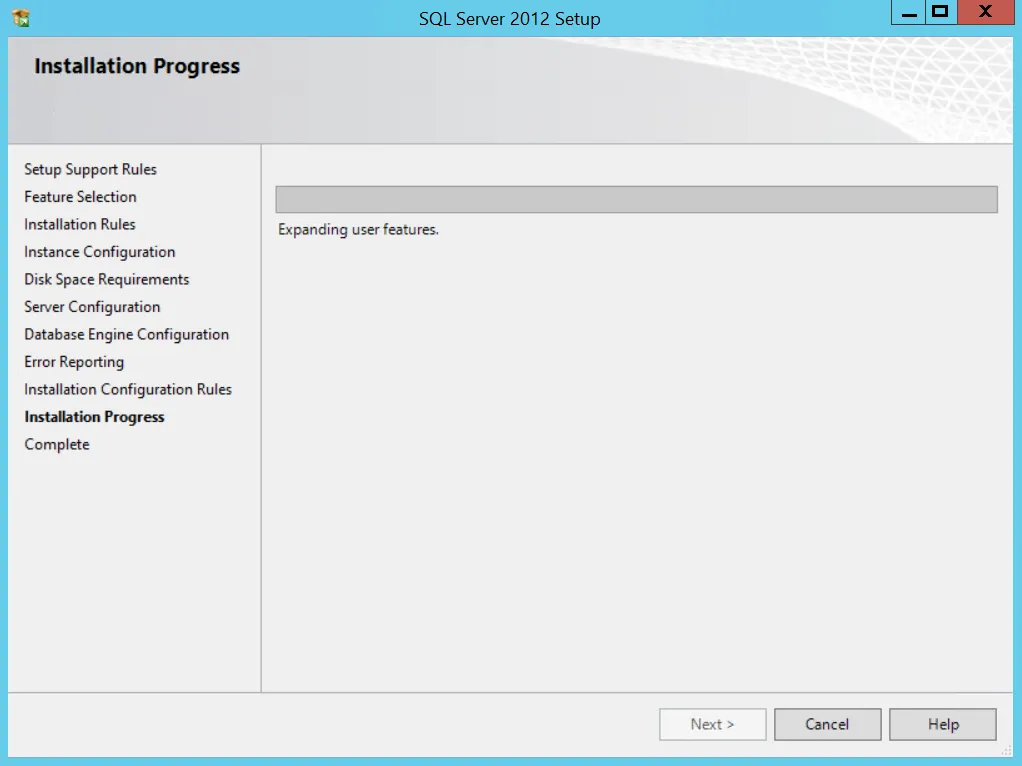
Đợi ứng dụng cài đặt các tính năng
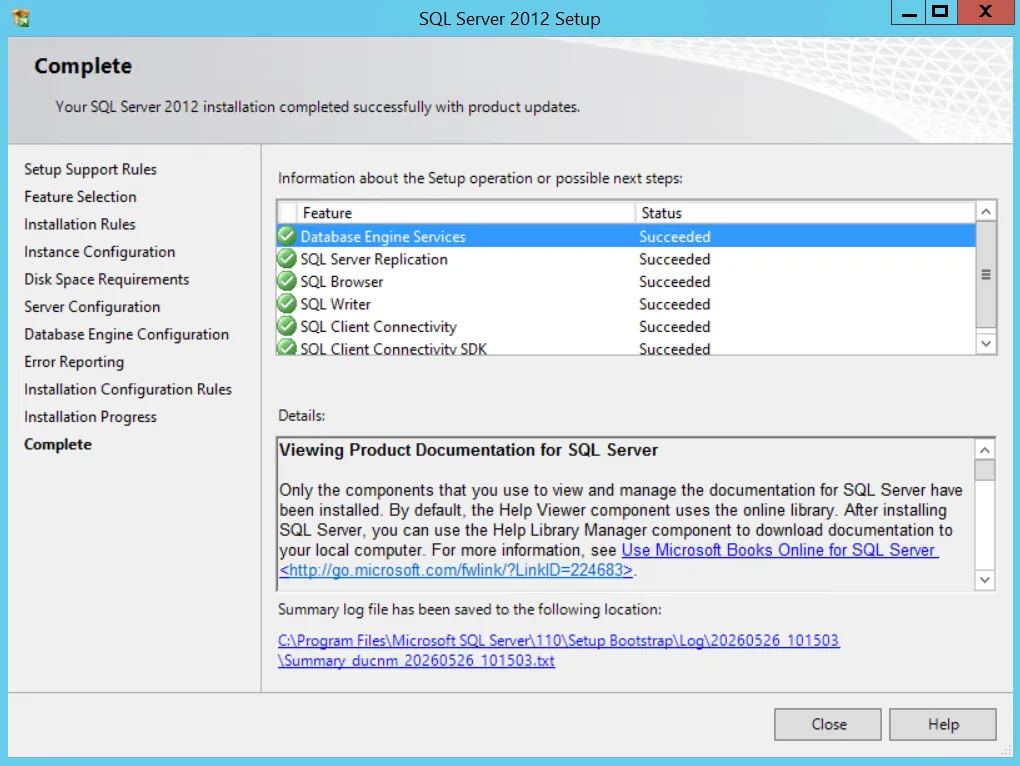
Sau khi tất cả các tính năng được cài đặt xong sẽ hiển thị ra trang thông báo thành công như sau
Kết luận
Việc cài đặt SQL Server 2012 tuy có nhiều bước nhưng không quá phức tạp, nếu bạn thực hiện đúng theo từng bước
Chúc các bạn triển khai thành công! Ngoài nội dung trong bài viết, các bạn có thể tham khảo thêm những tài liệu hữu ích khác tại trang tài liệu vNode để hiểu rõ hơn và áp dụng hiệu quả.