









 Khuyễn mãi
 Ticket hỗ trợ
 Chat với tư vấn
 Thông tin liên hệ
 Tin tức từ vNode
 Chương trình Affiliate
 Đăng ký làm Affiliate
 Quản lý hoa hồng
 Lịch sử thanh toán
 Kế hoạch hoa hồng
Hướng Dẫn Tắt IPv6 Trên Windows Chi Tiết
Giới Thiệu
IPv6 (Internet Protocol Version 6) là phiên bản mới của giao thức IP, được phát triển để thay thế IPv4 do tình trạng thiếu hụt địa chỉ IP. IPv6 hỗ trợ số lượng địa chỉ lớn hơn, cải thiện khả năng định tuyến và tối ưu kết nối mạng trên các hệ thống hiện đại. Trên Windows, IPv6 thường được bật mặc định để hoạt động song song với IPv4. Tuy nhiên, trong một số trường hợp như lỗi kết nối mạng, lỗi phần mềm, VPN hoặc ứng dụng không tương thích, người dùng có thể cần tắt IPv6 để kiểm tra và khắc phục sự cố.
Hướng Dẫn Cách Tắt IPv6 qua Connections (Khuyến Nghị)
Đây là cách đơn giản và phổ biến nhất trên Windows 10/11 và Windows Server.
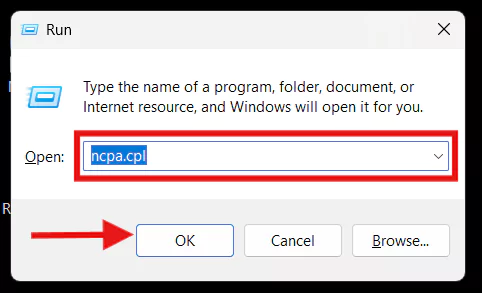
Bước 1: Nhấn tổ hợp phím Windows + R, nhập:
vNode Tutorial
ncpa.cpl
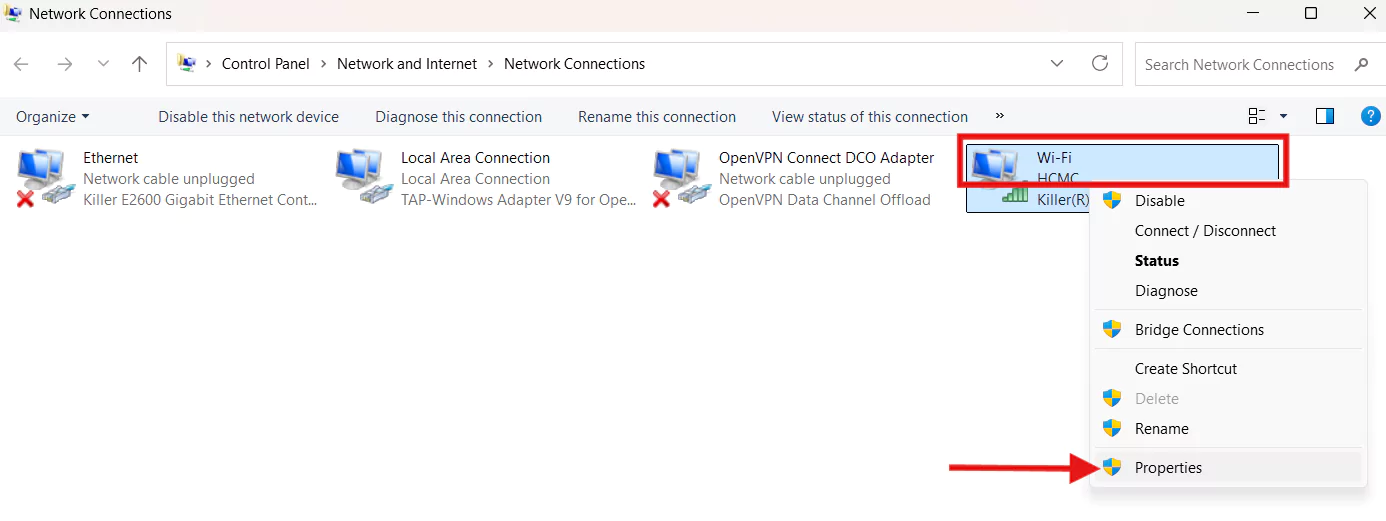
Bước 2: Chọn card mạng đang sử dụng (Ethernet hoặc Wi-Fi) → nhấn chuột phải → chọn Properties.
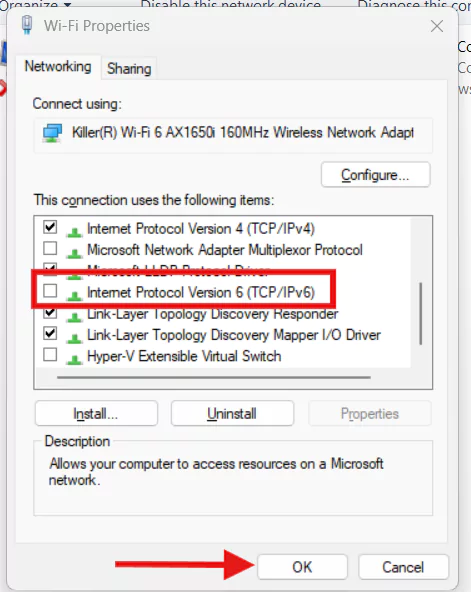
Bước 3: Tìm mục Internet Protocol Version 6 (TCP/IPv6) → bỏ dấu tick → Nhấn OK để lưu thay đổi.
Lưu ý khi tắt IPv6
Microsoft không khuyến nghị tắt hoàn toàn IPv6 trừ khi cần xử lý lỗi mạng hoặc ứng dụng không tương thích, vì nhiều tính năng trên Windows vẫn sử dụng IPv6 song song với IPv4.
Kết luận
Vô hiệu hóa IPv6 trên Windows Server bằng Network Adapter là cách thực hiện đơn giản, nhanh chóng và phù hợp với hầu hết nhu cầu quản trị hệ thống. Chỉ với vài thao tác trong phần cài đặt card mạng, bạn có thể dễ dàng tắt giao thức IPv6 để kiểm tra hoặc xử lý các vấn đề liên quan đến kết nối mạng và ứng dụng.
Sau khi hoàn tất, bạn nên kiểm tra lại trạng thái kết nối của server để đảm bảo hệ thống vẫn hoạt động ổn định. Trong trường hợp không còn nhu cầu sử dụng, bạn cũng có thể bật lại IPv6 bất cứ lúc nào bằng cách tick lại mục Internet Protocol Version 6 (TCP/IPv6) trong phần cấu hình mạng.