










 Khuyễn mãi
 Ticket hỗ trợ
 Chat với tư vấn
 Thông tin liên hệ
 Tin tức từ vNode
 Chương trình Affiliate
 Đăng ký làm Affiliate
 Quản lý hoa hồng
 Lịch sử thanh toán
 Kế hoạch hoa hồng
Hướng Dẫn Cài Đặt IIS Trên VPS Windows Server 2012
Giới thiệu
Cài Đặt IIS Trên VPS Windows Server là một trong những bước quan trọng khi bạn muốn triển khai website hoặc ứng dụng trên nền tảng Windows. IIS (Internet Information Services) là web server của Microsoft, được tích hợp sẵn trên Windows Server và hỗ trợ nhiều công nghệ như ASP.NET, PHP, HTML, SSL/TLS.
Bài viết dưới đây sẽ hướng dẫn bạn cách cài đặt IIS trên VPS Windows Server nhanh chóng và chính xác, giúp máy chủ sẵn sàng hoạt động như một web server chuyên nghiệp chỉ trong vài phút.
Hướng Dẫn Cài Đặt IIS Trên VPS Windows Server
Bước 1: Đăng nhập vào VPS Windows
Bạn có thể tham khảo tài liệu remote vào VPS tại đây
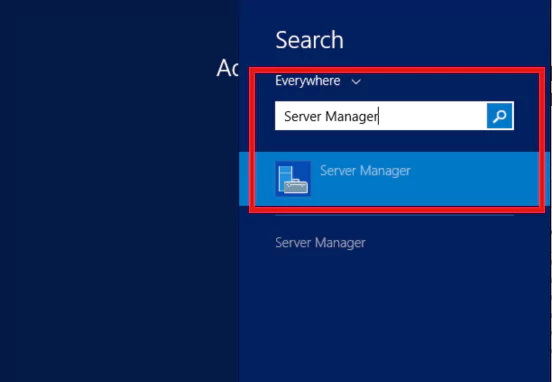
Bước 2: Mở Server Manager
Nhấn Start Menu.
Tìm và mở Server Manager (thường tự khởi động sẵn trên Windows Server).
Bước 3: Thêm IIS (Web Server)
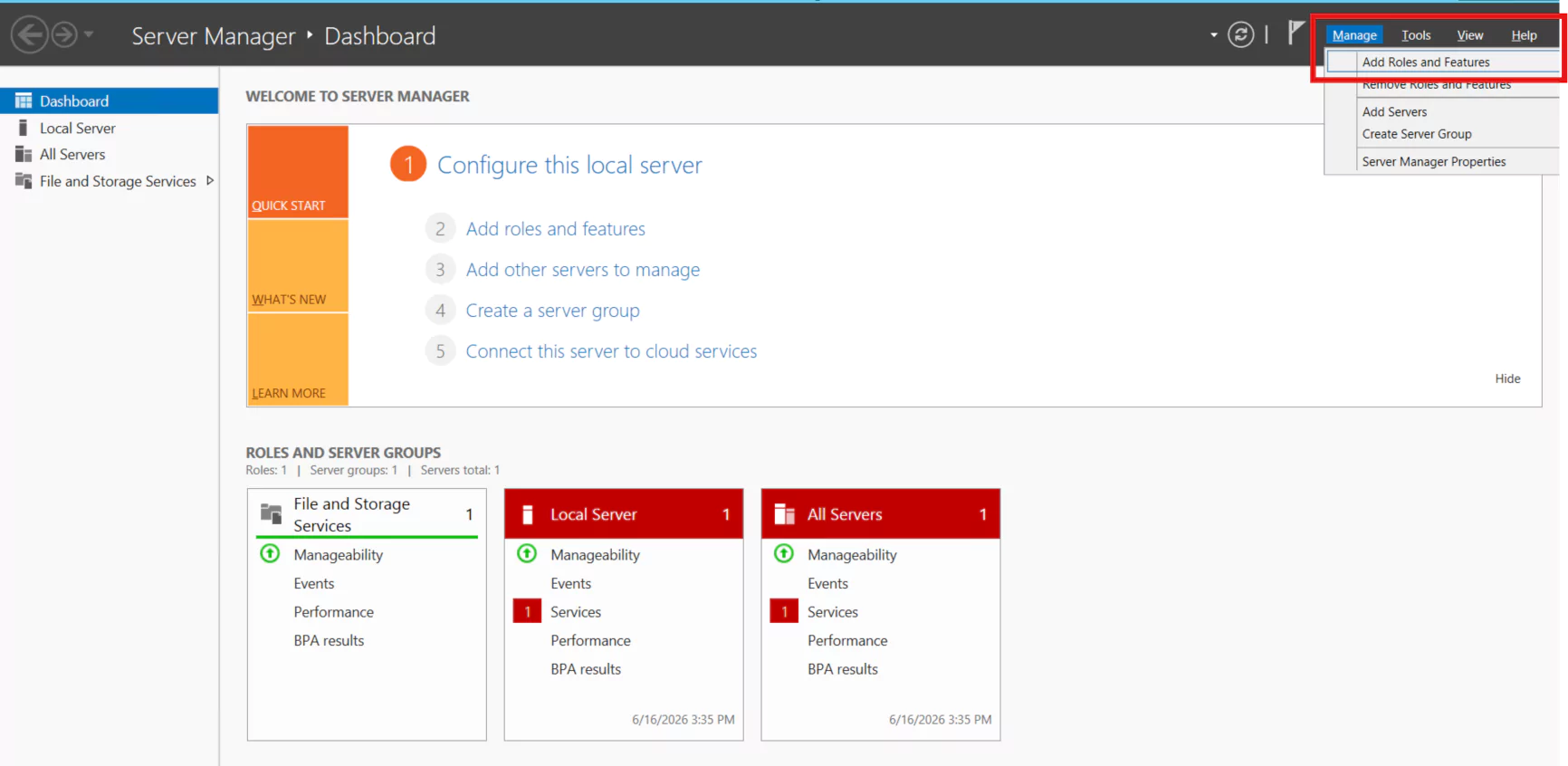
Trong Server Manager, chọn Manage → Add Roles and Features.
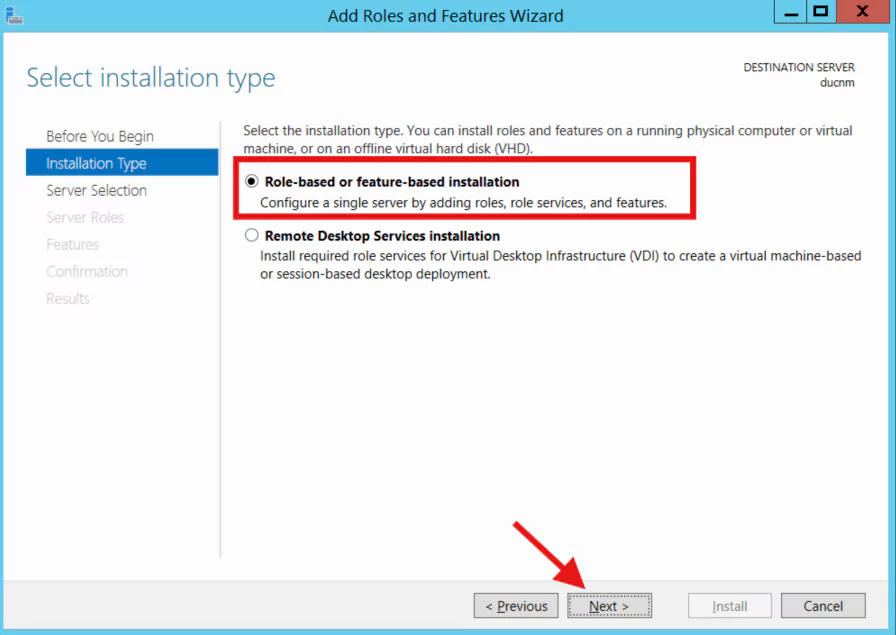
Tại cửa sổ Add Roles and Features Wizard, chọn:
- Role-based or feature-based installation → Next
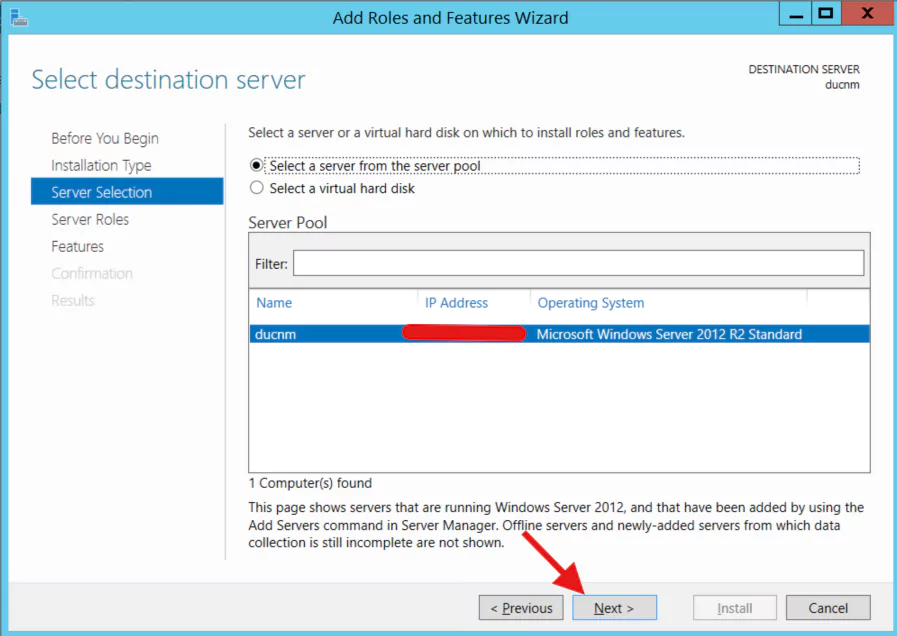
Chọn server hiện tại → Next
Tại mục Server Roles:
- Tick chọn Web Server (IIS).
- Chọn Add Features khi hệ thống yêu cầu.
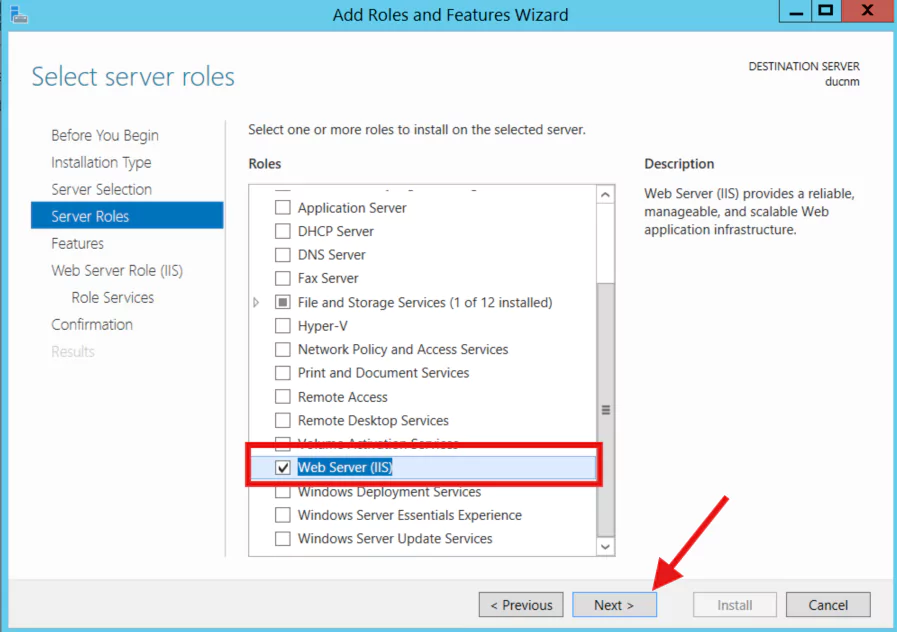
Bấm Next
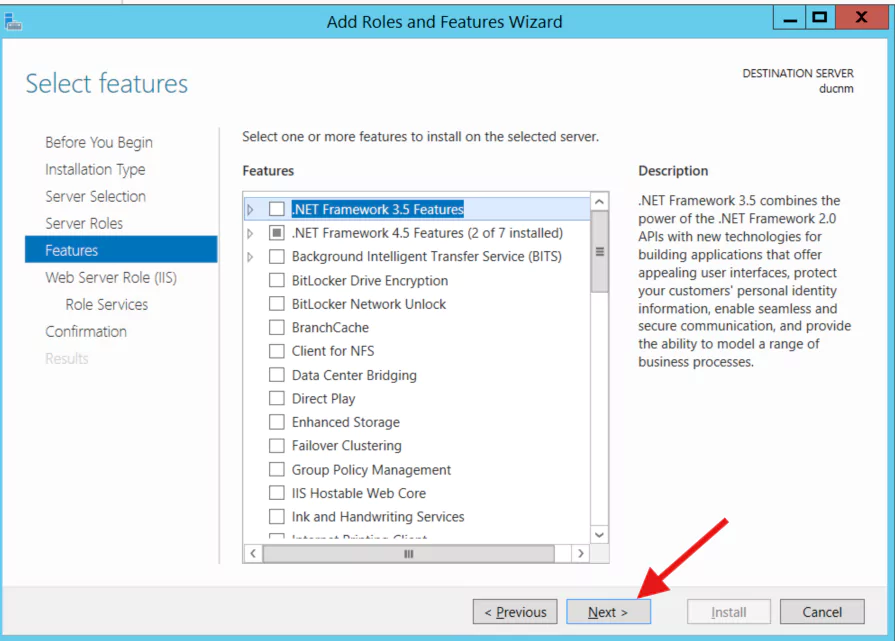
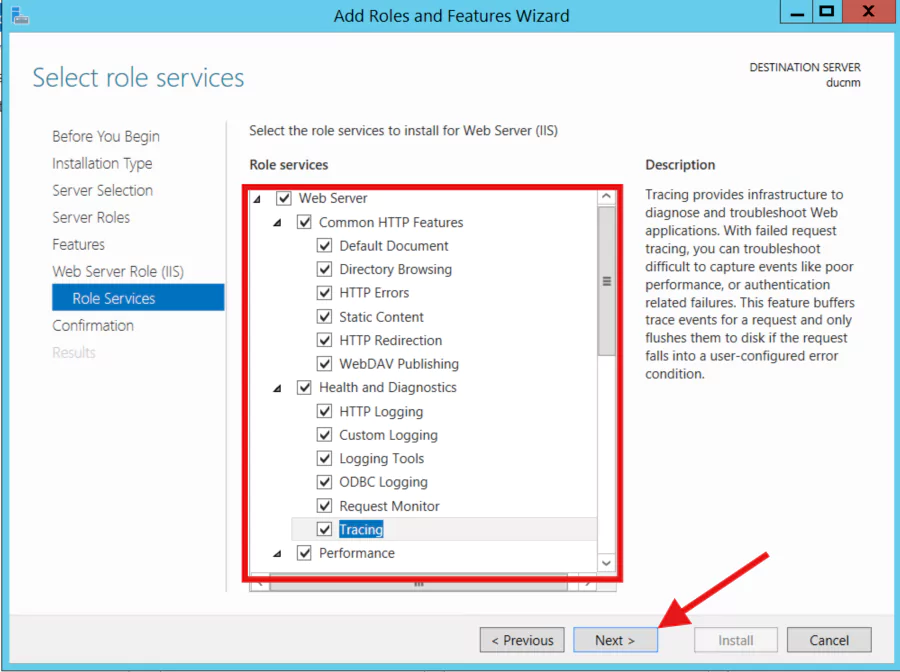
Nhấn Next liên tục đến phần xác nhận
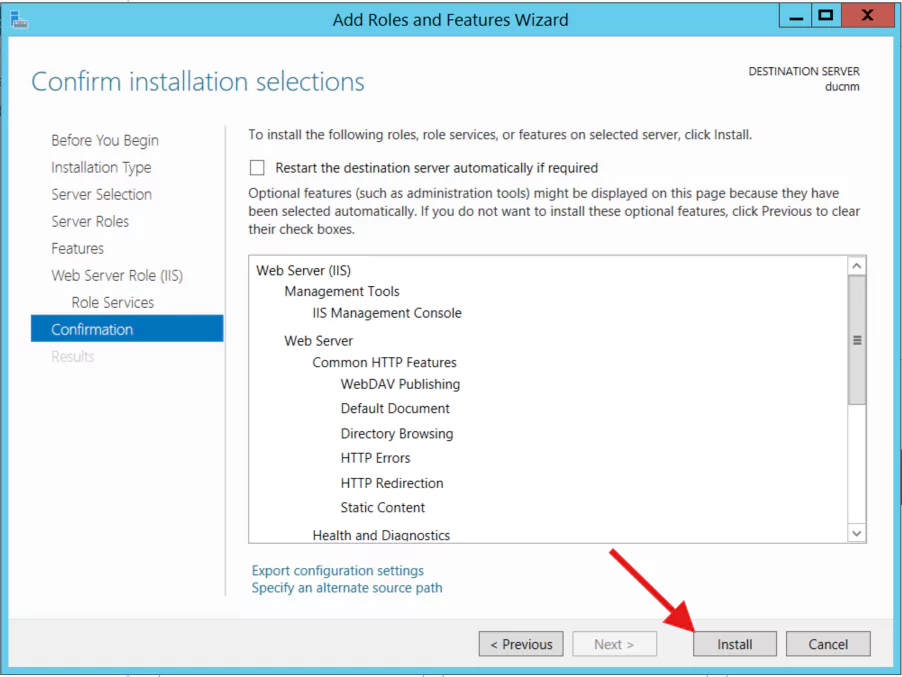
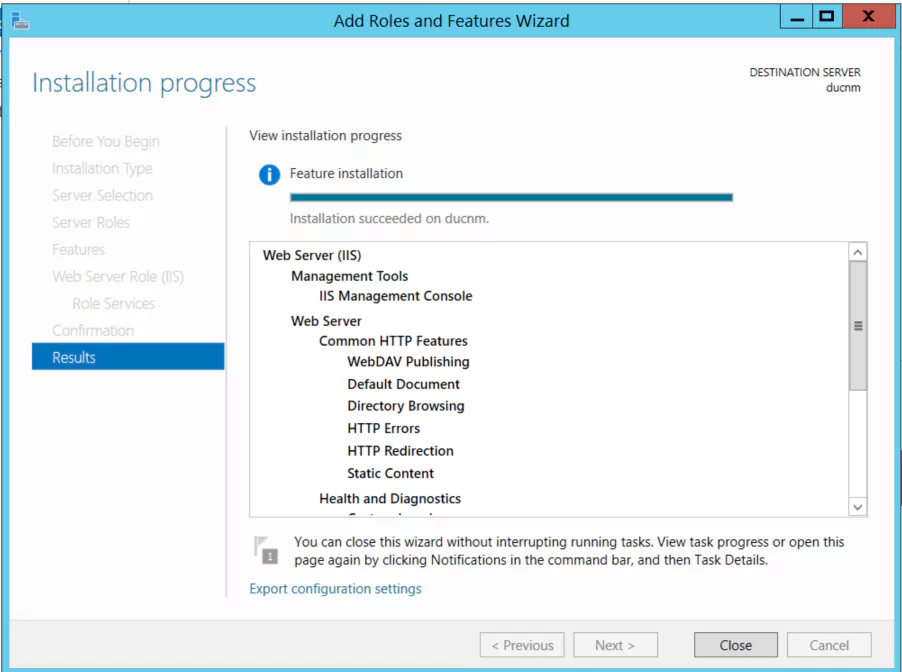
Chọn Install để bắt đầu cài đặt
Cài đặt IIS hoàn tất
Bước 4: Kiểm tra IIS đã cài thành công
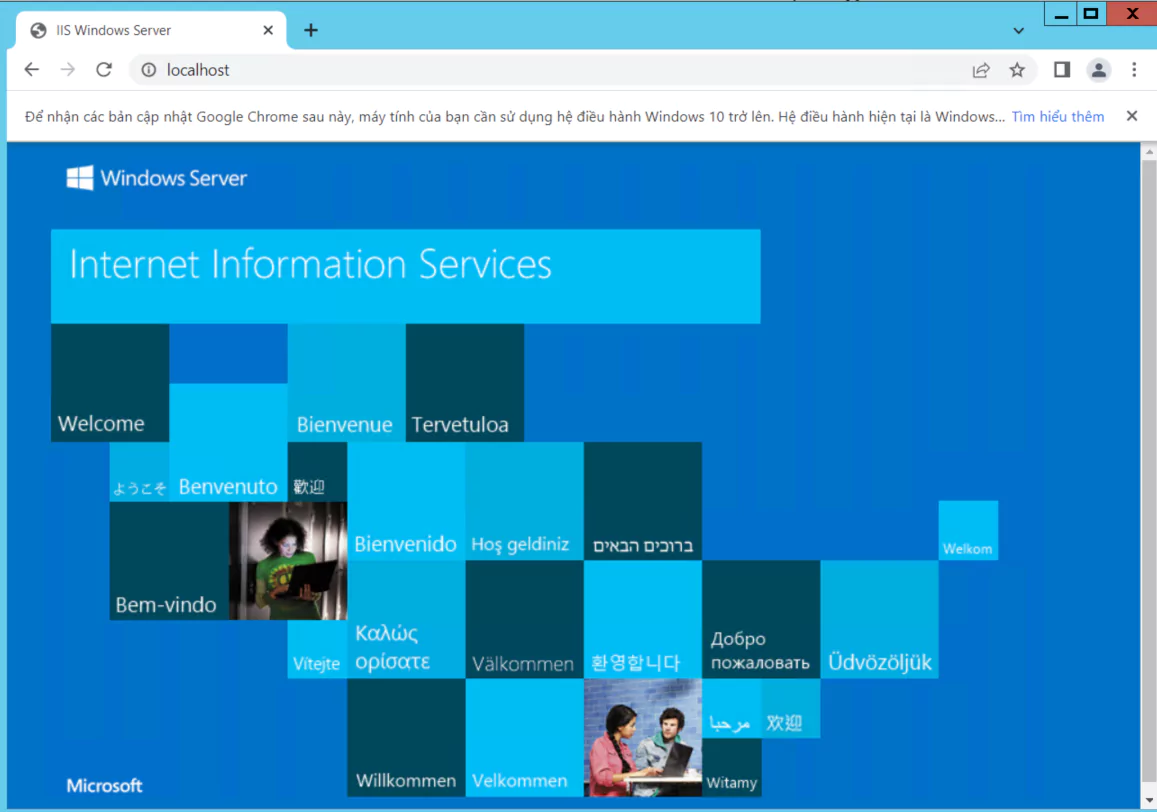
Mở trình duyệt trên VPS
Truy cập: http://localhost
Nếu hiển thị trang Internet Information Services (IIS) Windows Server nghĩa là IIS đã được cài thành công.
Kết luận
Cài đặt Internet Information Services (IIS) trên VPS Windows Server không quá phức tạp và có thể thực hiện nhanh chóng chỉ với vài bước cơ bản. Sau khi kích hoạt thành công, IIS sẽ giúp VPS hoạt động như một web server, hỗ trợ triển khai website, ứng dụng web và quản lý nhiều domain trên cùng một hệ thống.
