










 Khuyễn mãi
 Ticket hỗ trợ
 Chat với tư vấn
 Thông tin liên hệ
 Tin tức từ vNode
 Chương trình Affiliate
 Đăng ký làm Affiliate
 Quản lý hoa hồng
 Lịch sử thanh toán
 Kế hoạch hoa hồng
Hướng Dẫn Cài Đặt Và Sử Dụng Composer Trong Terminal cPanel
Composer là công cụ quản lý thư viện (dependency manager) dành cho PHP, giúp cài đặt và quản lý các package dễ dàng thông qua dòng lệnh. Trong bài viết này, chúng tôi sẽ hướng dẫn bạn cách cài đặt và sử dụng Composer trực tiếp trên Terminal cPanel một cách nhanh chóng và đơn giản.
Composer chưa được cài đặt trên cPanel?
Nếu bạn có quyền truy cập Terminal trong cPanel nhưng gặp thông báo lỗi:
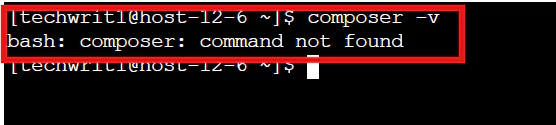
Điều này cho thấy Composer chưa được cài đặt trên hosting hoặc chưa được cấu hình trong biến môi trường của tài khoản. Tuy nhiên, bạn vẫn có thể cài đặt Composer cục bộ cho tài khoản hosting của mình mà không cần quyền root (administrator).
Hướng Dẫn Cài Đặt Và Sử Dụng Composer Trong Terminal cPanel
Thực hiện theo các bước dưới đây để cài đặt Composer trực tiếp trong Terminal cPanel và bắt đầu quản lý các thư viện PHP cho website của bạn.
Bước 1: Mở cửa sổ Terminal
Đăng nhập vào tài khoản cPanel của bạn, sau đó tìm và mở tính năng Terminal từ giao diện quản trị.
Nếu không thấy mục Terminal, có thể tài khoản hosting của bạn chưa được cấp quyền truy cập SSH/Terminal. Trong trường hợp này, bạn có thể liên hệ với nhà cung cấp hosting để được hỗ trợ kích hoạt quyền truy cập.
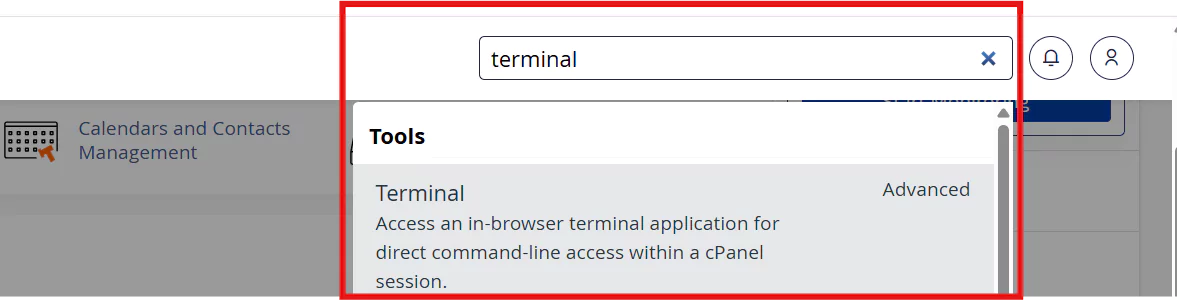
Bước 2: Cài Đặt Composer Trong cPanel Terminal
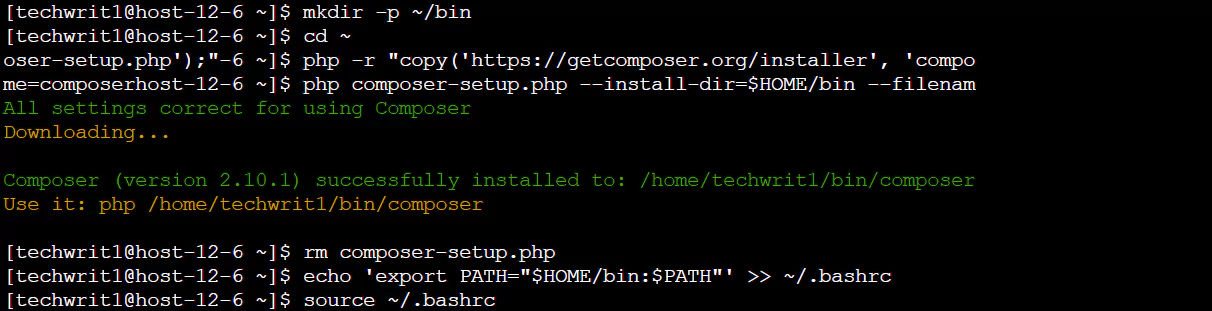
Trong cửa sổ Terminal, lần lượt chạy các lệnh dưới đây để cài đặt Composer cho tài khoản hosting của bạn
mkdir -p ~/bin cd ~ php -r "copy('https://getcomposer.org/installer', 'composer-setup.php');" php composer-setup.php --install-dir=$HOME/bin --filename=composer rm composer-setup.php echo 'export PATH="$HOME/bin:$PATH"' >> ~/.bashrc source ~/.bashrc
Quá trình này sẽ thực hiện các thao tác sau:
- Tải xuống trình cài đặt Composer.
- Tạo thư mục
bintrong thư mục home của tài khoản. - Cài đặt Composer vào thư mục vừa tạo.
- Cập nhật biến môi trường (PATH) để bạn có thể sử dụng lệnh
composertrực tiếp từ Terminal.
Sau khi hoàn tất, Composer sẽ sẵn sàng để sử dụng mà không cần quyền root hoặc can thiệp vào cấu hình hệ thống của máy chủ.
Bước 3: Xác Nhận Composer Đã Được Cài Đặt Thành Công
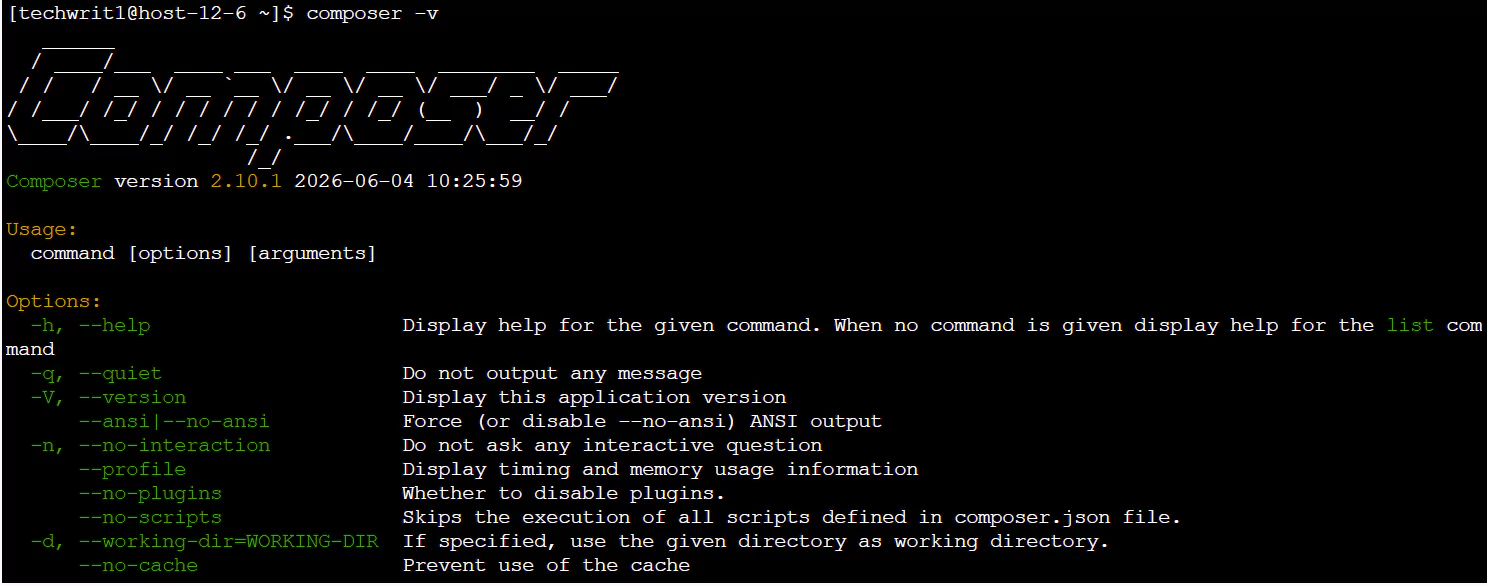
Để xác minh Composer đã được cài đặt và có thể sử dụng bình thường, hãy chạy lệnh sau trong Terminal:
composer -VNếu lệnh thực thi thành công, màn hình sẽ hiển thị thông tin phiên bản Composer, ví dụ:
Composer version 2.x.xKhi xuất hiện kết quả tương tự như trên, bạn có thể bắt đầu sử dụng Composer để cài đặt và quản lý các thư viện PHP trên hosting của mình.
Kết Luận
Việc cài đặt Composer trên cPanel không quá phức tạp và có thể thực hiện ngay cả khi bạn không có quyền root trên máy chủ. Chỉ với một vài lệnh trong Terminal, bạn đã có thể cài đặt và sử dụng Composer để quản lý các thư viện PHP một cách thuận tiện.
