










 Khuyễn mãi
 Ticket hỗ trợ
 Chat với tư vấn
 Thông tin liên hệ
 Tin tức từ vNode
 Chương trình Affiliate
 Đăng ký làm Affiliate
 Quản lý hoa hồng
 Lịch sử thanh toán
 Kế hoạch hoa hồng
Hướng Dẫn Tạo Backup Và Restore Trên cPanel
Trong quá trình quản trị website, Tạo Backup Và Restore Trên cPanel là một trong những thao tác quan trọng giúp đảm bảo an toàn dữ liệu và duy trì hoạt động ổn định của website. Việc sao lưu (Backup) và khôi phục (Restore) định kỳ sẽ giúp bạn chủ động xử lý khi xảy ra các sự cố như:
- Lỗi trong quá trình cập nhật website hoặc cài đặt plugin.
- Sự cố máy chủ, mất mát dữ liệu.
- Website bị tấn công hoặc nhiễm mã độc.
cPanel – một trong những công cụ quản trị hosting phổ biến hiện nay – cung cấp sẵn tính năng Tạo Backup Và Restore Trên cPanel, giúp người dùng dễ dàng:
- Tạo bản sao lưu toàn bộ dữ liệu website, bao gồm mã nguồn (Files), cơ sở dữ liệu (Databases), email và các thiết lập cấu hình.
- Tải bản sao lưu về máy tính hoặc lưu trữ ở vị trí an toàn để sử dụng khi cần.
- Khôi phục nhanh chóng dữ liệu khi website gặp sự cố hoặc cần phục hồi về trạng thái trước đó.
Việc nắm vững cách Tạo Backup Và Restore Trên cPanel không chỉ giúp bảo vệ dữ liệu website trước các rủi ro ngoài ý muốn mà còn tiết kiệm đáng kể thời gian xử lý sự cố, đảm bảo website luôn hoạt động ổn định và liên tục.
Hướng dẫn tạo Backup Và Restore trên cPanel
1. Tạo Backup trên cPanel
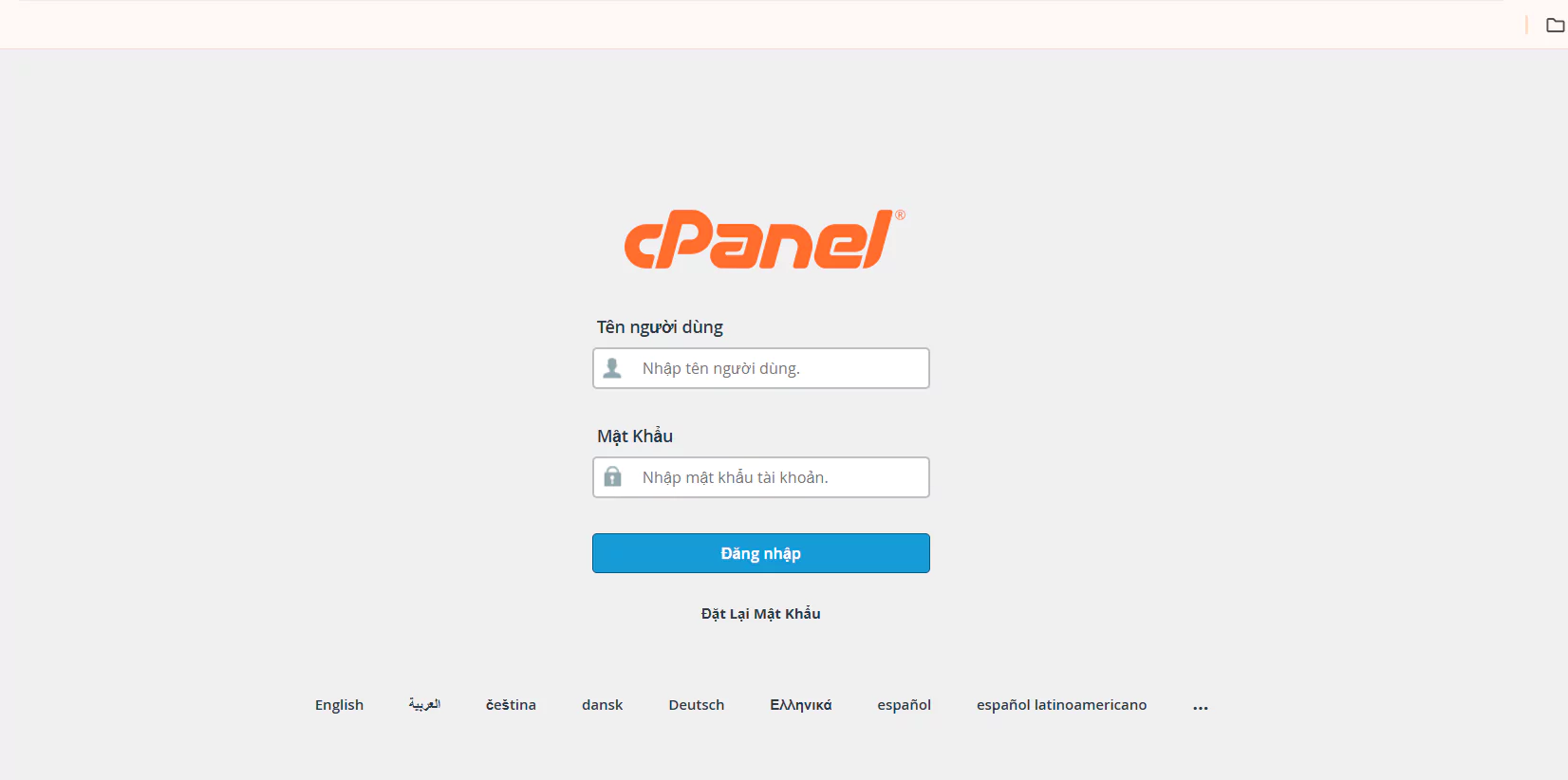
Bước 1: Đăng nhập vào cPanel
Truy cập link quản lý hosting.
Nhập username và password do nhà cung cấp hosting cấp.
Bước 2: Mở tính năng backup
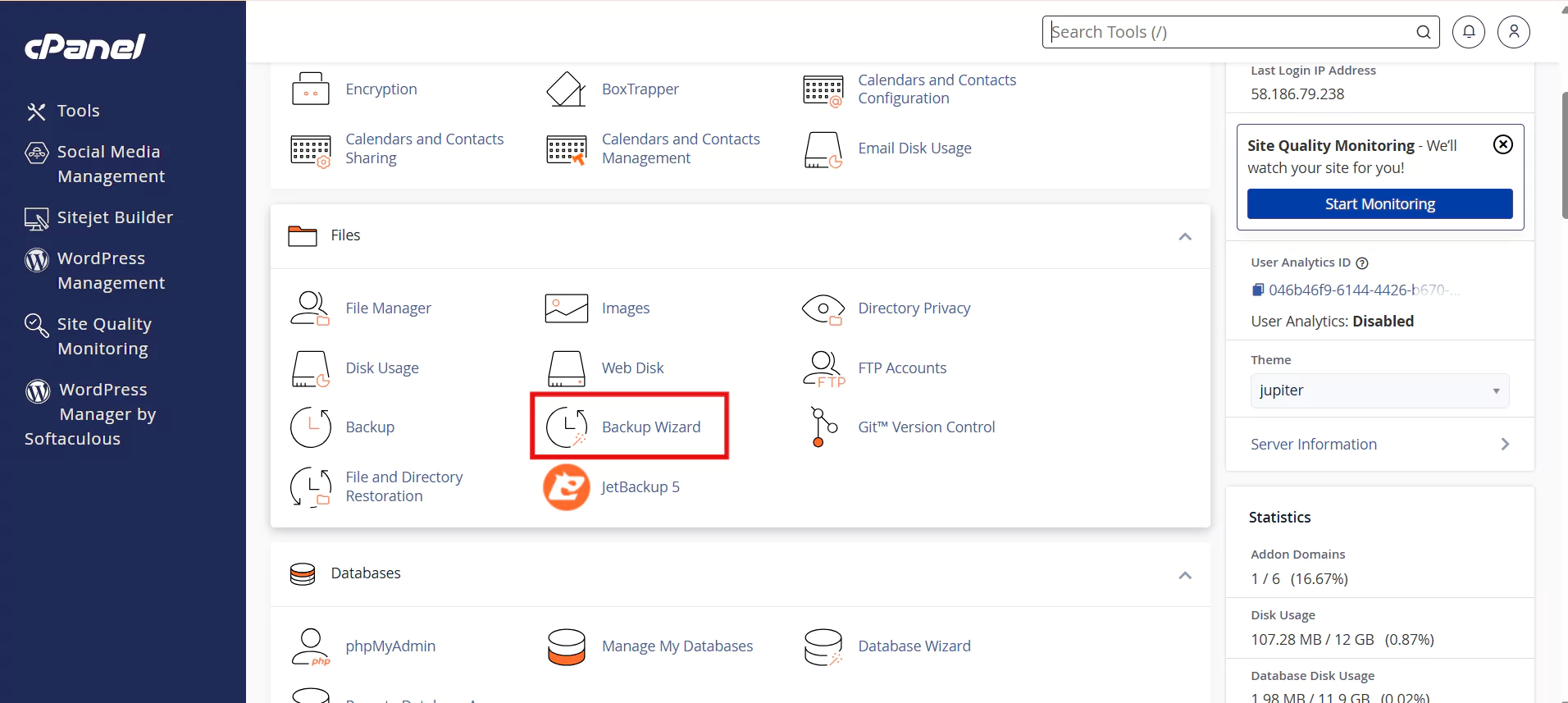
Trong giao diện cPanel, tìm mục Files chọn Backup Wizard
Bước 3: Tạo bản backup
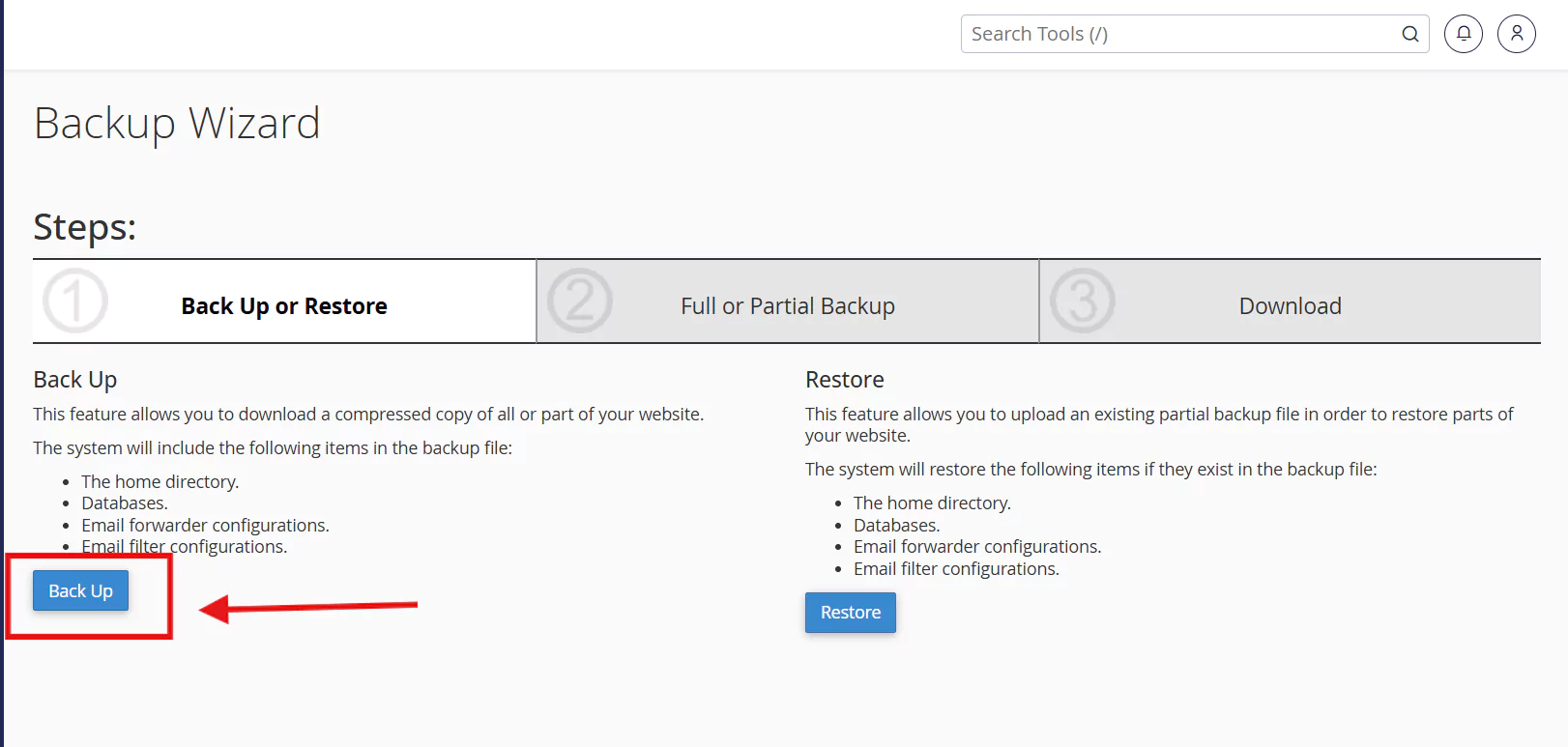
Trong Backup Wizard, sau khi bấm nút Back Up
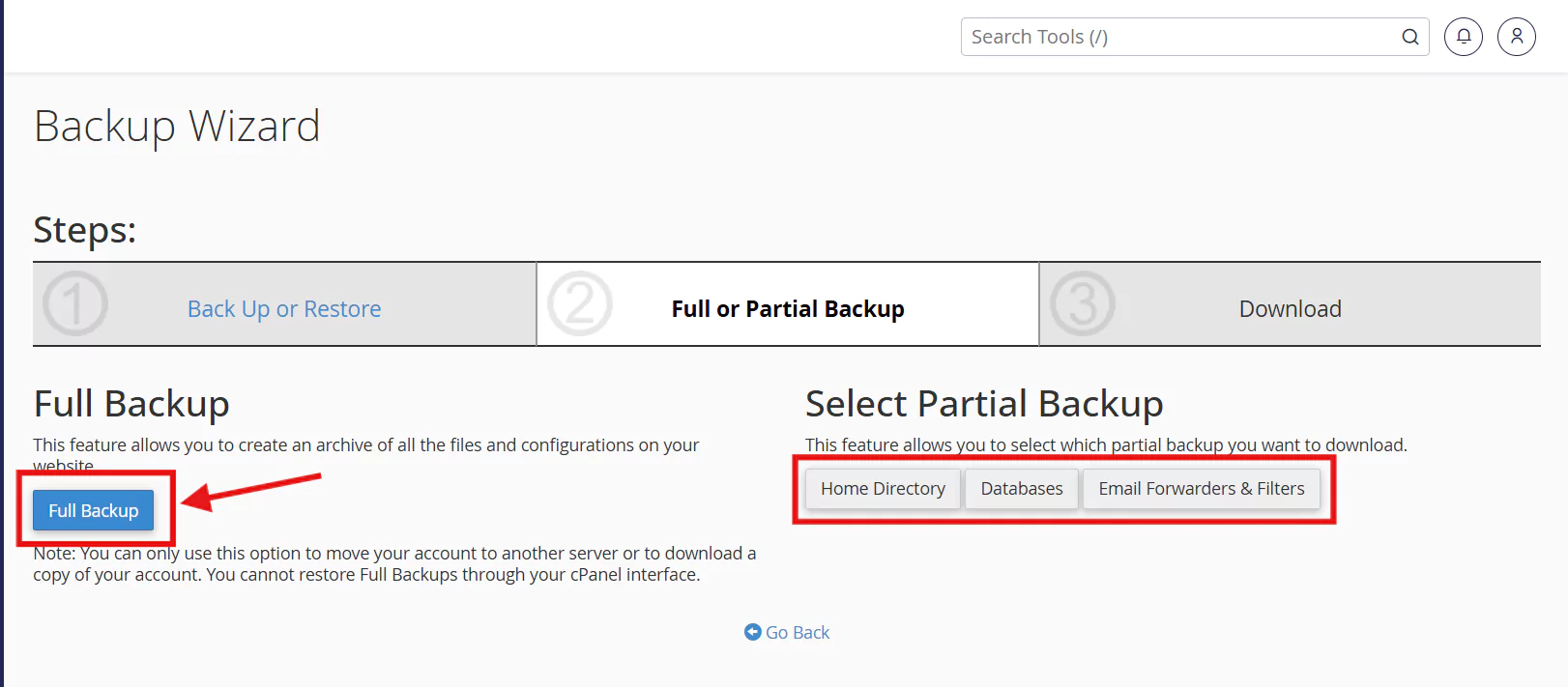
Sau đó hệ thống sẽ cho bạn lựa chọn hình thức sao lưu phù hợp:
-
Full Backup: Thực hiện sao lưu toàn bộ dữ liệu hosting, bao gồm mã nguồn website, cơ sở dữ liệu và email. Đây là tùy chọn khuyến nghị để có bản sao lưu đầy đủ nhất.
-
Home Directory: Chỉ sao lưu thư mục chứa mã nguồn và file của website.
-
MySQL Databases: Dùng để sao lưu riêng các cơ sở dữ liệu MySQL.
-
Email Forwarders & Filters: Sao lưu cấu hình email chuyển tiếp và bộ lọc email.
Bước 4: Thực hiện Backup
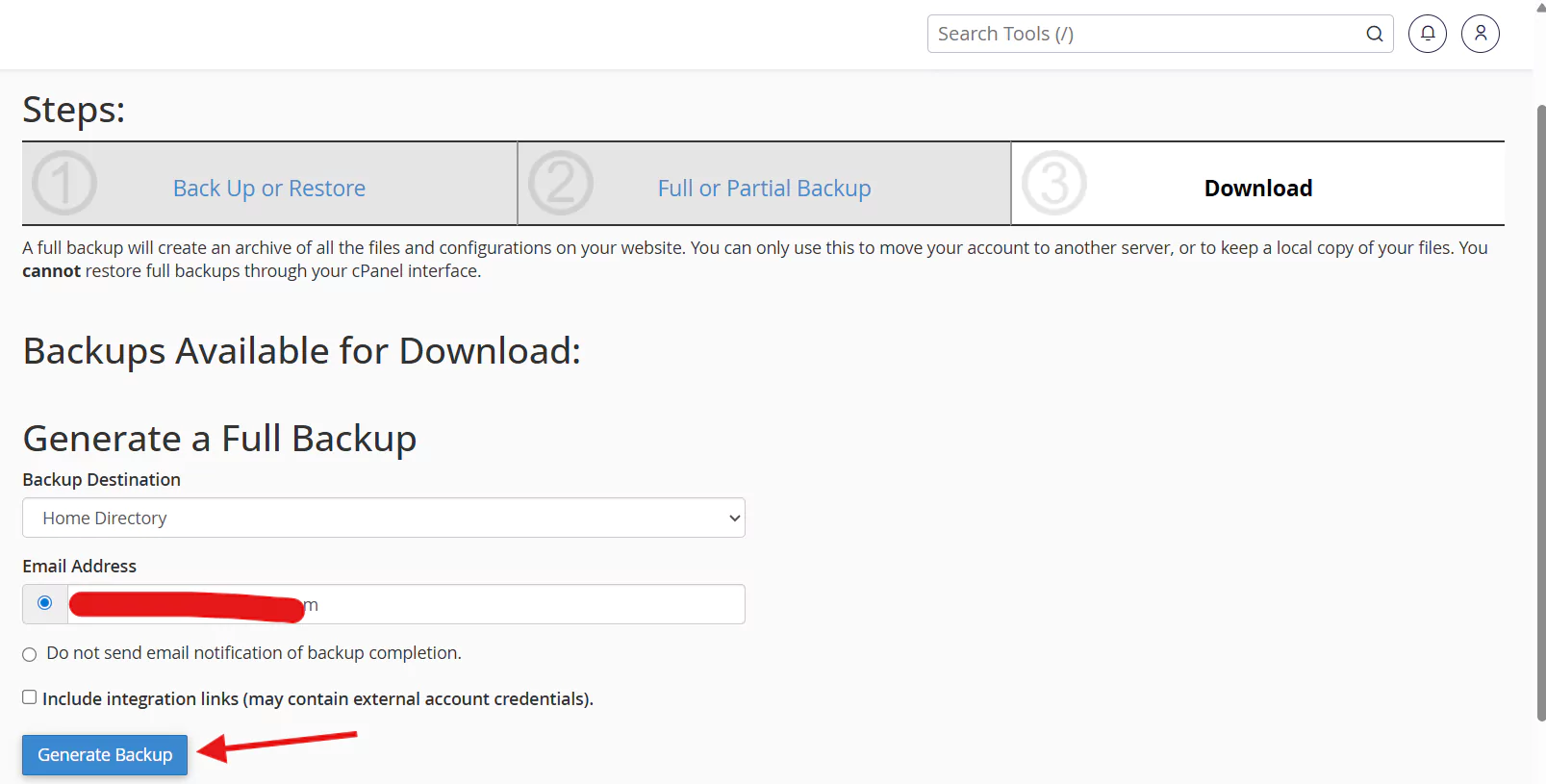
Tại màn hình Generate a Full Backup, bạn sẽ tiến hành tạo bản sao lưu tổng thể của toàn bộ hosting. Các bước thực hiện:
-
Backup Destination: Chọn vị trí lưu trữ file backup. Thông thường sẽ chọn Home Directory để hệ thống lưu trực tiếp trên hosting.
-
Email Address: Nhập địa chỉ email để nhận thông báo khi quá trình backup hoàn tất. Nếu không muốn nhận thông báo, bạn có thể chọn tùy chọn Do not send email notification.
-
(Tuỳ chọn) Include integration links: Nếu bạn muốn sao lưu kèm theo thông tin tích hợp tài khoản ngoài, có thể tick chọn mục này.
-
Nhấn Generate Backup để bắt đầu.
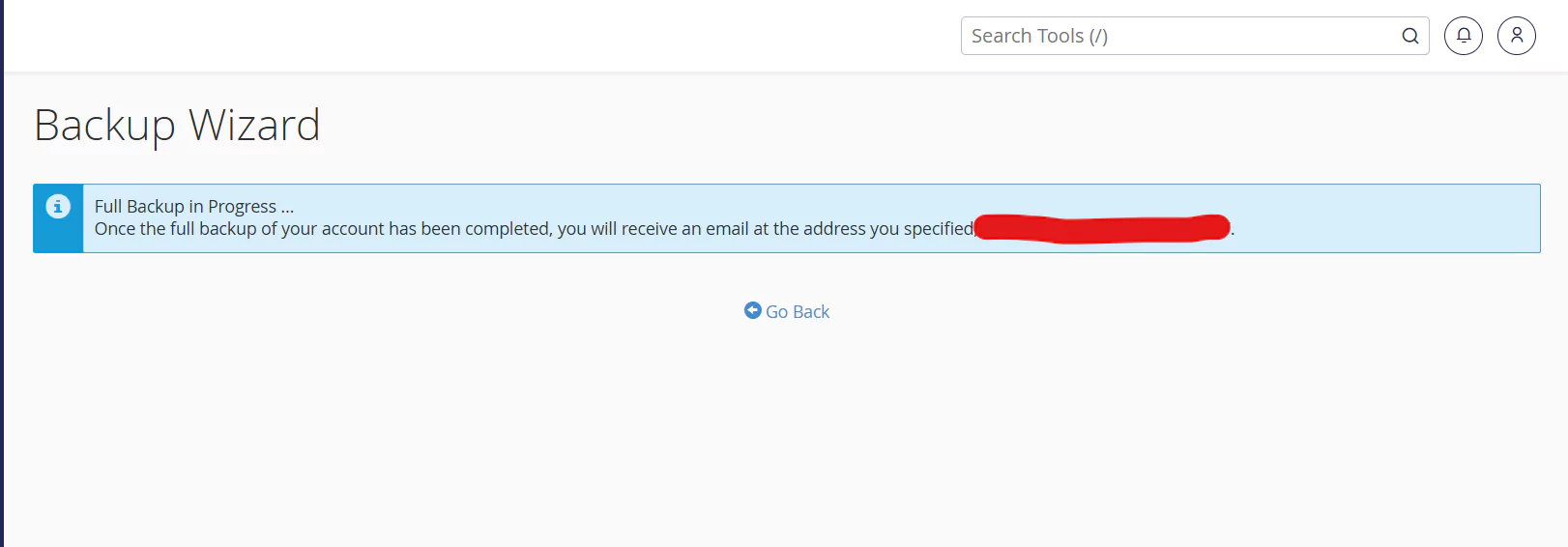
Sau khi nhấn Generate Backup, hệ thống sẽ bắt đầu quá trình tạo bản sao lưu toàn bộ dữ liệu.
-
Trong thời gian này, bạn sẽ thấy thông báo Full Backup in Progress hiển thị.
-
Khi quá trình hoàn tất, cPanel sẽ gửi email thông báo đến địa chỉ bạn đã khai báo.
-
Sau đó, file backup sẽ xuất hiện trong danh sách tải xuống và bạn có thể download về máy để lưu trữ.
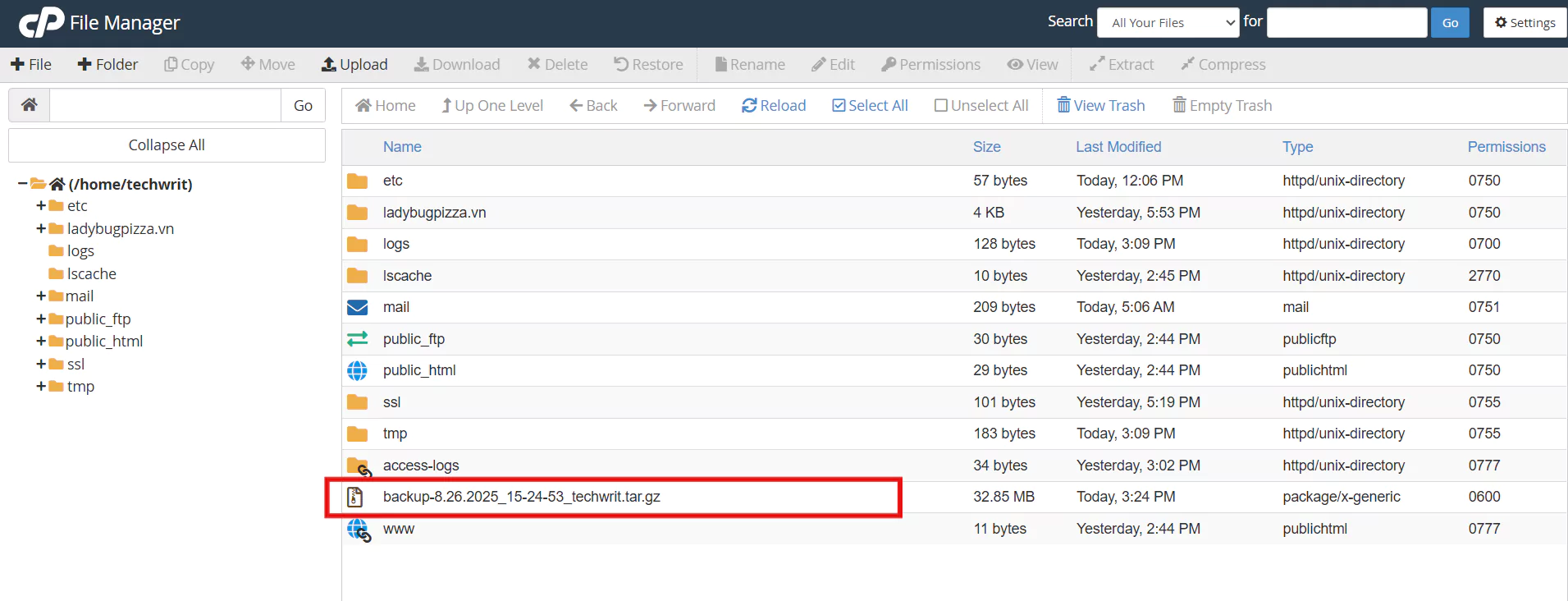
Bước 5: Tải bản backup về
Sau khi tạo bản backup xong các vào mục File Manager để tải bản backup về
Lưu ý khi Backup
Thực hiện định kỳ: Nên lên lịch backup hàng ngày/tuần để luôn có bản dữ liệu mới nhất.
Lưu trữ an toàn: Không chỉ để trên hosting, hãy tải file backup về máy tính hoặc lưu trên Google Drive/Dropbox.
Dung lượng: Kiểm tra dung lượng hosting, vì file backup có thể rất lớn, dễ gây đầy bộ nhớ.
Thời gian backup: Tránh thực hiện vào giờ cao điểm (nhiều người truy cập website), vì quá trình backup có thể làm chậm website.
Full Backup & Partial Backup:
- Full Backup dùng để di chuyển hoặc lưu trữ toàn bộ dữ liệu.
- Restore trong cPanel thường chỉ áp dụng cho Partial Backup (home, database, email).
2. Restore dữ liệu trên cPanel
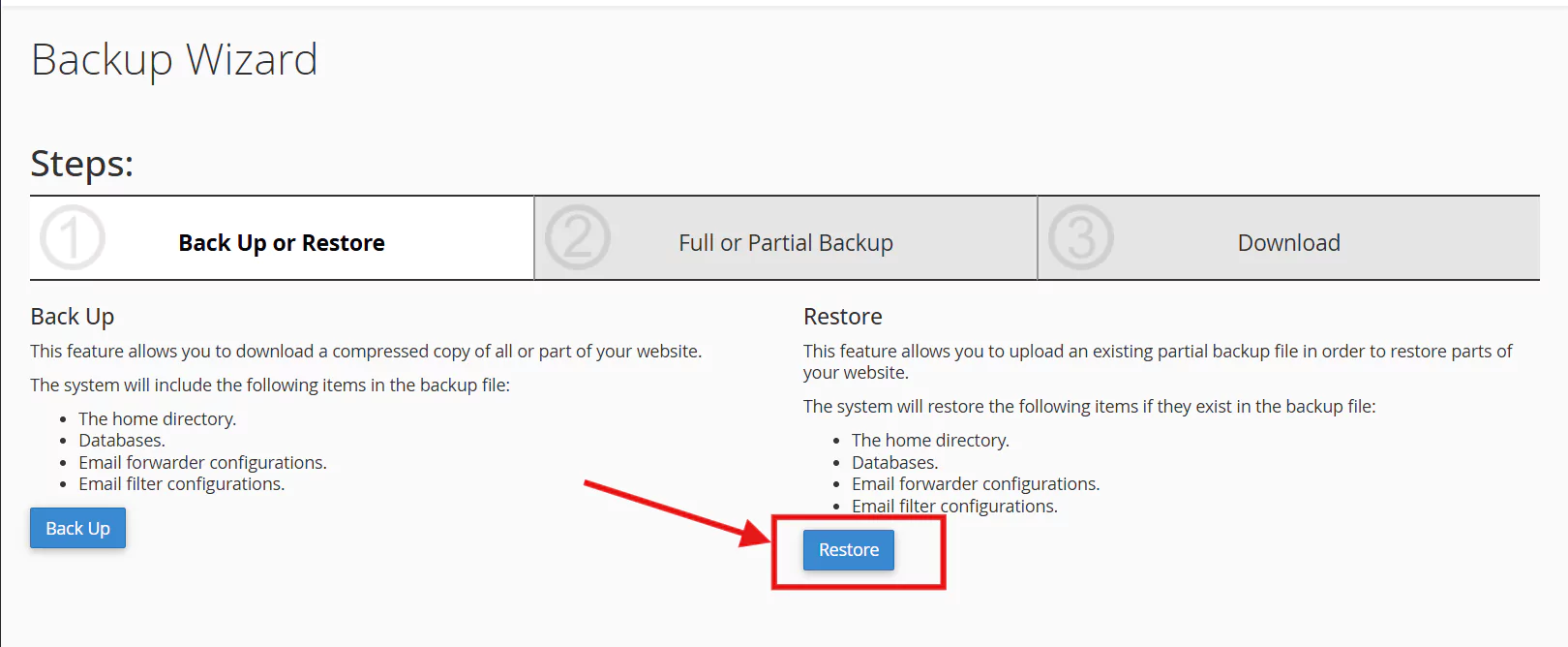
Bước 1: Chọn Restore
Quay lại màn hình như hình, bấm Restore
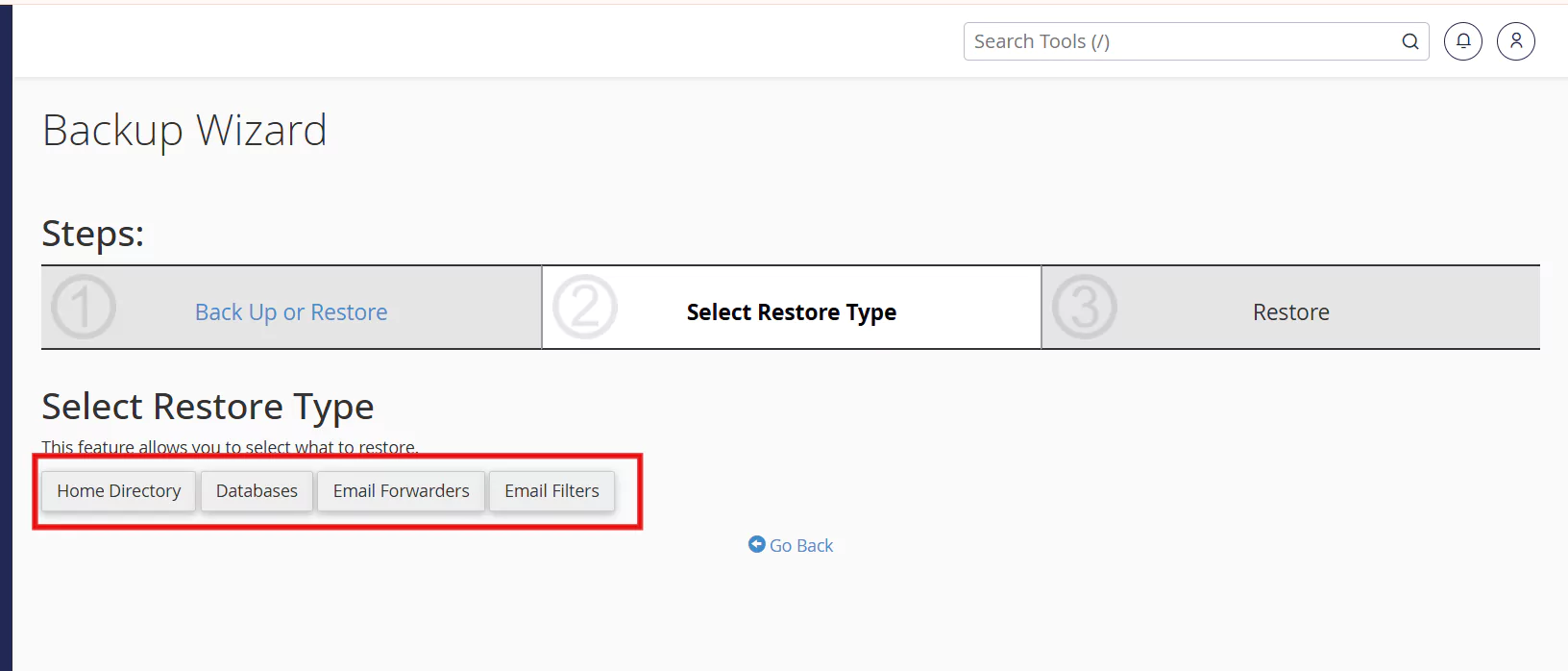
Bước 2: Chọn dữ liệu cần khôi phục
Bạn có thể chọn restore từng phần:
-
Home Directory (toàn bộ file website).
-
Database (khôi phục cơ sở dữ liệu MySQL).
-
Email Forwarders (cấu hình chuyển tiếp email).
-
Email Filters (cấu hình lọc email).
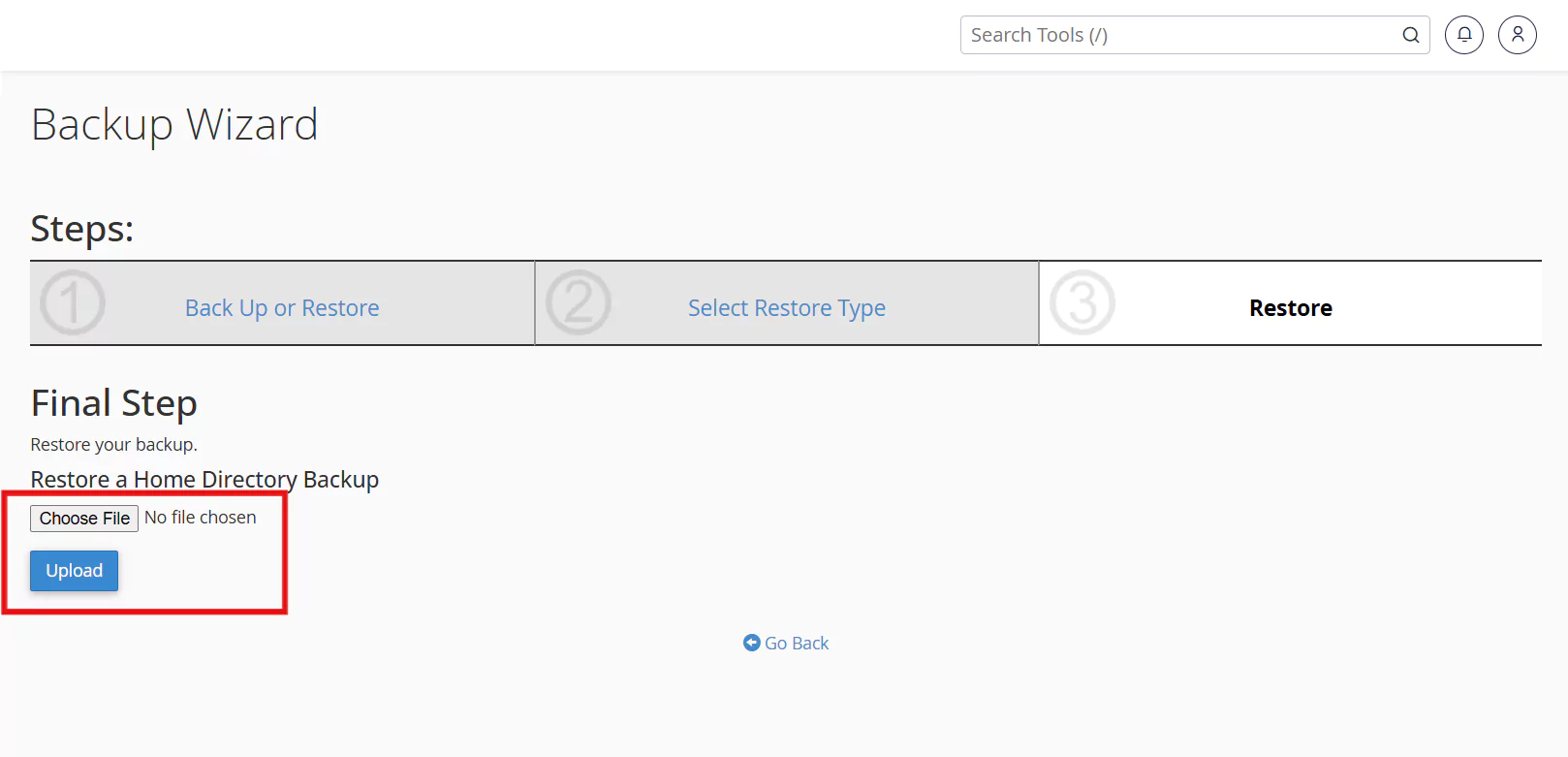
Bước 3: Upload file backup
-
Nhấn Choose File, chọn file backup bạn đã tải về trước đó.
-
Bấm Upload → hệ thống sẽ tự động phục hồi.
Lưu ý khi Restore
Kiểm tra file backup: Đảm bảo file backup còn nguyên vẹn, không bị hỏng hoặc tải thiếu.
Restore ghi đè: Khi khôi phục, dữ liệu hiện tại sẽ bị ghi đè bởi dữ liệu trong backup. Hãy chắc chắn bạn không cần dữ liệu hiện tại nữa.
Thời gian restore: Website có thể tạm ngừng hoạt động trong lúc phục hồi.
Khôi phục từng phần: Nếu chỉ cần phục hồi file hoặc database, nên dùng tùy chọn Partial Restore để tiết kiệm thời gian.
Full Restore: Trên cPanel giao diện chuẩn, bạn không thể tự restore full backup, mà cần gửi file cho nhà cung cấp hosting để họ thực hiện.
Để tìm hiểu thêm về tính năng sao lưu và khôi phục dữ liệu, bạn có thể tham khảo tài liệu chính thức của cPanel tại: cPanel Documentation
Chúc các bạn triển khai thành công! Đừng quên tham khảo thêm các bài viết và tài liệu hướng dẫn khác tại trang tài liệu vNode để cập nhật thêm nhiều kiến thức hữu ích về quản trị hosting, VPS và website.