










 Khuyễn mãi
 Ticket hỗ trợ
 Chat với tư vấn
 Thông tin liên hệ
 Tin tức từ vNode
 Chương trình Affiliate
 Đăng ký làm Affiliate
 Quản lý hoa hồng
 Lịch sử thanh toán
 Kế hoạch hoa hồng
Các Bước Tạo Email Accounts Trên Hosting cPanel
Giới Thiệu
Tính năng Email trên hosting cPanel cho phép Quý khách tạo địa chỉ email theo tên miền riêng (ví dụ: [email protected]) để phục vụ công việc, chăm sóc khách hàng và nâng cao tính chuyên nghiệp trong giao tiếp. Việc tạo email trên cPanel khá đơn giản và có thể thực hiện nhanh chóng chỉ với vài bước dưới đây.
1. Các Bước Tạo Email Trên Hosting cPanel
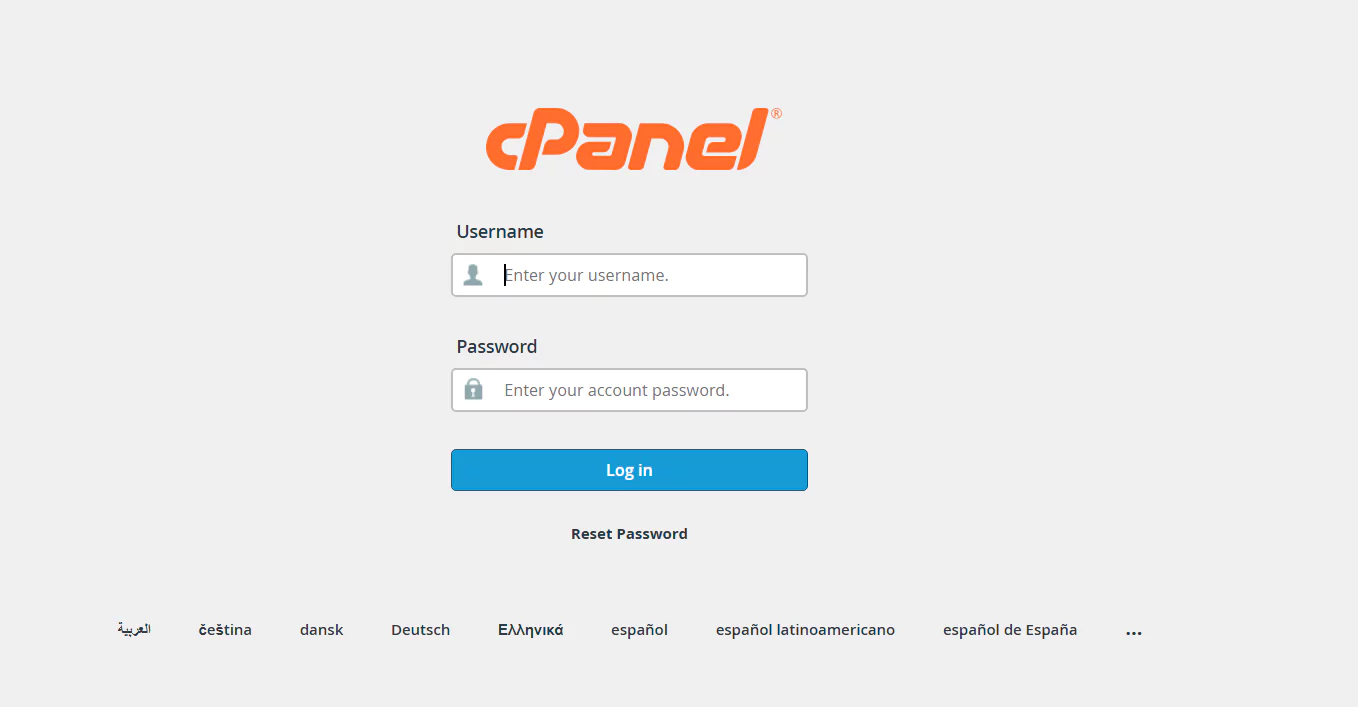
Bước 1: Đăng nhập vào cPanel
Truy cập trang quản trị cPanel bằng thông tin hosting đã được cung cấp.
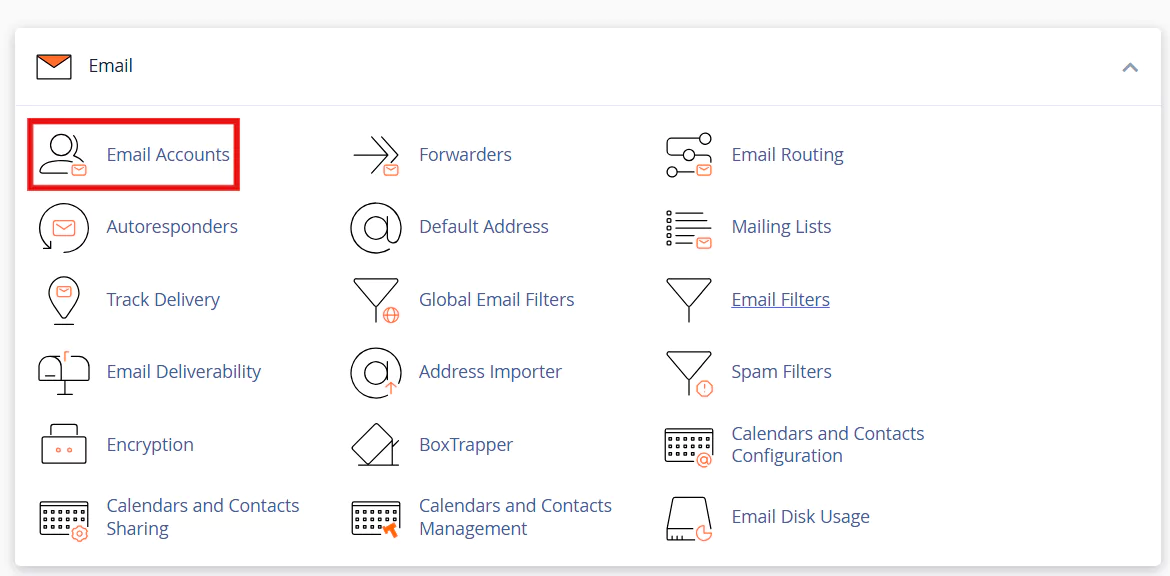
Bước 2: Mở mục quản lý Email
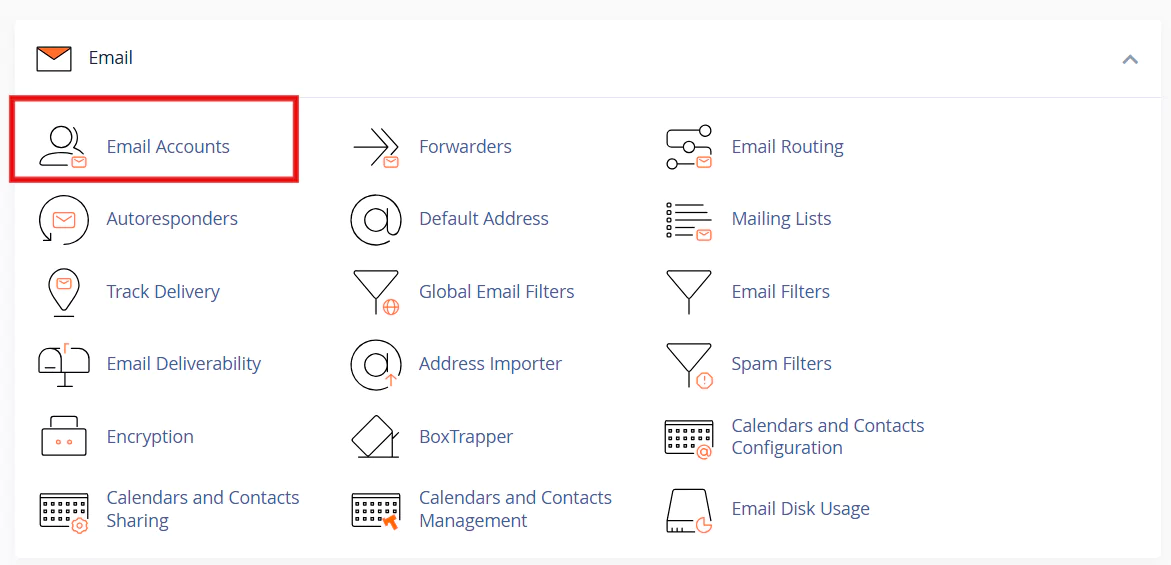
Tại giao diện cPanel, tìm mục Email → chọn Email Accounts.
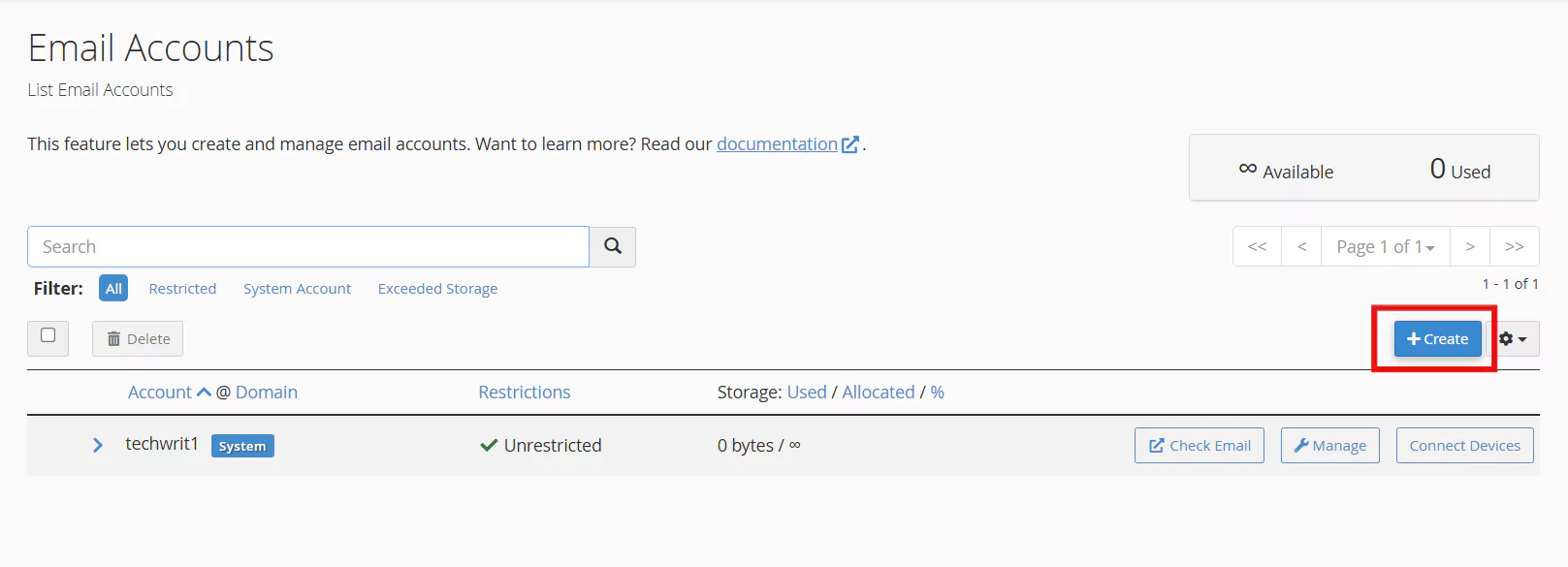
Bước 3: Khởi tạo Email mới
Nhấn Create để bắt đầu tạo tài khoản email mới.
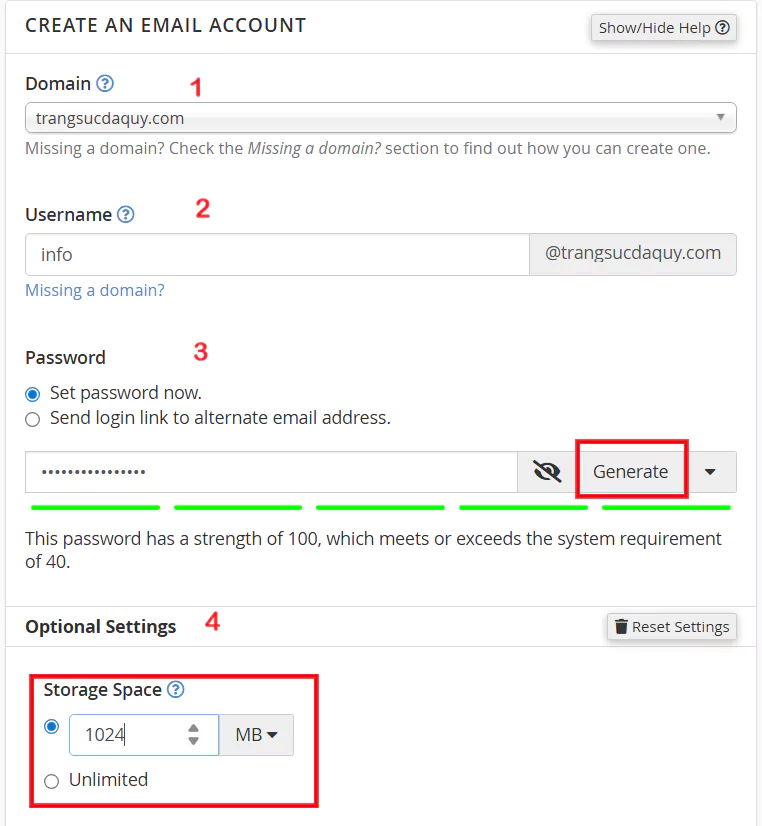
Bước 4: Cấu hình thông tin Email
1. Domain: Chọn domain cần tạo email
2. Tên Email (Username): Ví dụ info, support, admin
3. Mật khẩu: Tự đặt hoặc chọn tạo mật khẩu ngẫu nhiên
4. Optional Settings: Thiết lập theo nhu cầu sử dụng
Nhấn Create để hệ thống tiến hành tạo email.
Bước 5: Truy cập vào Email
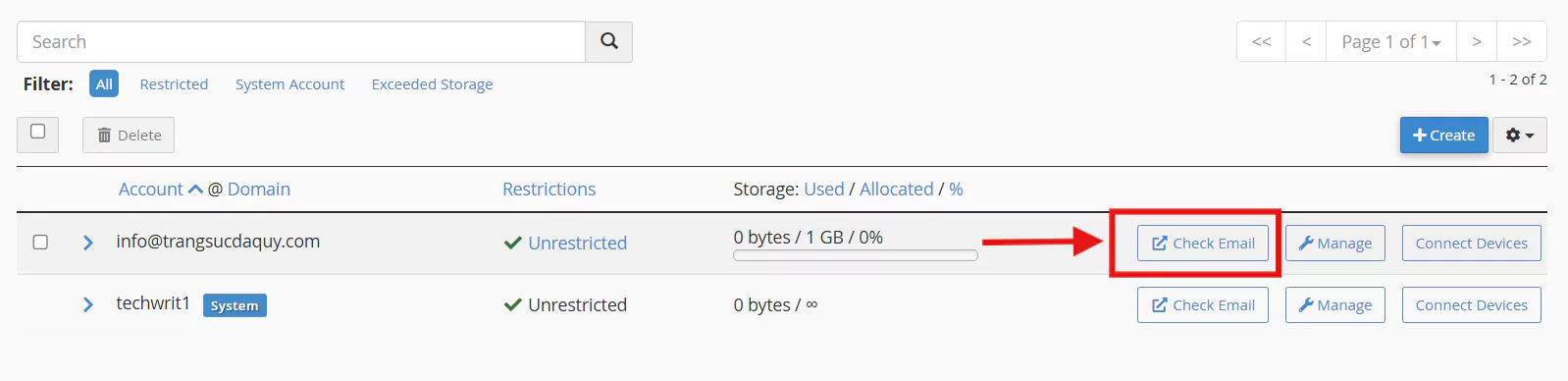
Sau khi tạo thành công, chọn Check Email để đăng nhập trực tiếp vào webmail mà không cần nhập tài khoản và mật khẩu. cPanel thường sử dụng Roundcube làm giao diện webmail.
2. Thiết Lập SPF Và DKIM Cho Email Trên cPanel
Bước 1: Mở Email Deliverability
Truy cập cPanel bằng tài khoản hosting của bạn.
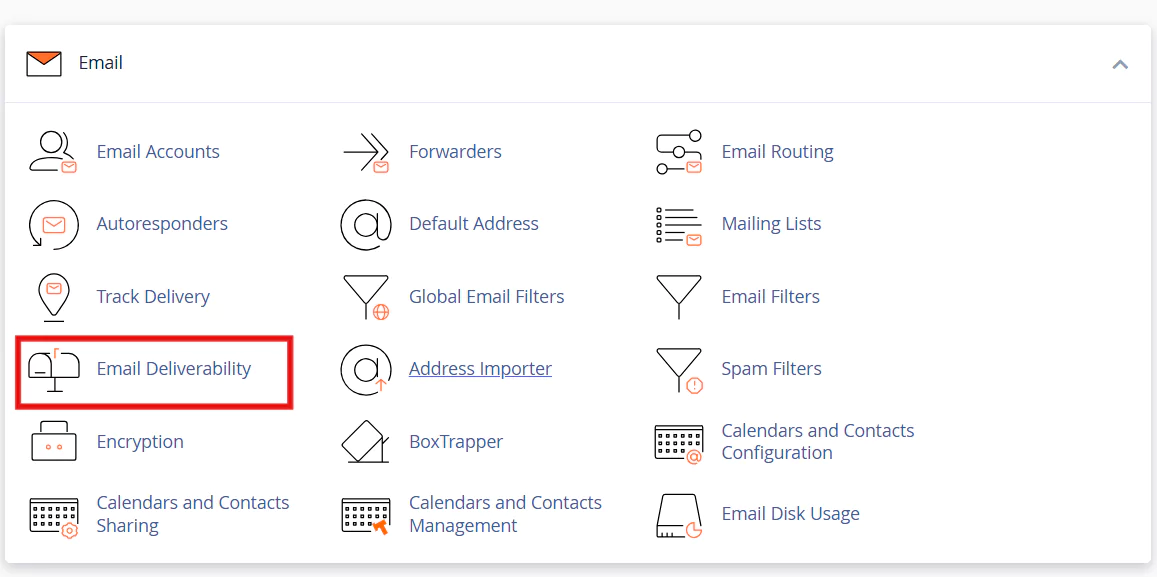
Tại giao diện cPanel, tìm Email → chọn Email Deliverability.
Bước 3: Chọn tên miền cần cấu hình
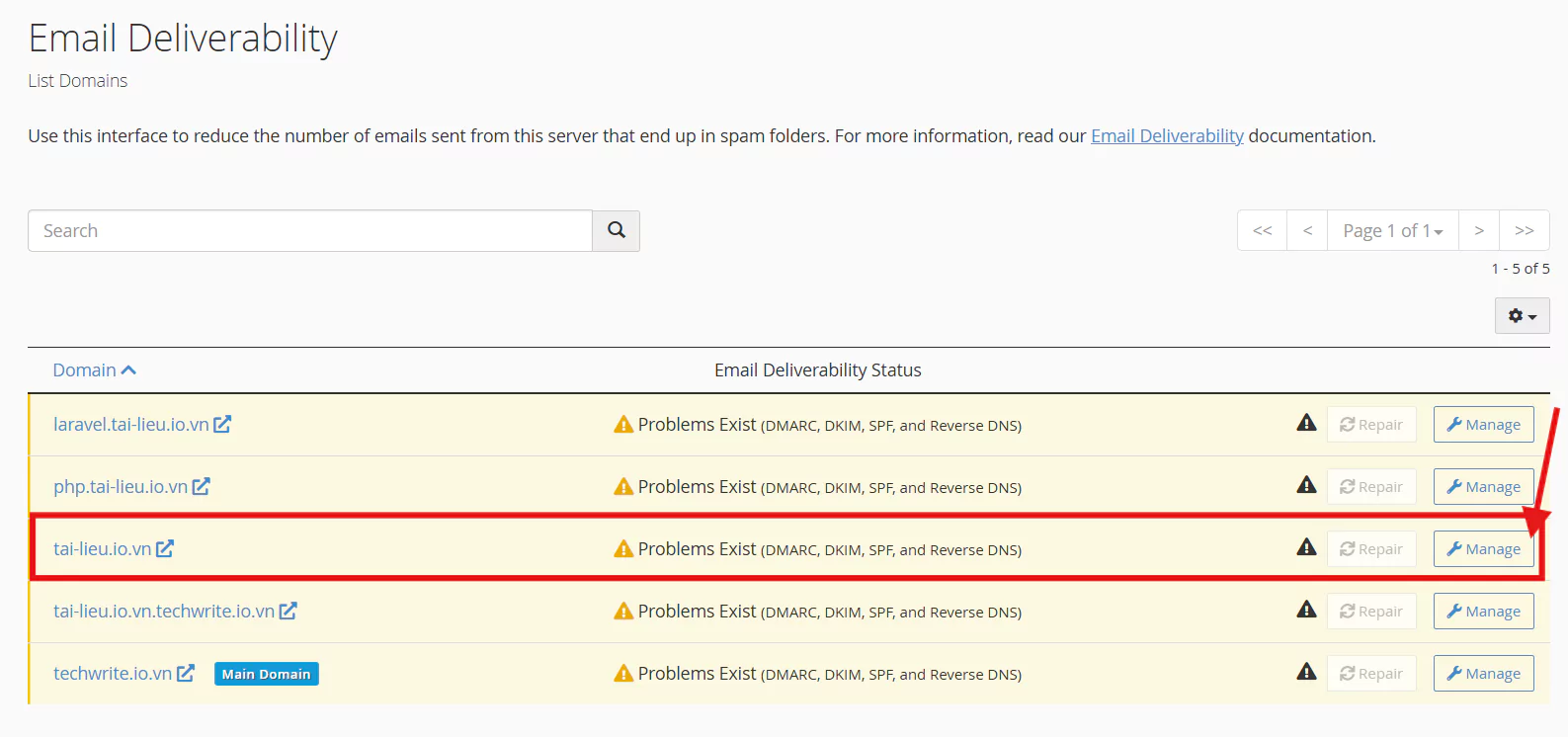
Tìm tên miền mà bạn muốn thiết lập SPF và DKIM, sau đó nhấn Manage.
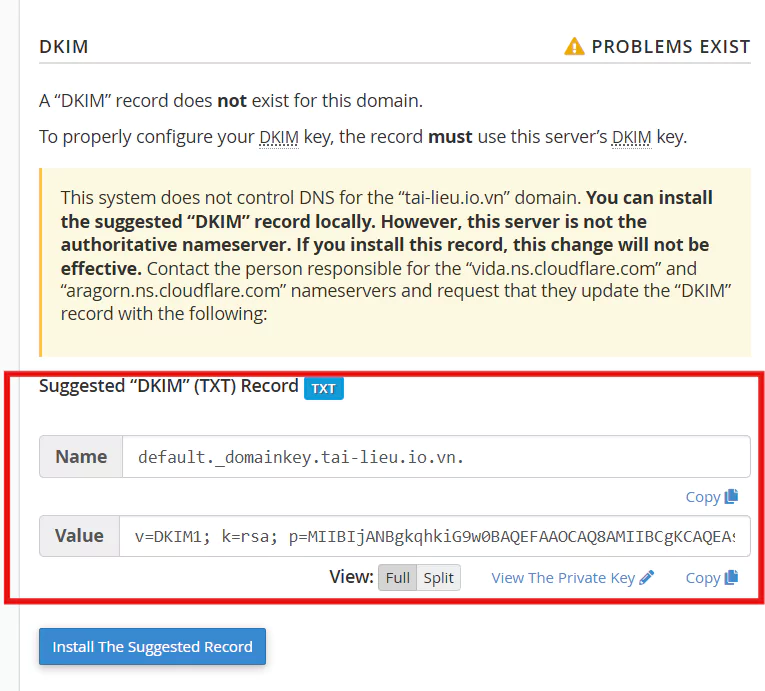
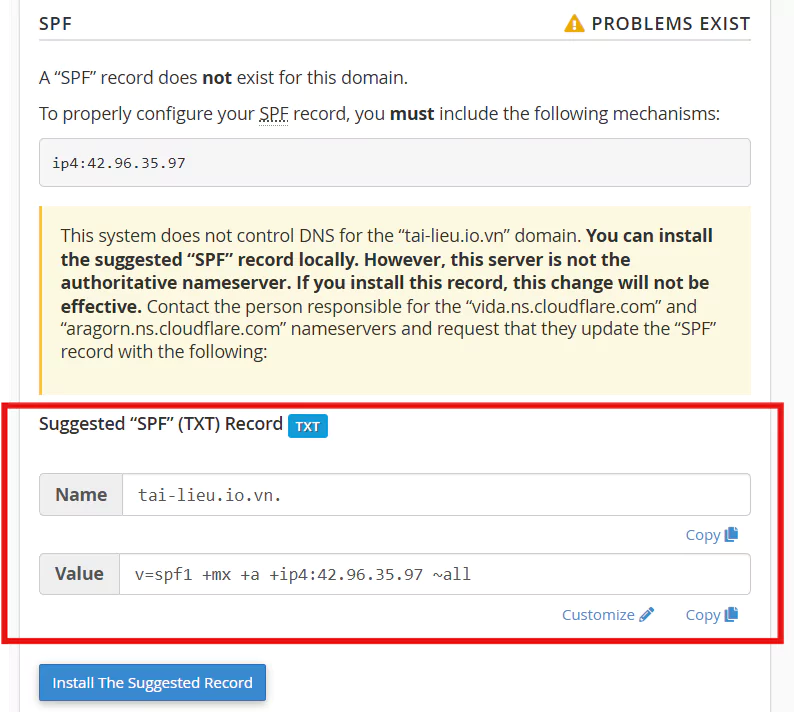
Bước 4: Trong giao diện quản lý, cPanel sẽ hiển thị các bản ghi xác thực email được đề xuất, bao gồm:
Bạn có thể xem thêm tài liệu Email Deliverability của cPanel để hiểu rõ hơn về cách kiểm tra và xử lý các bản ghi xác thực email.
- SPF
- DKIM
3. Cấu hình DNS để sử dụng Email trên Cloudflare
Bước 1: Đăng nhập Cloudflare
Truy cập trang quản trị Cloudflare và đăng nhập tài khoản.
Sau khi đăng nhập, chọn tên miền mà bạn muốn cấu hình email.
Nếu tên miền các bạn chưa cấu hình trên Cloudflare bạn có thể tham khảo tài liệu tại đây
Bước 2: Trỏ bản ghi SPF
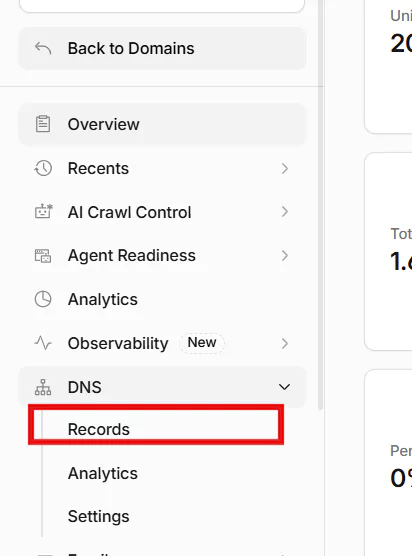
Tại Cloudflare:
DNS → Records
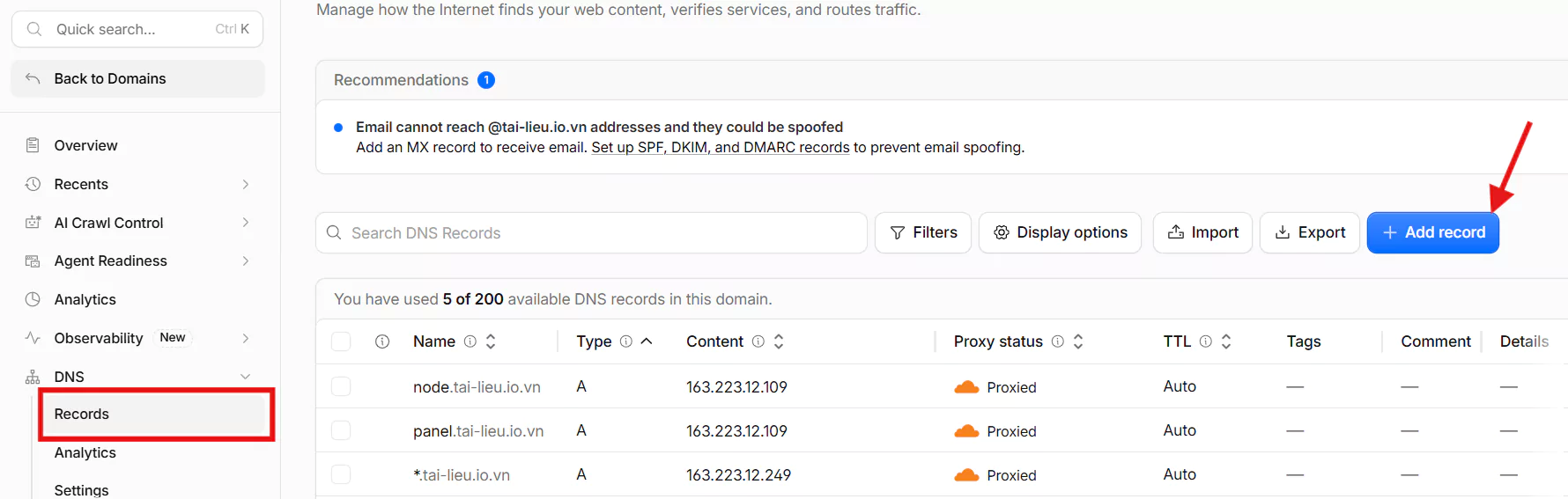
Tiếp đến chọn Records → add recored
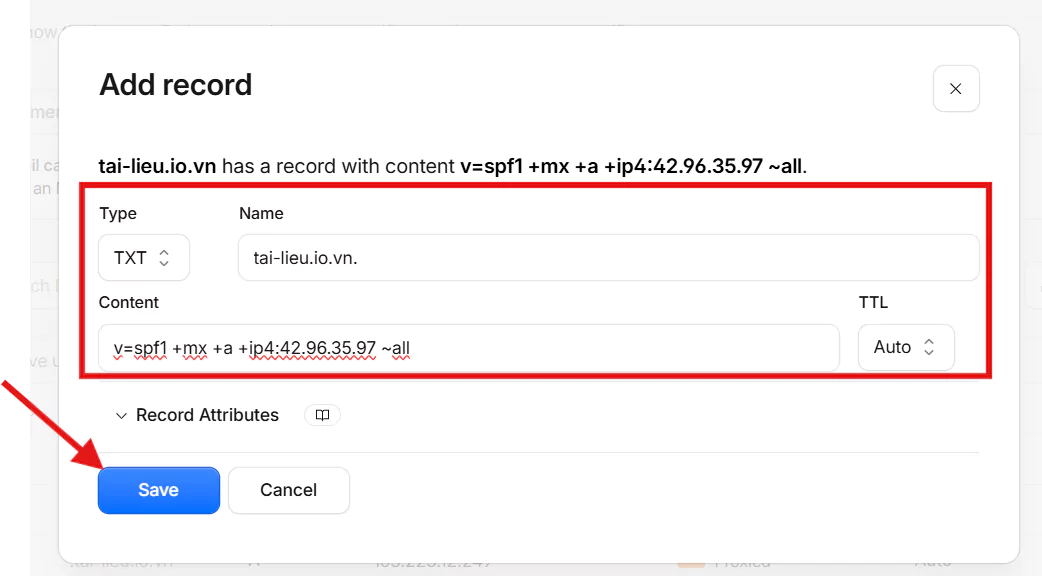
Chọn:
Type: TXT
Name: @
Content: Giá trị SPF do máy chủ email cung cấp
Bấm “Save” để lưu lại bản ghi
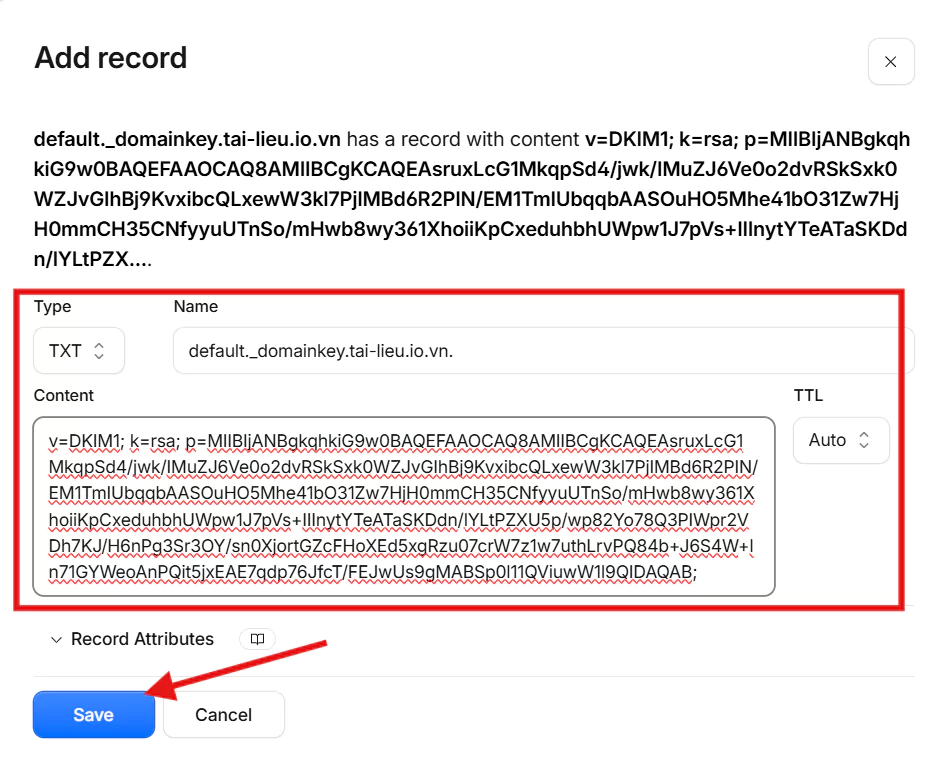
Bước 3: Trỏ bản ghi DKIM
Chọn Records → add recored
DKIM được sử dụng để xác thực chữ ký của email gửi ra.
Nếu cPanel cung cấp DKIM dạng:
default._domainkey.tenmien.comhãy tạo bản ghi TXT tương ứng trên Cloudflare.
Bấm “Save” để lưu lại bản ghi
Bước 4: Cấu hình DMARC
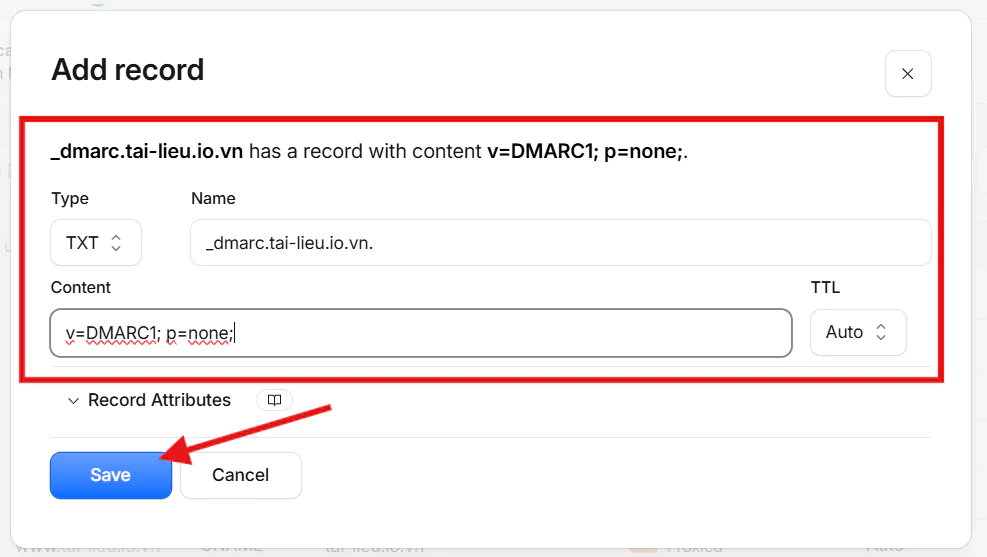
Ngoài MX, SPF và DKIM, bạn có thể cấu hình thêm DMARC để tăng khả năng bảo vệ tên miền.
Tạo bản ghi:
Type: TXT
Name: _dmarc
Content: v=DMARC1; p=none
Đây là chính sách giám sát, phù hợp để bắt đầu triển khai DMARC.
Bấm “Save” để lưu lại
Bước 5: Kiểm tra DKIM và SPF, DMARC
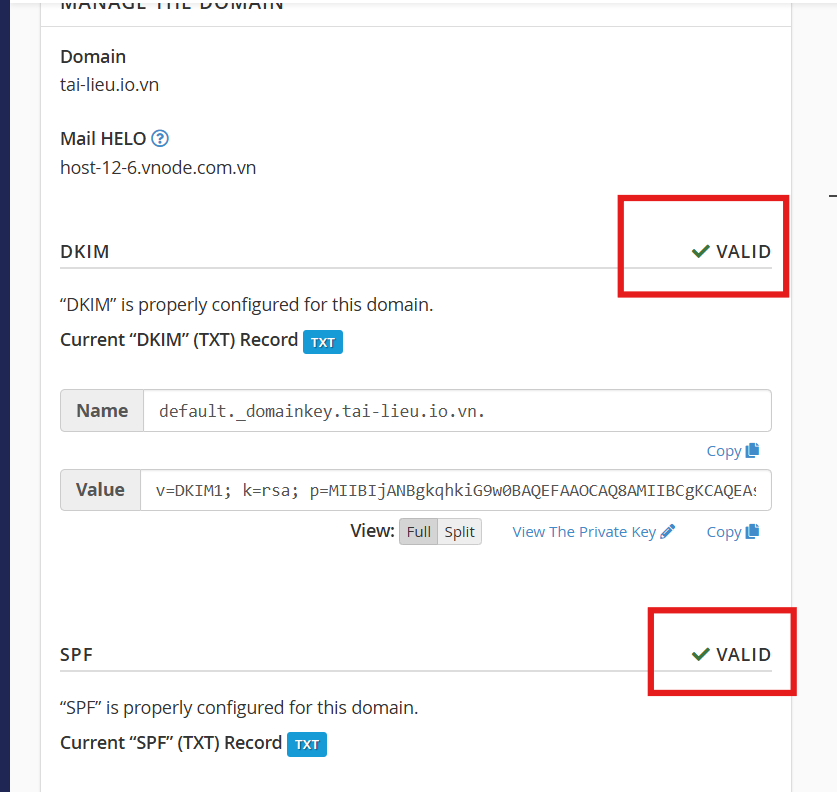
Giao diện Email Deliverability trên cPanel hiển thị DKIM và SPF, DMARC ở trạng thái VALID, xác nhận các bản ghi xác thực email đã được cấu hình chính xác
4. Đăng nhập và sử dụng Webmail
Sau khi tạo email, bạn có thể sử dụng Webmail để gửi và nhận thư trực tiếp trên trình duyệt mà không cần cài đặt thêm phần mềm.
Bước 1: Từ giao diện cPanel bấm chọn Email Accounts
Bước 2: Chọn email cần truy cập bấm chọn “Check email”
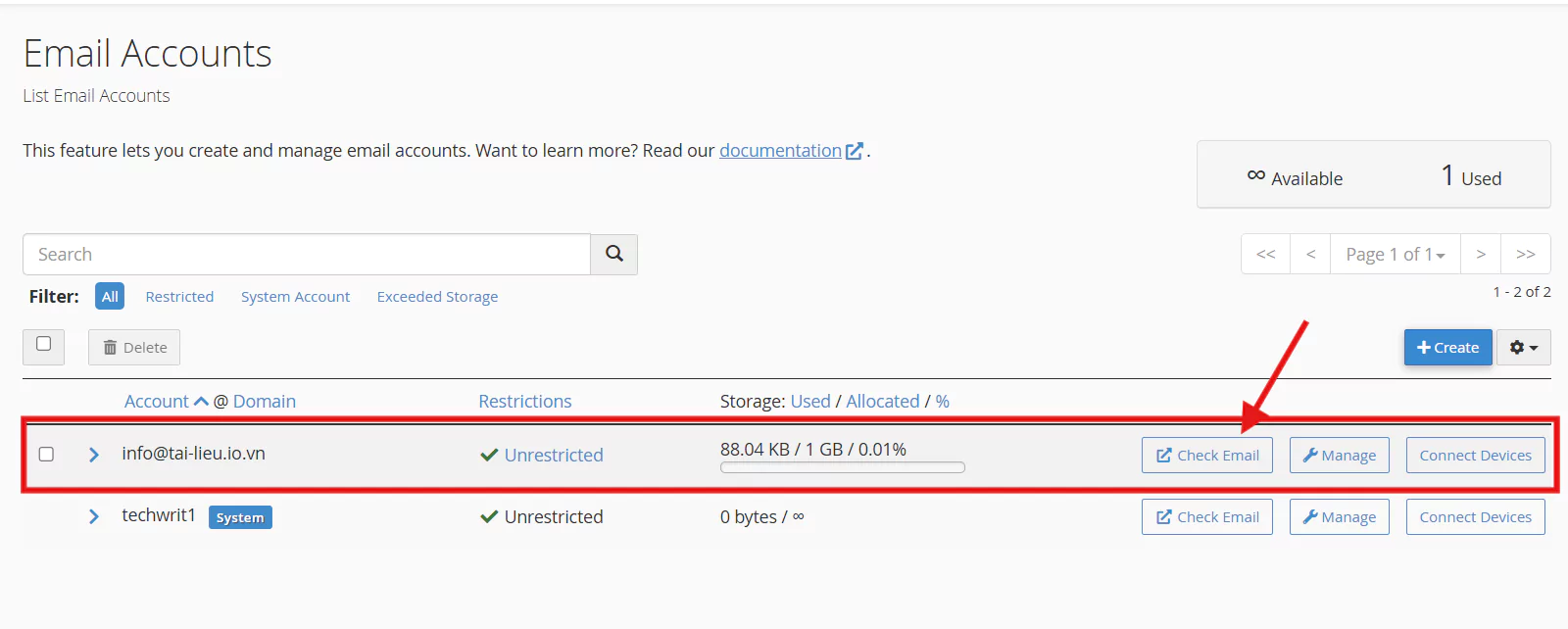
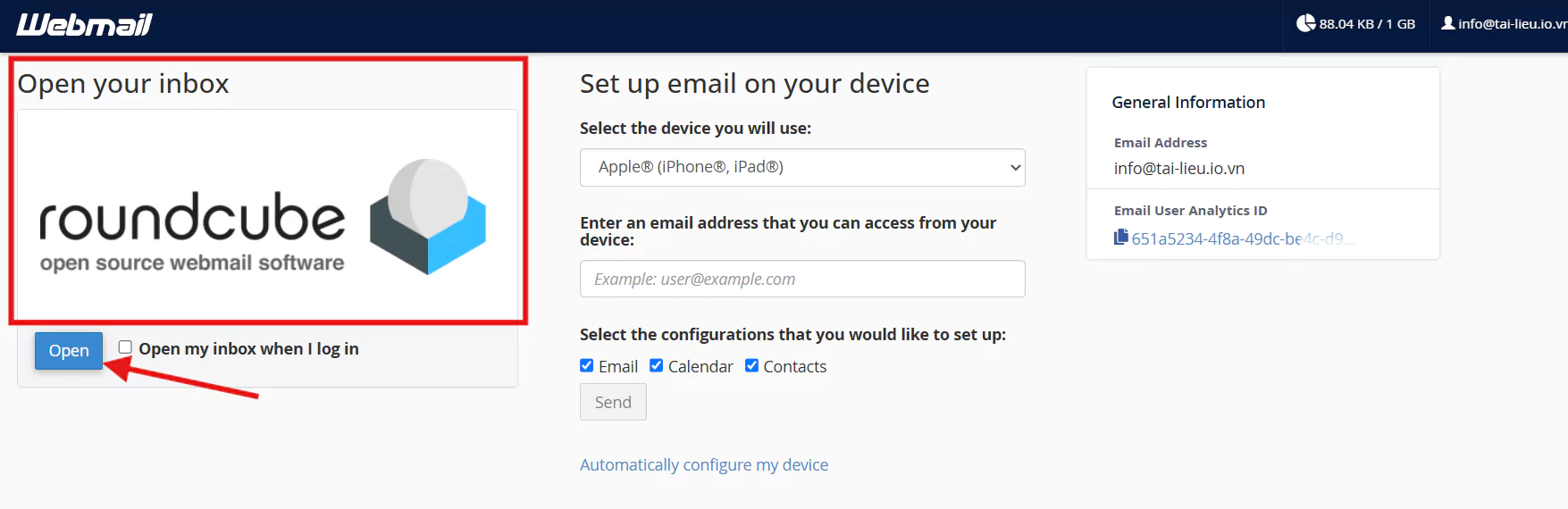
Bước 3: Tìm đến mục Open your inbox
Bấm chọn Open để mở tài khoản email
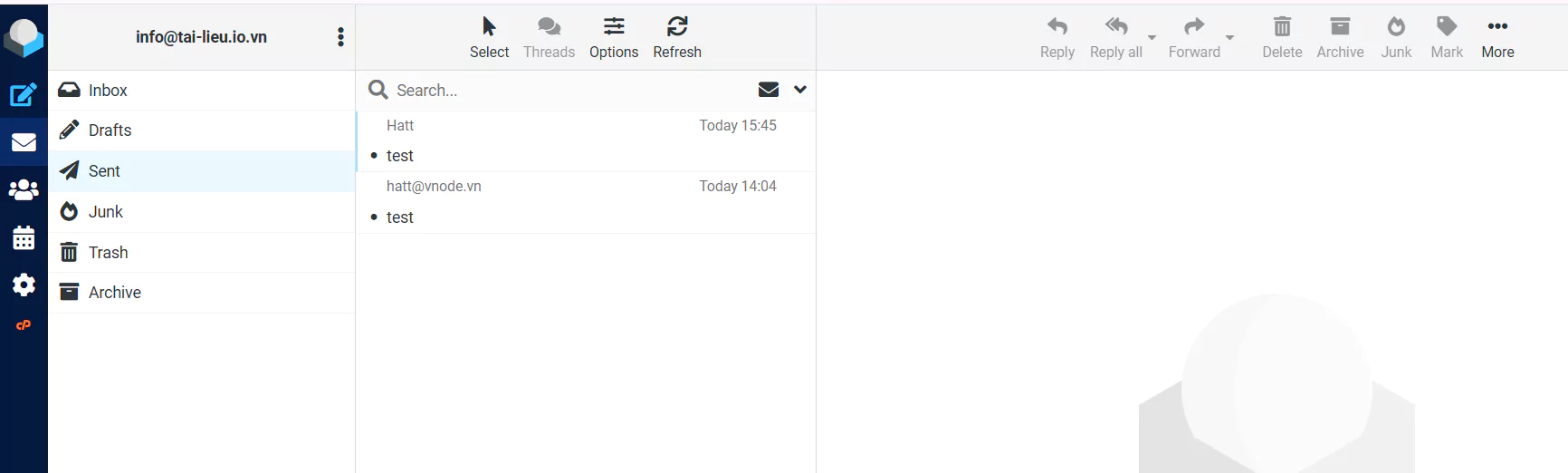
Như vậy bạn đăng nhập Webmail thành công, bạn có thể sử dụng email để gửi và nhận thư
Kết luận
Việc tạo Email trên hosting cPanel là thao tác đơn giản nhưng mang lại nhiều lợi ích trong quá trình sử dụng website và làm việc chuyên nghiệp với khách hàng. Chỉ với vài bước thiết lập cơ bản, Quý khách đã có thể sở hữu địa chỉ email theo tên miền riêng để phục vụ trao đổi công việc, nâng cao độ uy tín và nhận diện thương hiệu. Trong quá trình thực hiện, nếu gặp khó khăn, Quý khách có thể liên hệ bộ phận kỹ thuật để được hỗ trợ nhanh chóng.