










 Khuyễn mãi
 Ticket hỗ trợ
 Chat với tư vấn
 Thông tin liên hệ
 Tin tức từ vNode
 Chương trình Affiliate
 Đăng ký làm Affiliate
 Quản lý hoa hồng
 Lịch sử thanh toán
 Kế hoạch hoa hồng
Cách Cấu Hình Nhiều Kết Nối RDP Đồng Thời Trên VPS Windows
Hướng dẫn cách cấu hình nhiều kết nối RDP đồng thời trên VPS Windows giúp nhiều user Remote Desktop cùng lúc, tránh bị đăng xuất và tối ưu quản trị VPS hiệu quả.
Giới thiệu
Theo mặc định, VPS Windows hoặc Windows Server thường chỉ cho phép một số lượng kết nối Remote Desktop Protocol (RDP) nhất định. Trong nhiều trường hợp như quản trị hệ thống, làm việc nhóm hoặc chia sẻ quyền quản lý VPS, người dùng cần cho phép nhiều phiên Remote Desktop cùng lúc để nhiều tài khoản có thể truy cập đồng thời mà không làm gián đoạn phiên làm việc của nhau.
Trong bài viết này, chúng tôi sẽ hướng dẫn cách cấu hình nhiều kết nối RDP đồng thời trên VPS Windows giúp nhiều tài khoản có thể Remote Desktop cùng lúc mà không làm gián đoạn phiên làm việc. Chỉ với vài bước thiết lập đơn giản trong Local Group Policy Editor, bạn có thể dễ dàng quản lý và chia sẻ quyền truy cập VPS hiệu quả hơn.
Khi nào cần bật nhiều kết nối RDP trên VPS Windows?
Bạn nên cấu hình nhiều phiên Remote Desktop trong các trường hợp:
- Nhiều người cùng quản trị VPS Windows.
- Cần đăng nhập nhiều tài khoản khác nhau cùng lúc.
- Tránh tình trạng người đăng nhập sau làm đăng xuất người đang sử dụng.
- Phục vụ môi trường làm việc nhóm hoặc quản trị từ xa.
Cách cấu hình nhiều kết nối RDP đồng thời trên VPS Windows
Bước 1: Remote vào VPS
Các bạn có thể tham khảo tài liệu remote vào VPS tại đây
Bước 2: Mở Local Group Policy Editor
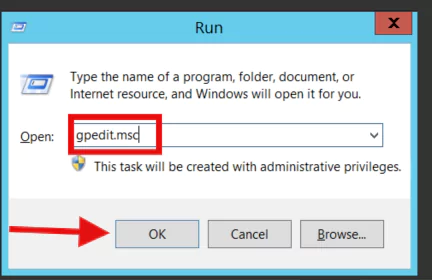
Nhấn tổ hợp phím Windows + R, nhập lệnh:
vNode Tutorial
gpedit.msc
Sau đó nhấn Enter để mở cửa sổ Local Group Policy Editor.
Bước 3: Truy cập cấu hình Remote Desktop
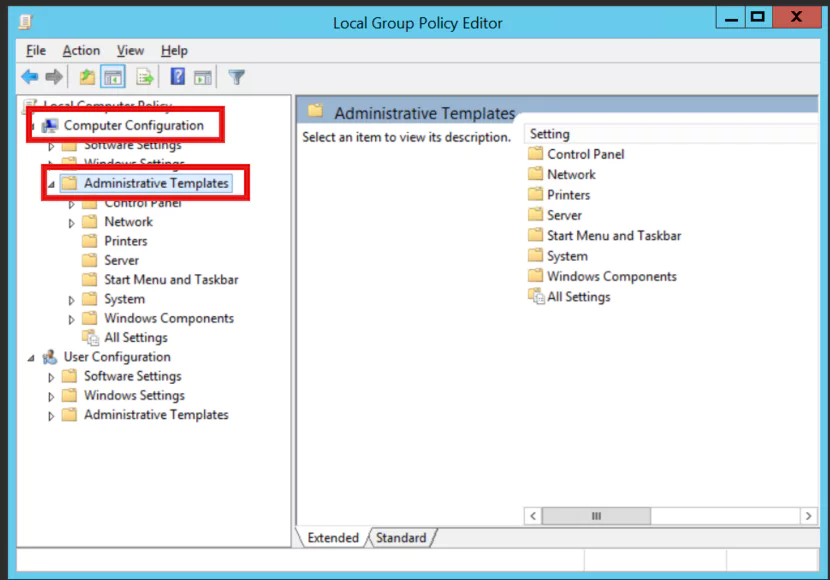
Đi đến đường dẫn:
Từ giao diện Local Group Policy Editor, chọn Computer Configuration nhấp đúp vào Administrative Templates
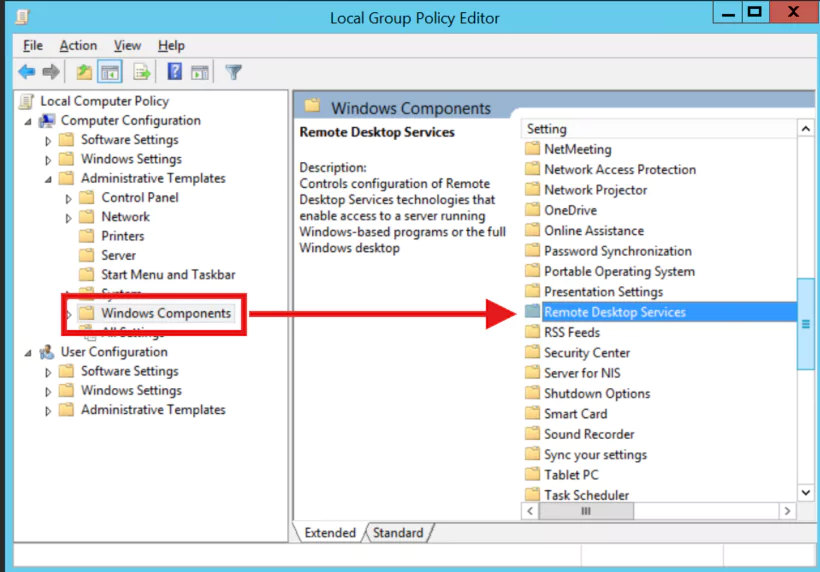
Bước tiếp theo, trong danh sách cấu hình hãy chọn Windows Components, sau đó tìm đến Remote Desktop Services và nhấp đúp để tiếp tục thiết lập.
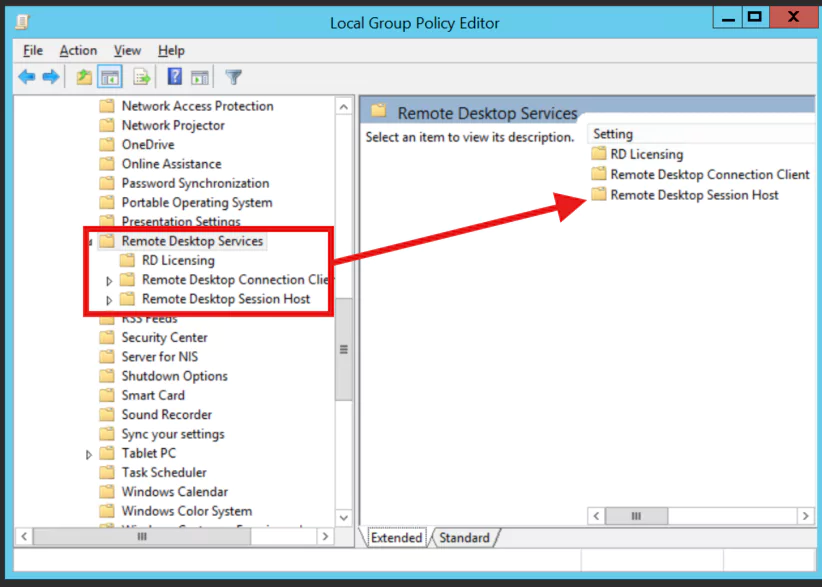
Trong mục Remote Desktop Services, nhấp đúp vào Remote Desktop Session Host
tiếp tục nhấp đúp vào Connections để mở phần cấu hình kết nối RDP.
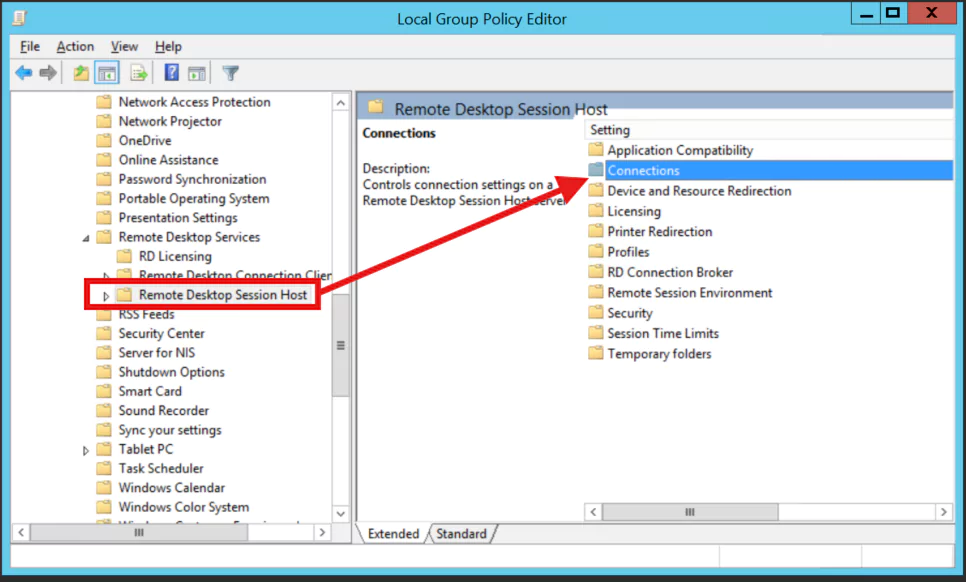
Bước 4: Cho phép nhiều phiên Remote Desktop
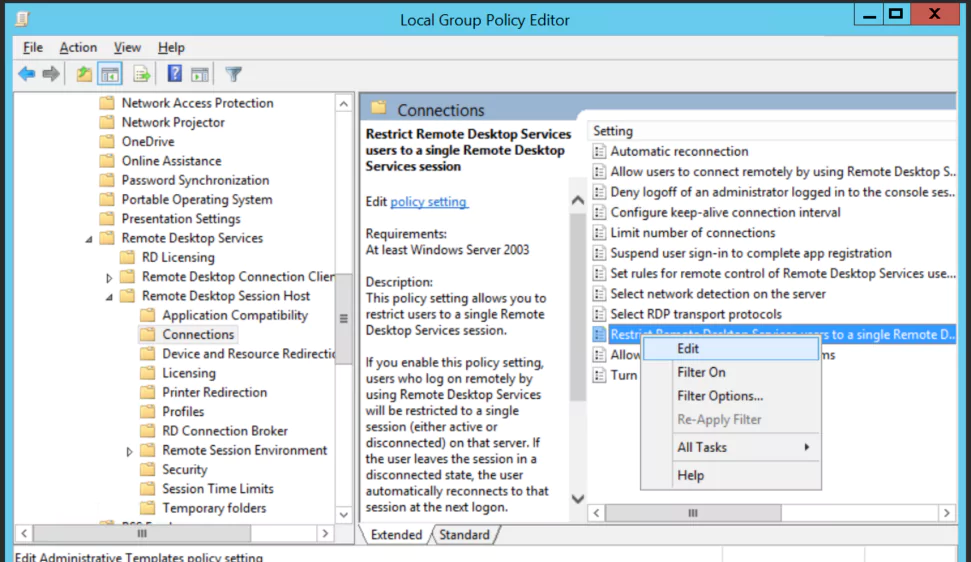
Nhấp đúp vào mục: Restrict Remote Desktop Services users to a single Remote Desktop Services session nhấp chuột phải chọn Edit .
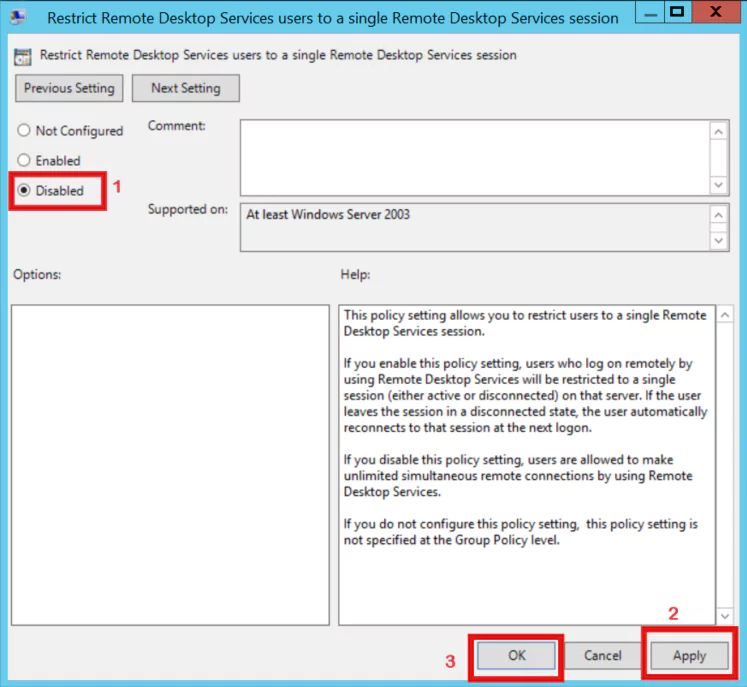
Chọn: Disabled -> sau đó nhấn: Apply → OK
Thiết lập này giúp mỗi user có thể tạo nhiều phiên đăng nhập thay vì bị giới hạn một session duy nhất.
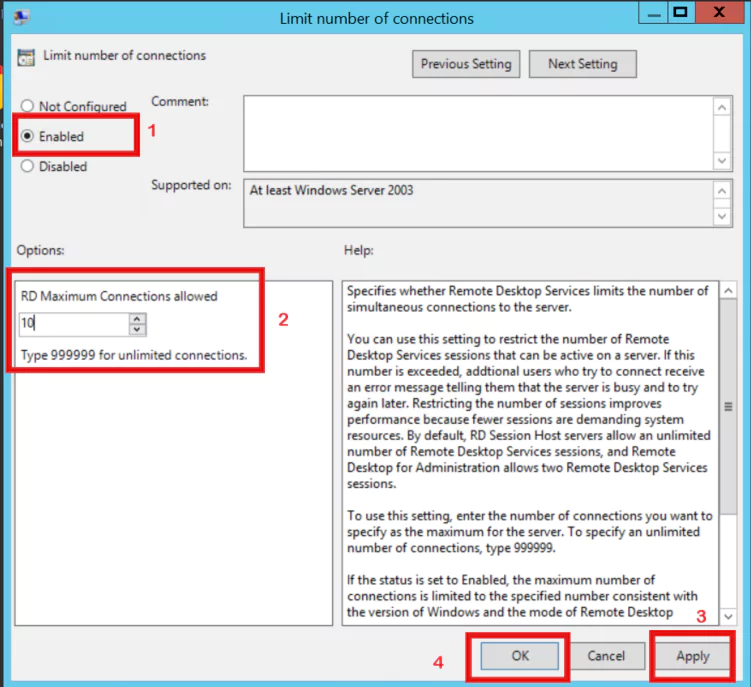
Bước 5: Tăng số lượng kết nối RDP đồng thời
Tiếp tục tìm mục: Limit number of connections nhấn chuột phải chọn Edit
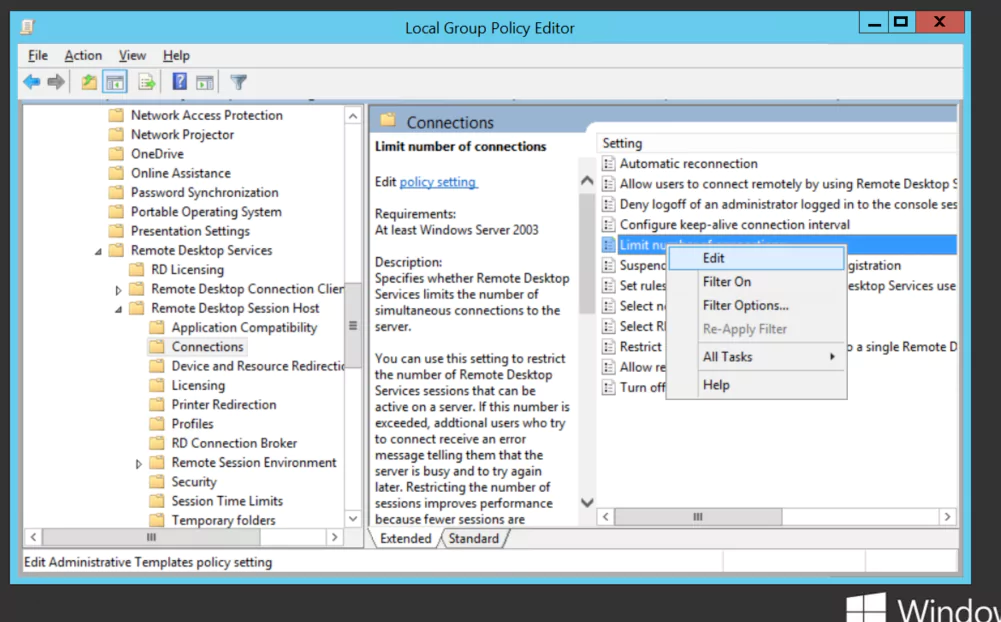
Nhấp đúp để chỉnh sửa:
- Chọn Enabled
- Tại mục RD Maximum Connections Allowed, nhập số lượng kết nối mong muốn
Nhấn: Apply → OK
Kết luận
Việc cấu hình nhiều kết nối Remote Desktop (RDP) đồng thời trên VPS Windows giúp nhiều người dùng hoặc nhiều tài khoản có thể truy cập và làm việc cùng lúc mà không làm gián đoạn phiên đăng nhập hiện tại. Chỉ với vài bước thiết lập trong Local Group Policy Editor, bạn có thể dễ dàng loại bỏ giới hạn kết nối mặc định và tối ưu quá trình quản trị VPS hiệu quả hơn. Tuy nhiên, hãy kiểm tra cấu hình tài nguyên VPS và phiên bản Windows Server để đảm bảo hệ thống hoạt động ổn định khi có nhiều phiên truy cập đồng thời.
