






 Khuyễn mãi
 Ticket hỗ trợ
 Chat với tư vấn
 Thông tin liên hệ
 Tin tức từ vNode
 Chương trình Affiliate
 Đăng ký làm Affiliate
 Quản lý hoa hồng
 Lịch sử thanh toán
 Kế hoạch hoa hồng
Cấu Hình Linux Bridge Trong Proxmox VE
1. Giới thiệu
Trong bài lab này chúng ta sẽ bắt đầu thực hành cấu hình Linux Bridge, tập trung vào cách card mạng vật lý kết nối với vmbr0 và cách các máy ảo sử dụng Bridge này để truy cập mạng.
Nội dung lab và thực hành:
Kiểm tra card các mạng hiện có trên Proxmox VE.
Xác định card mạng vật lý và Linux Bridge vmbr0.
Kiểm tra cấu hình mạng trong file /etc/network/interfaces.
Gắn card mạng ảo của VM vào vmbr0 và kiểm tra khả năng kết nối internet
2. Mô hình mạng thực hành ở trong lab này
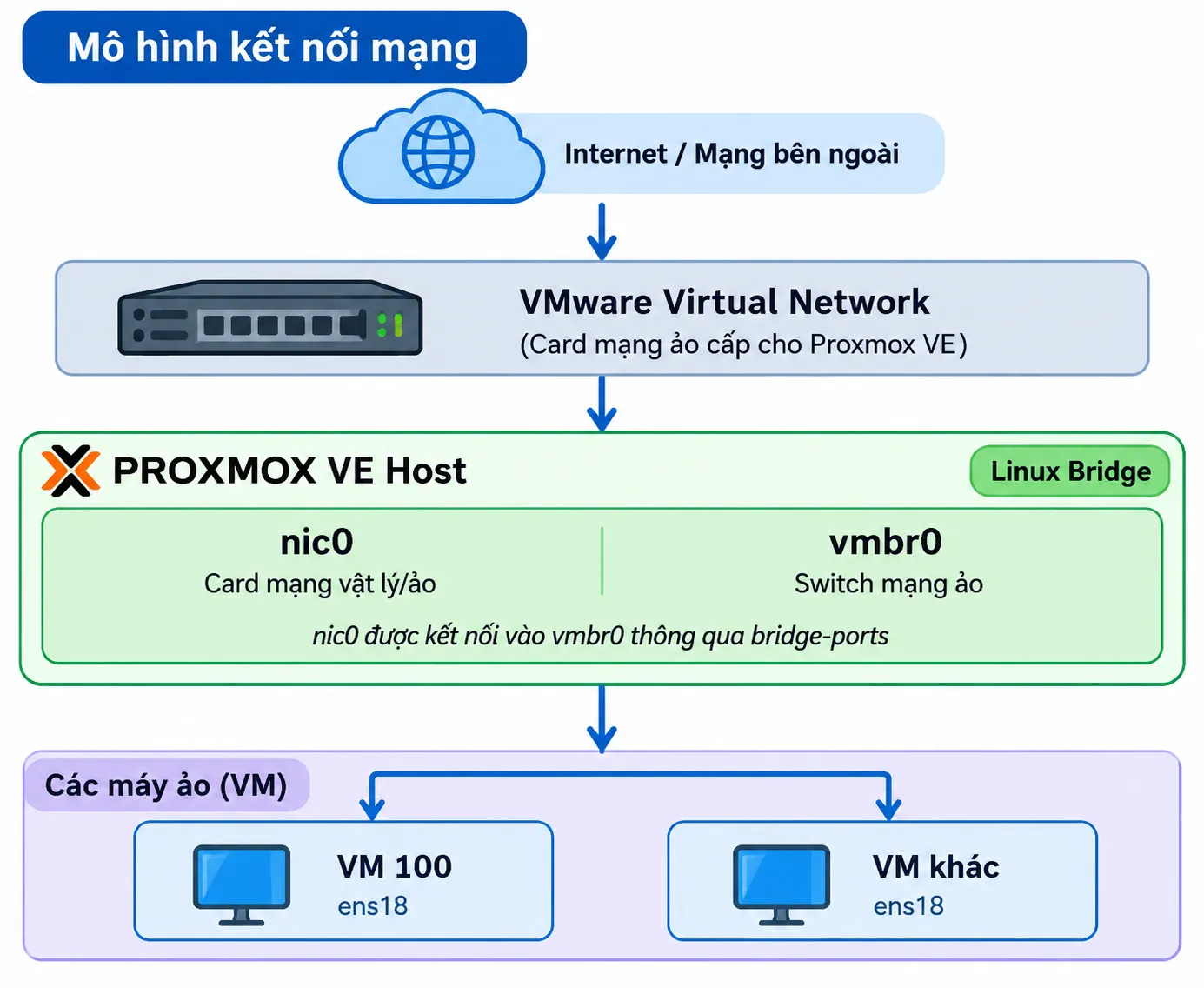
Ở đây mình sẽ tiếp tục sử dụng môi trường Proxmox VE đã triển khai ở lab trước. Proxmox VE đang chạy ở trong VMware và sử dụng card mạng để kết nối với mạng bên ngoài:
nic0: Card mạng mà hệ điều hành Proxmox nhận diện từ VMware.vmbr0: Switch ảo giúp kết nối Proxmox và các máy ảo với mạng bên ngoài.ens18: Card mạng bên trong hệ điều hành Ubuntu VM.
Lưu ý: Vì Proxmox đang chạy ở bên trong VMware nên nic0 thực chất là card mạng ảo do VMware cung cấp, không phải card Ethernet vật lý trực tiếp của máy tính.
3. Kiểm tra card mạng trên Proxmox VE
Bước 1: Kiểm tra danh sách Network Interface
Trước khi cấu hình, ta cần xác định những card mạng hiện có và trạng thái hoạt động của chúng.
vNode Tutorial
ip -br link

| Interface | Ý nghĩa |
| lo | Card mạng loopback nội bộ của linux. |
| nic0 | Card mạng được VMware cung cấp cho Proxmox. |
| vmbr0 | Linux Bridge dùng để kết nối các máy ảo với mạng. |
Lệnh dưới đây sẽ kiểm tra interface nào đang được gán địa chỉ ip:
vNode Tutorial
ip -br addr

Bước 2: Kiểm tra Default Gateway
Chạy lệnh sau:
vNode Tutorial
ip route

Ý nghĩa:
default via 192.168.6.2: Gateway mặc định để Proxmox truy cập các mạng bên ngoài.dev vmbr0: Lưu lượng mạng được chuyển qua interfacevmbr0.192.168.6.0/24: Dải mạng nội bộ mà Proxmox đang kết nối.
4. Kiểm tra cấu hình Linux Bridge
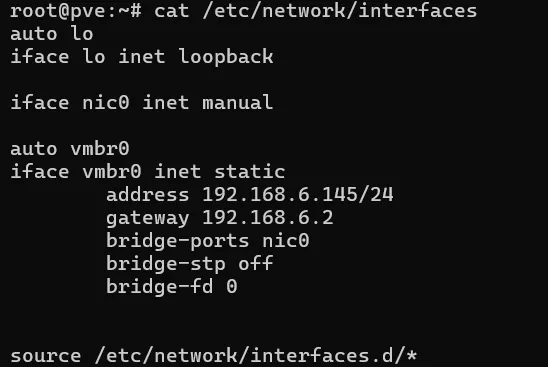
Proxmox VE sử dụng file /etc/network/interfaces để lưu cấu hình mạng.
vNode Tutorial
cat /etc/network/interfaces
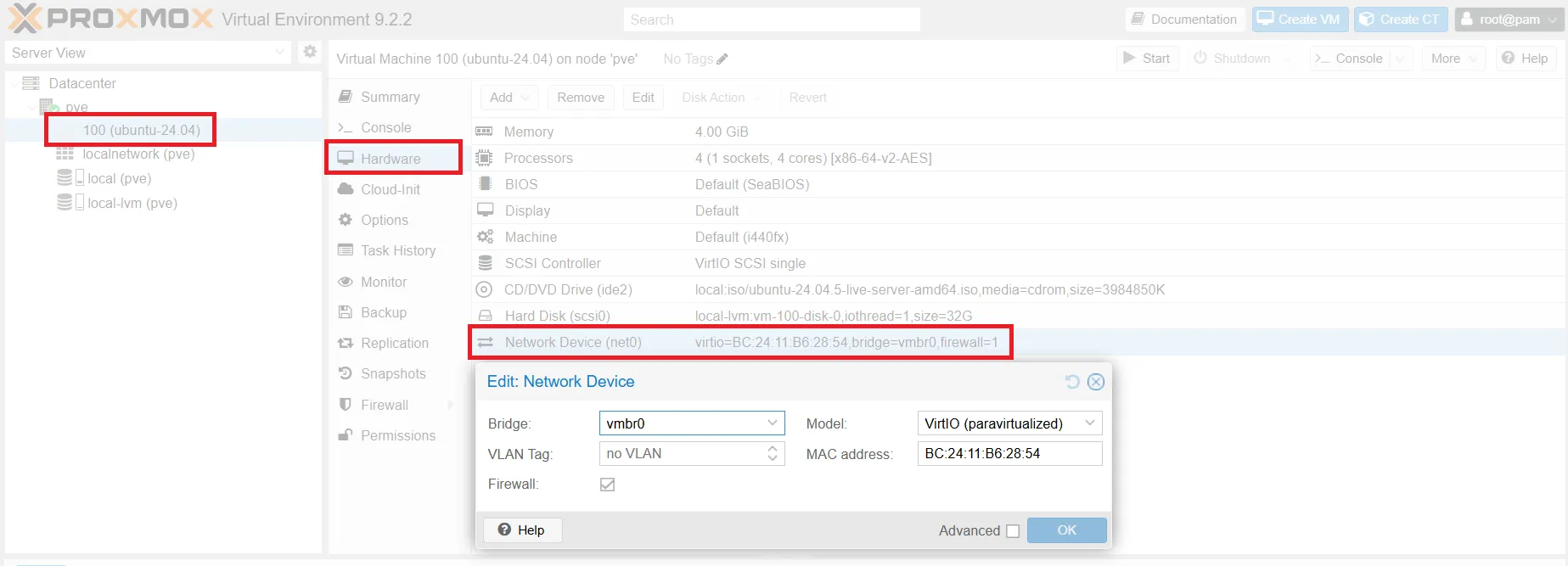
Để xem được cấu hình của 1 VM ở trên giao diện thì truy cập trang quản trị tìm đến VM > Hardware > Network Device
5. Kiểm tra kết nối mạng trên máy ảo
Bước 1: Kiểm tra địa chỉ IP
Console vào VM và chạy lệnh:
vNode Tutorial
ip -br addr

Bước 2: Kiểm tra Default Gateway
Chạy lệnh:
vNode Tutorial
ip route

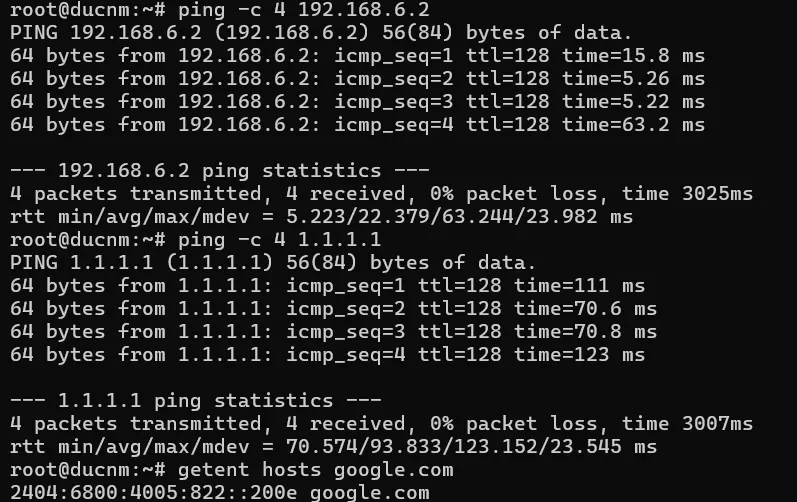
Bước 3: Kiểm tra kết nối mạng
Kiểm tra kết nối đến Gateway:
vNode Tutorial
ping -c 4 192.168.6.2
Kiểm tra kết nối Internet bằng IP:
vNode Tutorial
ping -c 4 1.1.1.1
Kiểm tra phân giải DNS:
vNode Tutorial
getent hosts google.com
6. Kết luận
Qua lab trên chúng ta đã thực hành kiểm tra card mạng vật lý, tìm hiểu cấu hình Linux Bridge và cấu trúc của kết nối mạng từ VM ra Internet
Tài liệu tham khảo:
Bạn cũng có thể tham khảo thêm các bài lab dưới đây: