







 Khuyễn mãi
 Ticket hỗ trợ
 Chat với tư vấn
 Thông tin liên hệ
 Tin tức từ vNode
 Chương trình Affiliate
 Đăng ký làm Affiliate
 Quản lý hoa hồng
 Lịch sử thanh toán
 Kế hoạch hoa hồng
Hướng Dẫn Bật File error_log Trên cPanel
Giới thiệu
Trong quản trị website, đặc biệt là WordPress hoặc các website php, file error_log đóng vai trò rất quan trọng giúp quản trị viên kiểm tra lỗi phát sinh trên hosting, thông qua log này chúng ta có thể dễ dàng xác định nguyên nhân hơn
Trong bài viết này vNode sẽ hướng dẫn các bạn cách bật file error_log trên cPanel
Hướng dẫn thực hiện
1. Đăng nhập vào panel
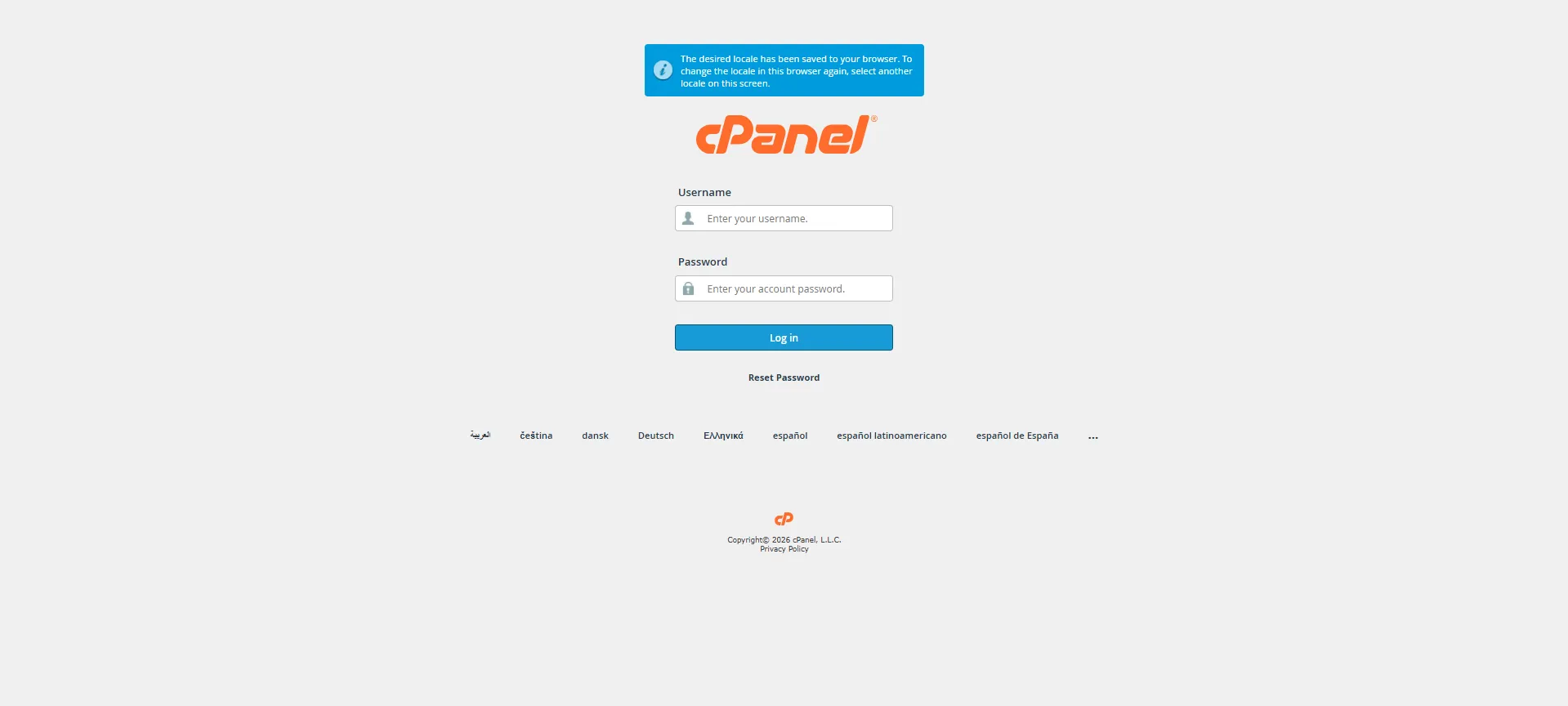
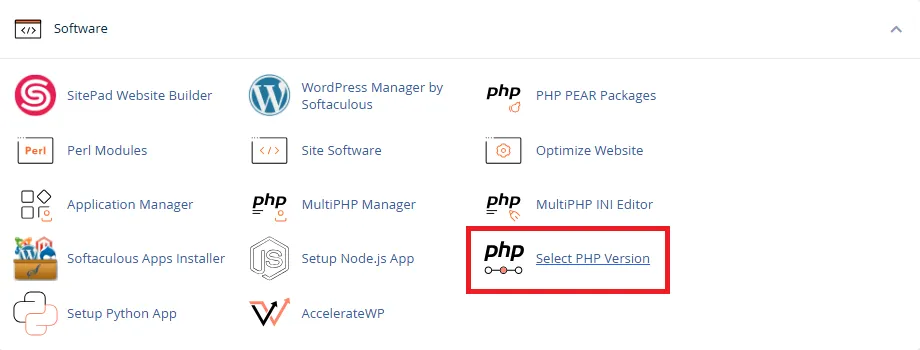
2. Truy cập vào PHP setting
Tại trang quản trị panel, tìm đến mục Software > Select PHP Version
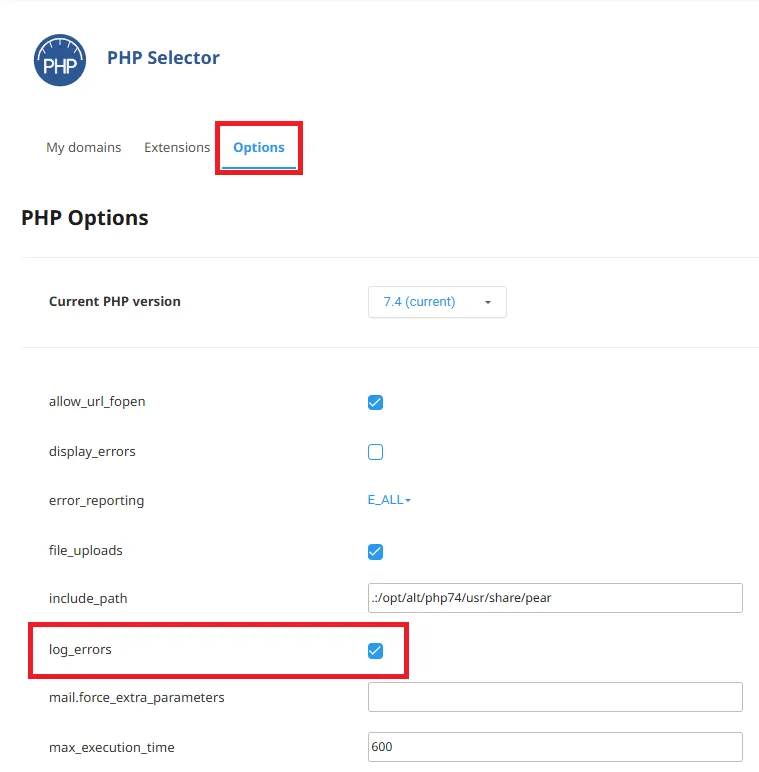
3. Bật error_log
Chọn tab Options > tick vào ô log_error
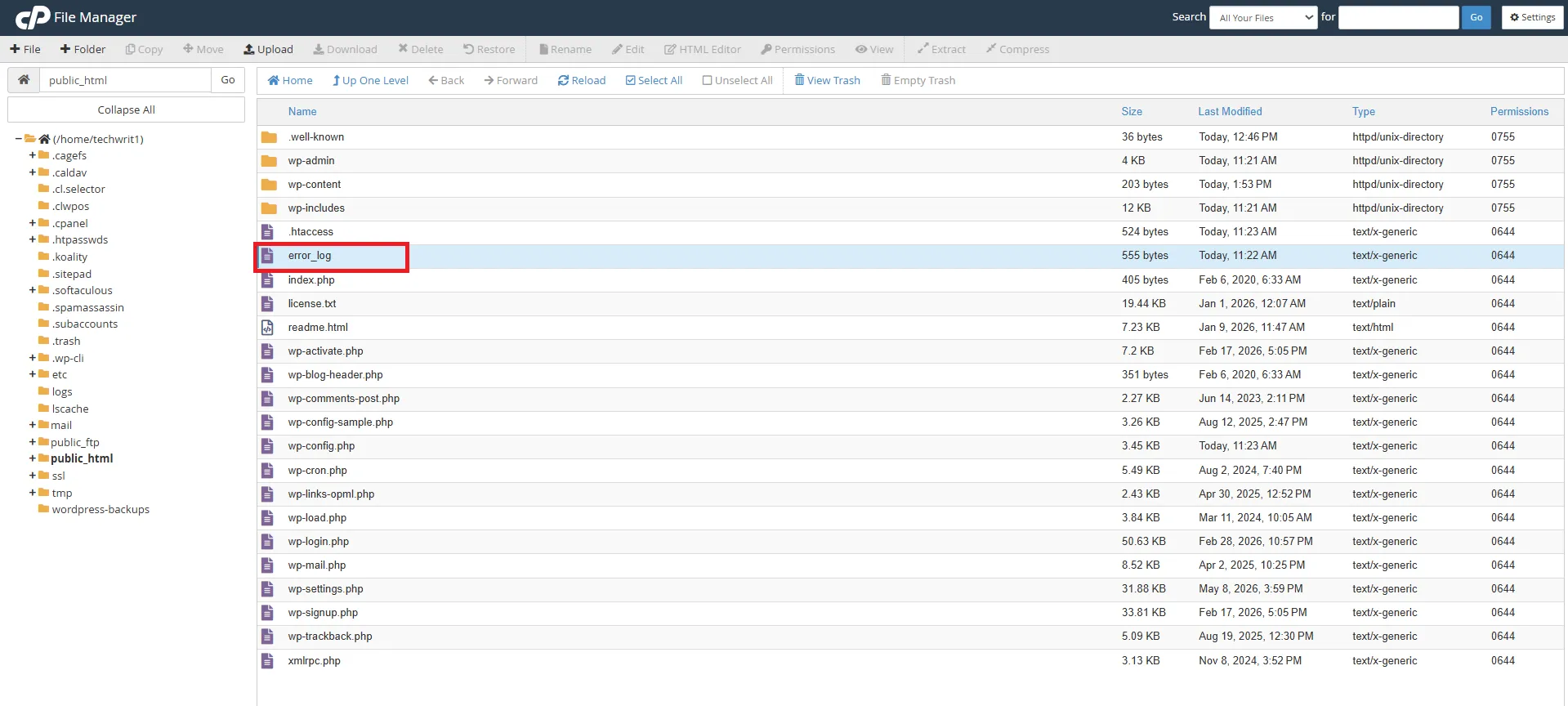
Sau khi bật xong bạn có thể vào thư mục chứa website của mình để kiểm tra
4. Bật debug
Khi website của bạn bị lỗi thông báo như website của bạn gặp phải lỗi nghiêm trọng thì bạn cần phải bật debug để kiểm tra nguyên nhân
Tại thư mục của website chuột phải vào file wp-config.php và chọn Edit
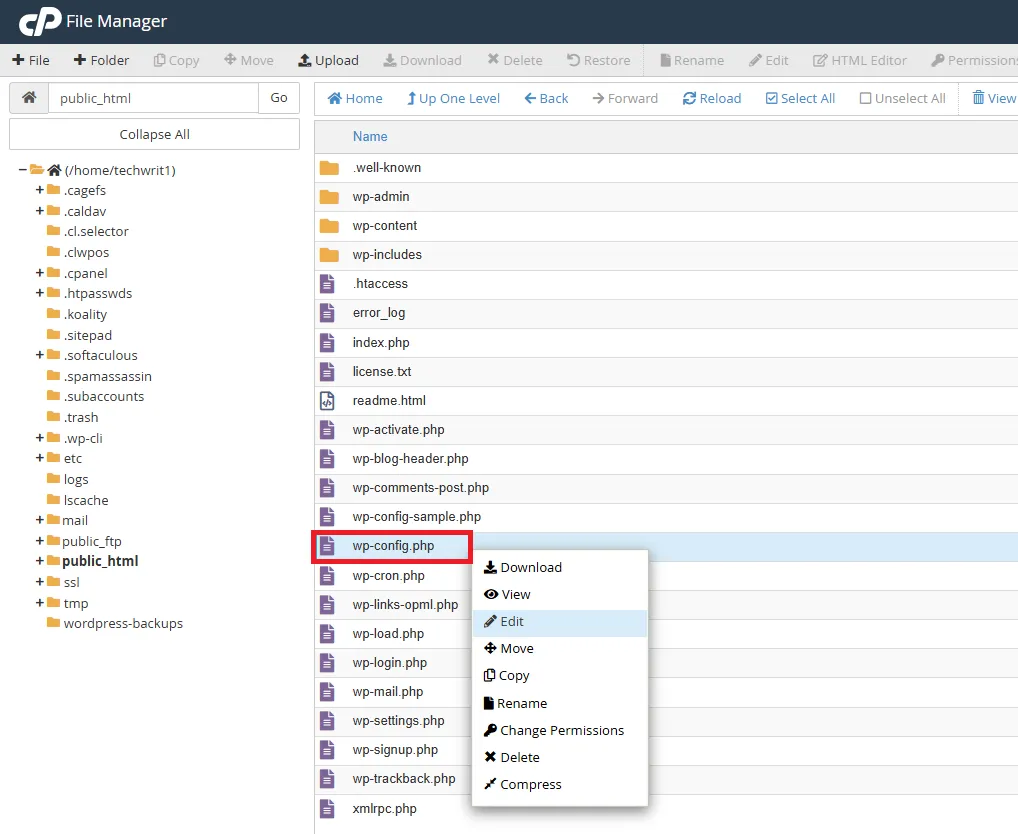
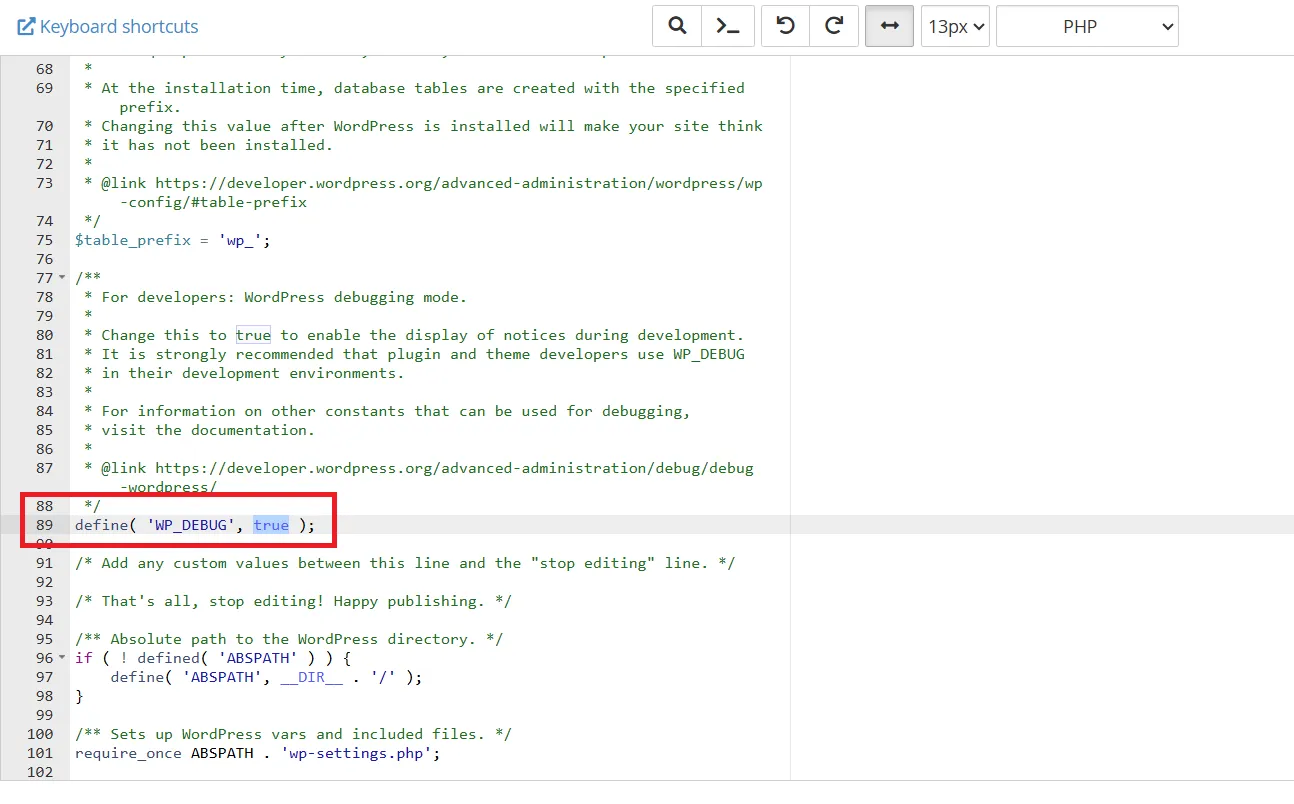
Sau khi vào chỉnh sửa tìm kiếm dòng có giá trị WP_DEBUG, chỉnh giá trị thành true để bật, sau khi sửa lỗi website thành công thì bạn chỉnh lại thành false
Kết luận
Bật file error_log trên cPanel là thao tác quan trọng giúp quản trị viên dễ dàng kiểm tra và xử lý lỗi website. Thông qua file log, bạn có thể nhanh chóng xác định nguyên nhân gây lỗi plugin, theme hoặc code PHP mà không cần đoán thủ công
Chúc các bạn thành công!