










 Khuyễn mãi
 Ticket hỗ trợ
 Chat với tư vấn
 Thông tin liên hệ
 Tin tức từ vNode
 Chương trình Affiliate
 Đăng ký làm Affiliate
 Quản lý hoa hồng
 Lịch sử thanh toán
 Kế hoạch hoa hồng
Hướng Dẫn Xác Thực 2 Bước Trên WordPress
1. Giới thiệu
Bảo mật tài khoản là yếu tố quan trọng trong quá trình quản lý trực tuyến. Chỉ sử dụng mật khẩu đăng nhập đôi khi không đủ để bảo vệ tài khoản trước các nguy cơ như lộ mật khẩu, tấn công dò quét hoặc truy cập trái phép
Trong bài viết này vNode sẽ hướng dẫn các bạn cách bật và thiết lập xác thực 2 bước trên WordPress một cách nhanh chóng và dễ dàng
2. Cài đặt plugin
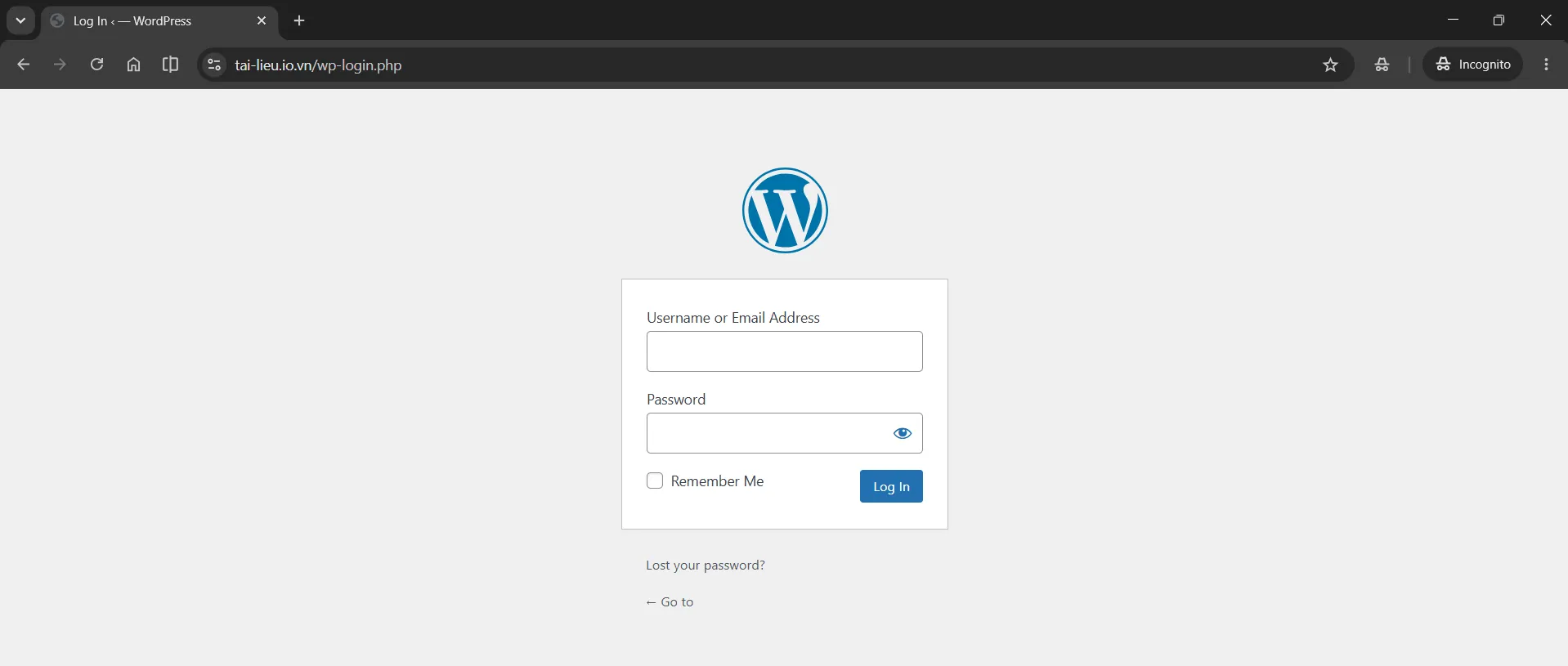
Đầu tiên ta cần đăng nhập vào trang quản trị WordPress
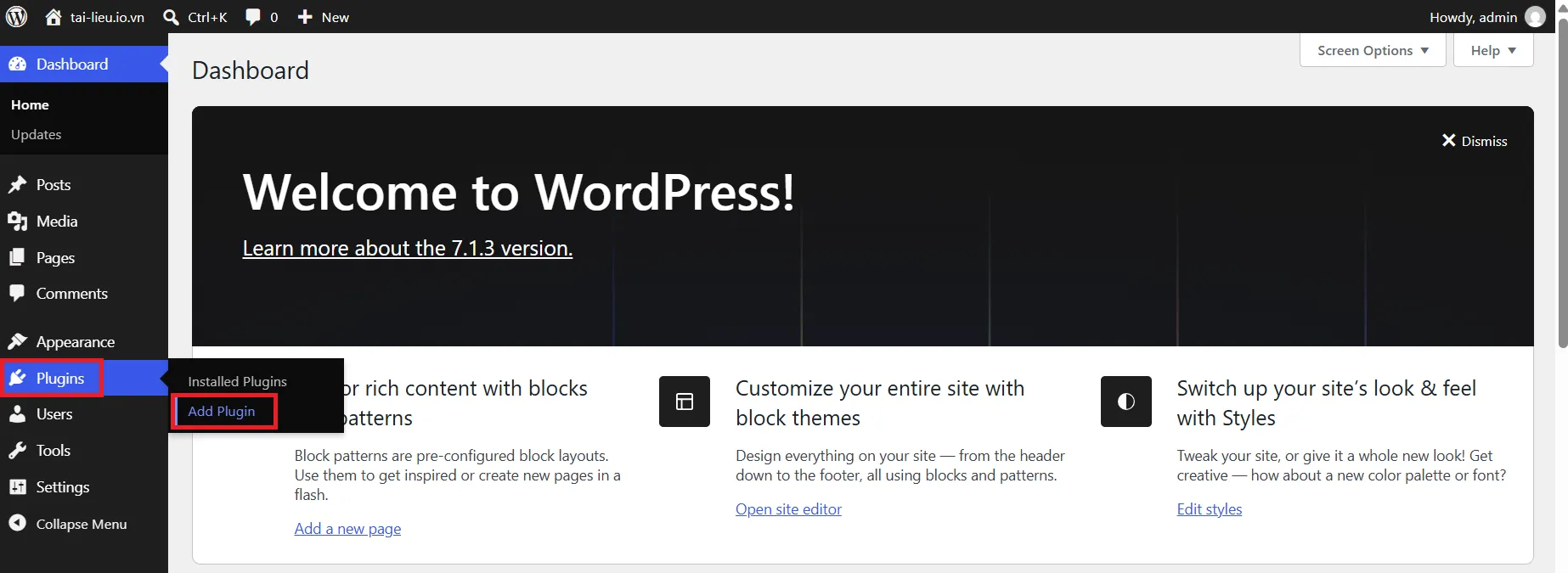
Sau khi vào trang quản trị website, tại thanh công cụ bên trái chọn Plugins > Add Plugin
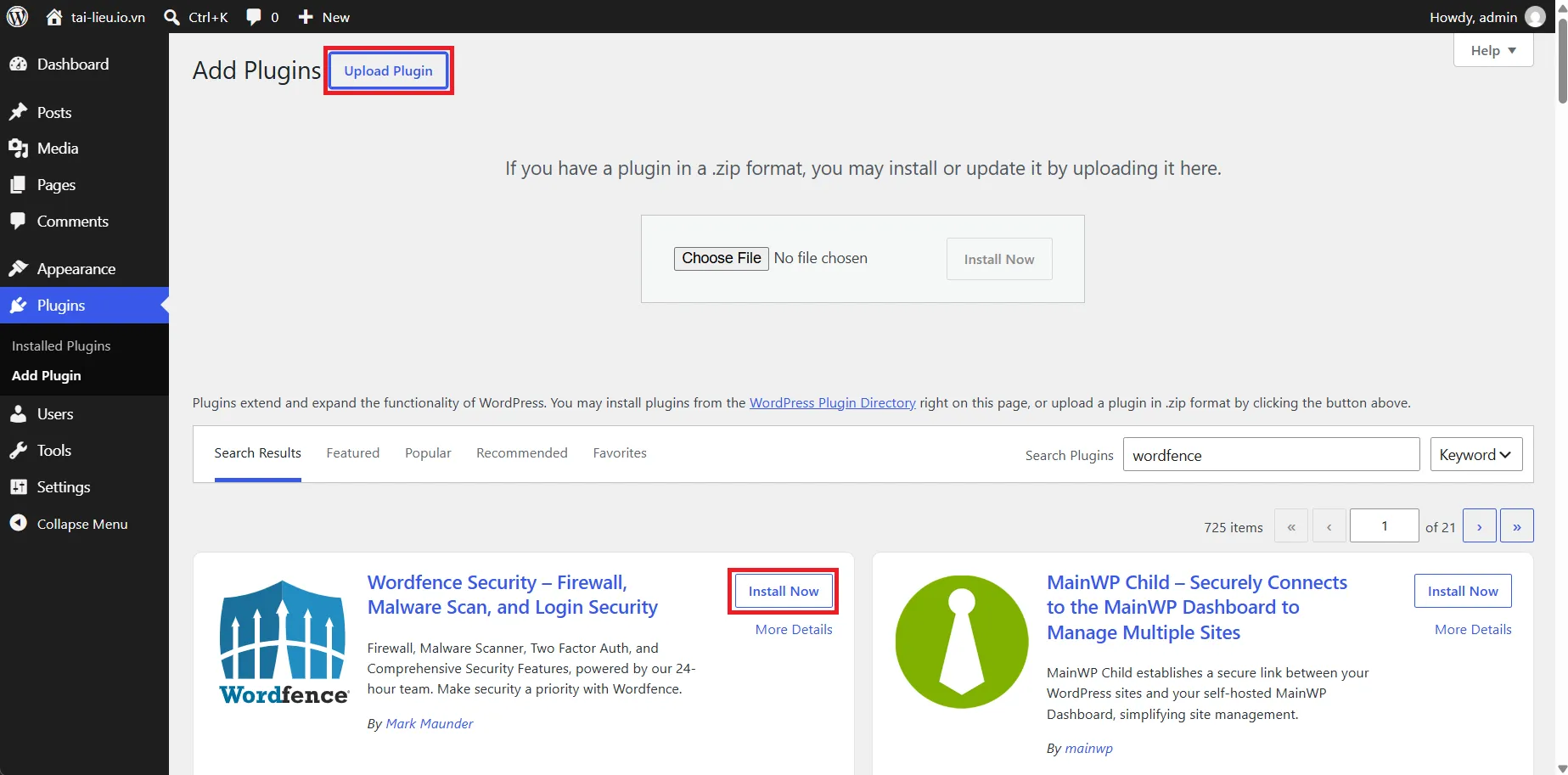
Tiếp đó bạn có thể cài đặt theo 2 cách đó là:
- Upload Plugin: Upload file nén plugin lên. Bạn có thể tải file: [Tại đây]
- Install Now: Cài đặt trực tiếp trên website
3. Cài đặt ứng dụng Google Authenticator
Tiếp đó bạn cần cài đặt dứng dụng Google Authenticator trên điện thoại cá nhân của mình, link cài dưới đây:
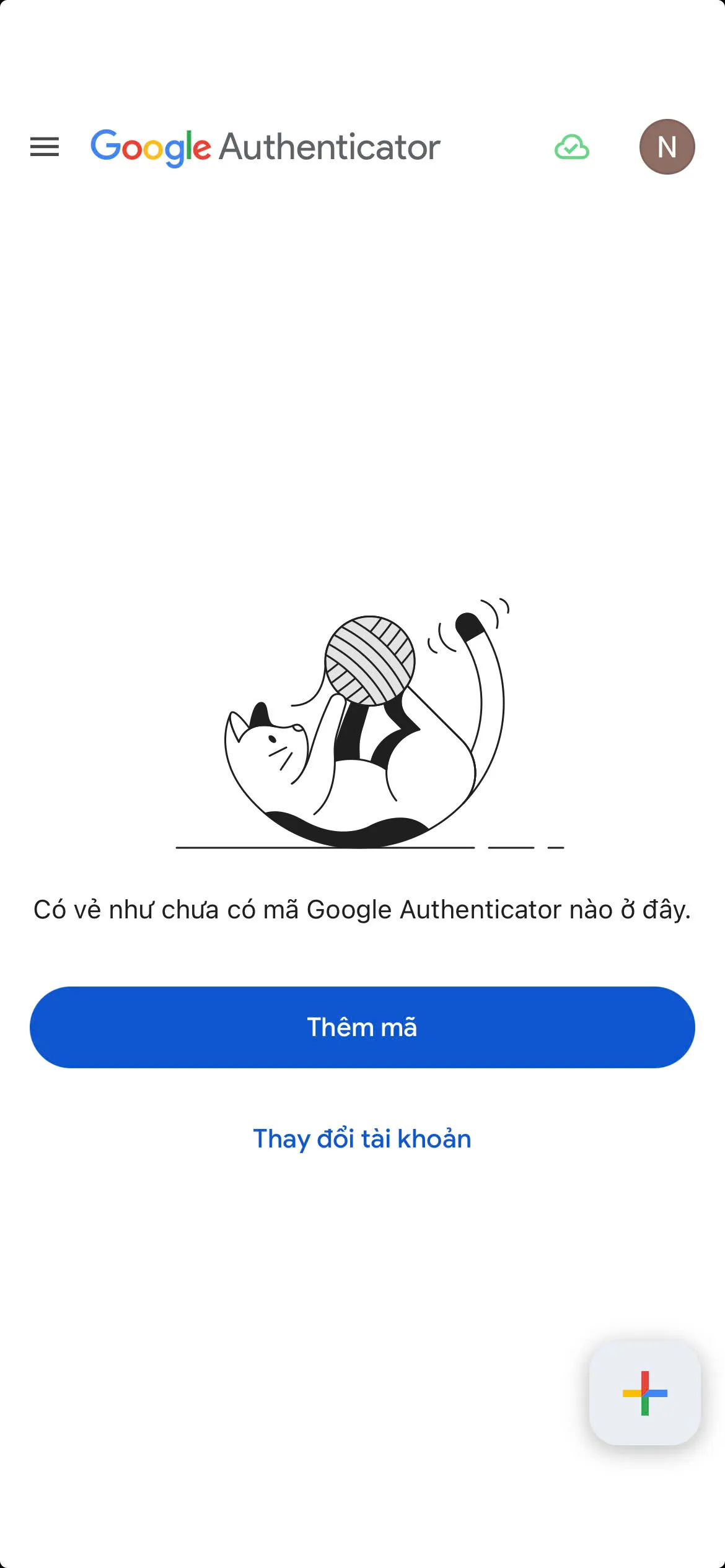
Ứng dụng này dùng để quét mã thiết lập ở trên plugin, và ứng dụng này sẽ tạo mới 6 chữ số sau 30 giây. Điều này giúp cho kẻ tấn công khi có được mật khẩu nhưng cũng khó có thể truy cập được.
4. Cấu hình cho plugin
Tại trang quản trị để bật được xác thực 2 bước, chọn Wordfence > Login Security (1) > chọn tab Setting (2) > Enable 2FA (3) > Save Changes (4)
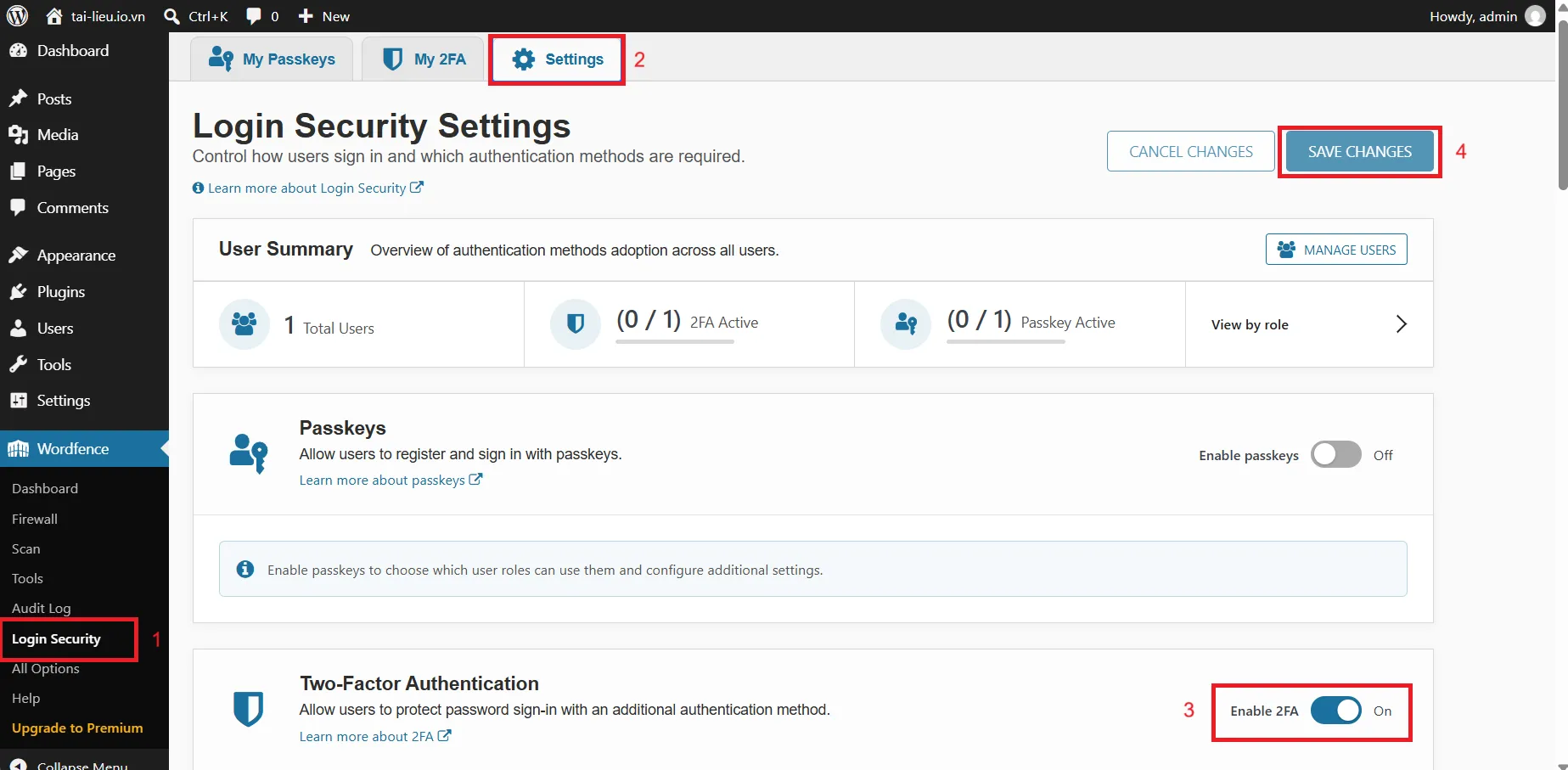
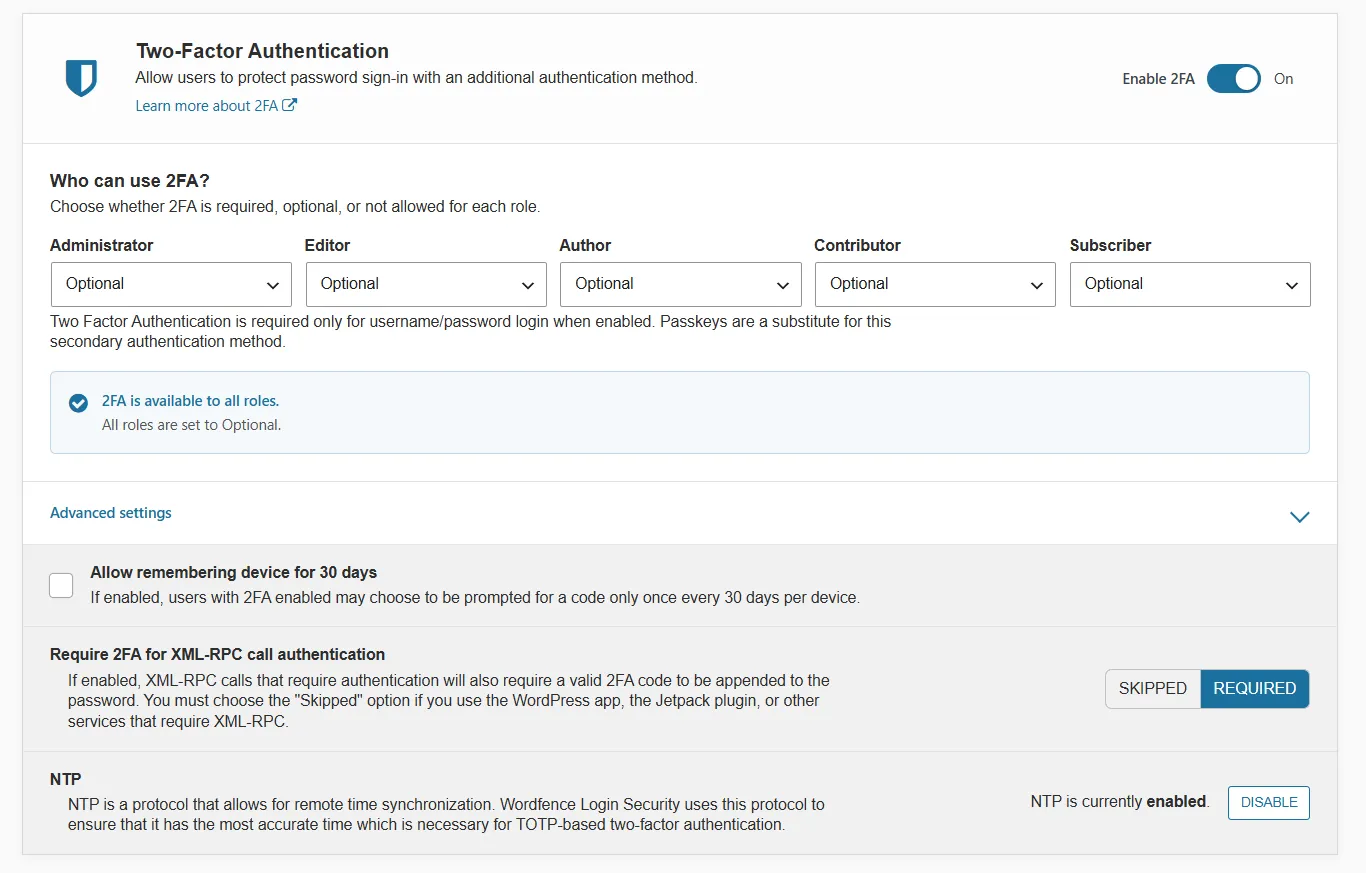
Các tùy chọn của chức năng 2FA:
- Who can use 2FA: Ở dòng đầu tiên chọn đối tượng có thể sử dụng tính năng 2FA
- Allow remembering device for 30 days: Tùy chọn nâng cao này cho phép ghi nhớ thiết bị đã đăng nhập trong vòng 30 ngày
- Require 2FA for XML-RPC call authentication: Tùy chọn này yêu cầu 2FA các yêu cầu XML-RPC cần xác thực sẽ phải cung cấp mã 2FA hợp lệ kèm theo mật khẩu, theo cơ chế mà plugin hỗ trợ.
- NTP (Network Time Protocol): Giúp đồng bộ thời gian của máy chủ. Wordfence sử dụng thông tin thời gian chính xác để hỗ trợ xác minh mã TOTP — mã dùng một lần được tạo từ ứng dụng xác thực.
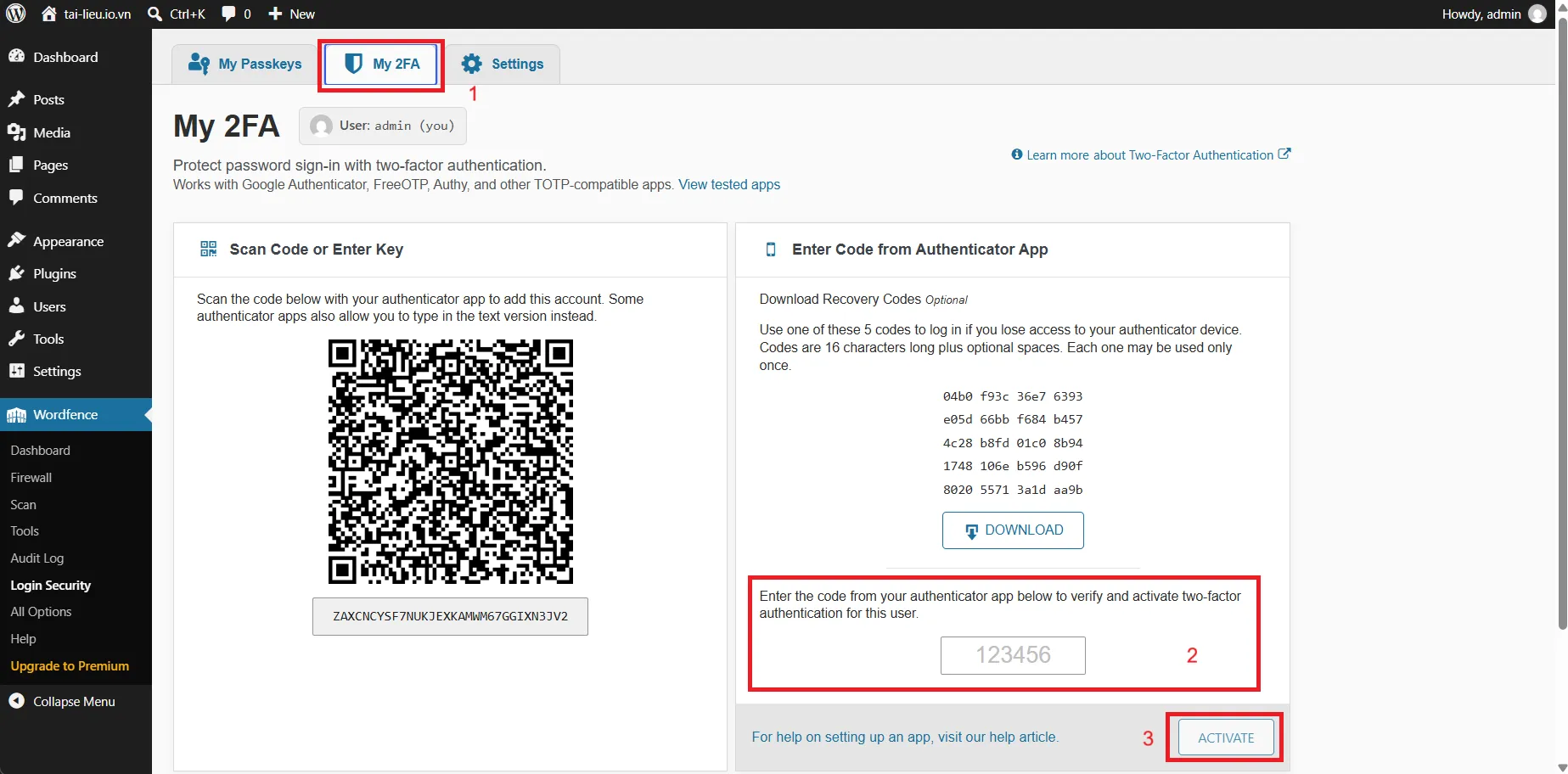
Sau khi bật tính năng xác thực 2 bước thì tiếp theo chọn tab My 2FA (1) > vào ứng dụng Google Authenticator quét mã QR ở hình > Sau đó điền số hiển thị ở trên ứng dụng vào ô (2) > Activate (3) để kích hoạt.
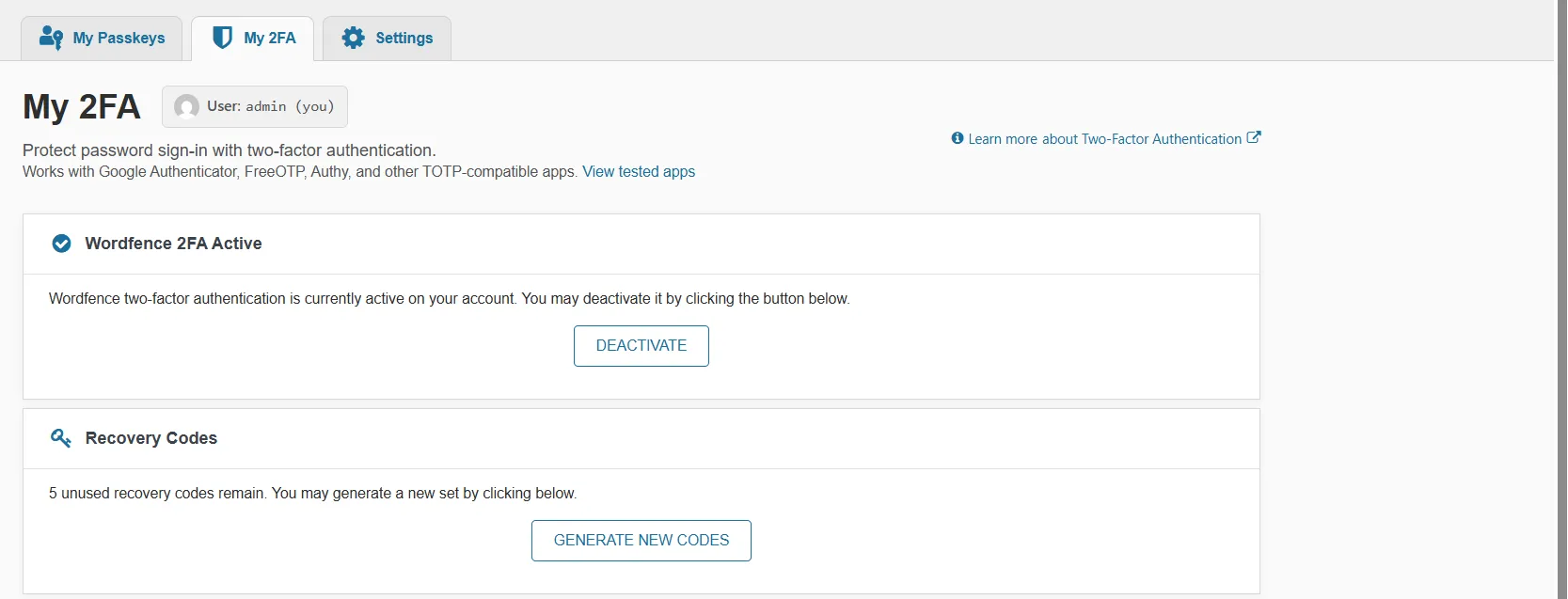
Khi kích hoạt thành công sẽ hiển thị ra như hình dưới đây.
5. Kết luận
Qua bài viết trên vNode đã hướng dẫn các bạn các bước thực hiện xác thực 2 bước tài khoản wordpress với plugin wordfence. Chỉ với vài bước đơn giản ta đã có thể ngăn chặn phần lớn kẻ tấn công nếu như không may bị lộ mật khẩu.
Chúc các bạn thành công!