










 Khuyễn mãi
 Ticket hỗ trợ
 Chat với tư vấn
 Thông tin liên hệ
 Tin tức từ vNode
 Chương trình Affiliate
 Đăng ký làm Affiliate
 Quản lý hoa hồng
 Lịch sử thanh toán
 Kế hoạch hoa hồng
Hướng Dẫn Cách Mở Port Trên Windows Firewall
Giới thiệu
Trong quá trình sử dụng máy tính hoặc Windows server bạn có thể cần mở port để cho phép các ứng dụng hoặc dịch vụ để hoạt động bình thường. Nếu như port bị chặn thì kết nối từ bên ngoài sẽ không thể truy cập được vào hệ thống của bạn. Trong bài viết này vNode sẽ hướng dẫn các bạn cách mở port trên Windows server
Hướng dẫn thực hiện
1. Remote vào VPS
Bạn có thể tham khảo tài liệu ở dưới đây nếu như chưa biết cách remote desktop đến VPS
2. Mở phần quản lý Windows Firewall
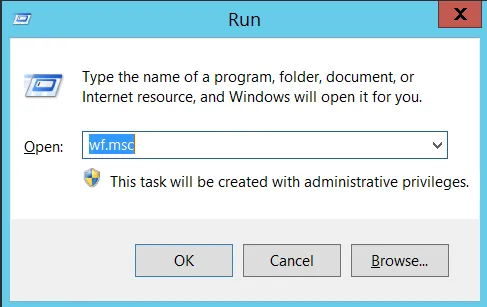
Để mở được phần quản lý firewall thì bấm tổ hợp phím Windows + R để mở hộp thoại run và dán nội dung ở phía dưới
vNode Tutorial
wf.msc
3. Mở port cho VPS
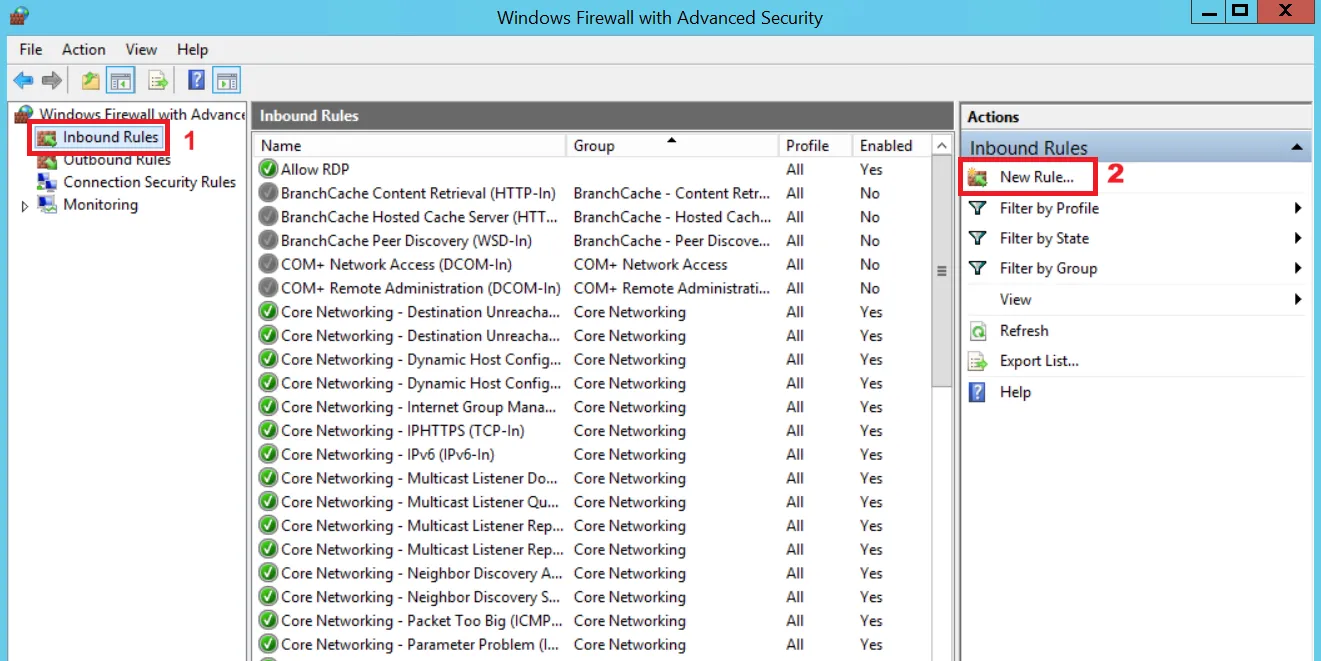
Bước 1: Tạo một Rule mới
Để tạo được 1 Rule mới thì bấm vào Inbound Rules (1) > New Rule… (2)
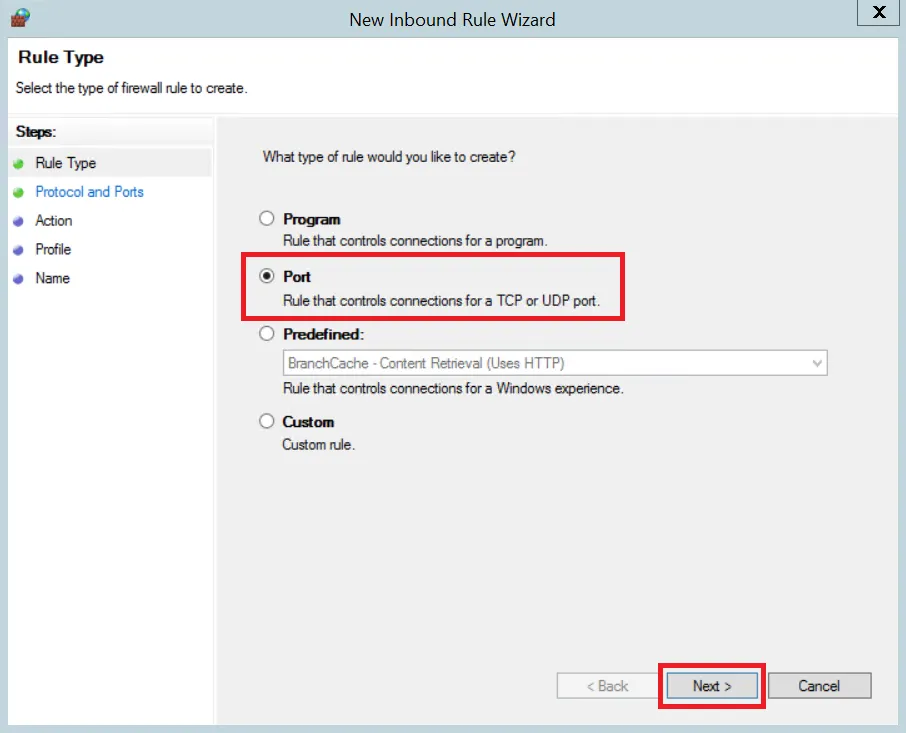
Bước 2: Chọn loại Rule
Tường lửa cho phép tạo nhiều loại rule khác nhau, tại cửa sổ Rule Type chọn Port > Next để tiếp tục
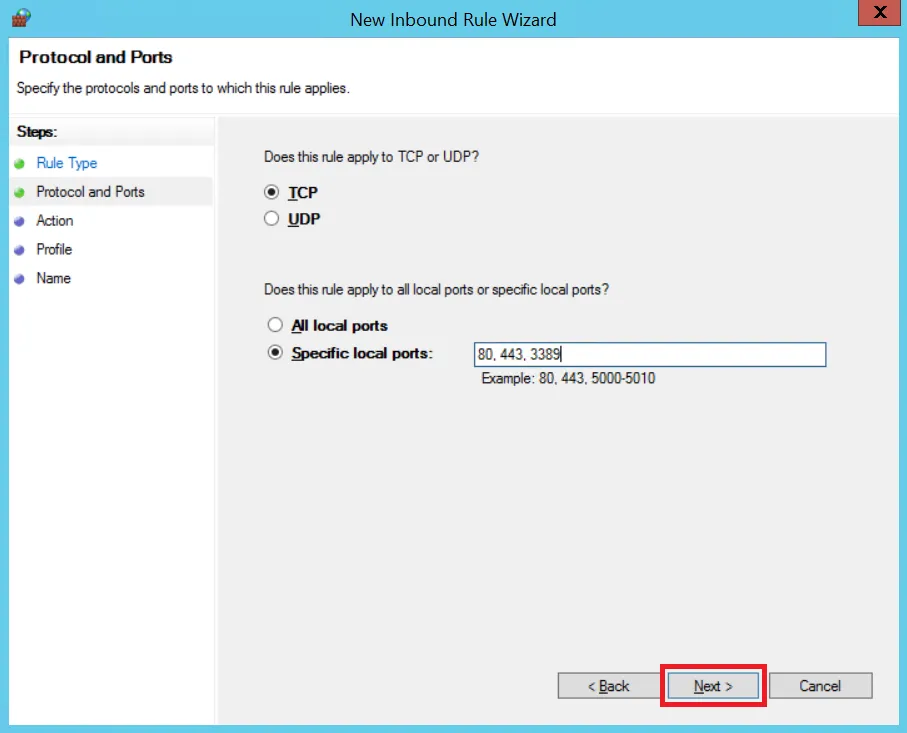
Bước 3: Chọn giao thức và port cần mở
Đầu tiên là phần chọn giao thức mạng, TCP (phổ biến hơn) hoặc UDP tùy thuộc vào yêu cầu của ứng dụng
Tiếp theo đó là mục Specific local ports, nhập số port bạn muốn mở. Nếu như bạn muốn mở nhiều port cùng 1 lúc thì mỗi port được cách nhau bởi 1 dấu phẩy (Ví dụ: 80,443). Hoặc 1 dải port (Ví dụ: 5000-5010) và bạn cũng có thể kết hợp cả 2 kiểu ở trên. Sau khi điền thông tin xong thì bấm Next để tiếp tục
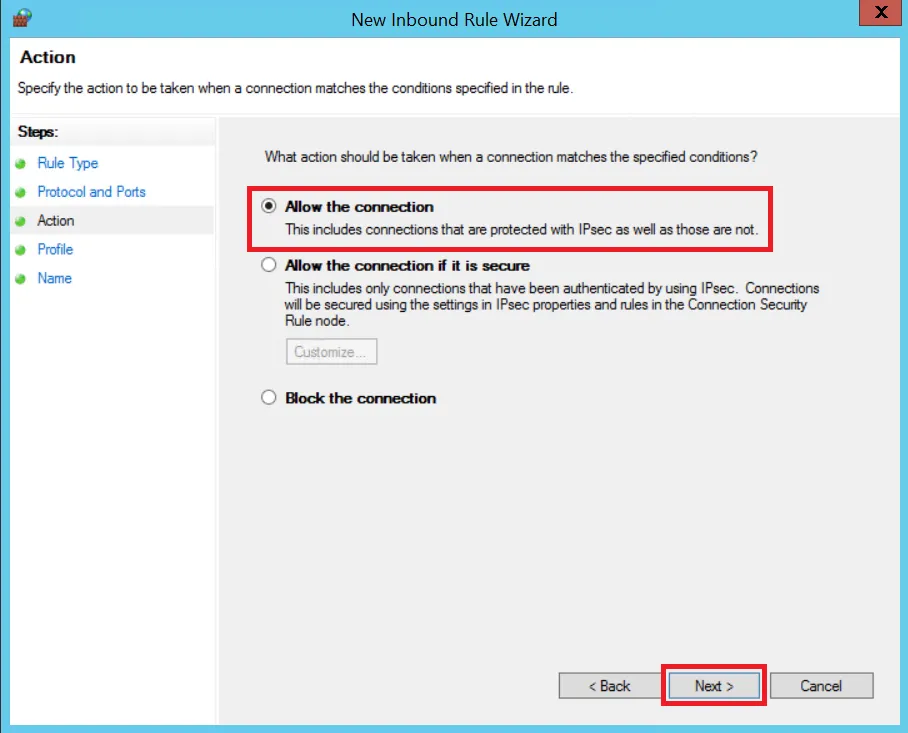
Bước 4: Lựa chọn hành động
Tiếp theo đó chọn Allow the connection để cho phép các kết nối qua port đẫ chỉ định. Sau đó bấm Next
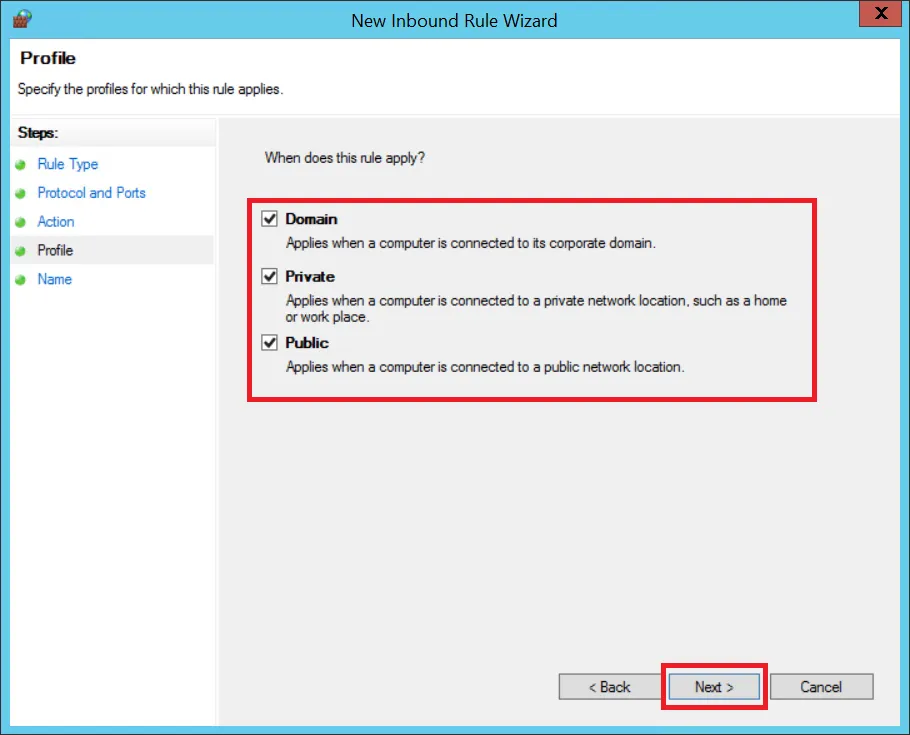
Bước 5: Chọn phạm vi áp dụng
Ở bước này tường lửa sẽ áp dụng quy tắc lên môi trường mạng nào. Nên tick cả 3 để đảm bảo được hoạt động ở mọi nơi sau đó bấm Next
- Domain: Áp dụng khi máy tính kết nối vào mạng của 1 tên miền
- Private: Áp dụng khi máy tính kết nối vào một mạng riêng tư như nhà hoặc nơi làm việc
- Public: Áp dụng khi máy tính kết nối vào mạng công cộng
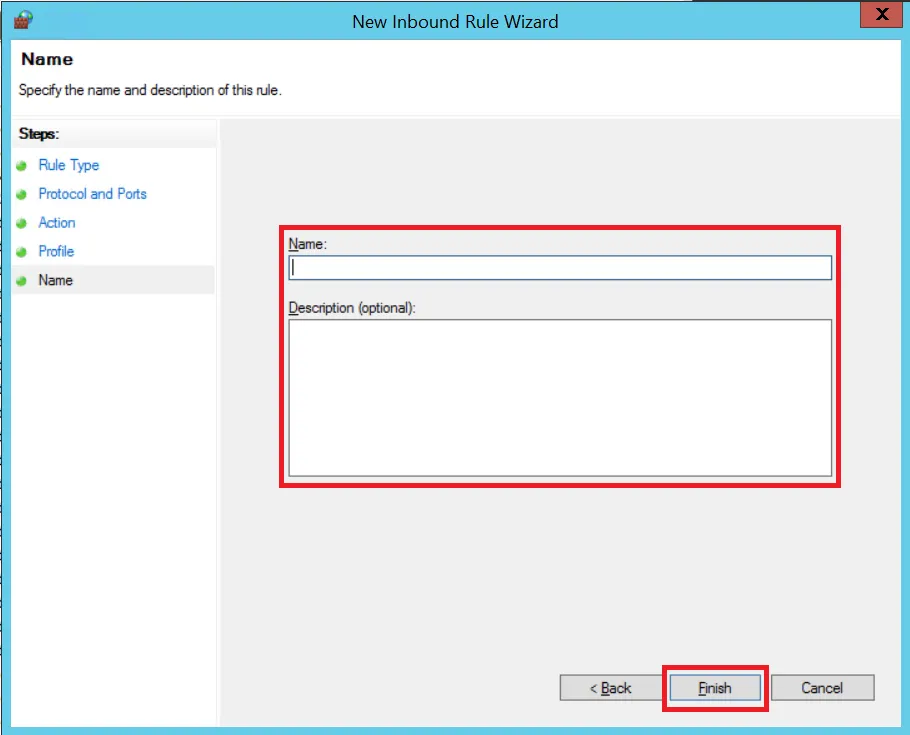
Bước 6: Đặt tên cho Rule
Tại bước này ta cần đặt tên cho Rule. Sau khi đặt tên xong bấm Finish để hoàn tất tạo rule mới
- Name: Đặt tên cho rule
- Description (Tùy chọn): Mô tả
Kết luận
Việc mở port trên Windows Firewall là thao tác cần thiết để triển khai các dịch vụ yêu cầu truy cập từ bên ngoài. Một cấu hình firewall hợp lý không chỉ giúp dịch vụ hoạt động ổn định mà còn giảm thiểu rủi ro bảo mật cho toàn bộ hệ thống
Chúc các bạn thành công!
