









 Khuyễn mãi
 Ticket hỗ trợ
 Chat với tư vấn
 Thông tin liên hệ
 Tin tức từ vNode
 Chương trình Affiliate
 Đăng ký làm Affiliate
 Quản lý hoa hồng
 Lịch sử thanh toán
 Kế hoạch hoa hồng
Hướng Dẫn Cài SSL Miễn Phí Cho Website trên cPanel
1. Giới thiệu
Cài SSL Miễn Phí Cho Website trên cPanel là một trong những bước quan trọng giúp bảo mật thông tin người dùng và nâng cao uy tín website trong môi trường internet hiện nay. SSL (Secure Sockets Layer) là công nghệ mã hóa giúp bảo vệ dữ liệu truyền tải giữa trình duyệt và máy chủ, hạn chế nguy cơ bị đánh cắp thông tin.
Hiện nay, SSL miễn phí (như Let’s Encrypt) đã được tích hợp sẵn trên nhiều hosting sử dụng cPanel, giúp bạn dễ dàng kích hoạt HTTPS chỉ với vài thao tác đơn giản mà không cần kiến thức kỹ thuật phức tạp. Vì vậy, Cài SSL Miễn Phí Cho Website trên cPanel đang trở thành giải pháp phổ biến được nhiều cá nhân, doanh nghiệp lựa chọn.
Việc cài đặt SSL mang lại nhiều lợi ích:
- Bảo mật dữ liệu người dùng khỏi nguy cơ bị đánh cắp.
- Tăng độ tin cậy với khách truy cập, trình duyệt và công cụ tìm kiếm.
- Cải thiện thứ hạng SEO do Google ưu tiên các website sử dụng HTTPS.
- Tương thích tốt hơn với trình duyệt và thiết bị di động hiện đại.
Trong tài liệu này, bạn sẽ được hướng dẫn chi tiết cách Cài SSL Miễn Phí Cho Website trên cPanel một cách nhanh chóng, dễ thực hiện và hoàn toàn miễn phí, phù hợp cho cả người mới bắt đầu.
2. Hướng Dẫn Cài SSL Miễn Phí Cho Website trên cPanel
cPanel hiện đã tích hợp sẵn tính năng AutoSSL, cho phép bạn cài SSL miễn phí cho website trên cPanel chỉ trong vài phút. Thực hiện theo các bước sau:
Bước 1: Truy cập chức năng SSL/TLS Status trên cPanel
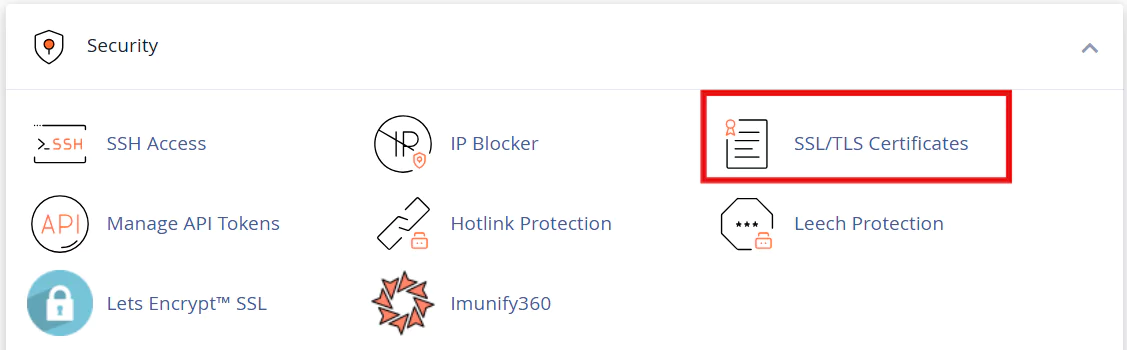
Sau khi đăng nhập vào cPanel, bạn kéo xuống phần Security (Bảo mật) và nhấn chọn mục SSL/TLS Certificates
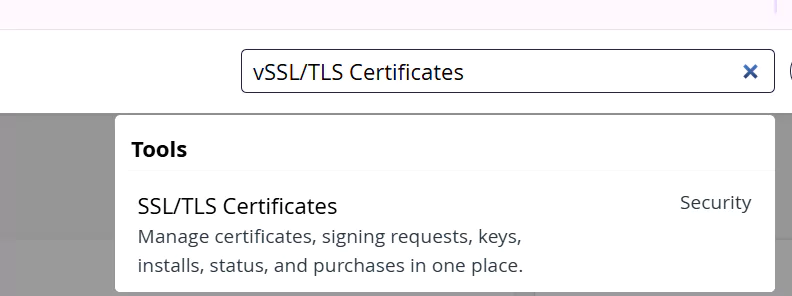
Nếu bạn không thấy mục SSL/TLS Certificates, có thể sử dụng thanh tìm kiếm ở trên cùng của giao diện cPanel. Nhập từ khóa ssl/tls statusvà chọn tới đúng chức năng đó.
Bước 2: Chọn tên miền muốn cài SSL và bấm Continue
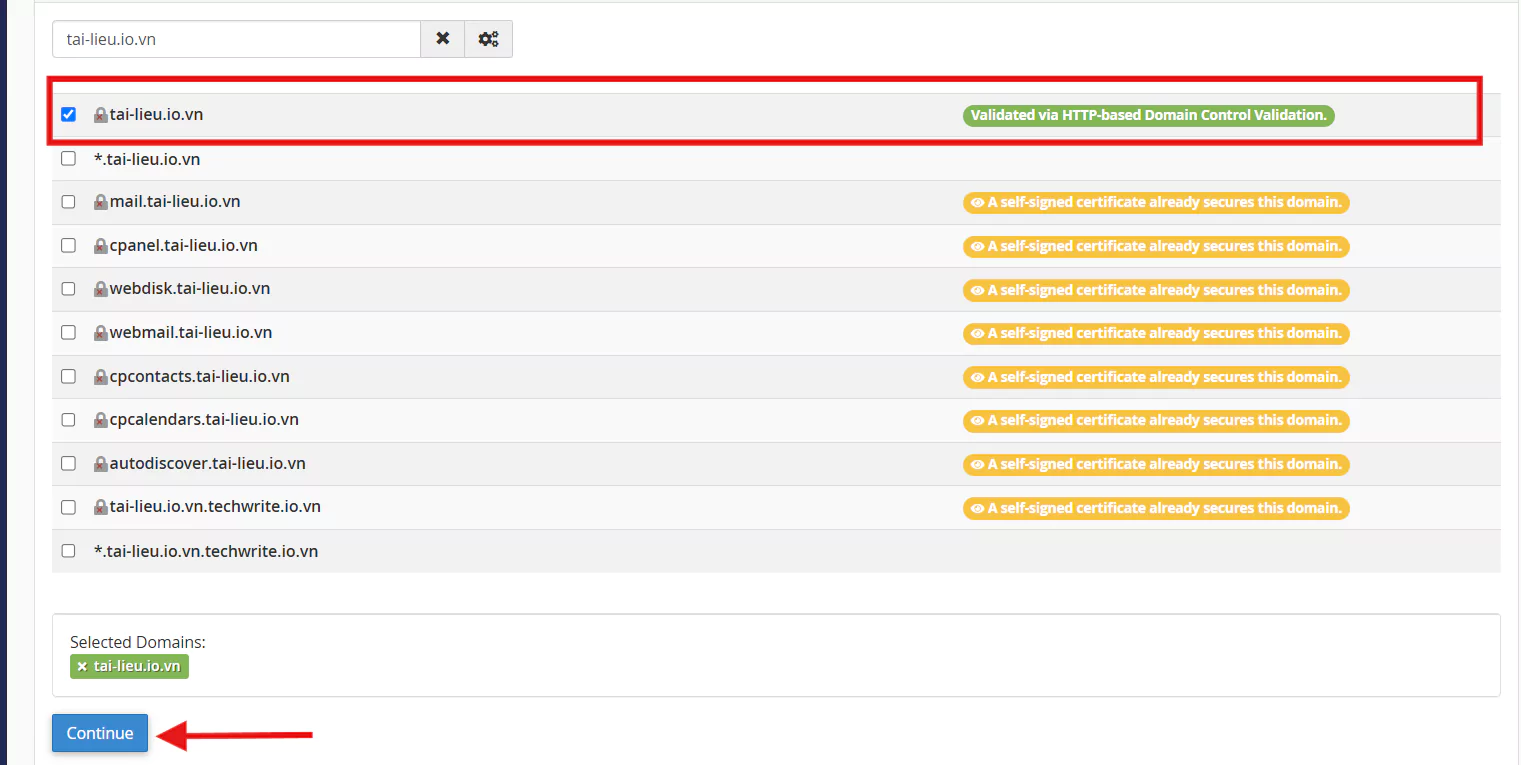
Tại giao diện Wizard, bạn sẽ thấy danh sách tất cả các tên miền và subdomain đang hoạt động. Thực hiện như sau:
-
Tick vào ô cạnh tên miền bạn muốn cài đặt SSL.
-
Nhấn nút Continue để hệ thống bắt đầu tự động cài chứng chỉ miễn phí.
Lưu ý: Đảm bảo tên miền đã trỏ đúng về địa chỉ ip hosting, nếu không quá trình xác minh chứng chỉ sẽ thất bại.
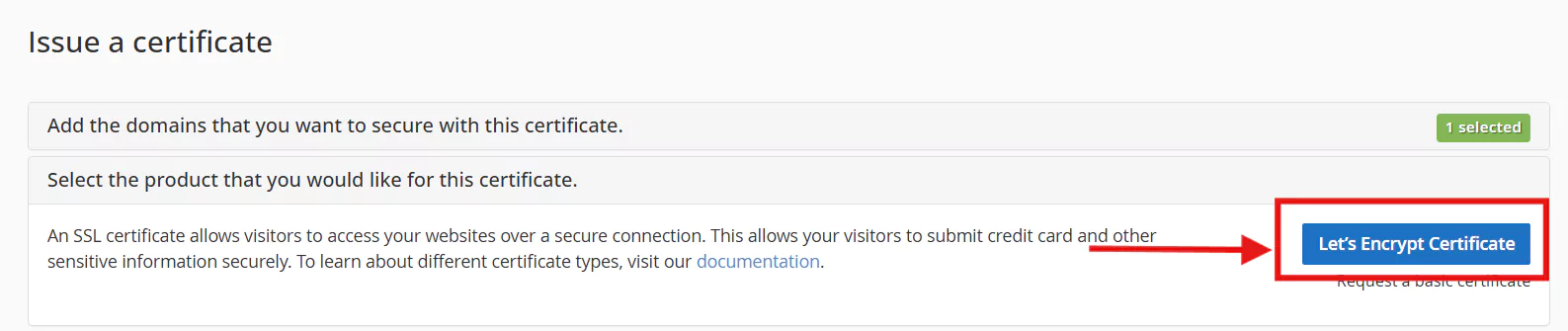
Tiếp tục bấm Let’s Encrypt Certificate để yêu cầu cấp phát chứng chỉ SSL miễn phí cho tên miền vừa chọn
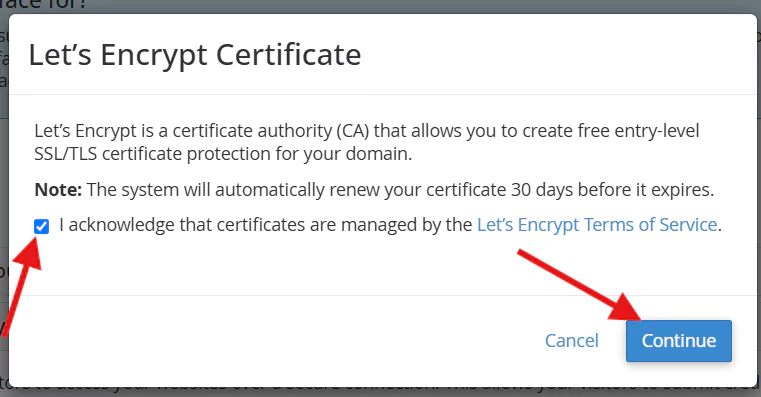
Tiếp tục bạn hãy tích chọn vào ô “I acknowledge that certificates are managed by the Let’s Encrypt Terms of Service” để xác nhận rằng bạn đồng ý với các điều khoản dịch vụ của Let’s Encrypt.
Sau đó, nhấn nút Continue để hệ thống bắt đầu quá trình cài đặt.
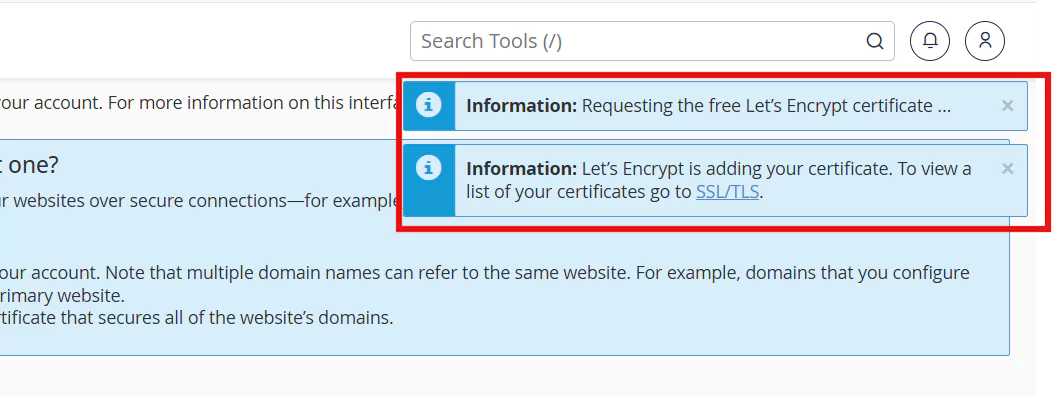
Bạn sẽ thấy các thông báo màu xanh ở góc trên bên phải màn hình, cho biết hệ thống đang tự động tạo và thêm chứng chỉ SSL
Bước 3: Kiểm tra trạng thái SSL đã cài thành công
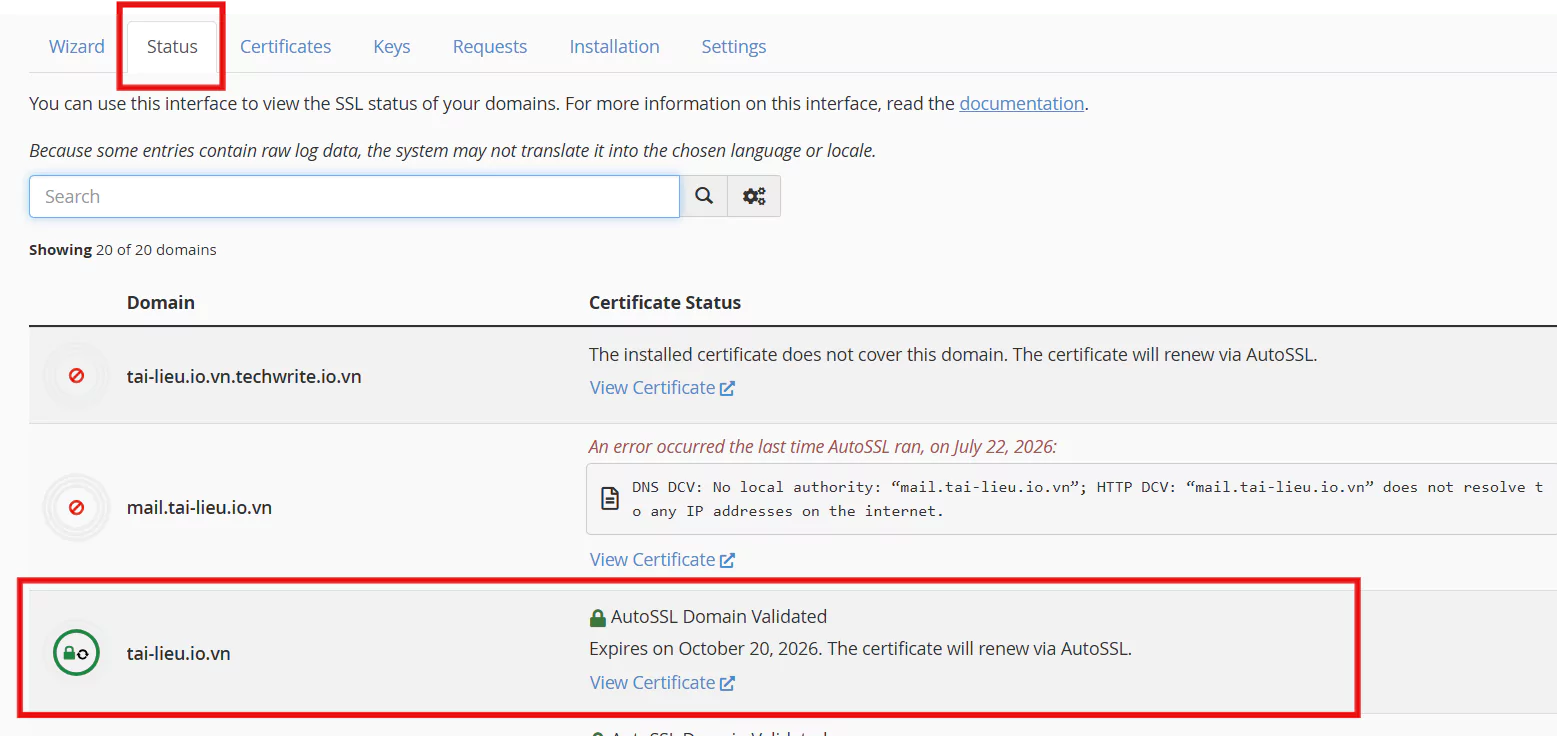
Vào tab Status để kiểm tra, nếu cài đặt thành công, bạn sẽ thấy biểu tượng ổ khóa màu xanh bên cạnh tên miền và dòng trạng thái AutoSSL Domain Validated.
Điều này nghĩa là chứng chỉ đã được cài thành công và sẽ tự động gia hạn định kỳ.
Chúc các bạn thành công!
Chúc các bạn triển khai thành công! Ngoài nội dung trong bài viết, các bạn có thể tham khảo thêm những tài liệu hữu ích khác tại trang tài liệu vNode để hiểu rõ hơn và áp dụng hiệu quả.